 夜雨聆风
夜雨聆风


Word2024技巧之设置表格文字紧贴下框线,美观又专业
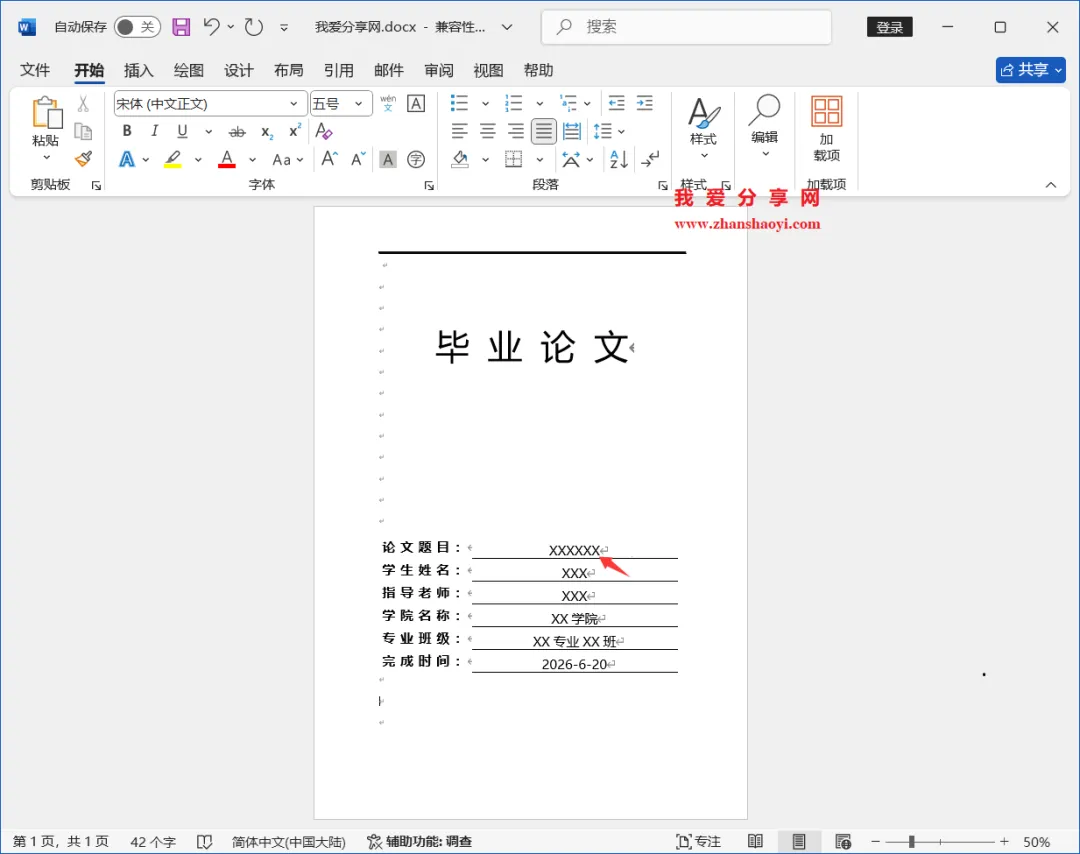
 在用Word编写开题报告、毕业论文时,需在首页封面上填写相关信息,填写内容的下方会添加横线标识,通常为实现整齐居中对齐效果,会使用表格仅保留下框线来绘制出横线,但下框线总会与文字有一定的距离,如下,不够美观和专业;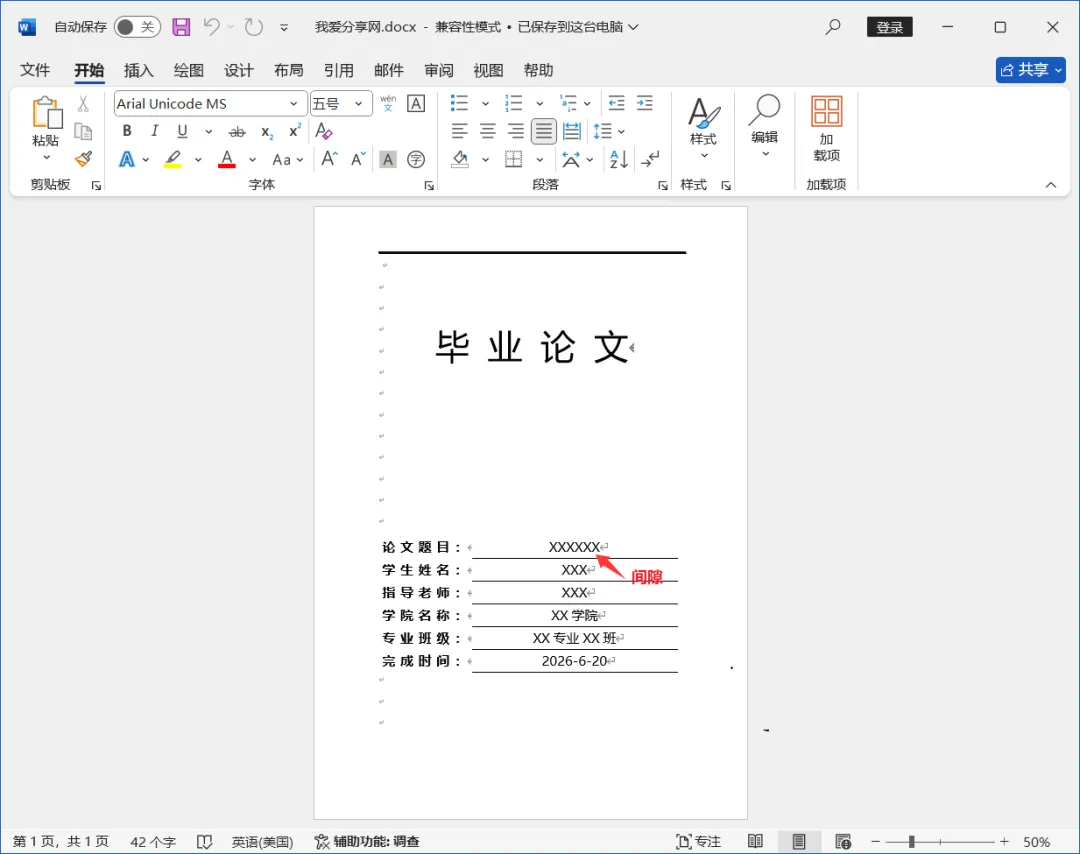
操作步骤:
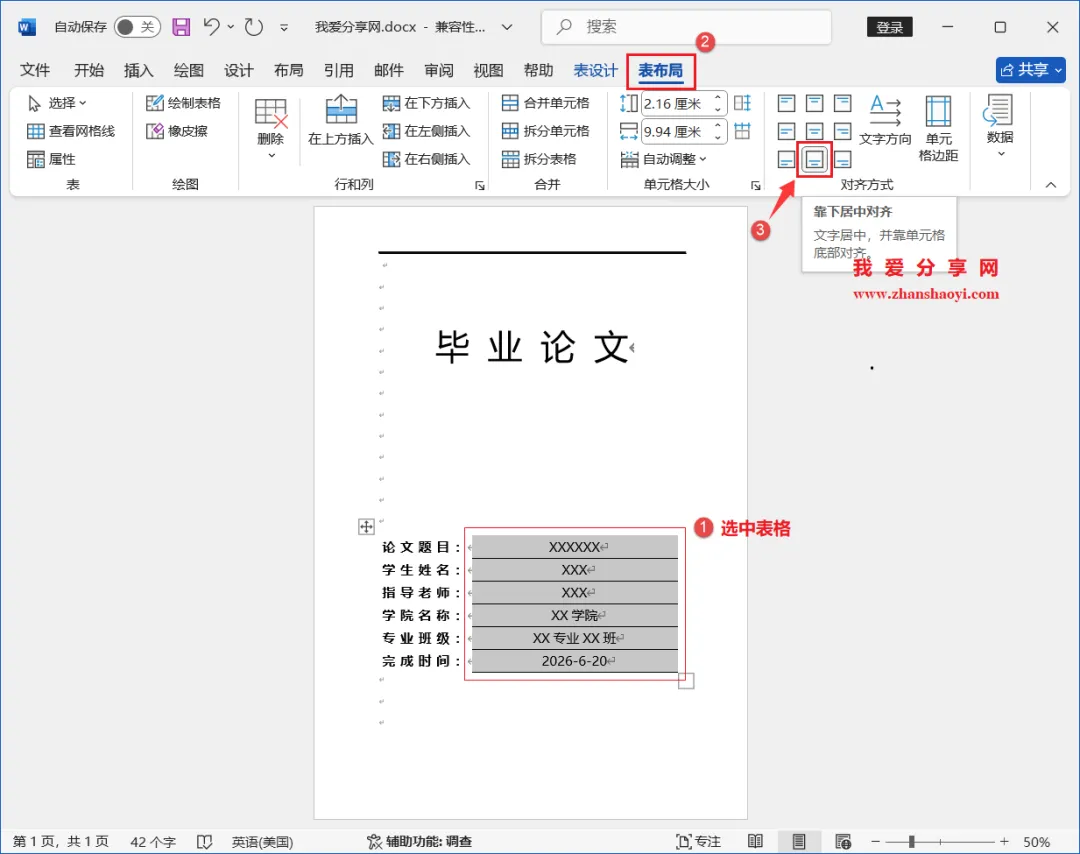
1、先打开Word2024软件,打开如下示例文档,先选中所有表格,再点击上方【表布局】选项卡,然后点击【靠下居中对齐】按钮;
▎网络版(仅个人使用):
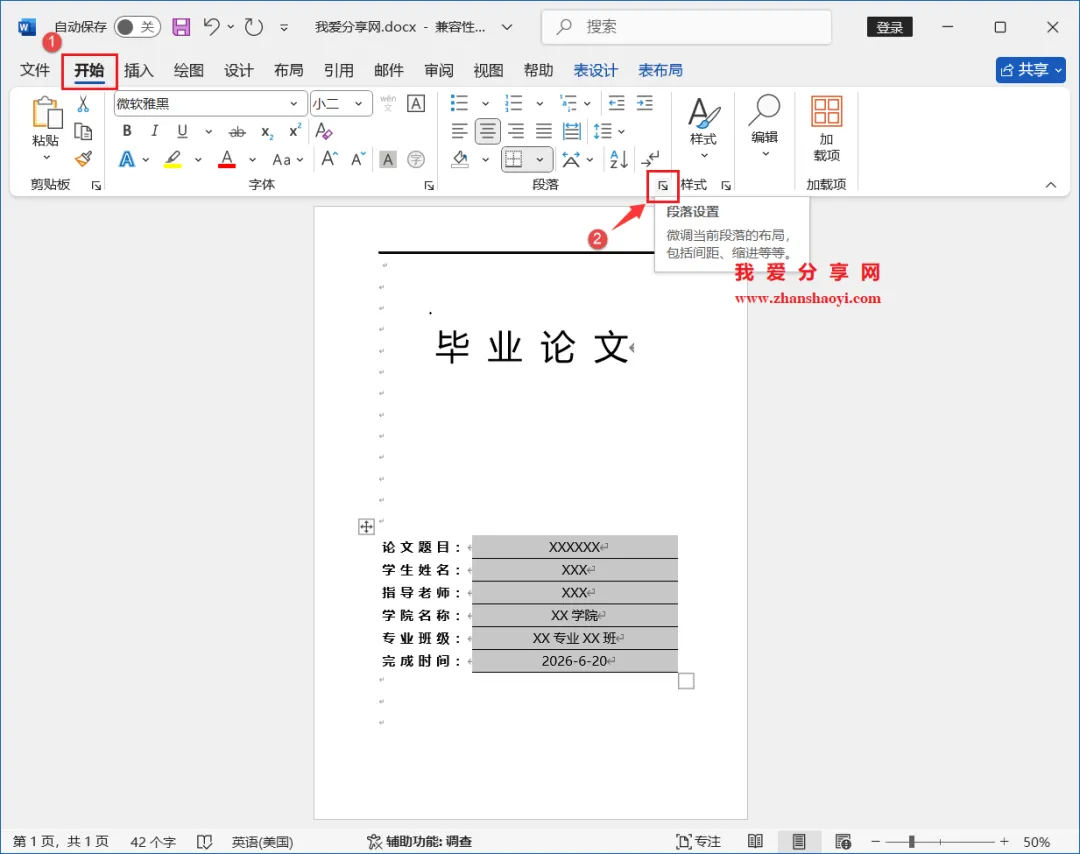
2、继续点击上方【开始】选项卡,再点击段落栏右侧【↘】按钮;
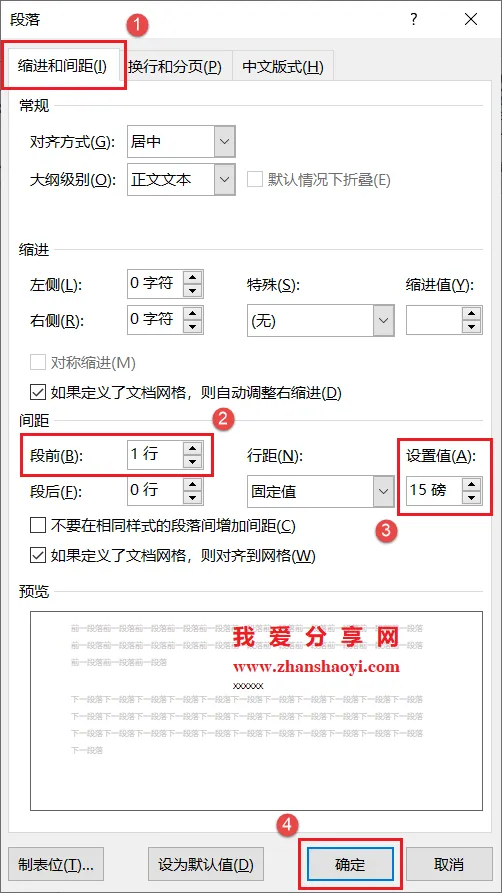
3、打开如下对话框,将「段前」设置为1行,再将「行距」选择【固定值】,设置值为15磅,使Word表格中文字紧贴下框线,行距可根据字体大小进行合理调整,点击【确定】退出;
4、调整后的显示效果如下,此时文字与下框线距离很近,希望本文分享的内容对你有所帮助~~
END
如果觉得好用欢迎分享给身边的小伙伴!

软 件 智 库
安装 · 学习 · 技术 · 创新

·↑长按此二维码可关注 ↑·
微信号:rjzkgzh