 夜雨聆风
夜雨聆风


Word 批量排版神器——样式窗格的 5 个隐藏用法
每天一个办公小技巧,今天教你用 Word 样式窗格,10 分钟排版万字文档。
你有没有遇到过这种情况:写了一份 50 页的文档,标题用了 5 种不同大小的字号,改格式改到手抽筋?
其实 Word 里有个隐藏神器——样式窗格。用好它,排版效率翻 10 倍。
<!– 封面图(AI生成) –><!– 封面占位:![封面:Word 样式窗格插画] –>
一、样式是什么?为什么你需要它?
样式就是预先设置好的格式套餐。
比如「标题 1」= 黑体 + 16 号 + 加粗 + 段前 12 磅。一键应用,不用每次手动调。
不用样式的下场:
-
标题字号不统一
-
修改格式要全文手动改
-
无法自动生成目录
用样式的好处:
-
修改一个样式,全文自动更新
-
一键生成目录
-
文档结构一目了然
二、打开样式窗格
快捷键:Alt + Ctrl + Shift + S
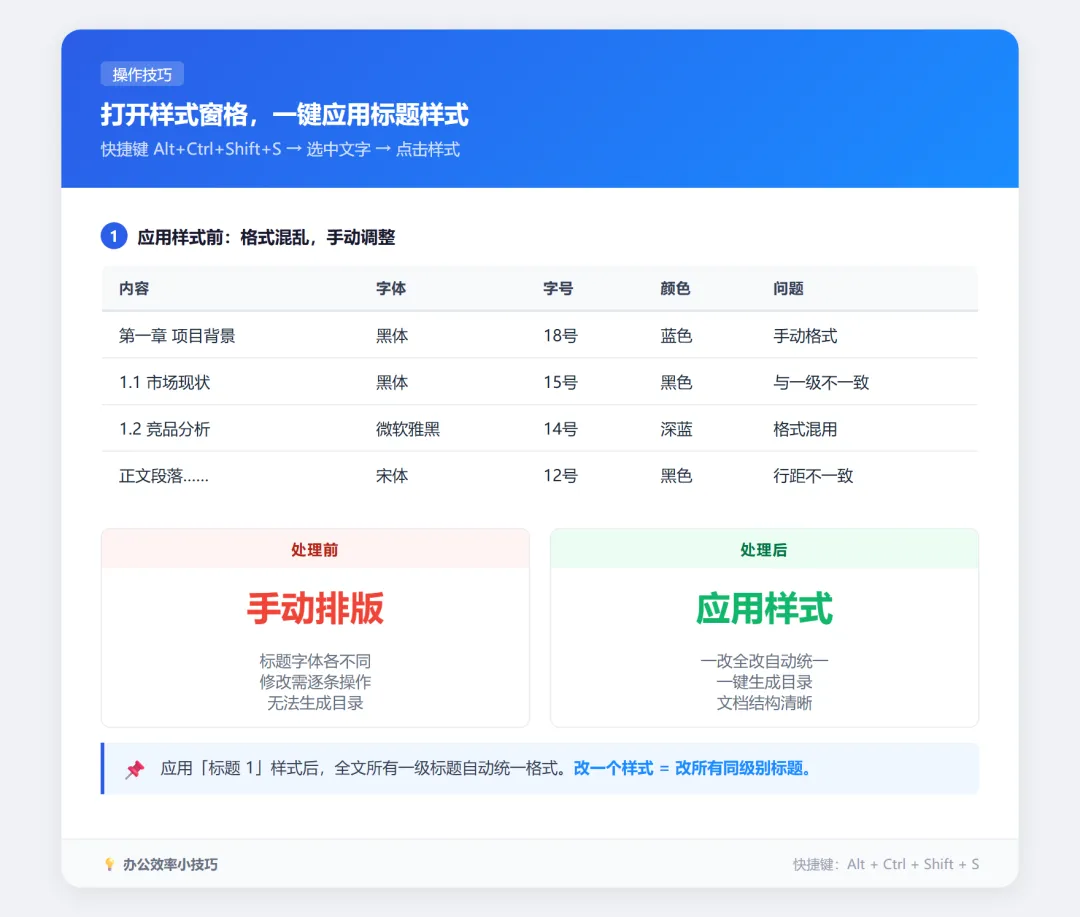
右键点击任意样式 →「修改」,可以调整它的字体、字号、颜色、间距。
小技巧: 把常用的样式「添加到快速样式库」,下次直接点一下就行。
三、5 个必知用法
用法 1:用样式统一标题层级
一篇规范文档应该这样用样式:
-
标题 1:一级标题(章)
-
标题 2:二级标题(节)
-
标题 3:三级标题(小节)
-
正文:正文段落
全部应用样式后,按 Ctrl + Shift + N 可以选中所有同级别的标题。
用法 2:修改样式,全文自动更新
想把所有一级标题从蓝色改成黑色?不用逐个改!
-
右键「标题 1」→「修改」
-
改颜色 → 确定
-
全文所有标题 1 自动更新
这就是「样式」最强大的地方。
用法 3:用样式生成目录
当你的标题都应用了样式后,插入目录只需 2 步:
-
点击「引用」→「目录」
-
选择自动目录样式
Word 会自动识别所有标题样式,生成完整的目录。
用法 4:样式集——一键换肤
Word 内置了多套样式集:
-
「正式」:严谨的商务风
-
「突出」:更醒目的标题
-
「简单」:极简风格
-
「传统」:经典排版
切换样式集,全文排版瞬间变风格。
用法 5:新建自己的样式
如果内置样式不够用,你可以创建自己的样式:
-
设置好一段文字的格式
-
右键 →「样式」→「创建样式」
-
起个名字 → 确定
下次直接点这个样式就能复用。
四、实战案例
假设你要写一份《项目提案》,包含以下结构:
|
内容 |
应用样式 |
效果 |
|---|---|---|
|
项目背景 |
标题 1 |
一级标题,黑体 18 号 |
|
市场分析 |
标题 1 |
同上,自动统一 |
|
竞品对比 |
标题 2 |
二级标题,黑体 15 号 |
|
财务预测 |
标题 2 |
同上,自动统一 |
|
正文内容 |
正文 |
宋体 12 号,行距 1.5 |
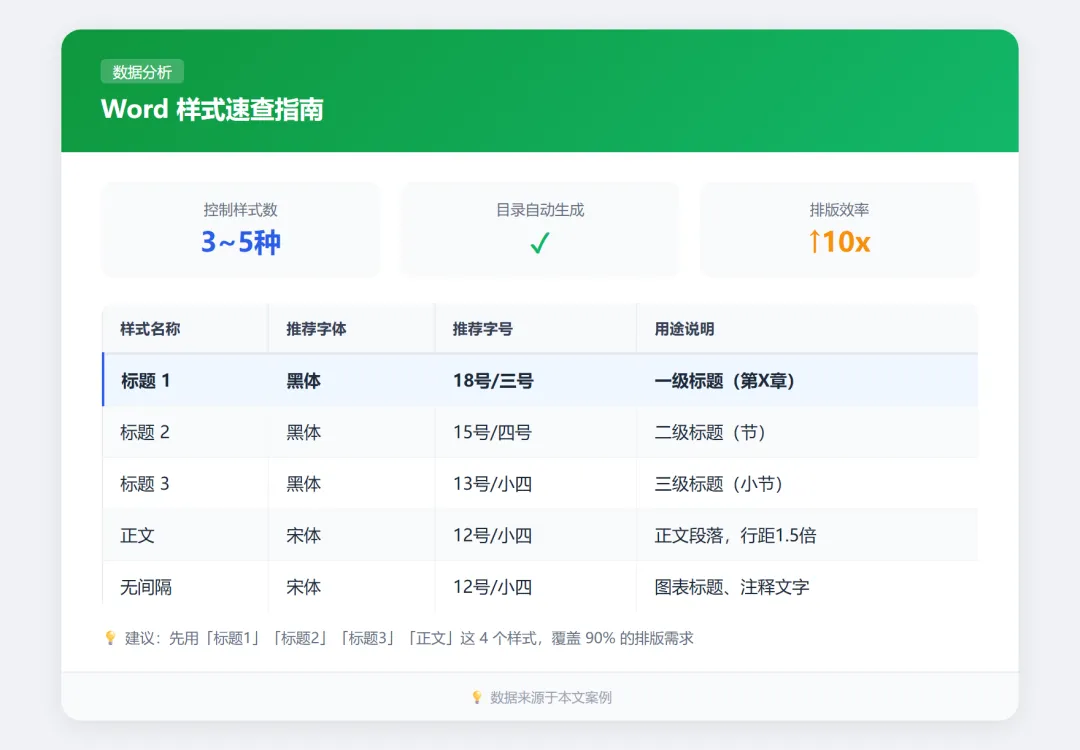
整个过程不到 2 分钟,排版效果比手动调 1 小时还要好。
五、总结

记住一句话: 高手用 Word,从来不是一个字一个字调格式的。
喜欢这篇吗?关注我,每天一个办公小技巧,让你的工作效率翻倍。
明天预告:PowerPoint 母版——一键换肤的秘密。