 夜雨聆风
夜雨聆风


KMPlayer下载:2026最新官网中文版安装教程,万能解码播放器首选
KMPlayer 的核心功能都是免费的,没有隐藏费用,也不会强制收费,手机端更是完全没有广告,使用体验很清爽。
KMPlayer 最吸睛的特点,就是它超强的解码能力,很多播放器遇到冷门格式就会“罢工”,提示无法渲染或者只有声音没有画面,但 KMPlayer 内置了数百种音视频解码器,几乎能兼容市面上所有的音视频和字幕格式。不管是高清的 4K、8K 视频,还是老旧的 VCD、DVD 文件,甚至是无损音频格式,它都能流畅播放,而且不需要我们额外安装解码包,小白也能轻松上手,彻底告别格式不兼容的烦恼。
和同类型的软件相比,KMPlayer 的优势非常明显:
|
|
|
|
|
|---|---|---|---|
|
|
|
|
|
|
|
|
|
|
|
|
|
|
|
|
|
|
|
|
|
|
|
|
|
|
|
|
|
|
下载KMPlayer
KMPlayer安装包下载地址:https://pan.quark.cn/s/50433ee9bc00
安装KMPlayer
-
下载安装包,双击 “KMPlayer64X.exe”,启动安装:

-
点击 “OK”:
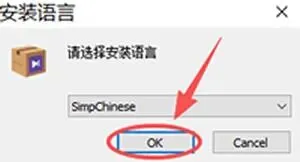
-
点击 “下一步”:
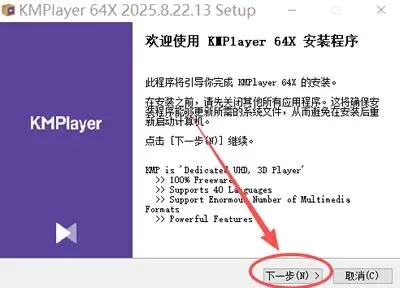
-
点击 “我接受”:
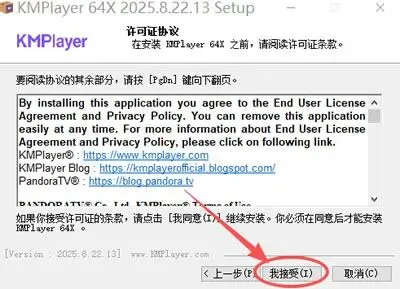
-
点击 “下一步”:
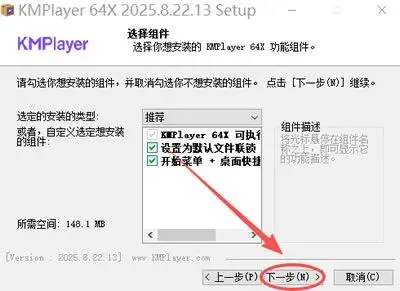
-
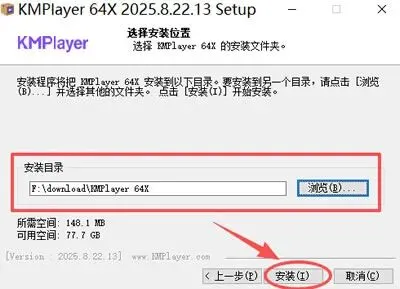
系统默认安装到 C 盘,这里强烈建议手动修改到其他盘(非系统盘),点击 “安装”:
-
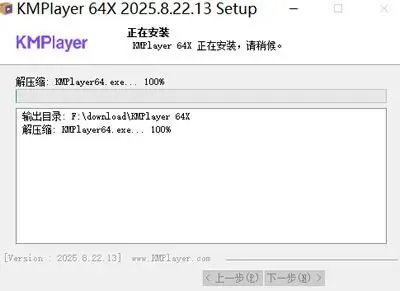
等待进度条加载到 100%:
-
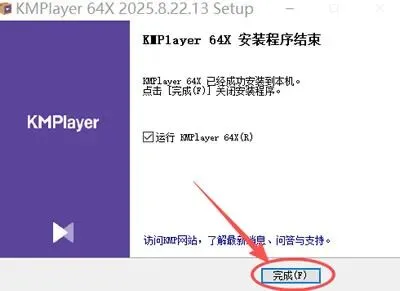
点击 “完成”:
-
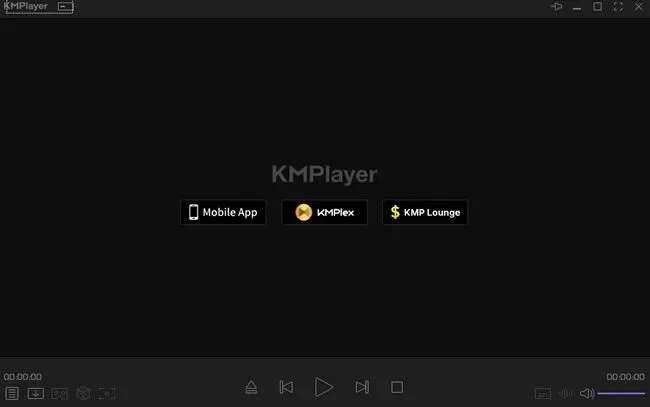
弹出下图所示界面,安装完成:
KMPlayer常见使用问题
-
播放视频只有声音没有画面,或者是绿屏/花屏
原因:通常是显卡驱动过旧,或者硬件加速冲突导致的。
解决:
-
更新你的显卡驱动到最新版本; -
在 KMPlayer 画面上点击右键 -> “视频” -> “视频渲染器”,尝试切换为”内置Direct3D 9渲染器”或”EVR”; -
按 F2 进入参数设置,找到”视频解码器”,尝试关闭硬件加速(DXVA)试试。
-
播放视频卡顿、掉帧(尤其是 4K 视频)
原因:未开启硬件加速,或电脑配置较低,后台程序占用内存过多。
解决:
-
打开”参数设置”→”视频”→”视频解码器”,将”硬件加速”设为”总是使用”; -
同时关闭电脑后台多余的程序(如浏览器、微信等),释放内存; -
若电脑配置较低,可降低视频播放分辨率。
-
字幕乱码、不显示
原因:字幕文件编码不统一,或未正确加载字幕。
解决:
-
字幕不显示:确保字幕文件和视频文件放在同一个文件夹,且文件名一致,若仍不显示,右键点击播放窗口→”字幕”→”显示字幕”,勾选即可; -
字幕乱码:右键点击播放窗口 →”字幕”→”字符集”,选择”UTF-8″,即可修正乱码。
-
播放时没有声音
原因:音频输出设备设置错误,或音量被静音。
解决:
-
首先检查电脑(或手机)音量是否开启,是否被静音; -
若音量正常,右键点击播放窗口→”音频”→”音频输出设备”,选择正确的输出设备(如电脑扬声器、耳机)。
-
无法播放网络视频(URL 播放失败)
原因:URL 链接失效,或网络不稳定,或软件未获取网络权限。
解决:
-
检查 URL 链接是否正确、有效; -
检查网络连接,确保网络稳定; -
手机版需在设置中允许 KMPlayer 获取网络权限; -
部分 YouTube 链接需要安装对应插件才能播放。
-
手机版无法播放本地文件
原因:未允许软件访问本地文件权限。
解决:打开手机设置→找到”KMPlayer”→”权限”→”文件管理”,选择”允许访问所有文件”,重启软件后即可播放本地文件。 -
如何调节倍速播放
解决:
-
快捷键:Shift + 数字小键盘的”+”(加速)、”-“(减速)、”*”(恢复正常速度); -
右键点击播放窗口→”播放”→”播放速度”,选择对应的倍速即可。
总结
看到这里的时候,相信大家对 KMPlayer 已经有了全面的了解。总的来说,这款软件之所以适合新手小白,核心原因有 4 点:
-
免费无广告(核心功能),无捆绑软件,安装简单,上手容易,不用花一分钱,就能享受全能播放体验; -
全格式兼容,无需额外安装解码器,不管是普通视频、高清视频,还是冷门格式,都能轻松播放,告别”格式不支持”的烦恼; -
功能丰富且实用,字幕调节、倍速播放、截图、云播放等功能,满足日常娱乐、学习、办公等多种场景需求; -
跨平台支持好,手机、电脑、平板可同步使用,Wi-Fi 文件传输便捷,适合多设备用户。
如果你还在为找不到好用的播放器而烦恼,如果你是新手小白,不想折腾复杂的设置,那么 KMPlayer 绝对是你的首选。