 夜雨聆风
夜雨聆风


RStudio下载安装教程|RStudio 官网下载+免费安装包
RStudio 的核心作用就是:
-
写 R 代码:语法高亮、自动补全、一键运行 -
跑代码:实时看结果、报错提示、调试定位 -
管数据:查看变量、导入导出、数据清洗 -
做图表:ggplot2 绘图、实时预览、一键导出 -
出报告:R Markdown/Quarto 生成 PDF、Word、网页 -
做开发:包开发、Shiny 交互式应用、团队协作
一句话总结:没有 RStudio,R 语言很难用;有了 RStudio,数据分析效率翻倍。
和同类型的软件相比,RStudio 的优势非常明显:
|
|
|
|
|---|---|---|
|
|
|
|
|
|
|
|
|
|
|
|
|
|
|
|
|
|
|
|
下载RStudio
RStudio免费版安装包下载地址:
https://pan.quark.cn/s/40fa88761faa
安装RStudio
-
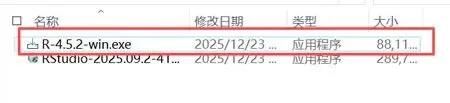
下载安装包,双击 R-4.5.2-win.exe 启动安装:
-
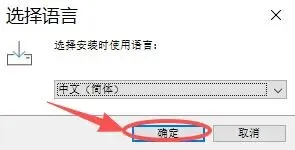
点击 “确定”:
-
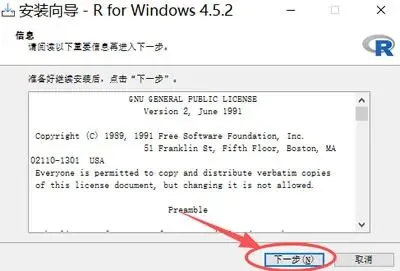
点击 “下一步”:
-
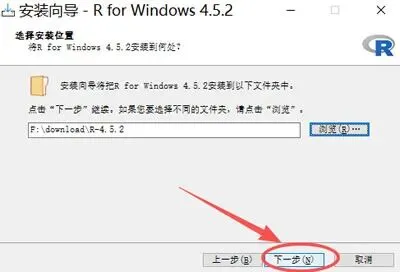
系统默认安装到 C 盘,这里强烈建议手动修改到其他盘(非系统盘),点击 “下一步”:
-
点击 “下一步”:
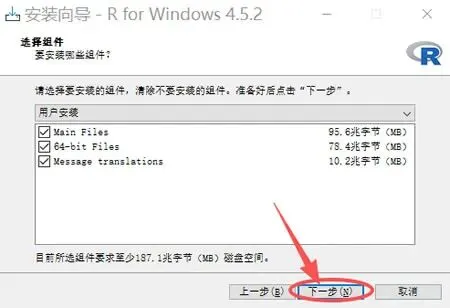
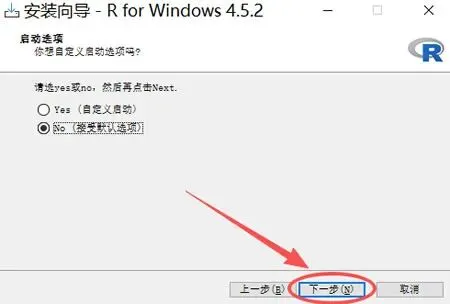
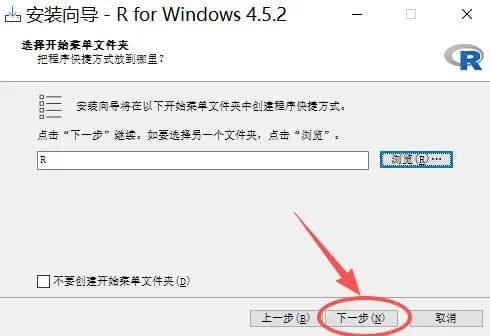
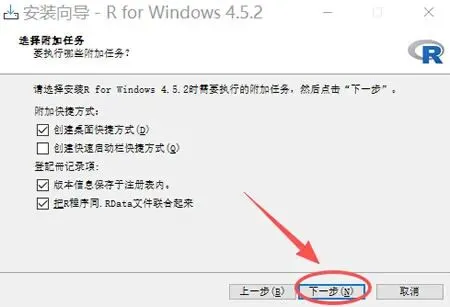
-
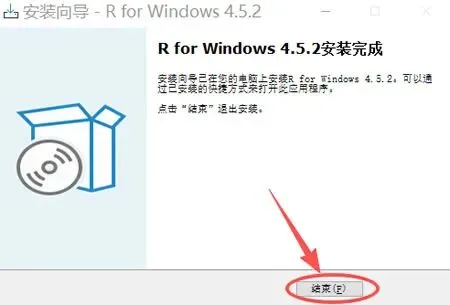
出现下图所示界面,点击 “结束”,安装完成:
-
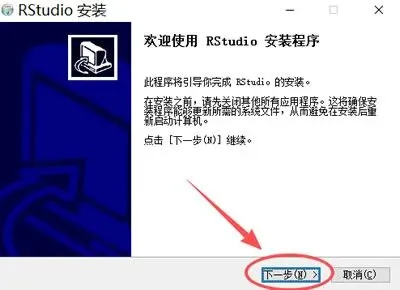
打开安装包,双击 RStudio-2025.09.2-418.exe 启动安装,点击 “下一步”:
-
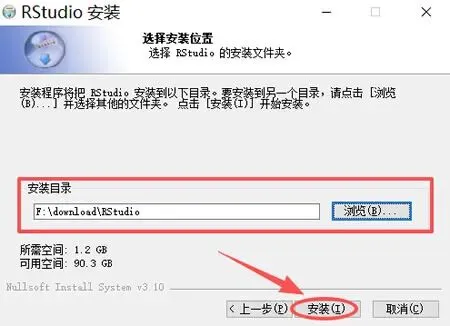
系统默认安装到 C 盘,这里强烈建议手动修改到其他盘(非系统盘),点击 “安装”:
-
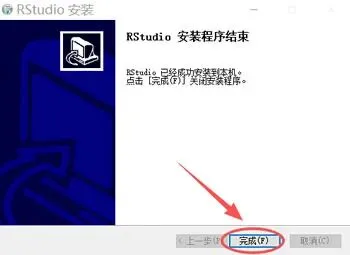
等待进度条加载到 100% ,点击 “完成”:
-
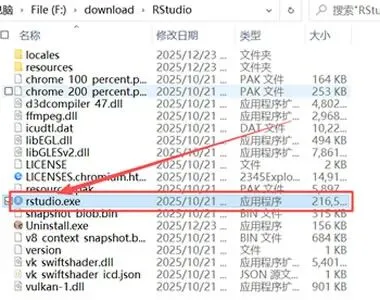
进入安装的文件夹,双击 “rstudio.exe”:
-
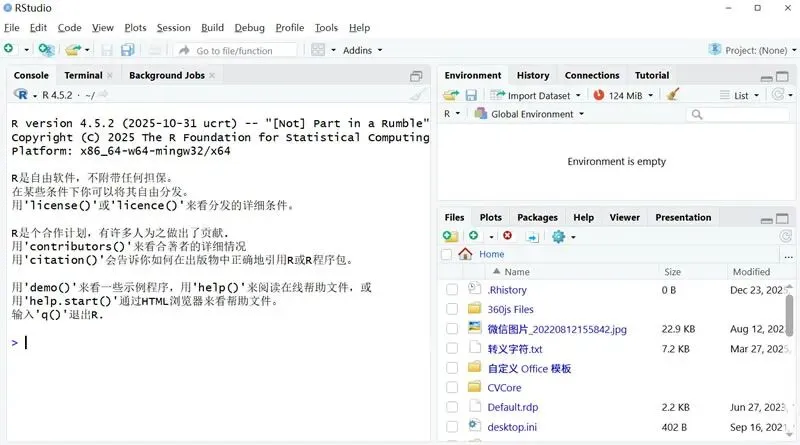
出现下图所示界面,安装完成:
RStudio常见使用问题和解决方法
-
打不开 RStudio:
-
没装 R 语言; -
R 版本太旧; -
系统不兼容解决:先装最新 R; -
重装 RStudio。
-
启动报错 “找不到 R”:
点击 Tools → Global Options→General → R version,手动指定 R 路径。 -
install.packages 报错 “package not available”:
-
换镜像(Tools→Global Options→Packages→CRAN mirror 选国内); -
检查网络; -
更新 R。
-
安装包失败 “权限不足”:
Windows 右键以管理员身份运行 RStudio。 -
大数据卡顿、内存溢出:
-
用 data.table/fst 读写; -
rm () 删无用变量; -
gc () 清理内存; -
分块处理。
-
绘图不显示 / 黑屏:
-
重启 RStudio; -
更新显卡驱动; -
降低绘图分辨率。
-
读取文件报错 “路径不存在”:
-
用 Project 管理; -
路径全英文; -
用绝对路径。
-
中文乱码:
-
File→Reopen with Encoding→UTF-8; -
Tools→Global Options→Code→Saving→Default encoding UTF-8。
-
四窗格不小心关了:
View→Panes→Pane Layout→恢复默认。 -
常用快捷键
-
运行代码:Ctrl+Enter -
注释:Ctrl+Shift+C -
清理控制台:Ctrl+L -
新建脚本:Ctrl+Shift+N
总结
RStudio 不是可选工具,是 R 语言的标配。它免费、跨平台、界面友好、功能强大,把统计分析、可视化、报告、协作全打通,从零基础小白到资深专家都能用。
只要你学 R 语言、做数据分析、写科研论文,RStudio 官网下载→安装→新建 Project→开始写代码,三步就能进入高效分析状态。学会使用 RStudio 后,你会发现:数据分析原来可以这么简单。