 夜雨聆风
夜雨聆风





Codex 下载了却用不了?没有海外卡、没有 API Key,也能跑通第一步
最近不少人开始尝试 Codex,但很多人下载完成后,第一步就卡住了。
有人没有合适的海外支付方式,有人不知道 API Key 去哪里申请。还有人好不容易装好客户端,打开后依然不能正常使用。
真正劝退新手的,往往不是不会写代码,而是还没开始,就遇到一连串账号、付费和配置问题。
如果你也卡在这里,可以试试 Teamo。
它把 Codex 的下载、安装和模型接入放进了同一个客户端里。新手不需要自己研究配置文件,也不用手动填写 OpenAI API Key。
先说明一下,Teamo 是我们团队做的产品。下面只按实际安装流程介绍,价格、免费试用和按钮名称都以你操作时看到的页面为准。
下面直接从下载安装到第一次成功运行讲起。
01 Teamo 是什么?
Teamo 是 TeamoRouter 提供的桌面客户端。
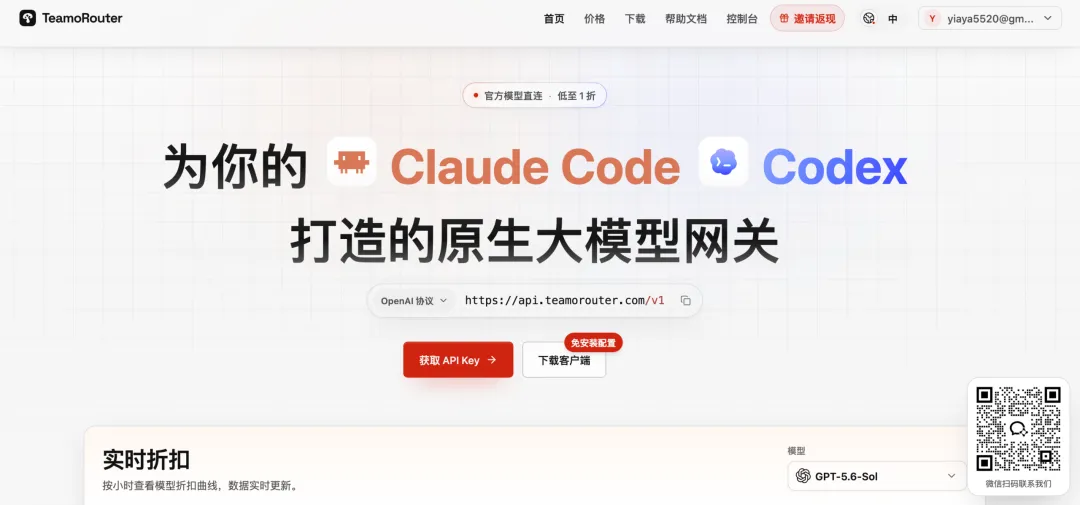
普通用户不用先研究“大模型网关”之类的概念。Teamo 主要省掉了这些操作:
-
1. 帮你下载或识别电脑里已经安装的 Codex。 -
2. 帮你完成 Codex 的模型接入。 -
3. 把充值、余额和使用记录放在一个地方管理。
从目前的客户端首页可以看到,Teamo 不只支持 Codex 客户端,还提供 Claude 客户端、Claude Code 命令行和 Codex 命令行等入口。
这篇文章只讲 Codex 客户端。
TeamoRouter 采用按量付费。简单理解就是:先给钱包充值,之后根据实际请求消耗余额。
它不是 ChatGPT 会员,也不是按月订阅。具体模型价格、折扣和免费试用规则可能调整,以使用当天的页面为准。
Teamo 下载地址:https://teamorouter.com/?i=b08df0c1d3
02 下载 Teamo
第一步,使用电脑打开上面的 Teamo 下载页面。
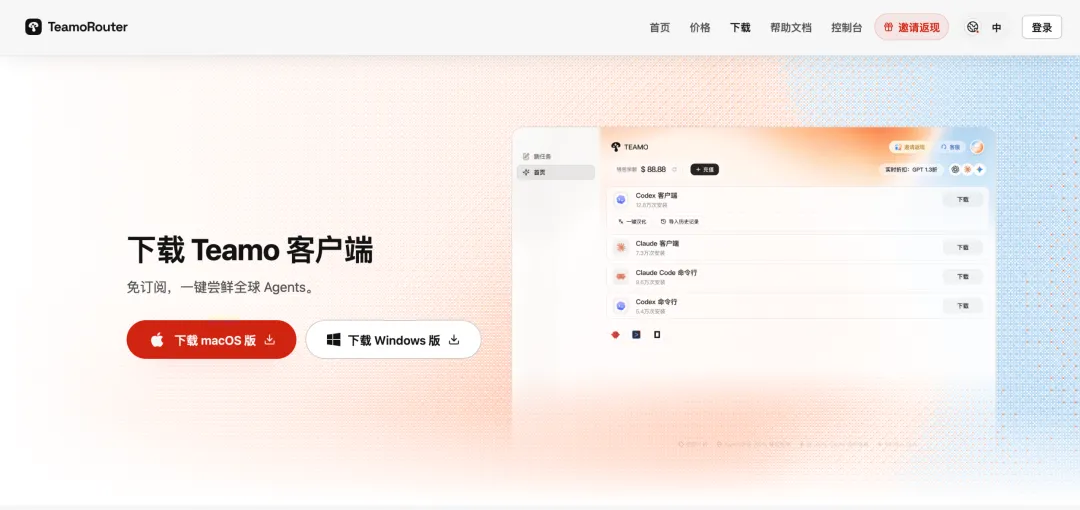
进入页面后,根据自己的系统选择对应版本。目前页面提供 macOS 和 Windows 下载入口。下载完成后:
-
1. 打开安装包。 -
2. 按照系统提示完成安装。 -
3. 启动 Teamo。 -
4. 注册或登录账号。
如果安装过程中没有出现拦截,跟着页面一步步操作即可。
macOS 打不开怎么办?
如果 macOS 提示无法验证开发者,先不要反复下载安装包。
打开“系统设置”,进入“隐私与安全性”。在页面下方找到刚才被拦截的应用,再根据系统提示选择“仍要打开”。
不同 macOS 版本的文字和位置可能略有区别,以电脑上的实际提示为准。
Windows 如果出现安全提醒,也要先确认安装包来自 Teamo 官方下载页,再决定是否继续。
03 安装 Codex
登录 Teamo 后,你会看到客户端首页。
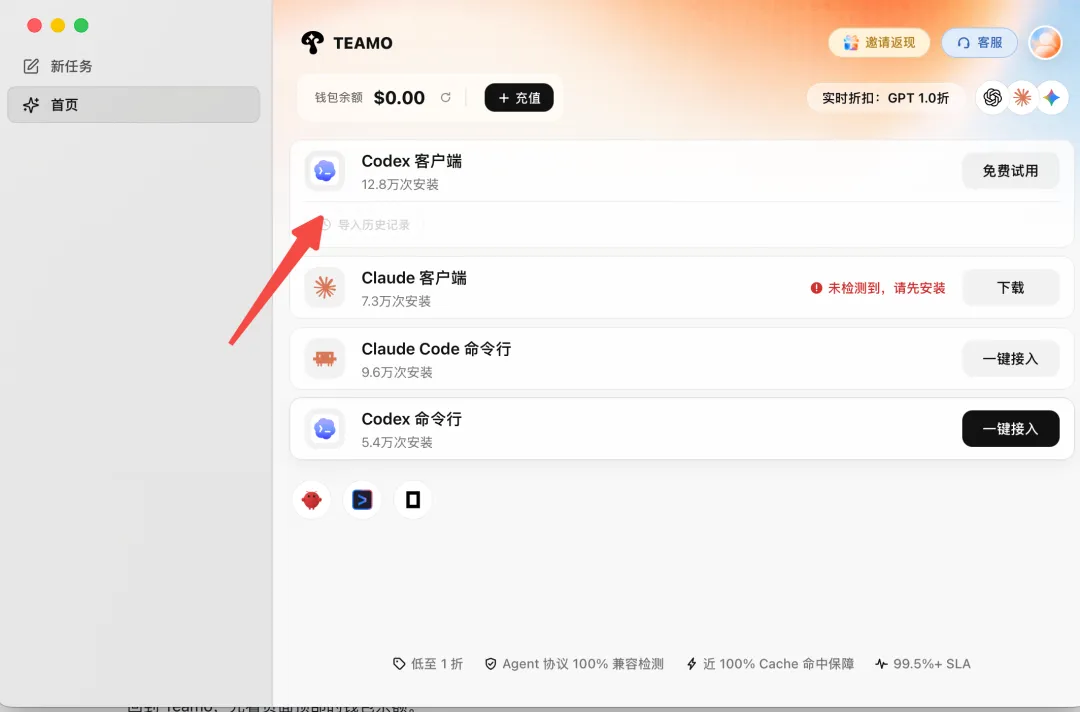
找到“Codex 客户端”这一栏。
如果电脑里还没有 Codex,点击页面当前显示的下载或安装按钮。Teamo 会带你完成 Codex 客户端的安装。
如果之前已经装过 Codex,Teamo 会尝试识别本机客户端。检测成功后,就不需要再重复安装。
安装完成后,先打开一次 Codex,确认客户端本身能够正常启动。
这里需要区分两件事:
-
• Codex 能打开,说明客户端安装成功。 -
• Codex 能完成任务,才说明模型接入也成功。
所以,看到 Codex 主界面还不算结束。下一步还要在 Teamo 中完成接入。
04 一键接入
回到 Teamo,先登录,点击控制台,先看页面顶部的钱包余额。
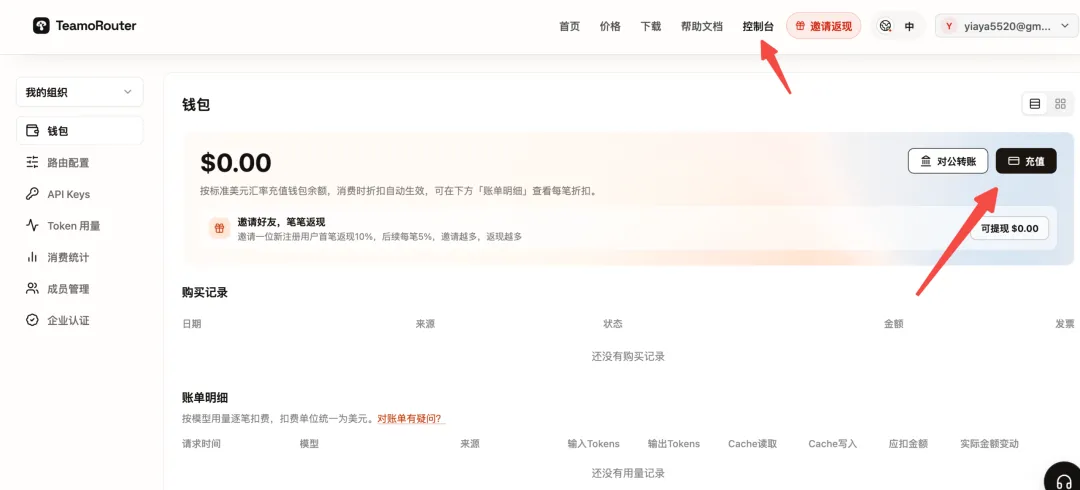
如果当前没有可用额度,可以点击“充值”,根据自己的使用需求补充余额。
第一次使用建议先小额测试。先把安装和调用链路跑通,再决定后续充多少。
充值完成后,回到 Codex 客户端区域。
按照当前页面提示,点击“一键接入”或对应的接入按钮。Teamo 会自动完成本地配置,不需要你自己寻找 OpenAI API Key,也不用手动修改配置文件。
接入完成后,不要直接在原来的 Codex 窗口中测试。
请先完整退出 Codex,再重新打开。macOS 用户可以在菜单栏选择退出,Windows 用户需要确认应用进程已经关闭,而不是只关掉窗口。
这样 Codex 才能重新读取刚刚完成的配置。
05 完成首次任务
安装完成不代表已经能用,还要发一次真实请求。不要一上来就打开公司的正式项目。先新建一个空文件夹,例如:
Codex-test在 Codex 中打开这个文件夹,新建一个任务,然后复制下面这段提示词:
请在当前文件夹中新建一个 hello.md 文件,写入:你好,Codex 已经可以正常工作。完成后告诉我新建了哪个文件。发送后,检查三个地方:
-
1. Codex 是否正常回复,而不是提示认证或余额错误。 -
2. Codex-test文件夹中是否真的出现了hello.md。 -
3. 打开文件后,内容是否和要求一致。
最后回到 TeamoRouter 的使用记录,检查是否能看到刚才这次请求。
如果请求成功、文件真实生成、后台也有用量记录,就说明从 Teamo 到 Codex 的整条链路已经跑通。
06 常见问题
安装后还是不能用
先完整退出 Teamo 和 Codex,再重新打开。
回到 Teamo 首页,检查 Codex 是否显示已经完成接入,同时确认钱包中还有可用余额。
如果仍然失败,保存完整报错截图。不要只告诉客服“打不开”或“不能用”,这两句话很难判断具体卡在哪一步。
没检测到 Codex
先确认 Codex 客户端是否真的已经安装,并且能够单独打开。
然后重启 Teamo,让它重新检测。
如果仍然没有识别,可以回到 Teamo 的 Codex 客户端入口,按照页面提示重新安装。
充值后余额没更新
先点击余额旁的刷新按钮,确认支付是否已经完成。
如果页面仍没有变化,不要连续重复充值。保存订单号、支付时间和页面截图,再联系客服核对。
一键接入没有生效
最常见的原因是 Codex 没有被完整退出。
关闭 Codex 后重新打开,再运行一次 hello.md 测试。
如果还是失败,建议一次性记录以下信息:
-
• 电脑系统和版本; -
• Teamo 版本; -
• Codex 版本; -
• 完整错误提示; -
• 问题出现在哪一步。
这些信息比一句“用不了”更容易定位问题。
先跑通再进阶
第一次使用 Codex,不需要先研究模型、参数和高级功能。
只要它能按照要求创建 hello.md,这次安装就算跑通了。Codex 不再只是一个能打开的客户端,而是已经可以执行任务。
接下来,你可以再换成自己的低风险文件夹,尝试让 Codex 整理文档、修改网页,或者完成一个简单的编程任务。
但不要一开始就把客户资料、公司代码、密码或 API Key 放进去。先用测试内容熟悉权限和操作方式,再逐步扩大使用范围。