夜雨聆风
夜雨聆风





桌面、下载、文档迁移 D 盘完整教程(Win10/Win11 通用,系统自带功能,安全不翻车)

前置准备
-
打开「此电脑」确认有 D 盘,剩余空间充足 -
关闭微信、QQ、网盘、办公软件等所有正在读写文件的程序,避免迁移卡住 -
先在 D 盘新建 4 个文件夹,方便统一管理: D:\Desktop(桌面)、D:\Downloads(下载)、D:\Documents(文档)、D:\Pictures(图片)
一、迁移【桌面】(最占空间)
-
快捷键 Win+E打开文件资源管理器,左侧找到桌面 -
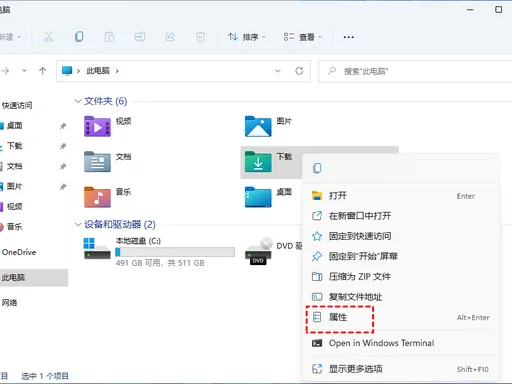
右键「桌面」→ 属性 → 顶部切换到 位置 标签页 -
点击「移动」,选中刚才建好的 D:\Desktop→ 选择文件夹 -
点右下角应用,弹出提示「是否将所有文件移动到新位置」→ 是 -
等待复制完成,桌面所有文件自动转移到 D 盘,以后存桌面直接走 D 盘
二、迁移【下载】(安装包、压缩包重灾区)
-
左侧导航栏右键「下载」→ 属性 → 位置 -
移动 → 选中 D:\Downloads→ 应用 → 确认移动文件所有浏览器、微信、QQ 下载内容,以后自动保存到 D 盘
三、迁移【文档】(Word、Excel、PDF、工程文件)
-
左侧右键「文档」→ 属性 → 位置 -
移动 → 选中 D:\Documents→ 应用 → 确认迁移Word、Excel、CAD 等软件默认保存位置变为 D 盘
四、迁移【图片 / 视频】(照片、录屏、短视频)
和上面操作完全一致:右键「图片」→ 属性 → 位置 → 移动到 D:\Pictures视频文件夹同理,新建 D:\Videos 迁移
关键注意事项(必看,防止出问题)
- 不要手动剪切 C 盘用户文件夹
,必须用「属性 – 位置」系统迁移,否则软件找不到文件报错 -
迁移中途不要关机、休眠,文件多会耗时几分钟到十几分钟 -
迁移完成建议重启一次电脑,所有软件才能识别新路径 -
以后重置路径:如果想恢复到 C 盘,同样在「位置」选项卡点「还原默认值」即可
配套优化:修改系统默认保存位置(双重保险)
Win+I
打开设置 → 系统 → 存储 → 高级存储设置 → 保存位置 -
新的应用、文档、图片、视频、音乐、地图全部改成 D 盘 -
点击「应用保存」,新装软件、新建文件全部默认存 D 盘
额外避坑
- 不能迁移 Program Files、Windows 文件夹
,这是系统核心,动了直接蓝屏 -
微信 / QQ 缓存单独在软件内清理,不要直接移动软件安装目录 -
游戏、大型安装包、压缩包一律手动剪切到 D 盘,不要放桌面