当前时间: 2026-07-18 06:58:48
更新时间: 2026-07-18
分类:软件教程
评论(0)
Word邮件合并功能可批量生成多份独立文档
这些年因为不懂word邮件合并功能,干了不少冤枉活,刚刚学会,整理出来,分享给有需要的伙伴。
什么是邮件合并?固定Word 模板加上Excel 源数据,用该功能可批量生成 N 份独立文档。
第一行是表头,数据从第二行开始,不能有合并单元格,不能有空行、隐藏行,不能开筛选状态。
如果有公式生成的数据,必须先固化,否则合并全部错乱,固化的步骤:选中公式整列 → Ctrl+C 复制,右键 → 选择性粘贴→ 数值。
还有一点, Excel 源数据要彻底关闭,否则容易Word读取失败、空白、读不到数据。
打开你的公文 Word 模板,顶部菜单:新版:【邮件】→ 开始邮件合并;ji老版:【工具】→ 信函与邮件 → 邮件合并向导,右侧弹出向导栏,6步走完。
第 2 步:选择开始文档,选择使用当前文档 → 下一步。
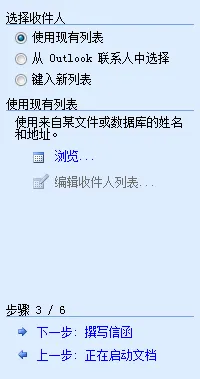
第 3 步:选取收件人,选择:使用现有列表,点击【浏览】,找到你的 Excel 源文件,选择对应工作表,勾选:数据包含标题 → 确定,此时 Word 已经成功连上你的所有企业数据。
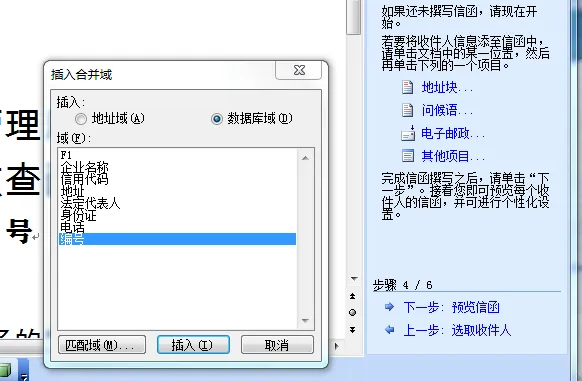
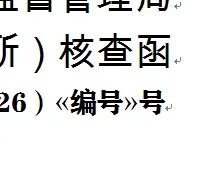
第4步:插入合并域(把数据填进公文里),光标放哪里,数据填哪里,光标点击文档空白文号处,右侧点【其他项目】,选择对应字段,点击插入。插入后,文档会出现这种符号:«发函编号»、«收件企业»,这就是自动填充的位置,不用手动打字,全部位置插完点击下一步。
第5步:预览信函,点【预览结果】,检查数据是否正常,没问题继续下一步。
最后一步,生成可编辑 Word 文档,点击【编辑单个文档】,弹窗选择:全部,可自动生成一份新Word,一家企业一页。也可以直接批量打印。
 夜雨聆风
夜雨聆风