 夜雨聆风
夜雨聆风


【IA PortalV18】博途V18软件安装包下载 Portal软件含激活步骤完整安装流程
| 软件名称:TIA Portal | |
| 软件语言:简体中文 |
三维数据处理软件 |
| 系统要求:Windows10或更高, 32/64位操作系统 | |
| 硬件要求:CPU@2.5+GHz ,RAM@4G或更高 | |
百度网盘链接https://pan.baidu.com/s/1wl9zrw0stl2LuZOf6QMEYQ?pwd=8888 夸克网盘链接https://pan.quark.cn/s/48ef43bbedad 123云盘链接https://www.123865.com/s/j5j1jv-KDvTH 备用网盘总链接(上面链接失效用这个)https://docs.qq.com/doc/DRU9GRUR2S2h2cEdu |
|
|
所有软件均为压缩文件,务必使用解压缩软件解压后再进行安装,不解压直接进行安装会导致安装失败。 如遇链接失效,点击公众号菜单栏【最新链接】,即可获取最新的下载链接 |
安装步骤
1、软件安装前确定系统里安装有.NET Framework 3.5和Microsoft消息队列(MSMQ)服务,如果没有安装.NET Framework 3.5和Microsoft消息队列(MSMQ)服务或者不确定到底有没有安装,可以通过鼠标右键开始菜单>运行>输入appwiz.cpl>点击确定>启用或关闭Windows功能”,开启「Windows功能」面板。
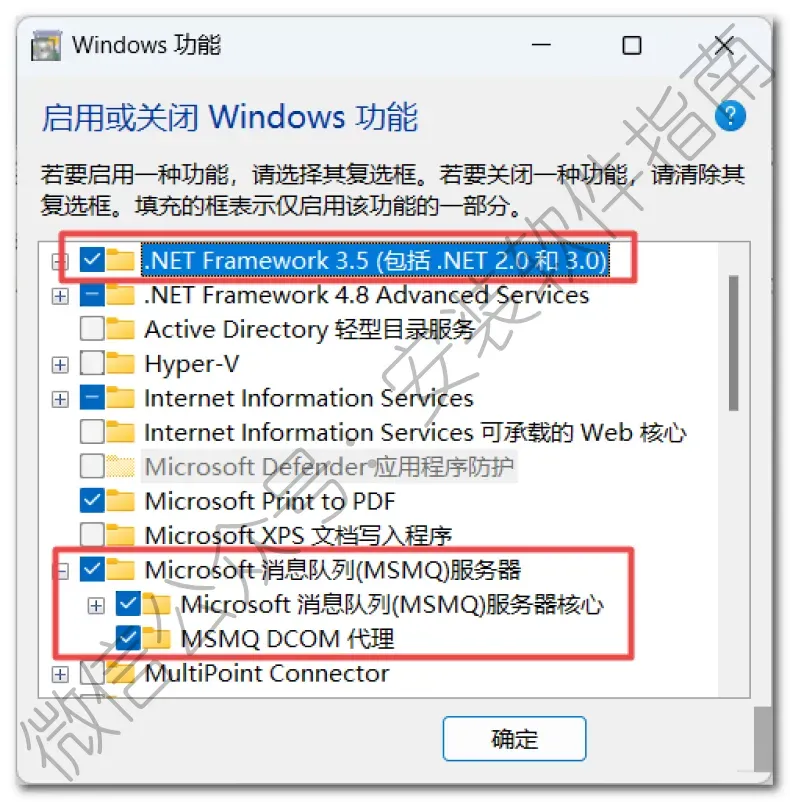
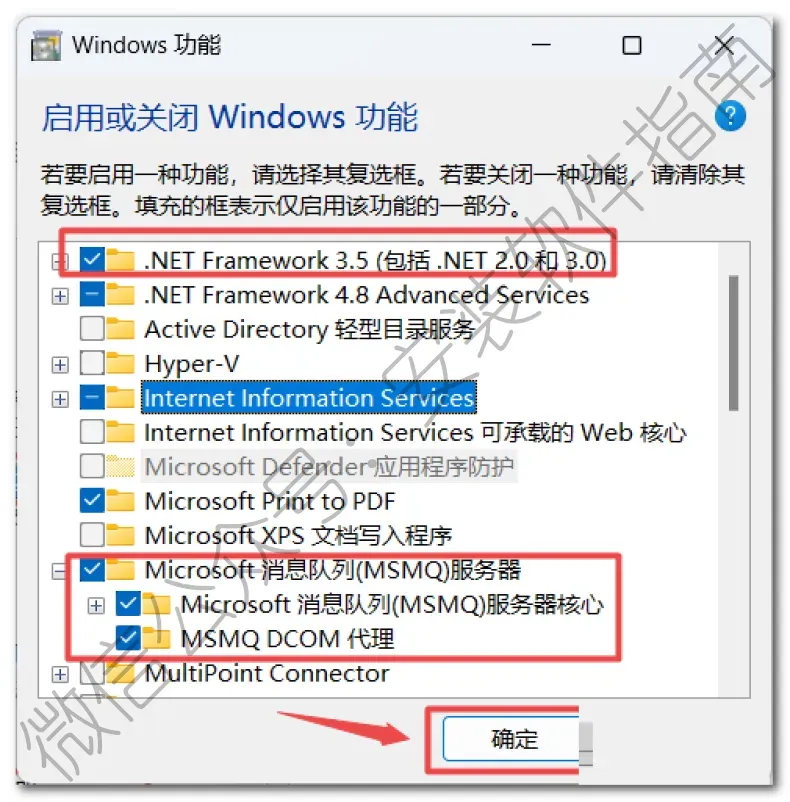
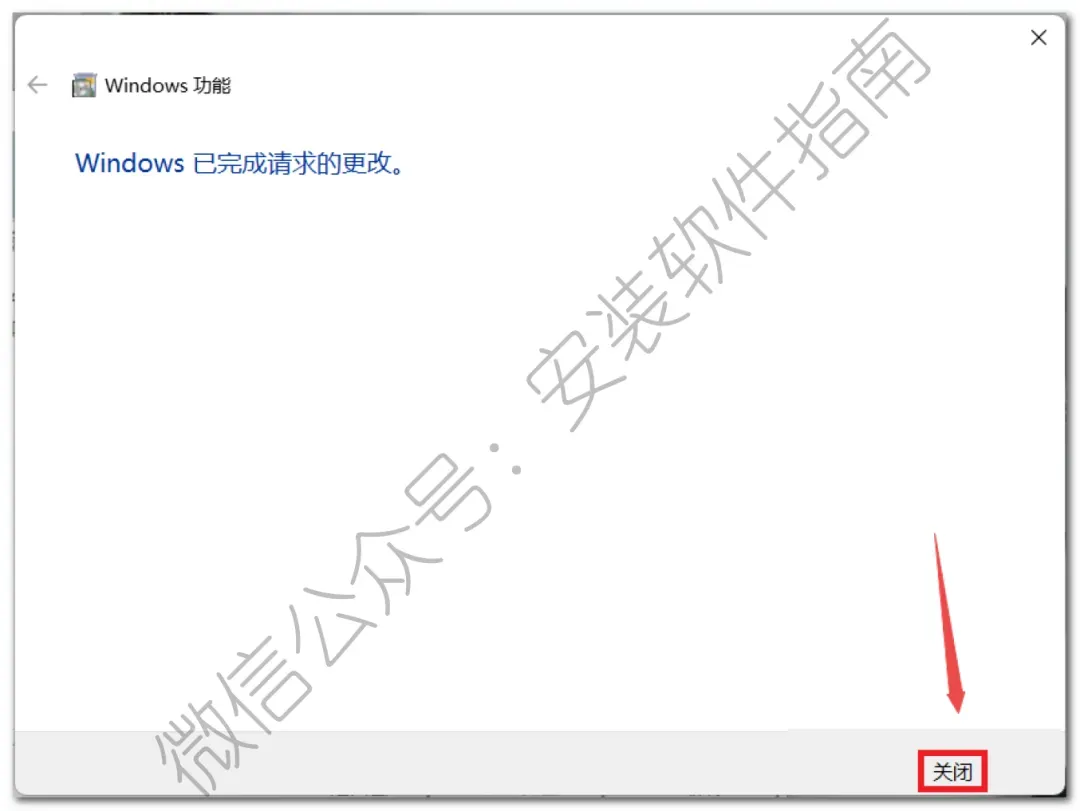
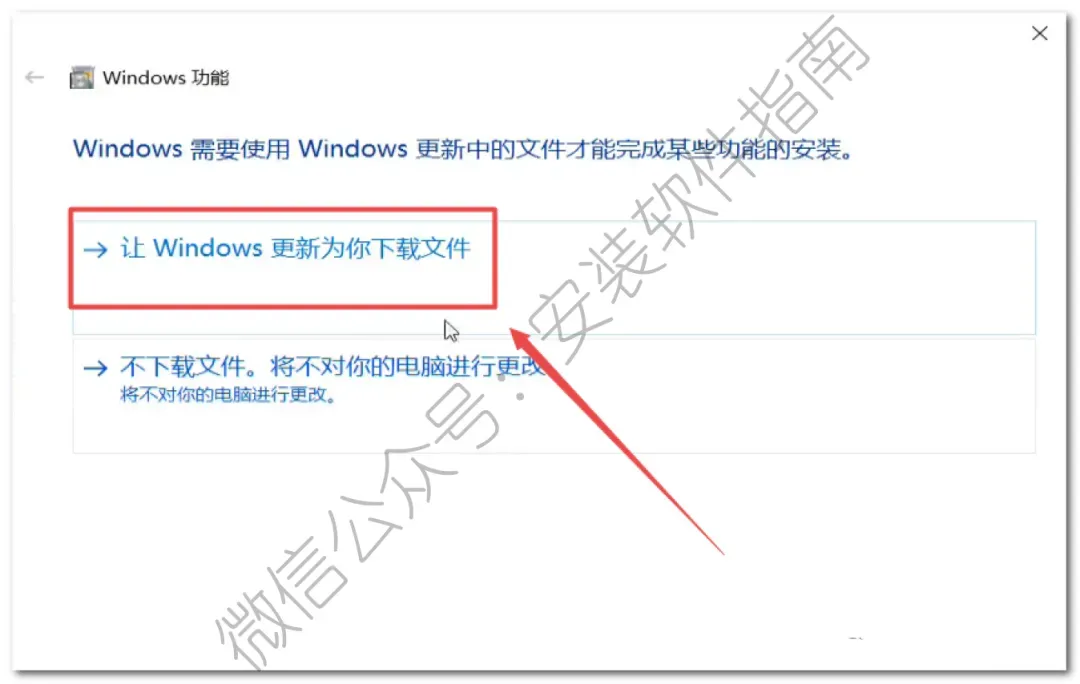
2、如果没有安装按以下步骤操作,点选“.NET Framework 3.5”和“Microsoft消息队列(MSMQ)服务”,点击“确定”,等待更改完成,点击“关闭”(若出现其他提示点击“让Windows更新为你下载文件”,等待下载安装完成即可)
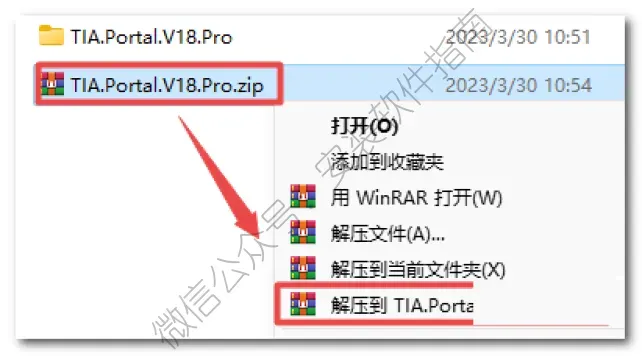
3、选中下载的安装包,鼠标右键选择解压到“TIA.Portal.V18.Pro”(注意:安装包所在的路径不要中文字,建议最好放在C盘根目录安装,装完后删除即可)
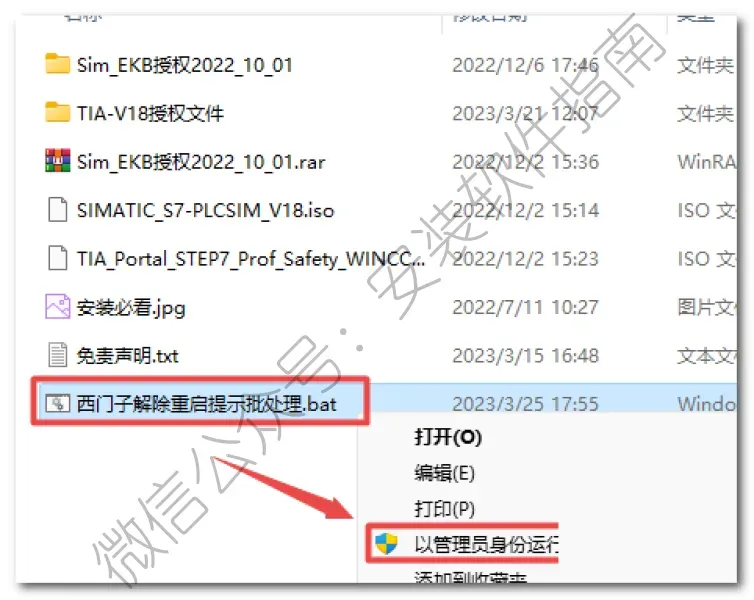
4、以管理员身份运行如下图文件
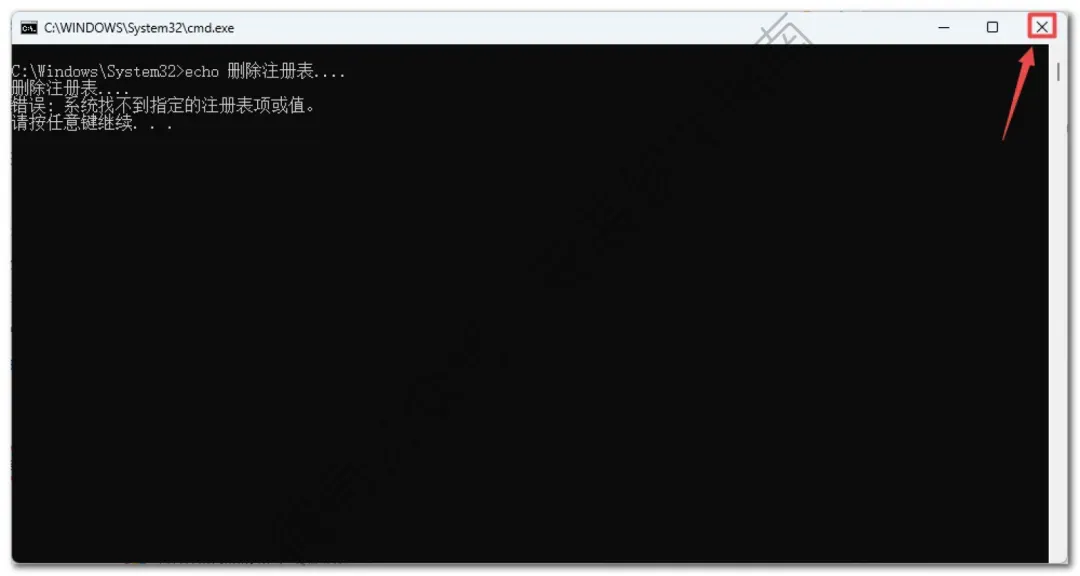
5、提示继续,然后点右上角关闭
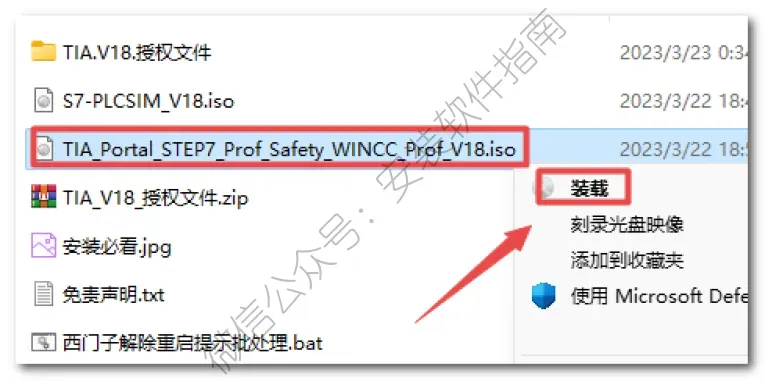
6、返回解压的”TIA.Portal.V18.Pro“文件夹,选中“TIA_Portal_STEP7_Prof_Safety_WINCC_Prof_V18”iso文件,鼠标右键选择“装载”(如果没有“装载”选项的可以右键选择“打开方式—Windows资源管理器”打开,Win7系统直接右键解压)
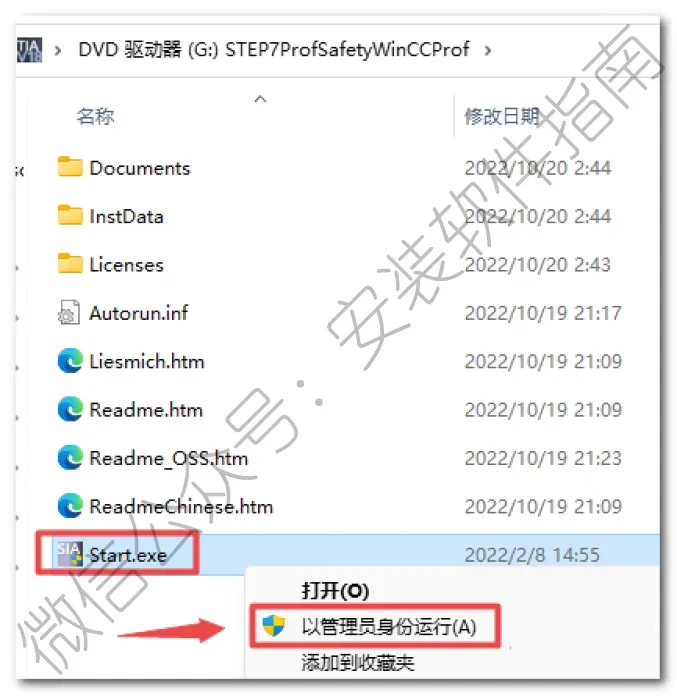
7、以管理员身份运行
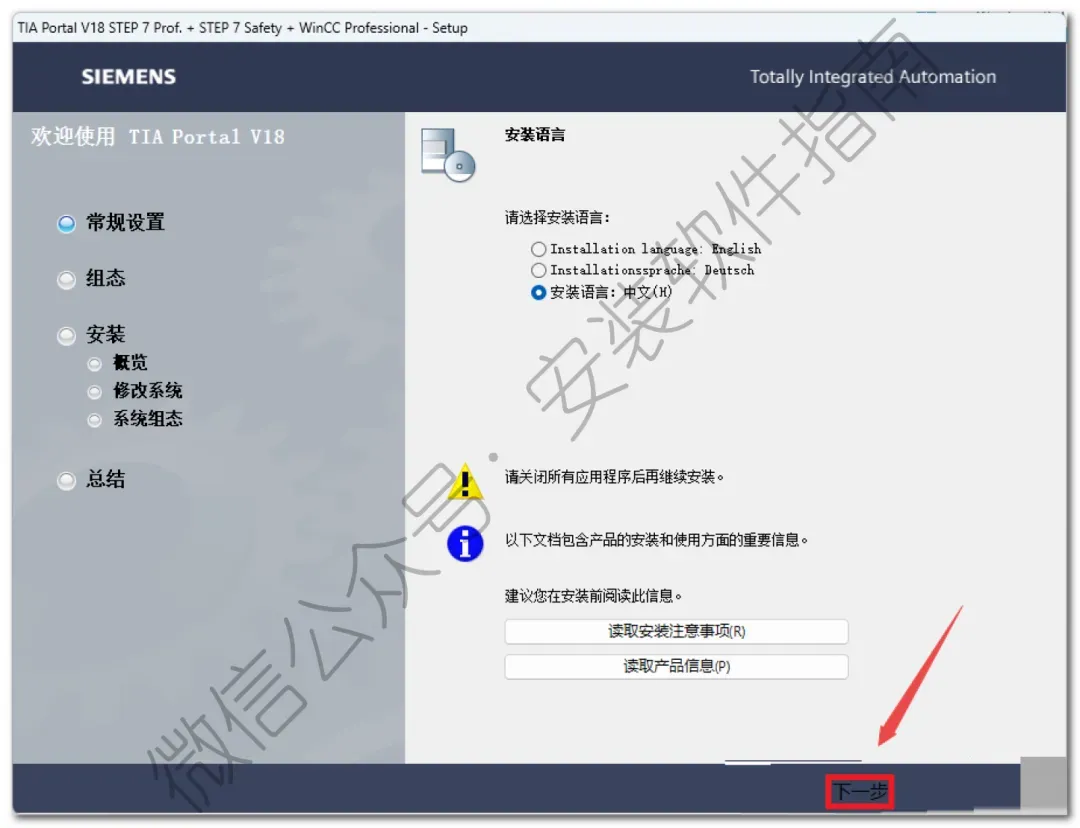
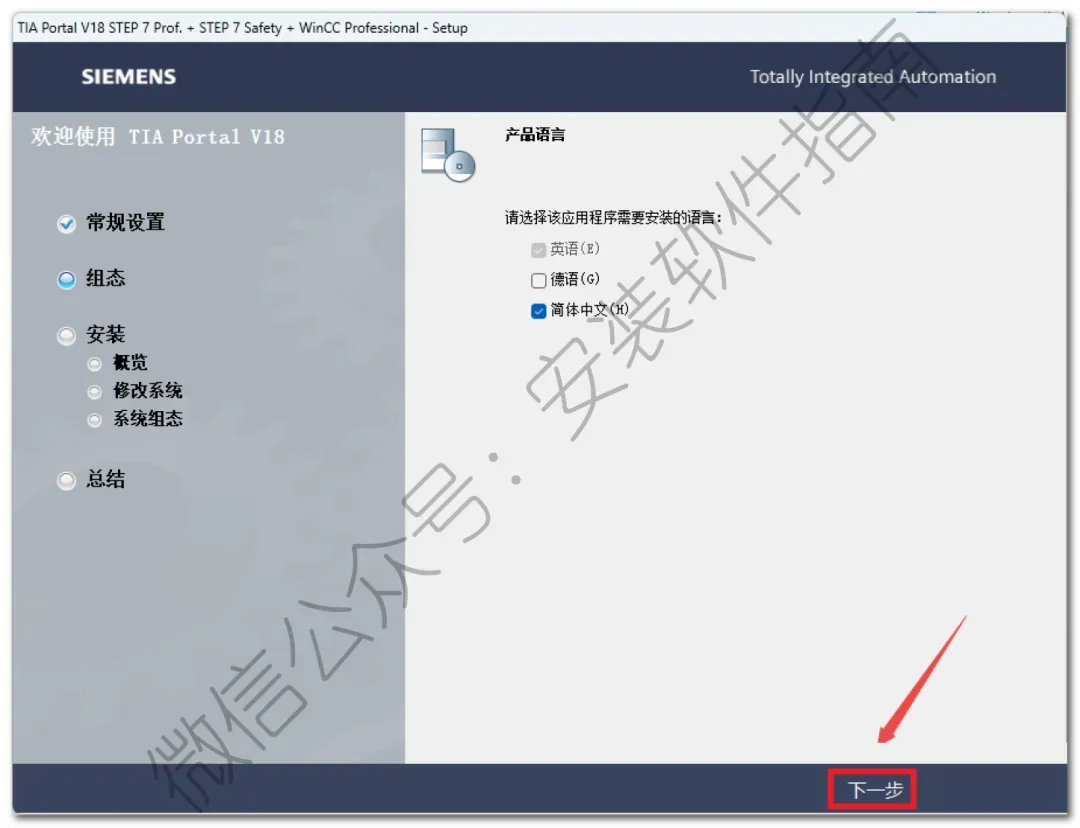
9、点下一步
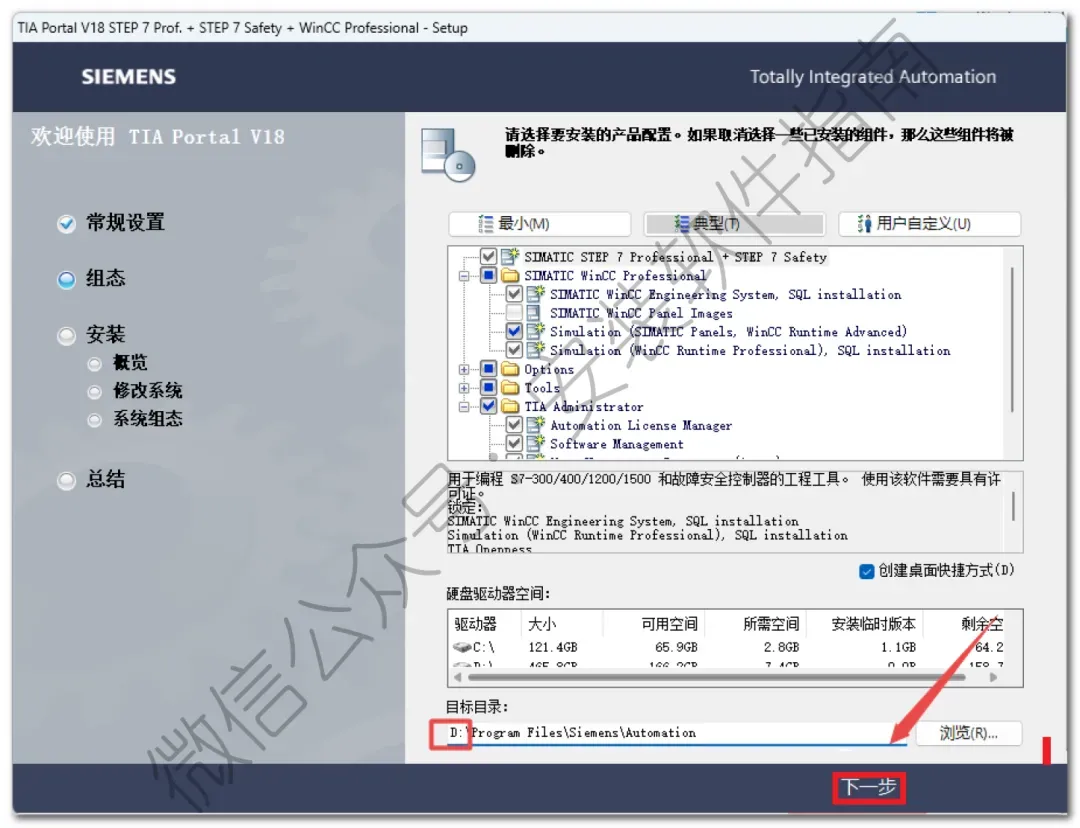
10、点击“浏览“可以选择软件安装路径,建议和教程中的保持一致,本例安装到D盘(将路径地址中的首字符C改为D表示安装到D盘,或者可以在其它磁盘里创建一个新的文件夹,安装路径不要出现中文),点击“下一步”
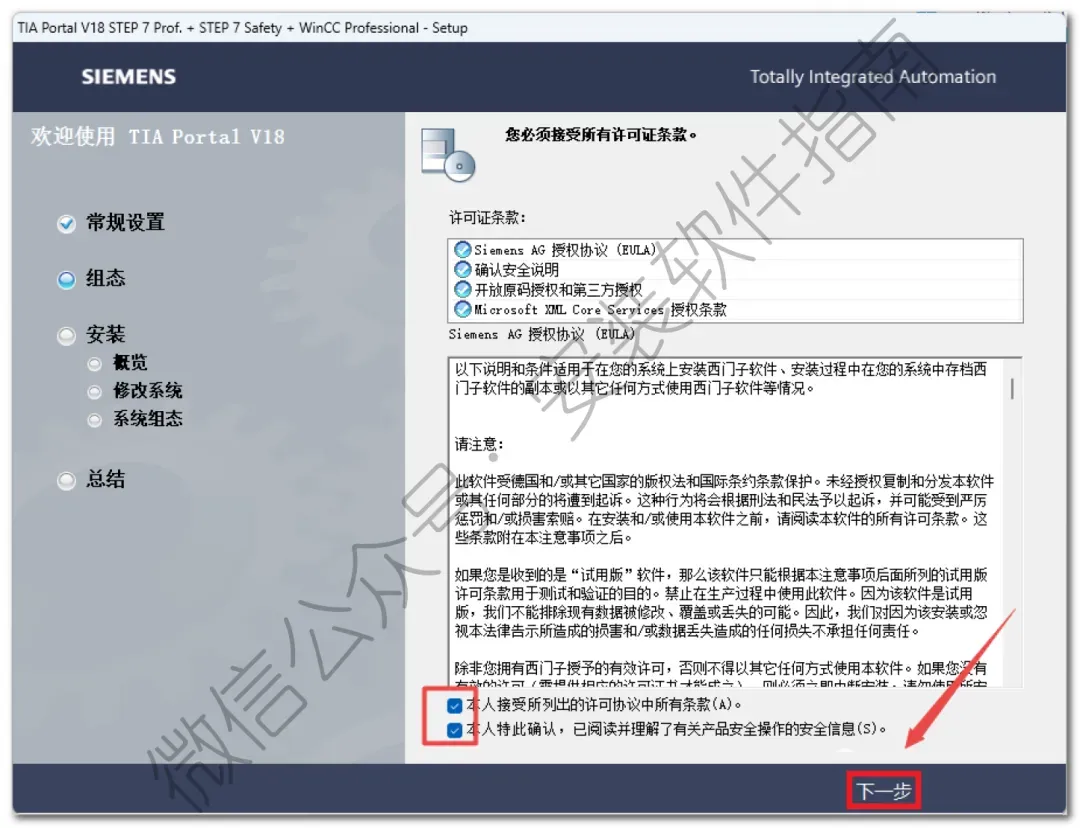
11、勾选如下协议,然后点下一步
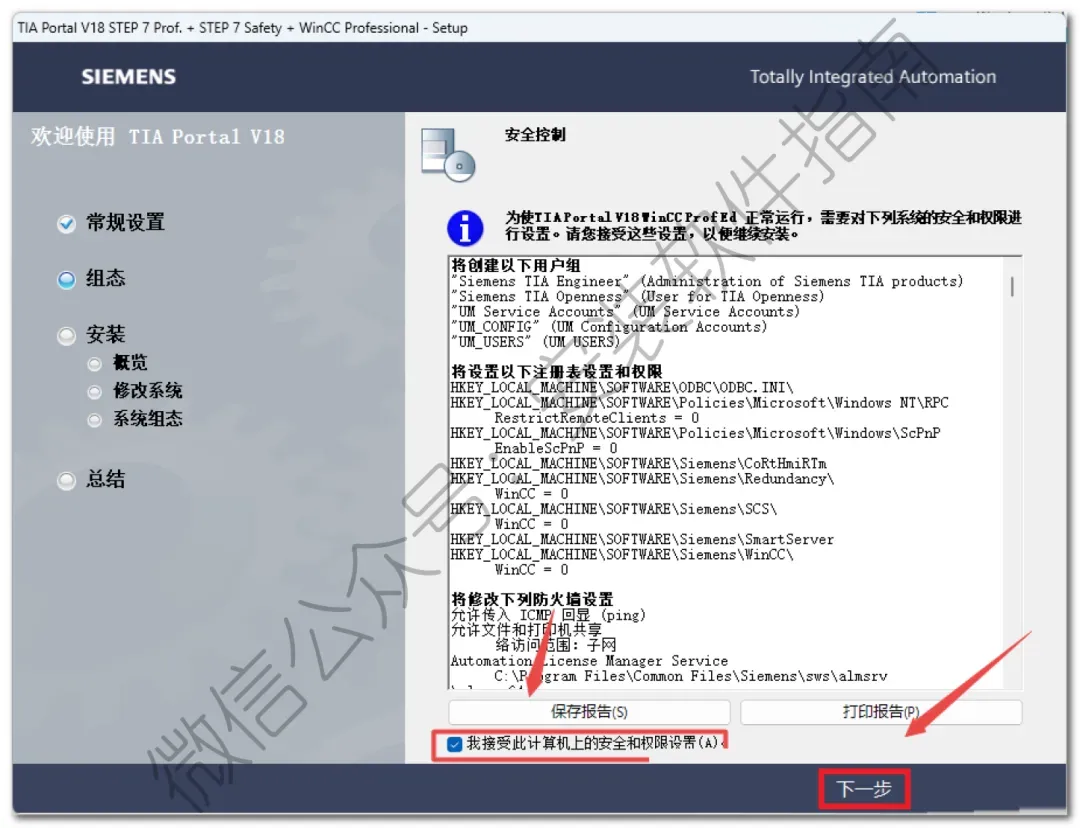
12、勾选我接受此计算机上的安全和权限,然后点下一步
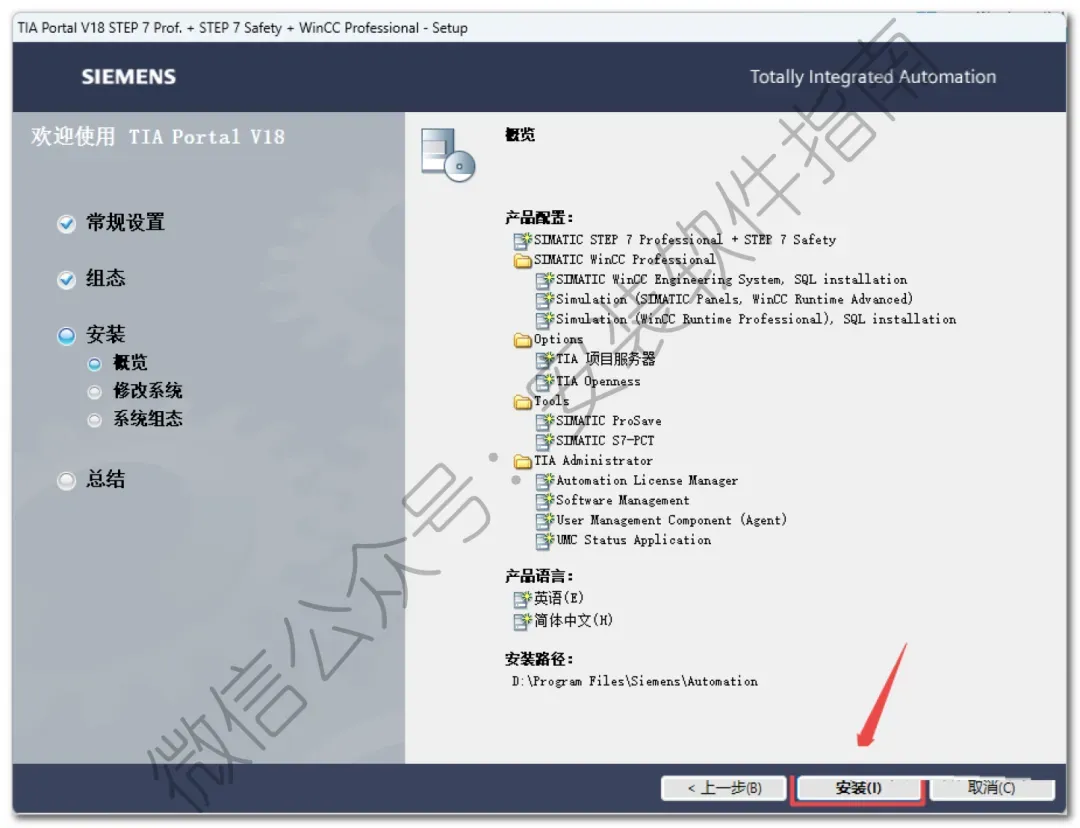
13、点否稍后重启计算机,然后点关闭
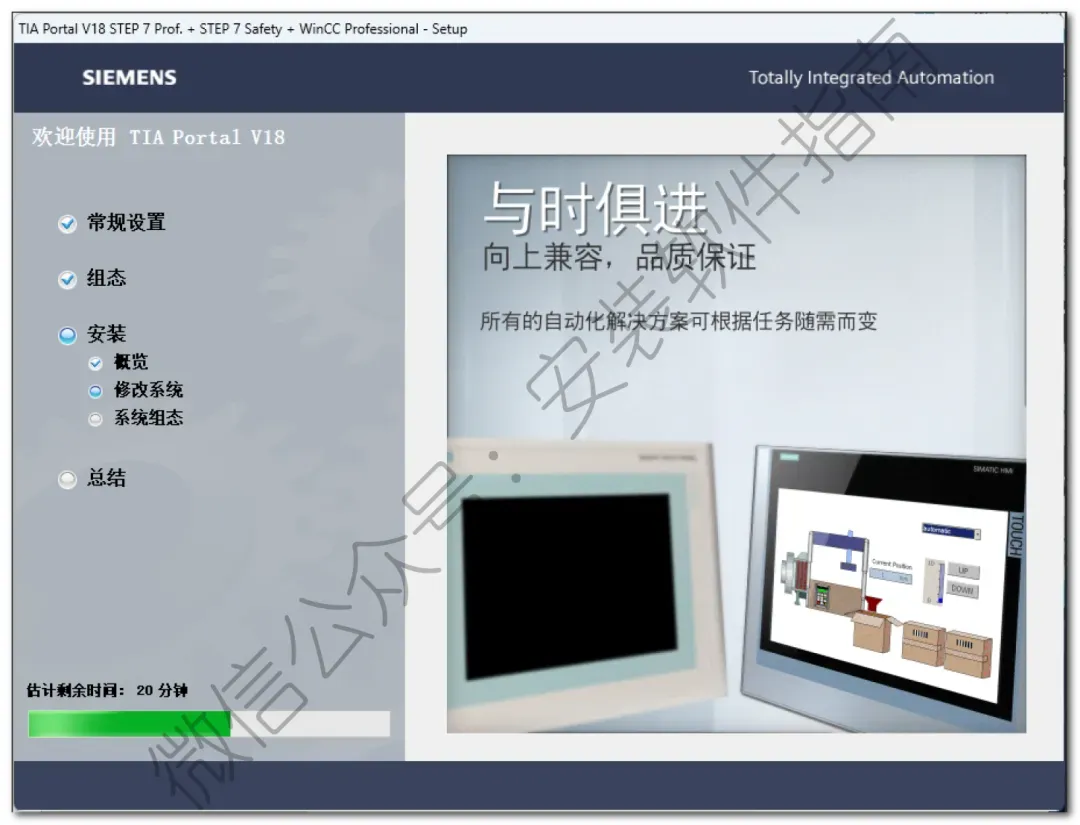
14、软件安装中,请等待
15、点否,稍后重启计算机,然后点关闭
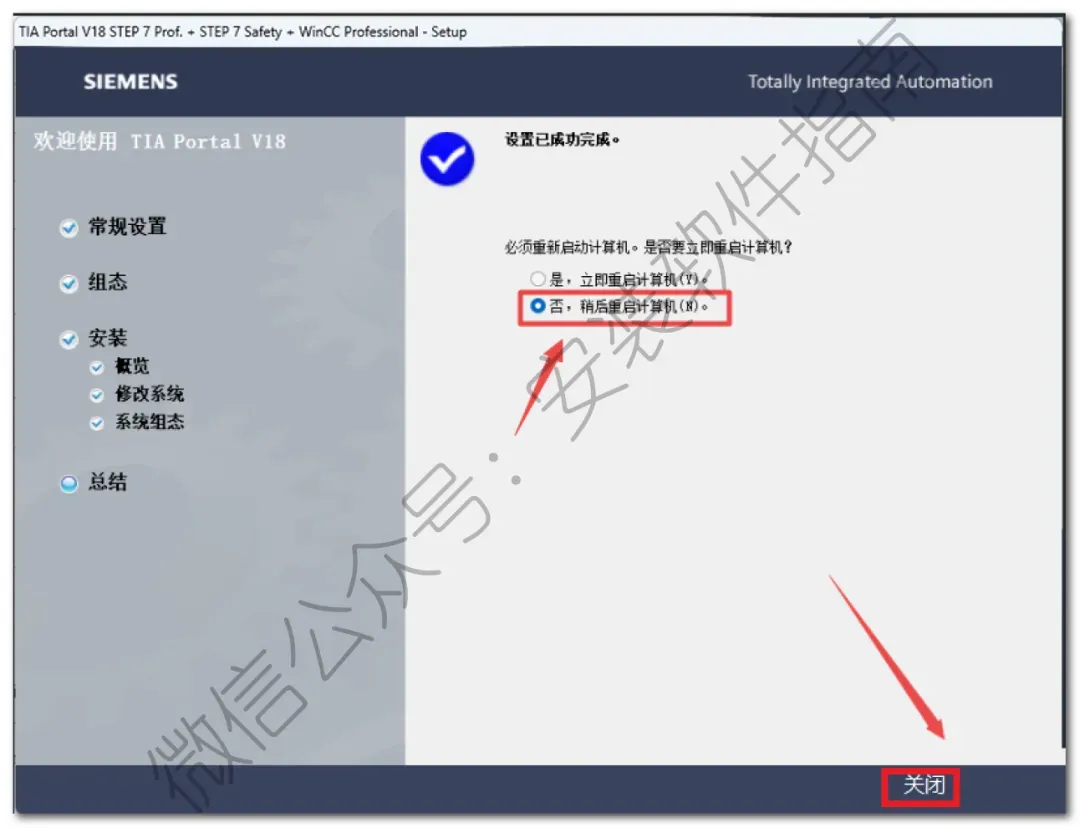
16、返回刚开始解压出来的安装包,然后以管理员身份运行
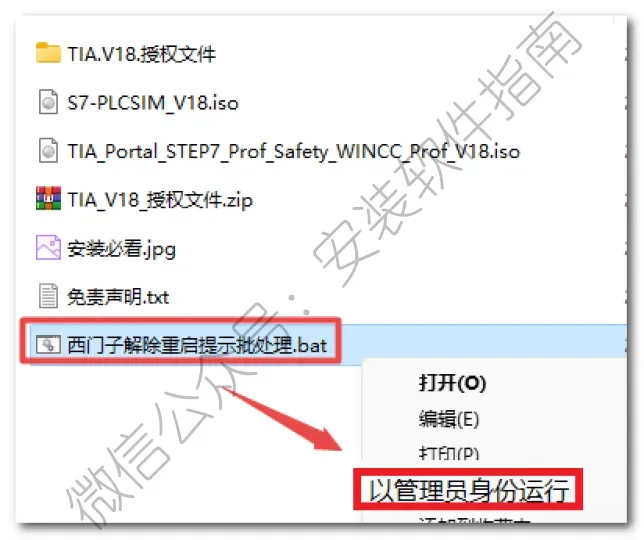
17、提示删除注册表成功,然后点右上角关闭
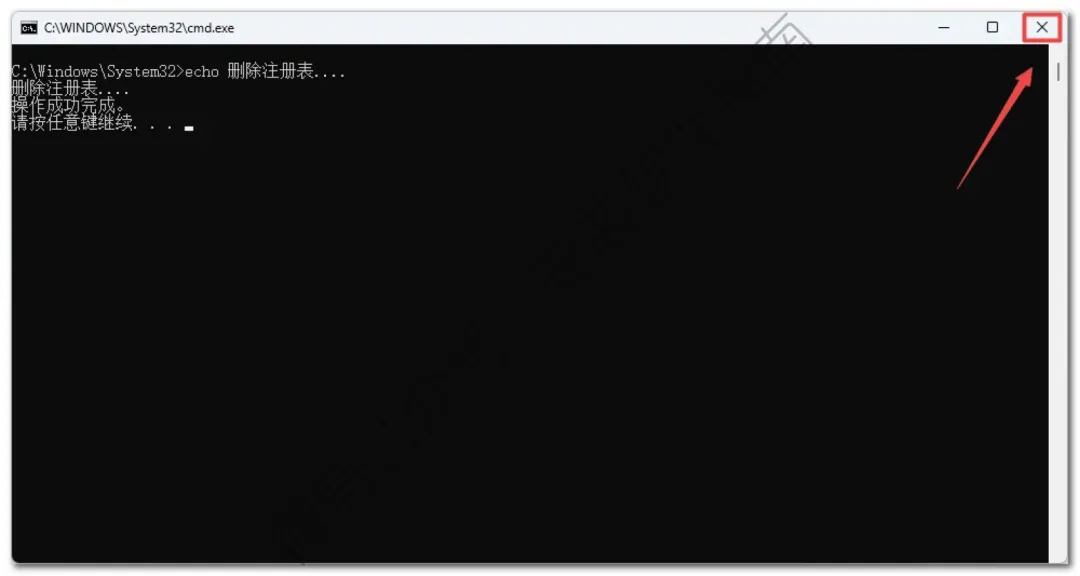
18、返回解压的”TIA.Portal.V18.Pro“文件夹,选中“SIMATIC_S7-PLCSIM_V18”iso文件,鼠标右键选择“装载”(如果没有“装载”选项的可以右键选择“打开方式—Windows资源管理器”打开,Win7系统直接右键解压)
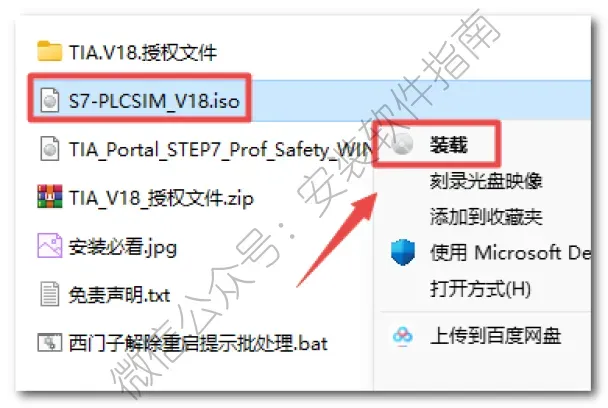
19、以管理员身份运行如下图程序
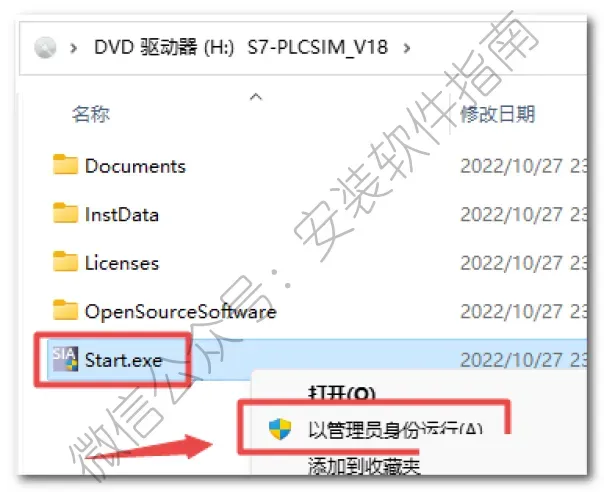
20、点下一步
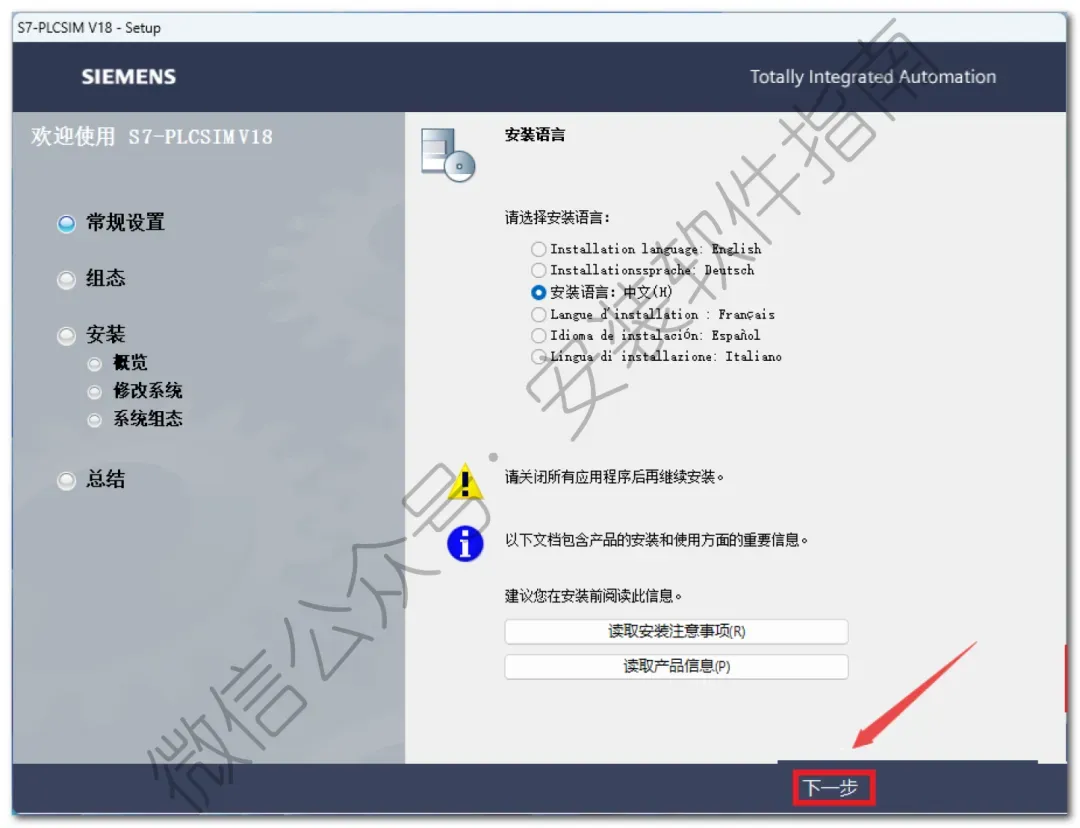
21、点击“浏览”可以选择软件安装路径,建议和教程中的保持一致,本例安装到D盘(将路径地址中的首字符C改为D表示安装到D盘,或者可以在其它磁盘里创建一个新的文件夹,安装路径不要出现中文),点击“下一步”
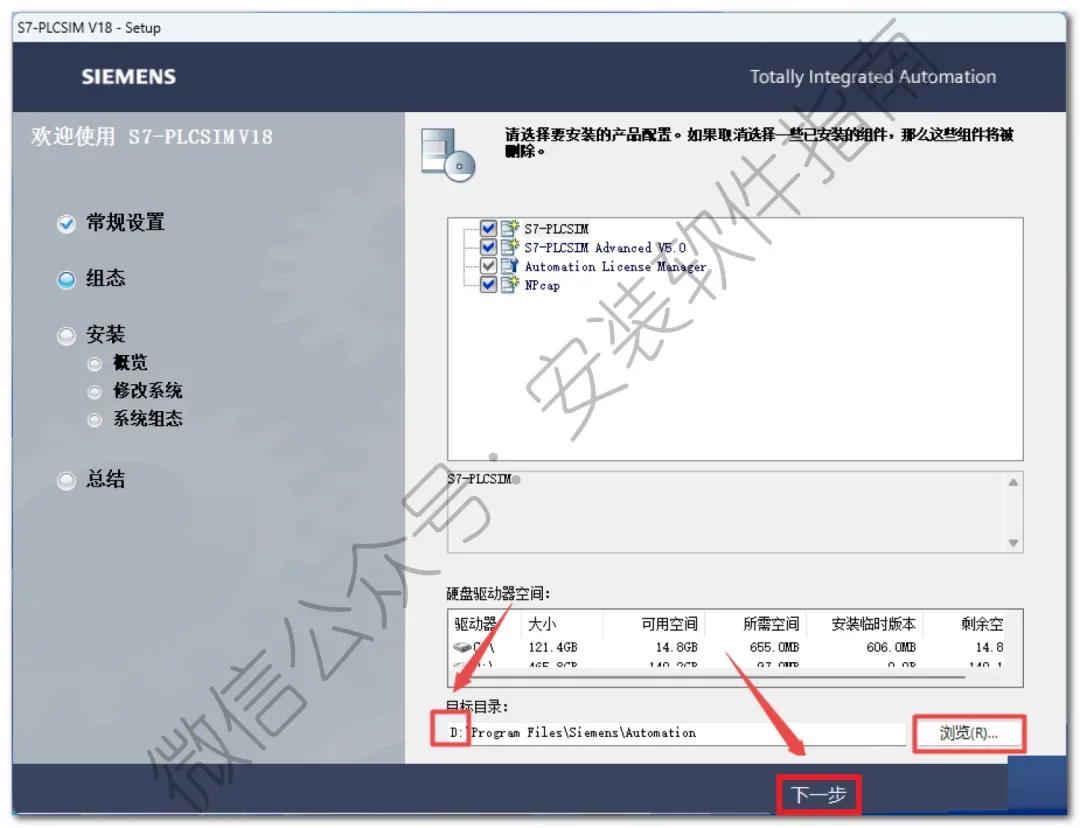
22、勾选如下协议,然后点下一步
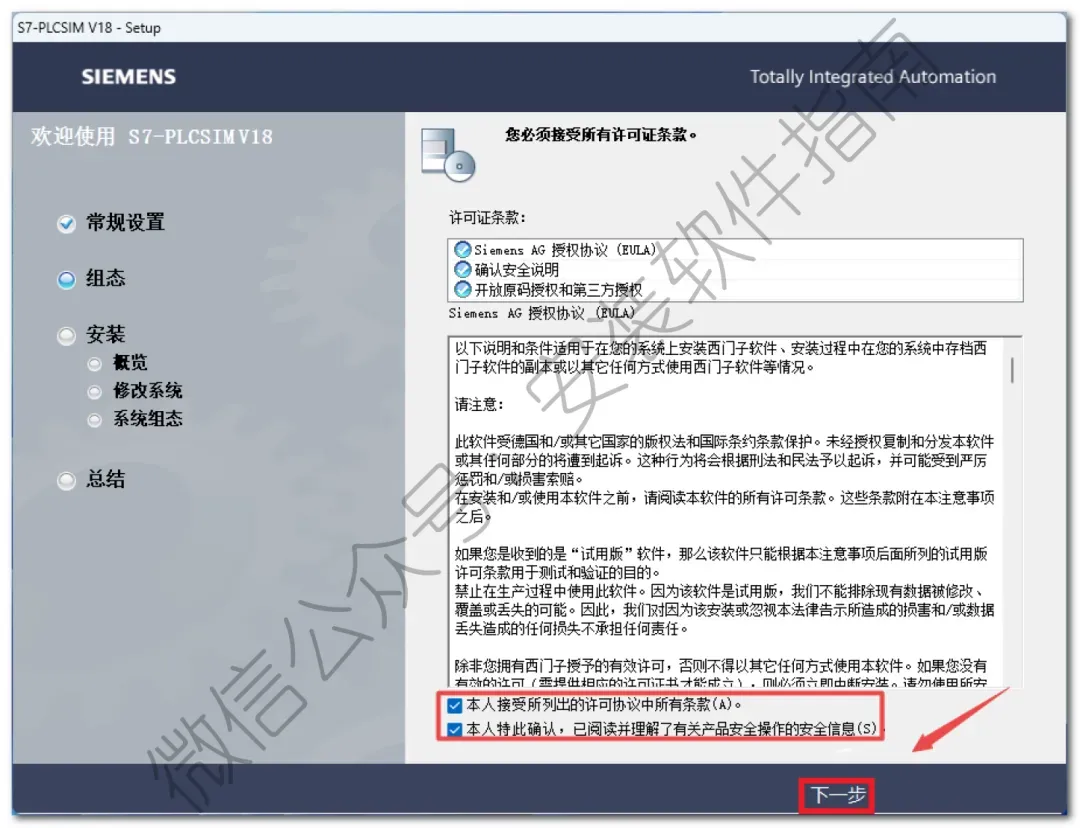
23、勾选我接受计算机上的安全和权限设置,然后点下一步
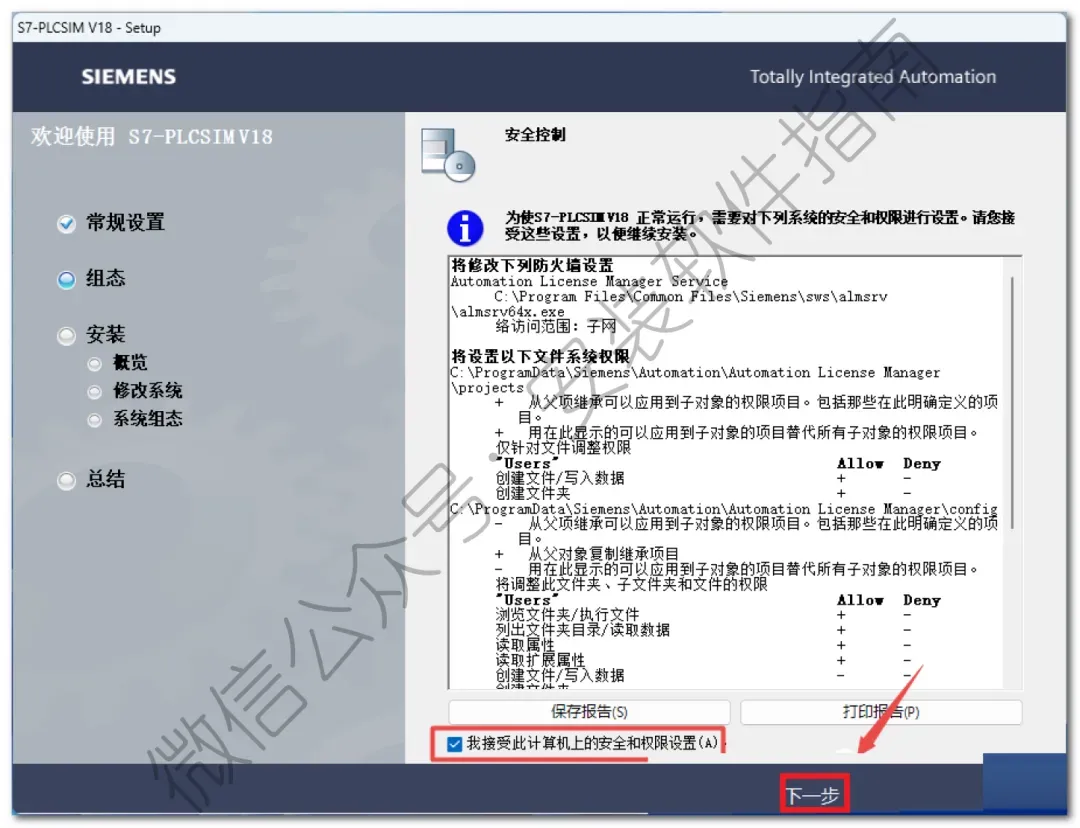
24、点安装
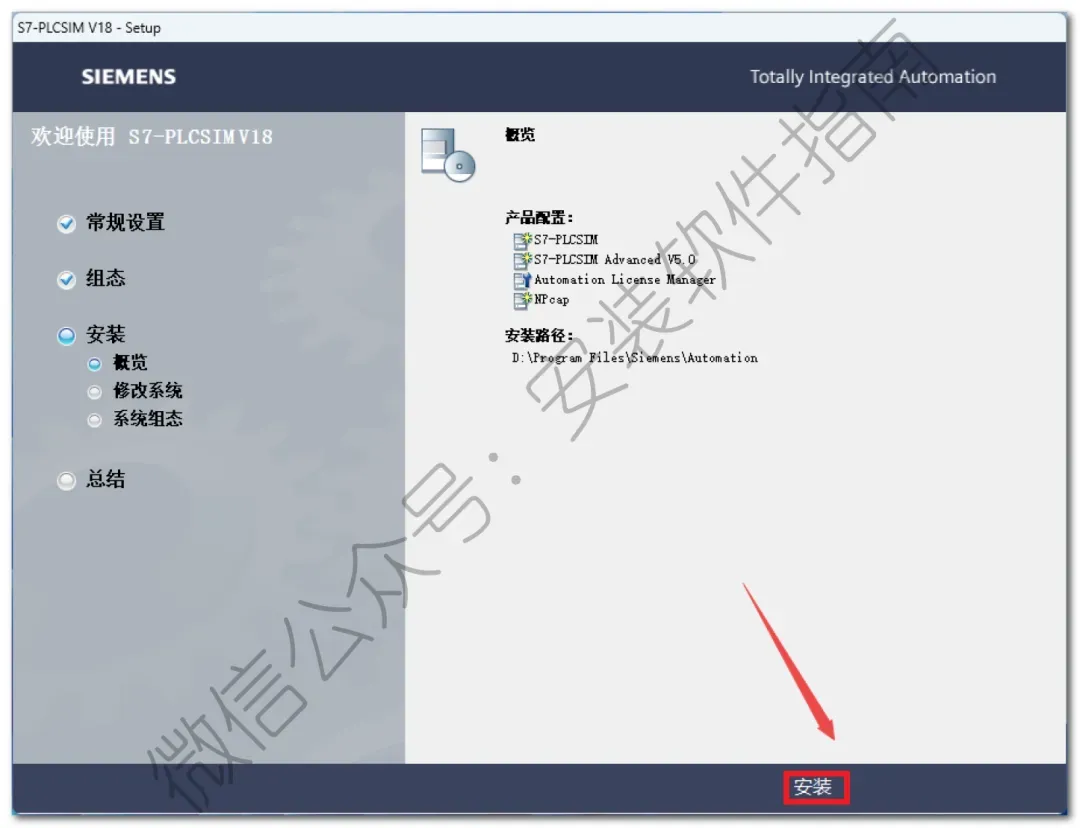
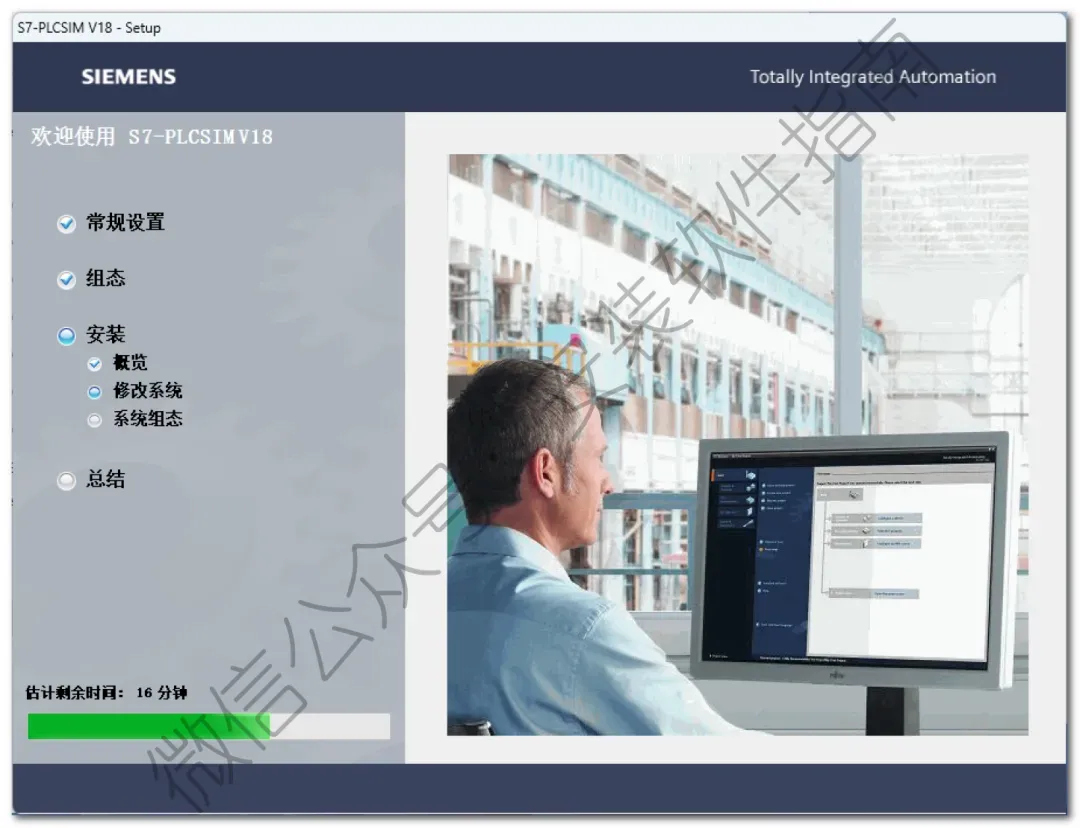
25、安装中,请等待
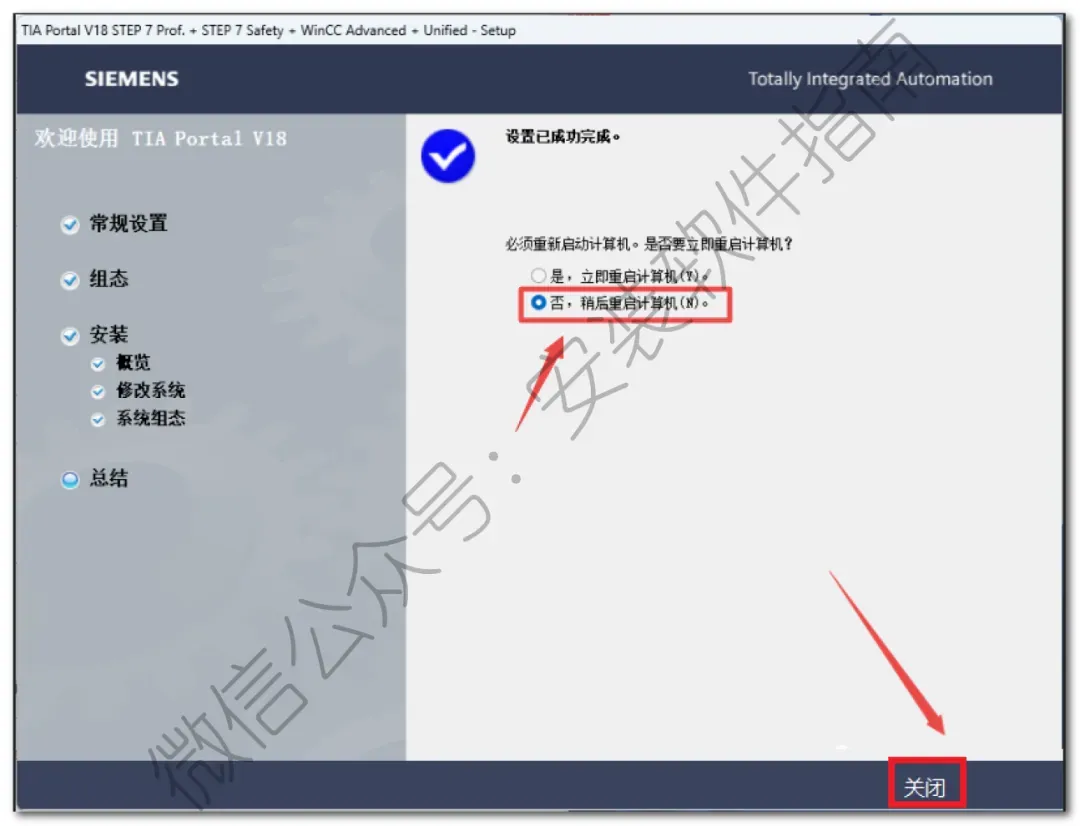
26、点否稍后重启计算机,然后点关闭
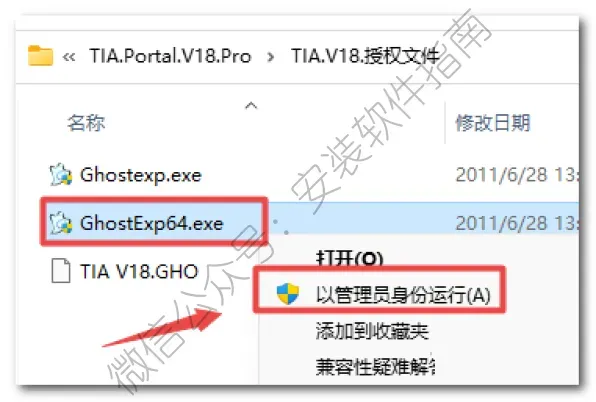
27、返回解压的“TIA.Portal.V18.Pro”文件夹,双击打开“TIA-V18授权文件”文件夹,鼠标右键点击“GhostExp64.exe”选择“以管理员身份运行”
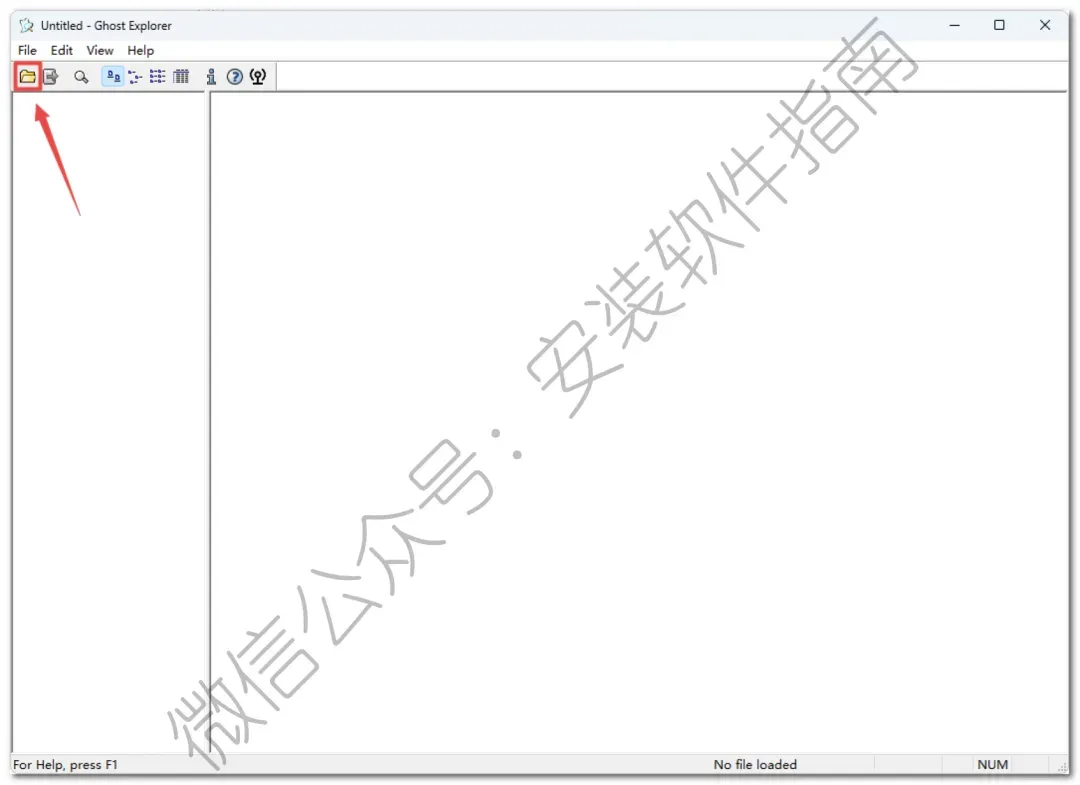
28、点左上角文件夹图标
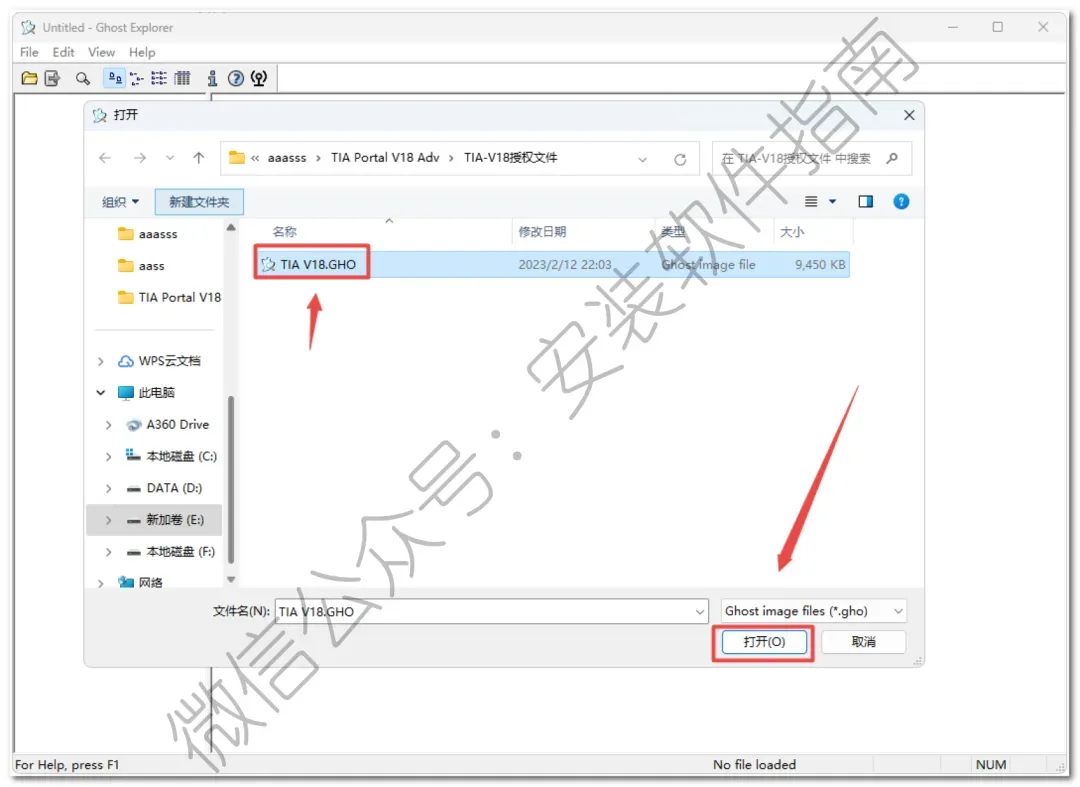
29、选中“TIA V18”文件,点击“打开”
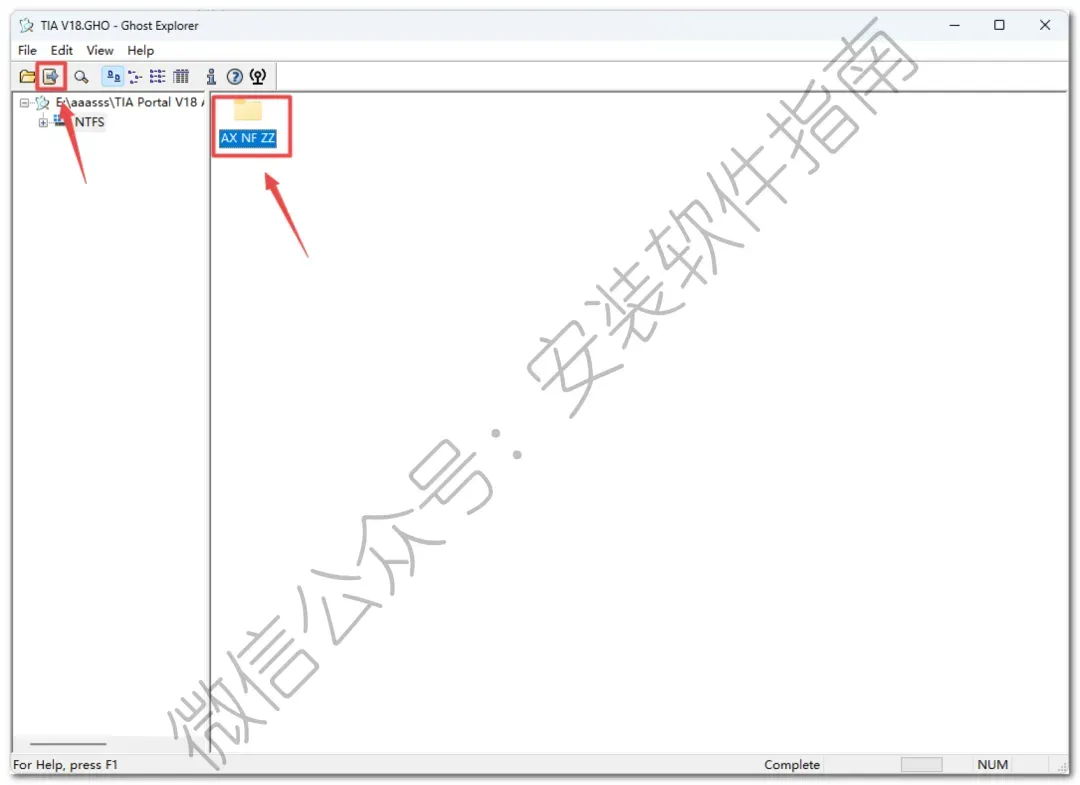
30、选中右侧栏的“AX NF ZZ”文件夹,点击左上角“保存”图标
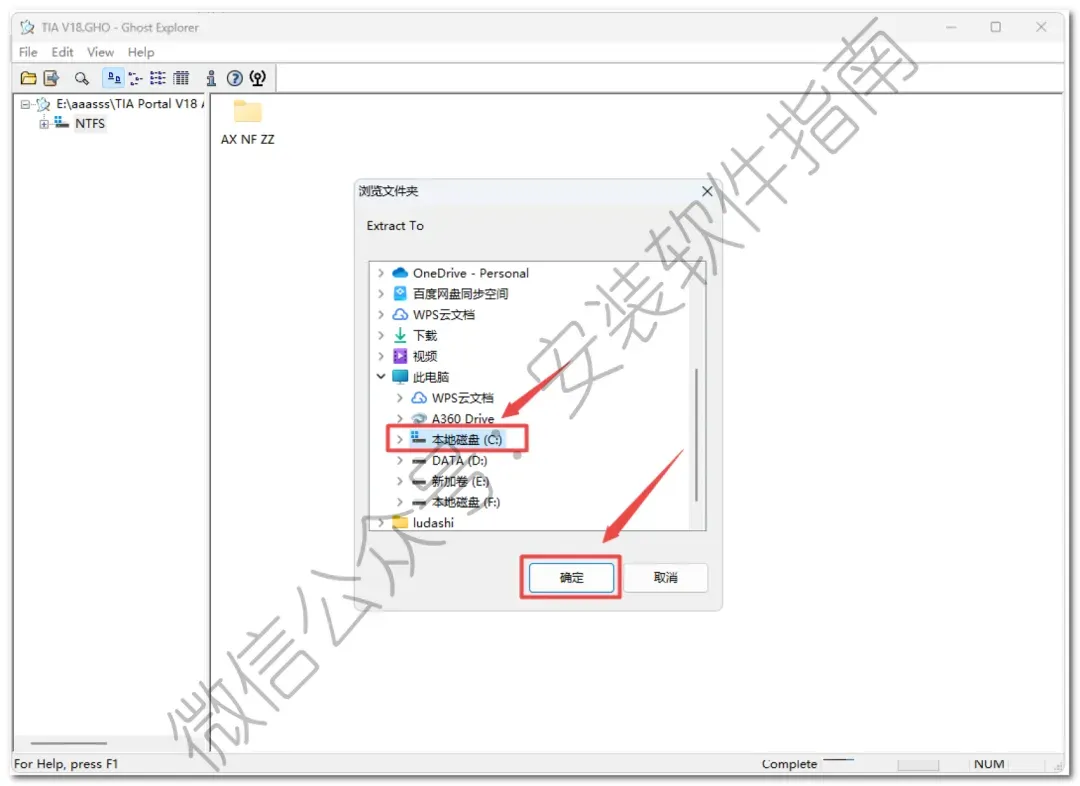
31、选中C盘根目录,点击“确定”
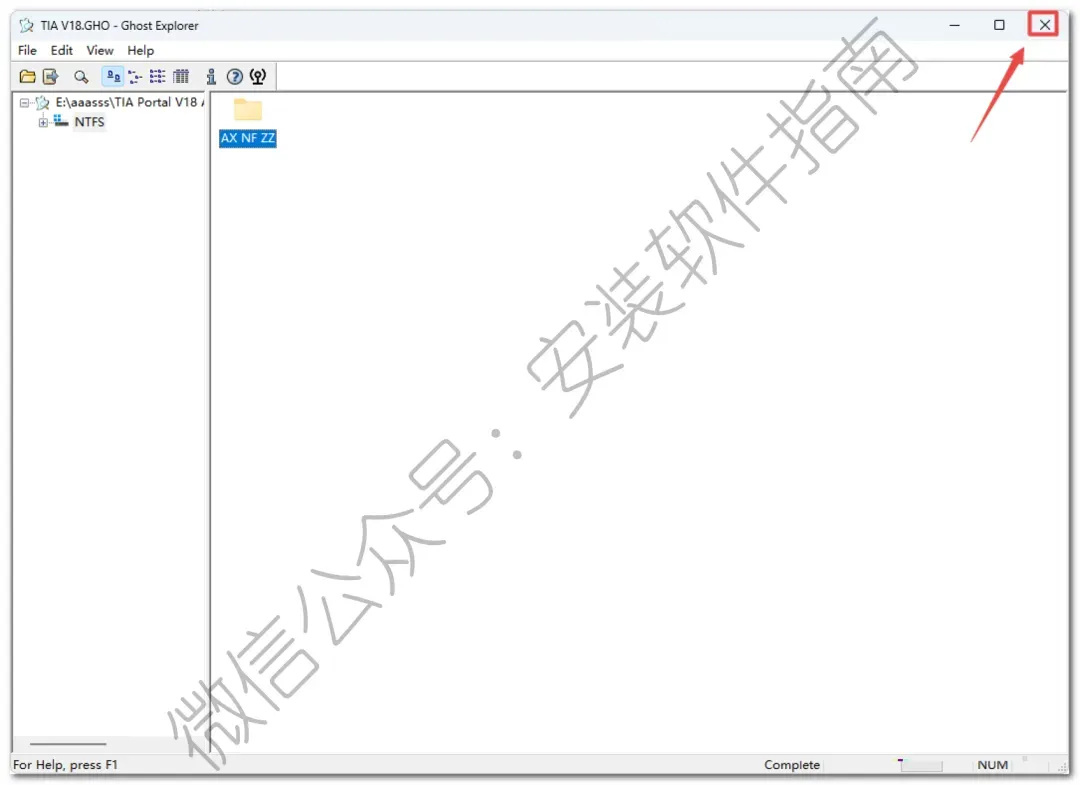
32、点右上角关闭
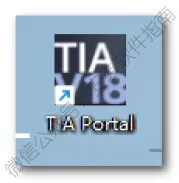
33、在桌面找到此软件打开
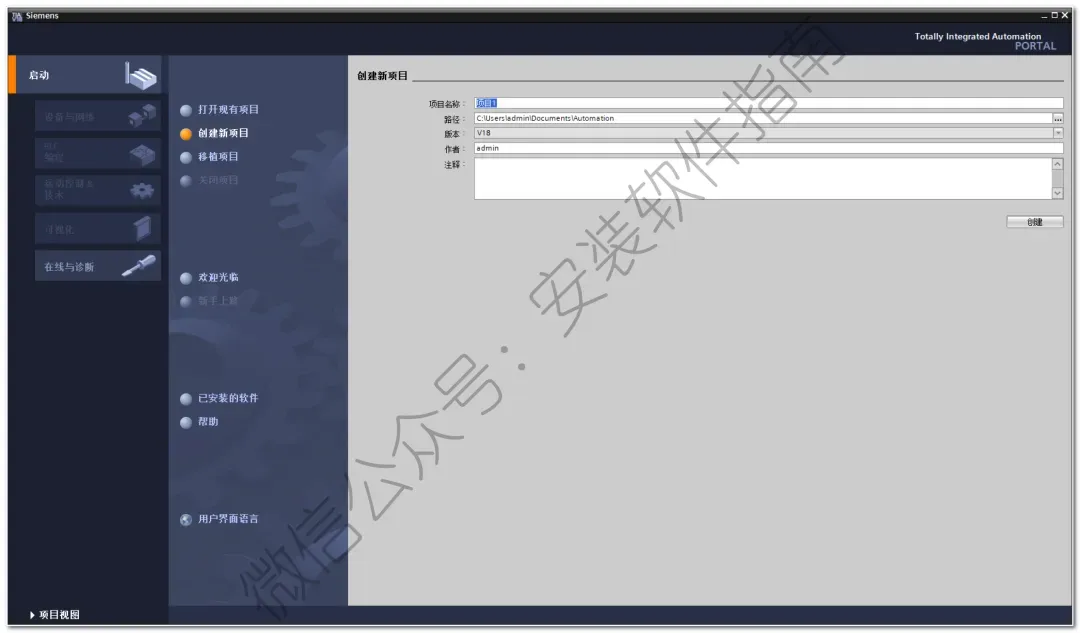
34、OK安装成功
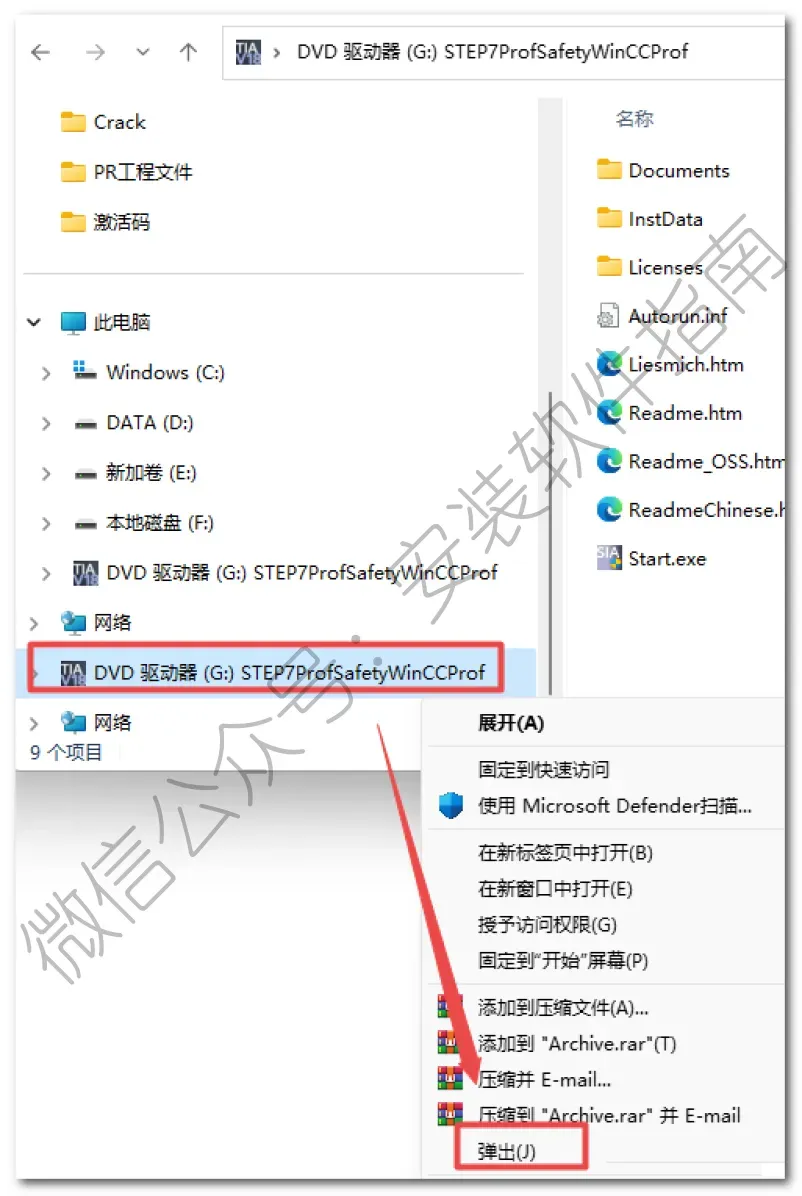
35、温馨提示:软件安装完成后,装载了的iso文件可以通过鼠标右键选择“弹出”退出来
做工控、调PLC、做自动化项目的,没人绕得开博途TIA Portal。相比于老版STEP7,一体化的组态、编程、仿真确实省心不少,新项目基本都用它来开发。
但圈内基本都默认,博途是出了名的“娇气”。写程序、调逻辑其实耗不了多少时间,大半精力都耗在软件本身的奇葩bug、兼容故障上。网上教程只会教梯形图、组态技巧,没人细说那些闪退、加载失败、工程损坏的隐性坑。
最折磨工控人的,是隔天打开工程直接报错崩溃。
前一天熬夜写完的程序、调好的组态,正常保存关闭,没有任何异常。隔天开机打开,工程直接加载失败,弹窗提示组件缺失、数据异常。
完全没改动过程序代码、没动过工程文件。后来慢慢摸清,是博途的缓存和快照机制有问题,后台残留的临时文件极易错乱,直接导致工程解析异常。
新手最容易走极端,遇到这种情况直接重装软件。根本没用,核心问题是残留缓存和数据库碎片,重装根本清理不干净。
版本兼容的玄学,是跨设备调试最大的坑。
现场设备、老项目工作站,大多还停留在V15、V15.1版本,稳定适配老旧硬件,几乎没什么毛病。自己电脑为了做新项目,装新版V16、V17、V18,功能更多,但兼容坑直接拉满。
新版保存的工程,低版本完全打不开,也没有通用降级方案。外出调试、现场改程序,设备版本老旧,自己的新版工程直接无法适配,只能重新搭建项目、移植程序,耗时又费力。
更离谱的是,同版本跨电脑打开也会出问题。
一模一样的V16版本,自己电脑能正常打开的工程,拷贝到同事电脑直接弹窗报错、硬件组态丢失。本质是电脑系统组件、补丁版本不一致,博途对系统环境的适配极其挑剔,一点点差异都会出故障。
硬件组态加载失败,是高频翻车点。
很多时候新建工程、导入旧项目,硬件目录一片空白,加载不到对应PLC、模块固件。不是资源包缺失,大概率是离线硬件目录缓存损坏。
重新更新硬件库特别耗时间,而且经常更新一半卡死、断连,低配电脑甚至直接软件未响应,白白卡停半天进度。
插件和第三方组件冲突很无解。
为了方便调试,很多人会装第三方辅助插件、批量工具。装上之后当下能用,重启软件后,要么工具栏直接消失,要么启动就闪退。
博途的插件适配极差,新旧插件极易冲突,而且没有任何冲突提示,只会单纯报错、崩溃,排查起来毫无头绪。现在做项目我基本只保留官方刚需组件,多余插件一概不装。
工程路径和文件名,藏着很多新人不知道的雷。
博途对中文、长路径、特殊字符零容忍。文件夹带中文、路径层级太深,轻则工程加载缓慢、组态错乱,重则直接文件损坏。
而且报错特别敷衍,只会提示“加载失败”,不会标注路径问题,新手根本排查不到关键点,只能反复重建工程。
大型工程的卡顿问题,真的很磨耐心。
小程序、简单组态看不出区别。一旦项目点位多、组态画面多、嵌套程序块繁杂,软件运行速度肉眼可见变慢。
切换程序块卡顿、编译进度卡住不动、仿真启动延迟。哪怕配置不错的台式机,跑大型工程也会掉帧,偶尔编译中途卡死,未保存的修改全部清零。
最后说下圈内默认的版本选择规律。
真的没必要盲目升级最高版。日常维护老项目、做常规自动化开发,V15.1是公认的神版,稳定、bug少、资源占用低,适配绝大多数硬件设备。
新版的新增功能,大多针对高端新工艺,普通项目根本用不上,反而要承担各种兼容bug、闪退、工程损坏的风险。做工控,稳定不出错,比新鲜功能重要太多。