夜雨聆风
夜雨聆风


WPS Word页面设置完全指南:纸张大小、页边距、方向与打印设置详解

页面设置是文档排版的基础。本文详解WPS Word的纸张大小、页边距、页面方向、分栏排版、页面边框、文档网格和打印设置,配合问题排查清单,帮你一次搞透所有页面设置相关操作。 很多WPS用户在打印文档时会遇到各种排版问题:打印出来的内容偏了、页面多出一页空白、文字超出页面范围、双面打印方向反了……这些问题绝大多数都和”页面设置”有关。页面设置是文档排版的基础,设置对了,后面的工作才能顺利展开。
这篇指南从最基础的纸张大小和页边距讲起,一直讲到分栏排版、打印设置和常见问题排查,帮你一次搞透WPS Word的页面设置。
纸张大小怎么设置
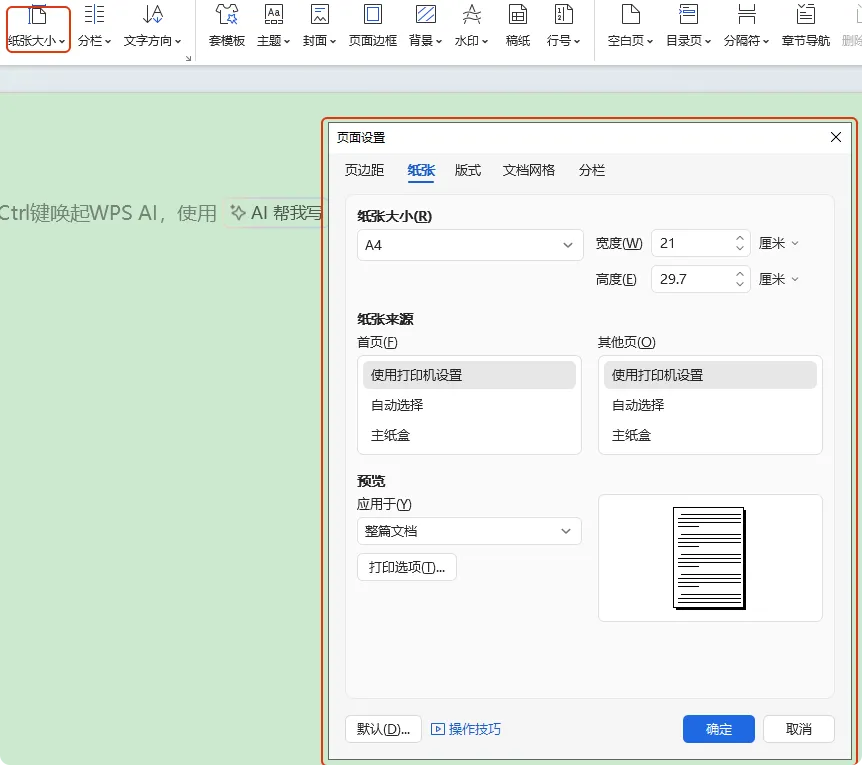
WPS默认使用A4纸张(210mm × 297mm),这是国内办公最常用的纸张规格。但有些场景需要换用其他尺寸,比如打印信封用B5、制作名片用自定义尺寸、写美式报告用Letter。
设置纸张大小的方法:
-
点击顶部菜单栏的 “页面布局” 选项卡 -
找到 “纸张大小” 按钮,点击展开下拉菜单 -
选择你需要的纸张规格(A4、B5、Letter、16开等) -
如果下拉菜单中没有你需要的尺寸,点击底部的 “其他纸张大小” -
在弹出的对话框中手动输入宽度和高度数值
💡
WPS内置了十几种常用纸张规格,包括A3/A4/A5/B4/B5/Letter/Legal/16开/32开等。如果需要自定义尺寸(如打印发票或标签纸),在”其他纸张大小”中输入精确数值即可,最小支持1mm精度。
常用纸张规格对照:
|
|
|
|
|---|---|---|
|
|
|
|
|
|
|
|
|
|
|
|
|
|
|
|
|
|
|
|
应用范围选择: 在纸张大小设置对话框底部有一个”应用于”选项,可以选择”整篇文档”或”插入点之后”。选择”插入点之后”只会改变光标后面页面的纸张大小,前面的页面保持不变。这个功能通常和分节符配合使用,比如封面用A4,附件用A3。
页边距设置详解
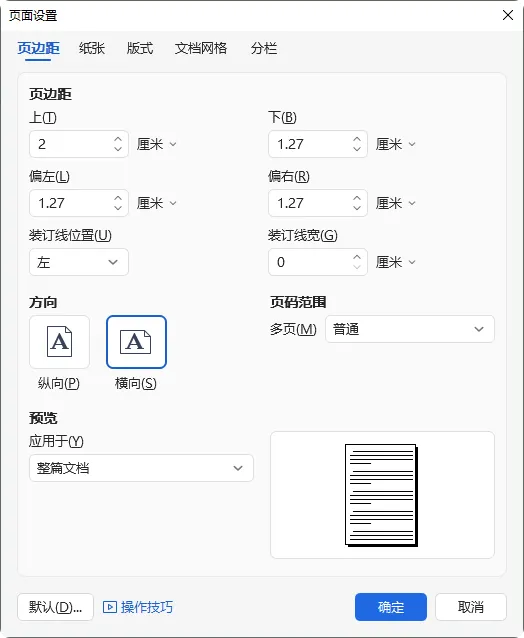
页边距是页面内容区域与纸张边缘之间的空白距离。合理的页边距不仅让文档看起来更美观,还为装订、打印预留空间。
快速设置页边距:
-
点击 “页面布局”→“页边距” -
从预设列表中选择合适的方案 -
WPS预设了5种常用页边距:常规、窄、适中、宽、镜像
各预设方案适用场景:
|
|
|
|
|
|---|---|---|---|
|
|
|
|
|
|
|
|
|
|
|
|
|
|
|
|
|
|
|
|
|
|
|
|
|
自定义页边距: 如果预设方案都不满足需求,点击 “自定义页边距” 可以精确设置上、下、左、右边距的数值。
装订线设置: 这是很多人忽略但很重要的功能。文档打印后如果需要装订(左侧打孔或胶装),装订侧的边距需要额外加宽,否则装订后会遮挡文字。在页边距设置中找到”装订线”选项,输入装订线的宽度(通常0.5cm-1cm),WPS会自动把内容区域向内缩进。
⚠️
注意:页边距太小可能导致打印机无法完整打印内容。大多数打印机有最小页边距限制(通常上下0.5cm,左右0.3cm左右),如果设置的页边距低于打印机物理限制,边缘内容会被裁切。建议先用普通纸试打一页确认效果。
页面方向切换:纵向与横向
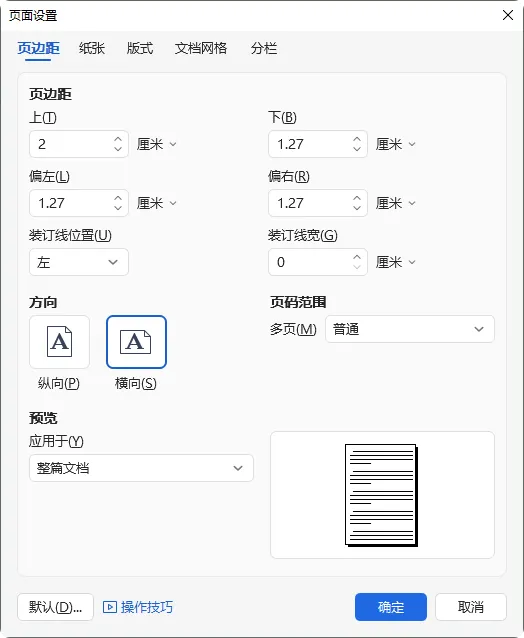
大多数文档使用纵向排版(高度大于宽度),但有些内容天然适合横向,比如宽表格、组织架构图、甘特图等。WPS允许在同一篇文档中混合使用纵向和横向页面。
设置页面方向:
-
把光标放在需要切换方向的页面位置 -
点击 “页面布局”→“纸张方向” -
选择 “纵向” 或 “横向” 单页横向设置(重要技巧): 如果只有某一页需要横向(比如插一张宽表格),而其他页面保持纵向,需要配合分节符使用: -
把光标放在需要横向排版页面的前一页末尾 -
插入 **“下一页分节符”**(页面布局→分隔符→下一页分节符) -
把光标移到横向页面最后一行的末尾 -
再插入一个 “下一页分节符” -
把光标放在中间横向页面内,设置纸张方向为横向 -
后续页面保持纵向即可
分栏排版怎么设置
分栏常用于报纸、杂志、简报等文档,也可以用来制作产品对比页、双语文档等。WPS支持最多11栏的分栏设置。
设置分栏:
-
选中需要分栏的文字(如果不选中,默认对整篇文档生效) -
点击 “页面布局”→“分栏” -
选择预设栏数(一栏/两栏/三栏/偏左/偏右) -
或者点击 “更多分栏” 自定义设置
自定义分栏选项:
-
栏数: 最多设置11栏 -
栏宽和间距: 可以分别设置每一栏的宽度和栏与栏之间的间距 -
分隔线: 勾选后栏与栏之间会显示一条竖线 -
栏宽相等: 默认勾选,取消后可以设置不等宽的栏
分栏常见问题:
💡
分栏后最后一页两栏高度不一致怎么办?在需要平衡栏位的页面末尾插入一个”连续”分节符(页面布局→分隔符→连续),WPS会自动让最后一页的各栏高度保持一致。
另一个常见问题是:分栏后标题文字也被分成了两栏。解决方法是在标题和正文之间插入一个”连续”分节符,标题保持一栏,正文分栏显示。
页面边框和底纹
页面边框可以为文档增加专业感和层次感,常用于证书、邀请函、正式报告封面等场景。
添加页面边框:
-
点击 “页面布局”→“页面边框” -
在弹出的对话框中选择边框样式(线型、颜色、宽度) -
也可以选择”艺术型”边框,WPS内置了多种装饰性图案 -
设置完成后点击确定
底纹设置: 在同一个对话框中切换到”底纹”选项卡,可以为整页或选中的段落添加背景色或图案填充。
💡
页面边框默认应用于整篇文档。如果只需要某一页有边框,先用分节符把该页独立出来,然后在页面边框设置中将”应用于”改为”本节”。分节符的用法见 [WPS分节符教程](/blog/wps-section-break-tutorial/)。
网格和行号设置
在撰写公文、学术论文时,经常需要显示网格线辅助对齐。WPS的文档网格功能可以设置每页的行数和每行的字符数。
设置文档网格:
-
点击 “页面布局”→“文档网格” 区域右下角的小箭头 -
在弹出的页面设置对话框中切换到 “文档网格” 选项卡 -
选择网格类型: 无网格: 不限制行数和字符数(默认) 只指定行网格: 固定每页行数 指定行和字符网格: 同时固定每行字符数和每页行数 文字对齐字符网格: 文字自动对齐到网格位置
行号显示: 在文档网格设置中可以开启行号功能,每一行左侧会显示行号。适用于法律文件、合同、代码审查等需要精确引用行号的场景。行号可以设置起始编号、编号间隔和距正文距离。
打印设置完整指南
页面设置的最后一步是打印。很多文档排版没有问题,但打印出来效果不对,问题出在打印设置上。
打印前预览
打印前一定要先预览。点击 **“文件”→“打印”**(或按 Ctrl+P),右侧会显示打印预览。检查以下要点:
-
页面内容是否完整显示 -
页边距是否合理 -
分页位置是否正确 -
页眉页脚是否正常显示 -
总页数是否符合预期
缩放打印
如果内容超出页面范围一点点,不需要重新调整页面设置,可以直接在打印时缩放:
-
按纸张大小缩放: 在打印设置中选择”缩放”选项,把A3内容缩放打印到A4纸上 -
每页打印多页: 可以在一页纸上打印2页、4页、6页甚至16页内容,适合制作讲义
双面打印设置
双面打印(手动翻面)在WPS中的设置:
-
文件→打印 -
在打印机属性中找到 “双面打印” 选项 -
选择 **“长边翻转”**(纵向文档)或 **“短边翻转”**(横向文档) -
如果打印机不支持自动双面打印,选择”手动双面打印”,WPS会提示你在打印完一面后手动翻纸
⚠️
手动双面打印的翻纸方向很容易搞混。一般打印机翻纸时:保持纸张方向不变,把打印面朝下放回纸盒。但不同打印机操作可能不同,建议先用1-2页测试确认。如果出现第二面颠倒的情况,改成另一种翻转方式即可。
打印选定区域
如果只需要打印文档中的某几页:
-
文件→打印 -
在”打印范围”中选择 “页码范围” -
输入页码,如 “1-3”(第1到3页)、“1,3,5”(第1、3、5页)、“1-3,5,7-9”(组合格式)
如果只需要打印选中的部分内容,先在文档中选中文字,然后在打印范围中选择 **“选定内容”**。
常见页面设置问题排查
打印出来内容偏移或被裁切
原因和解决方法:
-
打印机有最小页边距限制。检查页边距设置,确保上下不小于0.5cm,左右不小于0.3cm -
不同打印机的可打印区域不同,建议在打印预览中确认内容是否完整显示 -
如果使用了非标准纸张尺寸,确认打印机支持该尺寸
多出一张空白页
这是WPS中非常常见的问题,通常有以下几种原因:
-
多余的分页符: 按Ctrl+Shift+8显示编辑标记,找到多余的”分页符”标记并删除 -
段前段后间距太大: 选中最后一段文字,右键→段落,把段后间距改为0 -
表格过大: 如果最后一页只有一个表格,且表格刚好超出页面一行,会自动多出一页空白。解决方法是缩小表格或调整页边距 -
分节符导致的空白页: 检查是否有不必要的分节符,如有则删除
打印方向和预览不一致
这种情况通常出现在混合了纵向和横向页面的文档中。检查以下几点:
-
确认每个分节的纸张方向设置是否正确 -
打印预览中逐页检查方向 -
如果打印机不支持自动旋转,可能需要分批打印不同方向的页面
不同电脑打开文档格式变了
这是由于字体和打印机设置差异导致的:
-
字体问题: 如果文档中使用了对方电脑没有安装的字体,WPS会用默认字体替换,导致排版变化。解决方法是把文字转成图片(仅限少量文字),或者嵌入字体 -
打印机驱动问题: 页面设置中的某些参数(如最小页边距)和打印机驱动相关,换一台电脑可能使用不同的打印机驱动,导致页面设置微调。建议在目标电脑上重新检查页面设置
页面设置快速检查清单
每次完成文档排版后,打印前按这个清单检查一遍:
1检查纸张大小 — 确认是A4还是其他尺寸,全篇一致还是按节不同
2检查页边距 — 四个方向的边距是否合理,装订侧是否预留了空间
3检查页面方向 — 纵向/横向是否正确,混合方向时分节符是否到位
4检查分页位置 — 标题和正文是否在同一页,表格是否被截断
5检查页眉页脚 — 封面是否去掉了页眉页脚,正文页码是否正确
6打印预览确认 — Ctrl+P预览,逐页检查排版效果
总结
页面设置虽然看起来都是基础操作,但它是整个文档排版的地基。纸张大小、页边距、方向、分栏这几个设置互相配合,才能确保文档在屏幕上和打印出来的效果一致。建议养成”先设置页面,再输入内容”的习惯,这样后面调整的工作量会小很多。
遇到打印问题时,按”页面设置→打印预览→打印设置”的顺序排查,90%的问题都能在这个环节找到原因。
技术累积,遇见即是缘
 本公众号为日常工作记录
 欢迎留言交流