ARTICLE · 1002895
AI免费做视频咋操作?哪些工具好用又免费?手把手教你从零到成品!

点击箭头处“蓝色字”,关注我们哦!!
在内容创作的全新赛道里,AI创作打破了传统写作的边界,为文字表达带来了更多可能性,也让创意落地的过程变得更高效,为不同领域的内容产出提供了全新的思路与支撑。
免费制作视频的ai软件
想用AI免费做视频 其实现在有不少工具能帮大忙 不用花钱也能做出像样的内容 今天就手把手教你怎么用这些软件 从选工具到导出成品 全程不花一分钱 适合新手小白直接上手 先说最关键的——选对工具能省一半力气 现在市面上免费的AI视频工具分两种 一种是纯云端操作 不用下载软件 打开网页就能用 另一种是需要下载安装 但基础功能免费 比如剪映的网页版和手机版 基础剪辑和AI配乐 字幕都是免费的 适合做短视频 再比如Canva可画 虽然主打设计 但它的视频模板配合AI生成文案 做宣传片特别方便 还有最近很火的Runway ML 虽然部分高级功能要付费 但基础的视频生成和编辑完全够用 适合想玩点花样的用户
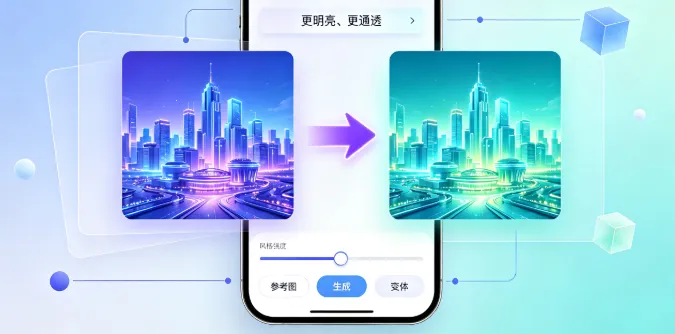
先从最简单的开始——剪映 手机用户直接在应用商店搜“剪映”下载 电脑用户可以搜“剪映专业版”或者用网页版 打开后点“开始创作” 导入你的素材 可以是照片 视频或者直接用AI生成的内容 剪映的AI功能藏在各个角落 比如“文本”里有个“智能字幕” 上传视频后它能自动识别语音生成字幕 连标点符号都给你标好 “音频”里有个“AI配音” 输入文字就能选不同声音朗读 连方言都有 “剪辑”里还有“自动踩点” 放首音乐它能把视频节奏和音乐鼓点对齐 省得你手动调 这些功能全免费 做完直接导出 分辨率选1080P就行 别选4K 不然文件太大
如果想做点更高级的 试试Canva可画 这个工具原本是做海报的 但视频模板特别多 比如产品介绍 节日祝福 知识科普这些类型 直接套模板就能省80%的时间 重点是用它的AI生成文案功能——点模板里的文字框 右边会跳出“AI生成文本” 输入关键词 比如“介绍一款手机” 它能自动生成3-5条不同风格的文案 选一条合适的拖进去就行 视频里的图片或视频素材也能用AI换 比如模板里是咖啡杯 你想换成奶茶杯 点图片后选“替换” 上传自己的图或者用它的AI生成图 输入“一杯奶茶”就能得到相关图片 做完后点“下载” 选MP4格式 免费用户能导720P 日常用足够了
再来说说Runway ML 这个适合有点技术基础的用户 它最厉害的是“文本生成视频” 比如你在输入框写“一只猫在太空站里追激光笔” 它能自动生成一段3秒的视频 虽然细节可能不够完美 但作为创意启发特别有用 操作也不难 注册后点“New Project” 选“Text to Video” 输入描述后点“Generate” 等几分钟就能看到结果 如果对生成的视频不满意 可以调整描述词 比如把“猫”改成“橘猫” 或者加“穿着宇航服” 结果会更精准 生成的视频可以下载 也能直接拖到时间轴上编辑 加字幕 调速度 裁剪画面这些基础操作都免费
最后说个冷门但好用的——Pictory 它主打“长视频转短视频” 比如你有个10分钟的演讲视频 想发抖音 用Pictory能自动提取关键内容 生成1分钟以内的短视频 操作更简单 上传视频后选“Auto Summarize” 它会分析视频里的语音和画面 挑出重点片段拼成新视频 你还能手动调整 比如删掉不想要的画面 或者加AI生成的标题和字幕 免费版每月能生成3个视频 每个最长10分钟 对个人用户完全够用 导出时选“1080P” 画质清晰又不占太多空间
用这些工具时有个小技巧 先想清楚要做什么类型的视频 如果是生活记录 用剪映最方便 如果是产品宣传 Canva的模板更专业 如果想玩创意 Runway ML的AI生成能给你惊喜 长视频转短视频就选Pictory 另外 免费工具一般会有水印 导出前检查下设置 有些能关掉 有些需要分享到社交平台才能去水印 按需操作就行 最后提醒一句 AI生成的内容虽然快 但可能不够精准 比如文案可能有错别字 视频细节可能模糊 导出前一定要仔细检查 改到满意为止
本号发布的所有内容部分为AI辅助完成,不构成任何实操决策建议,读者需结合自身实际情况判断使用,因自行操作产生的相关后果,本平台不承担相应责任。