ARTICLE · 1004515
246:怎样避免 Excel 表格打印时,右侧列被挤到下一页去
246:怎样避免 Excel 表格打印时,右侧列被挤到下一页去
★ 感谢关注每天一分钟的职场必备效率日历 ★
致读者 学 Microsoft 365,尽在 365学院! 

每天一分钟的职场必备效率手册。 聚焦办公应用场景,分享必备实用技能,直击主题讲解演示,剖析核心效率秘笈。2026年的每一天,效率日历将与你全程相伴,共同见证你成为最优秀的职场人! 关注“效率日历”,第一时间解锁最具效率的职场办公密码。
订阅365学院独家专栏,智领卓越职场竞争力 ▼
今日问答
“在 Excel 中制作了一个包含很多列的宽表格,但在打印预览却发现,最右侧几列被挤到了第二页,甚至第三页。那么,怎样能够避免这种情况发生呢?”
Excel 提供了丰富的打印设置选项,可在表格数据和纸张大小不变的情况下,灵活适应你的打印需求。
释疑详解
如果你在 Excel 工作表中制作的表格包含了很多列,很容易导致在打印时一张纸的宽度无法容纳下所有列,从而导致表格右侧的一些列被挤到其他页。
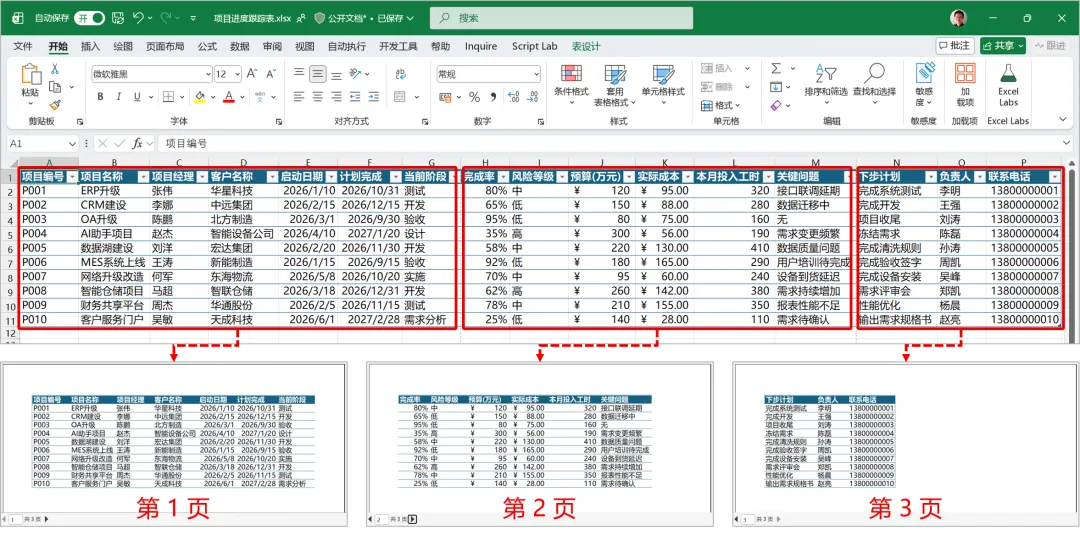
当你遇到这种情况时,可以尝试如下3步调整法:
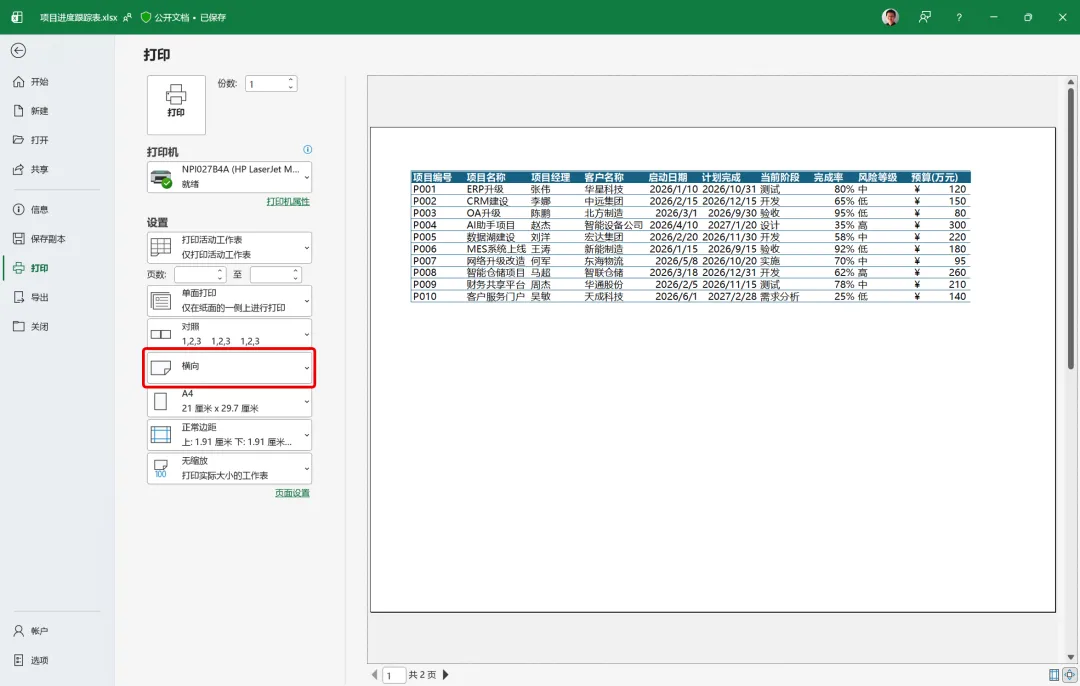
第一步,打开“打印”视图,将页面方向改为“横向”,以便增加页面的整体宽度。
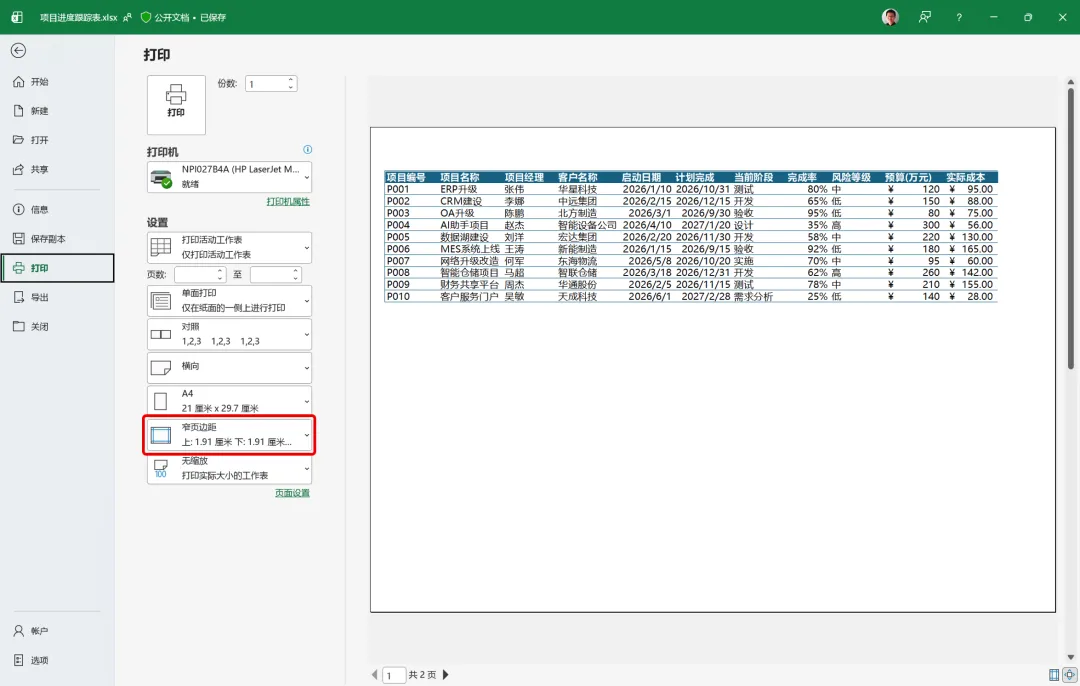
第二步,在“打印”视图中,收窄页边距,以便在页面整体宽度中增加正文区域宽度。
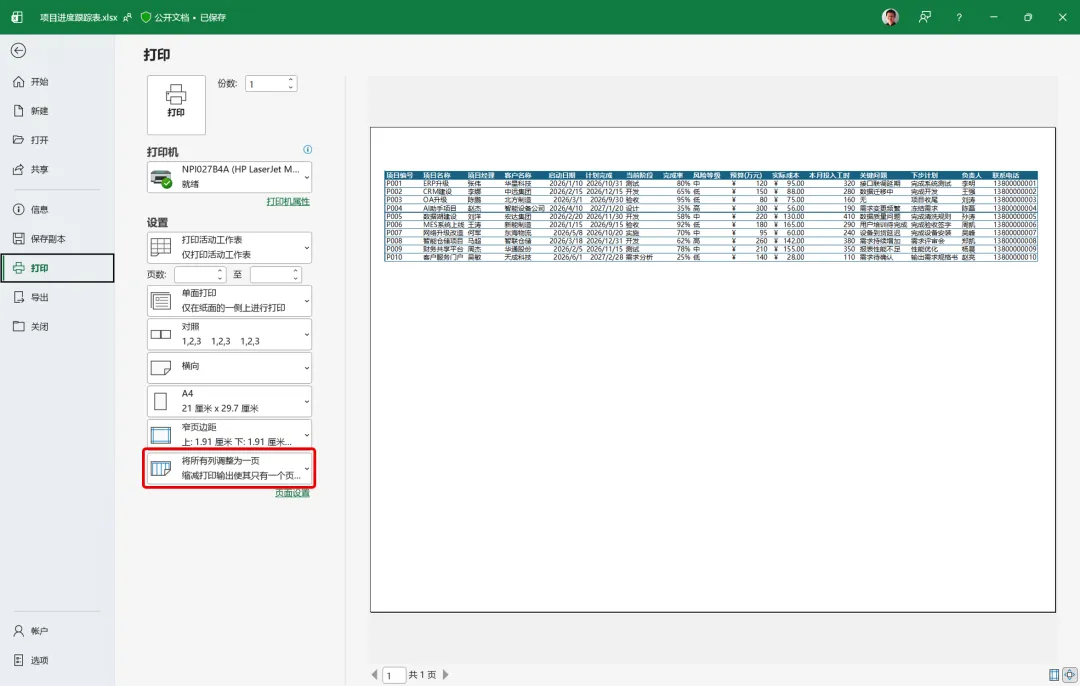
第三步,在“打印”视图中,将页面缩放方式设置为“将所有列调整为一页”,以便缩小表格,使之可以刚好放入页面的正文区域内。
推荐阅读
“365学院”是微软产品组推荐学习中心,旨在将优质、全面的学习资源精心分享给每位职场人。其中涵盖 Microsoft 365 办公平台应用、Microsoft Power Platform 低代码开发技术、Microsoft 安全与合规服务实施方法,以及前沿的 AI 技术能力场景等领域。
关注“365学院”,成就职场卓越的自己。
如果你希望与更多 Microsoft 365 企业用户、合作伙伴或技术专家讨论交流,请扫码添加“365学院小助理”微信号,我们将邀请你加入“365学院技术交流群”,共同探索 Microsoft 365 的应用场景和热点技术。期待你的加入!
什么是效率日历