ARTICLE · 1010298
挖到一个很好用的 AI 生图软件,忍不住想安利给你
挖到一个很好用的 AI 生图软件,忍不住想安利给你Cyan-Image studio: 最近我几乎把 AI 生图当成了日常。可越玩越发现一个尴尬的事:创作一旦进入“多图、多方案”的阶段,整理素材比生成本身还要累—— 如果你也有同感,那今天要安利的这个软件,可能正是为你准备的。 Cyan-Image studio 是一款 Windows 本地节点式 AI 图片创作软件。简单说,它把文本、参考图、姿势控制和生成结果全部放在同一张画布上,用连线表达它们之间的关系。 你可以保留原图、复制一条分支继续修改;也可以把常用描述收进提示词库,让下一次创作直接从上一次的流程开始。 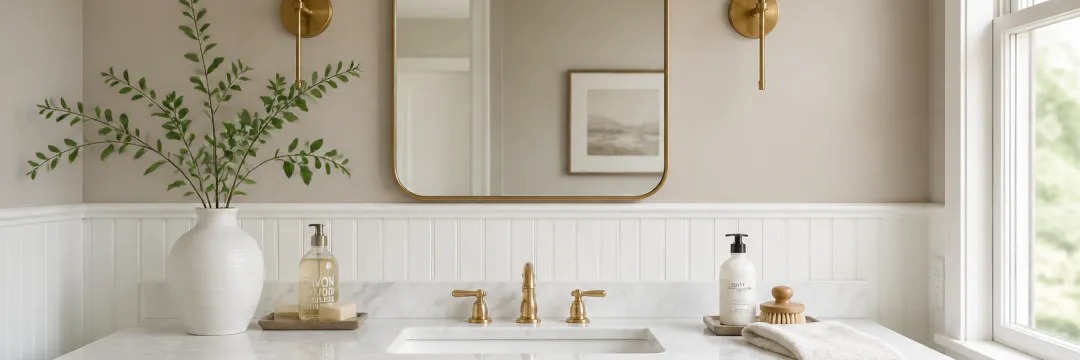
图1软件内已有作品示例:空间与室内视觉探索 先说适合谁:室内设计师可以组织材质与空间方案;电商视觉创作者可以管理主图、风格图和候选结果;做人物创作的可以加入姿势参考,逐步比较和筛选。哪怕你只是偶尔生成一张图,也可以从最简单的文本生图开始。 画布上的每个模块承担一个明确任务:文本模块写要求,图片模块提供参考,AI 图片生成模块汇总输入并发起请求。生成结果以独立图片模块保留,方便并排查看、继续连接和修改。 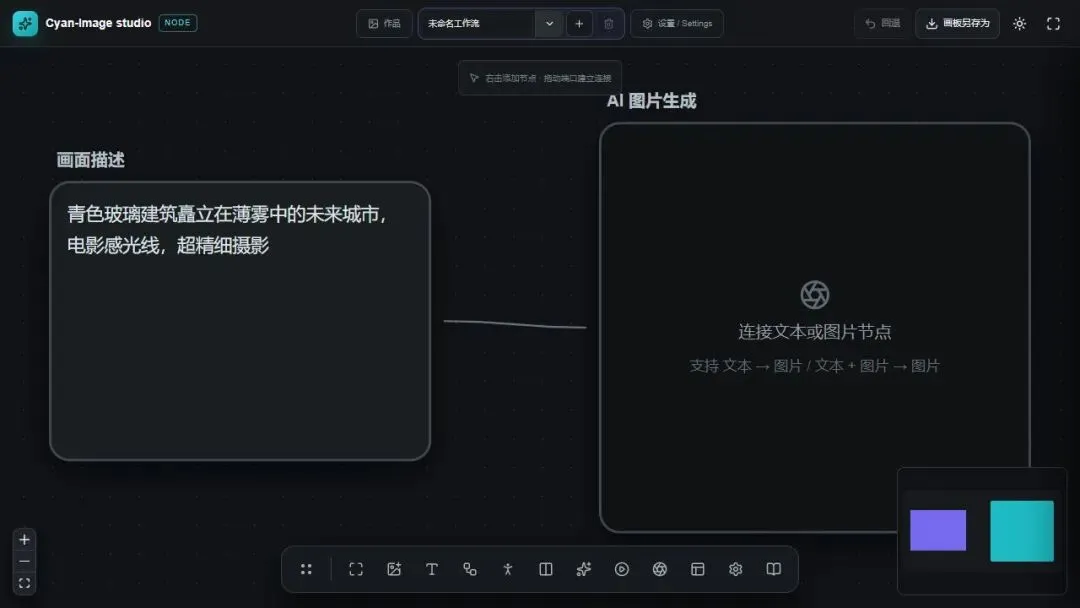
图2画布全貌:顶部管理工作流和作品,底部添加模块,中央组织输入与结果 素材和提示词一起显示在结果附近,你不再需要靠文件名回忆创作过程。原图与不同方案可以同时保留;选中一组模块,还能复制出来试验新的方向。 把摄影风格、画质要求或常用约束保存为提示词,按分类、标签和收藏管理。需要时直接加入当前模块,主体要求和风格要求分开维护,省心不少。 作品栏按画布文件夹分类,不同项目可以指定不同的保存位置。对需要长期积累素材的创作者来说,这比生成后再集中整理更容易保持项目边界。 
图3作品栏:按画布文件夹筛选作品,方便区分不同项目 先说清楚:两者都能围绕图片展开创作。Cyan-Image studio 的特点主要在节点工作流和本地文件组织;网页版 ChatGPT 的对话式体验则更适合直接提出要求、连续讨论与修改。
一句大实话:画布软件不等于更强的图像模型。最终画质、生成速度、费用以及指令遵循程度,仍然取决于你用的模型、接口和输入内容,不能承诺一定比网页版更好或更便宜。 那怎么选?我的建议是:如果希望直接聊天完成偶尔的图片任务,先用网页版就够了;如果经常带着多张参考图反复迭代,希望保留分支并按项目归档,那 Cyan 的画布组织方式更值得一试。两者也可以按任务搭配使用,并不冲突。 先接通服务,再组织画布。建议第一轮只生成 1 张样图,确认构图与输入关系正确后,再提高尺寸或增加张数。 进入设置,选择服务商,填写对应的接口地址和自己的 API 密钥。然后检测连接、同步并启用所需模型,最后保存应用。连接成功后,记得确认所选模型支持图片生成或编辑。 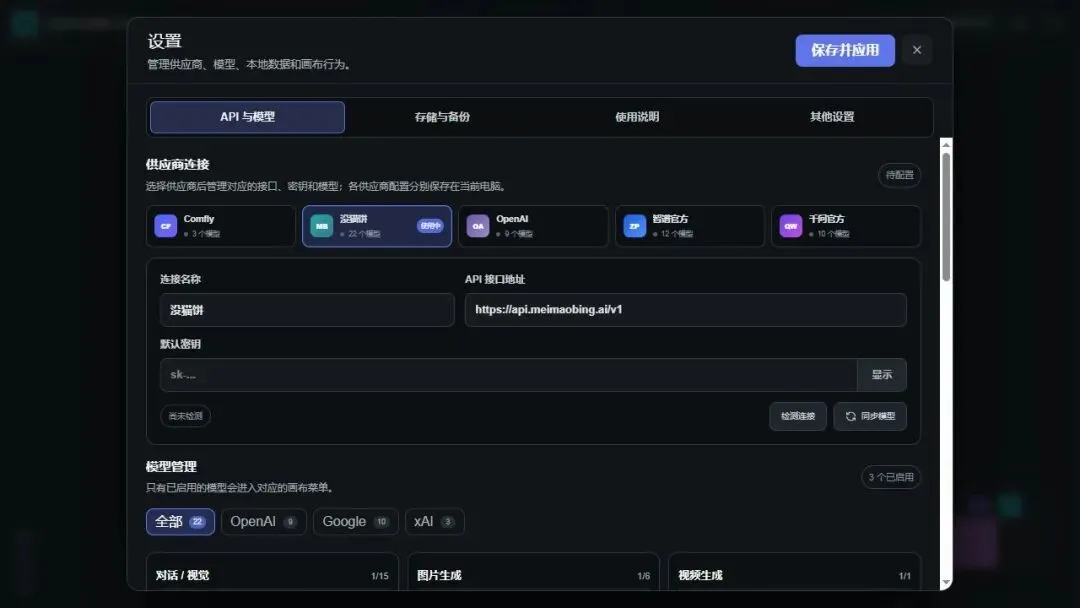
图4设置界面:选择服务商并配置接口(截图未填写真实密钥) 在画布中添加文本模块,写清主体、场景、构图和光线,再连接到 AI 图片生成模块。需要参考图时,添加图片模块,连接到同一个 AI 模块。 在 AI 图片生成模块确认模型、比例、尺寸和张数,点击“运行节点”。多个输入汇总到这里时,也从这里启动。生成多张时,每张结果分别显示为独立模块,便于后续比较。 同一个 AI 图片生成模块最多可添加 10 张参考图。图片模块连接后,参考图区域会显示对应缩略图;多个文本模块也可以共同补充要求。 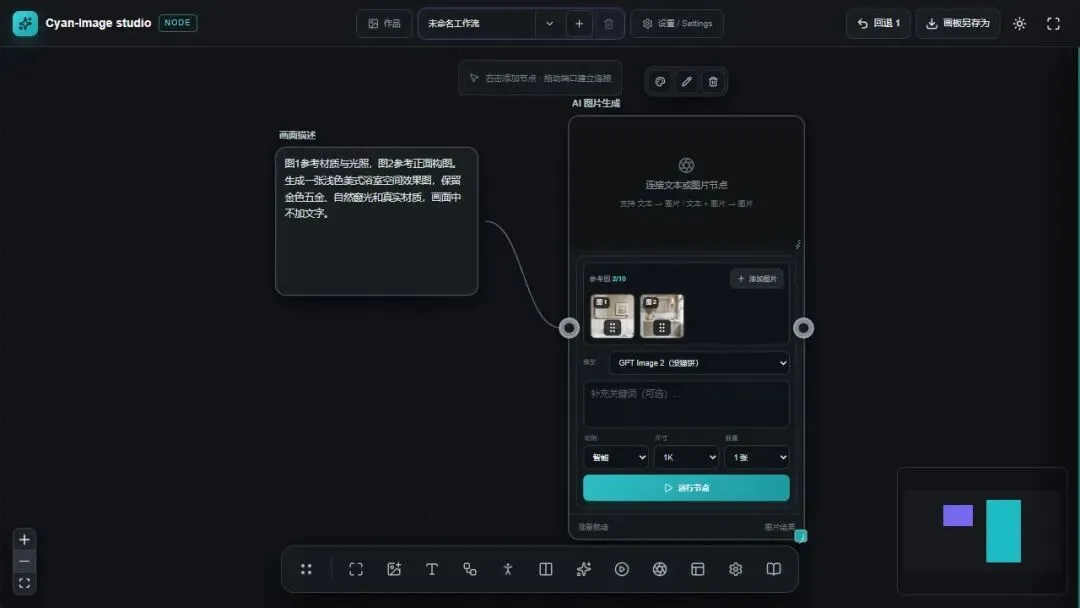
图5多参考图工作流:图片与文字集中到 AI 图片生成模块后运行 用编号说明每张图的作用,效果会好很多。例如:“图 1 提供空间结构,图 2 提供材质与色调,保留图 1 的视角和物体位置。”这比笼统地说“参考这些图片”更容易让模型理解。 想调整顺序?按住缩略图上的六点手柄拖动即可。顺序变化后,记得检查提示词里的“图 1”“图 2”是否仍指向正确的图片。另外要注意:编号用于说明参考角色,不代表模型一定按顺序赋予固定权重。 还可以按住 Ctrl 选中多个图片或文本模块,从选中范围虚线边缘的连接点拖出连线,统一连接到目标 AI 生图模块。图片数量是输入数量,生成张数则在 AI 模块中单独设置。 把好用的提示词保存下来:分类既可以选择已有项,也可以直接输入,一条提示词还能添加多个标签。点击添加功能时,已有选中的模块会直接加入该模块;没有选中模块,则新建一个文本模块。 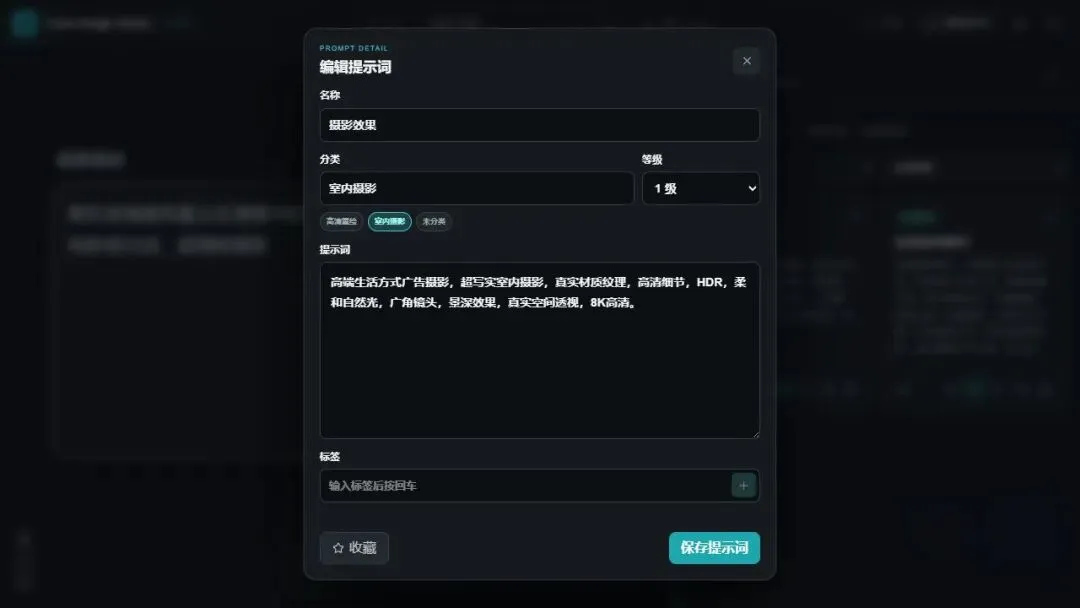
图6提示词编辑:名称、分类、等级、正文与标签集中管理 建议依次写清三件事:主体与场景、需要修改的部分、需要保留的部分。比如:“移除马桶上方的置物架,保持相机视角、墙面材质、光线和其他家具位置不变。”先做少量变化,比一次提出互相冲突的要求更容易检查。 OpenPose 模块用可编辑骨架表达姿势。你可以拖动关节、移动和缩放人物、旋转头部或左右镜像,还能用底图辅助对齐。模块支持多个人物,最多 5 人。 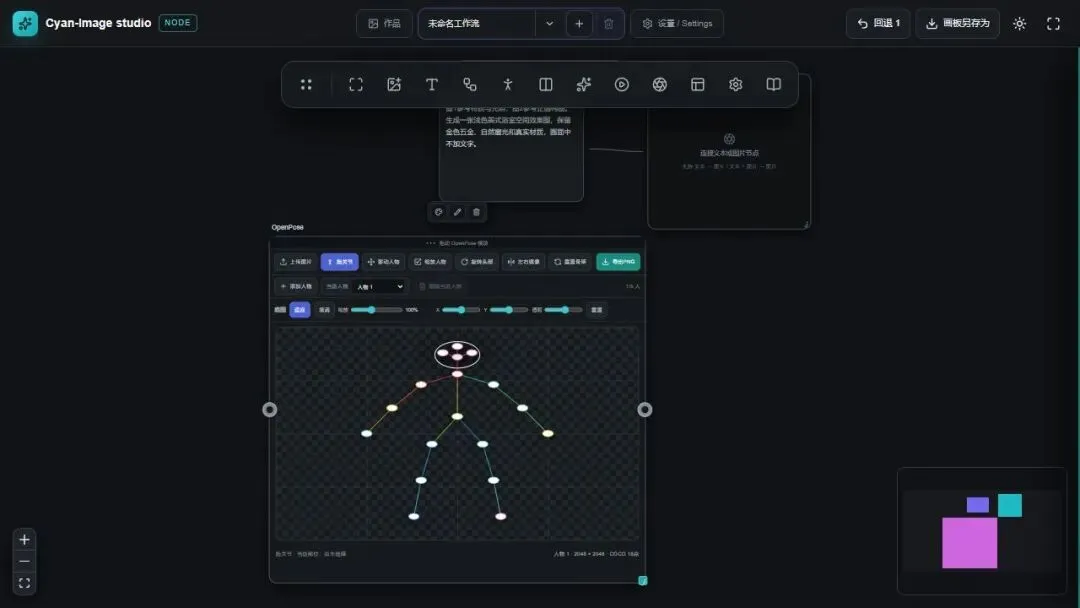
图7OpenPose 界面:关节与底图帮助描述动作,示例展示骨架编辑状态 一个容易踩的坑:如果骨架是手臂举过头顶,文字却要求“向镜头挥手”,模型可能优先执行文字。所以尽量让文字和姿势表达同一个动作,并写清“姿势图用于动作、人物参考图用于外观或服装”。另外,姿势参考不等于硬性锁定,能否精确遵循关节位置,取决于模型和接口的支持。 模块比例不是“智能”时,只要提示词里包含明确数值比例,就会弹窗让你选择采用文本比例还是模块比例——即使两者相同也需要选一次。3∶1、1256∶1534 这类非常规比例也属于这个范围;关闭弹窗则不生成。“智能”模式不会触发这个选择。 选择 2K 等尺寸后,最好看一眼实际输出的像素。接口能力和后处理都会影响最终尺寸,像素更多不代表原生细节一定更多。“保持不变”也是生成要求,并非像素级锁定,交付前仍要对照原图检查。 从一个小的任务开始吧:选 1 张参考图,写清 1 个修改目标,先生成 1 张样图。确认效果后,再复制分支、增加要求,逐步把有效的方法保存成自己的工作流。 下载地址在这里(版本参考 v0.1.2,界面以实际安装版本为准): 祝玩得开心!如果觉得有用,欢迎转发给同样在折腾 AI 生图的朋友。
功能介绍 · 对比 GPT · 上手教程
这张结果到底用了哪段提示词?翻半天历史记录。 参考图放在哪里了?文件夹里找了一圈又一圈。 想换一种风格试试?行,所有素材重新整理一遍。
一、它到底能干什么
把创作过程放到画布上
连线让每次尝试有据可查
常用文字不必反复粘贴
作品与画布一起整理
二、和网页版 GPT 生图比,优势在哪
表1Cyan-Image studio 与网页版 GPT 生图对比
对比维度 | Cyan-Image studio | 网页版 ChatGPT |
管理多个方案 | 画布可同时展开参考图、提示词和多个结果,复制分支、调整连线继续尝试 | 以聊天上下文组织交流,轻量探索更直接 |
重复使用一套方法 | 独立提示词库、模块组合和已保存的画板,方便沉淀个人流程 | 也支持参考图和图片编辑,功能与额度取决于套餐与工作空间设置 |
接入与文件管理 | 可配置兼容的服务商与模型,为不同画布指定作品目录 | 无需自己维护接入,平台统一提供服务 |
三、五分钟上手:完成第一次生图
第一步:配置可用的服务
第二步:添加文本和生图模块
第三步:从 AI 模块运行
四、进阶小技巧,让它更好用
多张参考图配合使用
建立自己的提示词库
把要求写成可执行的描述
人物姿势:试试 OpenPose
比例和尺寸的小知识
五、几个贴心提醒(避坑指南)
本地软件并不代表离线生图:调用云端模型时,提示词和参考图会发送给你配置的服务商。请妥善保管 API 密钥,不要上传到公开仓库;使用人物、品牌和商业素材前,也要确认相应授权。 遇到失败先看错误类型:授权失败先核对密钥、余额和模型权限;超时或非 JSON 响应先检查服务状态,避免连续重试造成重复计费;图片无法识别时检查格式和文件是否完整;遇到安全审核拒绝,应按服务规则检查内容或联系供应商,不要尝试绕过审核。 升级或迁移电脑前,记得备份画板和作品。Ctrl 多选后,按住 Alt 加鼠标左键拖动可复制选中模块;回退能帮助撤销近期操作,但不能代替长期备份。 后期功能怎么选:修改画面内容用 AI 编辑;扩大画面范围用扩图;只想增加像素尺寸可用本地放大。注意本地放大不等于恢复真实缺失的细节。图片反推提示词和文字识别可帮助整理素材,但依赖可用的视觉服务,反推也不能保证还原原始提示词。
写在最后
https://github.com/Cyanbai9527/Cyan-Image-studio/releases