ARTICLE · 1011075
一文看懂主流 3D 建模软件新功能:设计师效率翻倍的重磅升级
在做产品设计时首先就需要对产品进行建模,不管是一般的产品还是三维动画的制作都离不开三维建模软件的使用,一款好的3D建模软件可以让我们的设计效率提高很多,而且三维建模软件使用得当也影响着模型的最终效果,有些软件注重的视觉效果,有些软件注重的是工业设计,如果你是一位模型设计师的话,那么下面小智提供的三维建模软件大全或许对你有所帮助。
请在微信客户端打开
一、autodesk 3ds max 2026简体中文版
是目前官方发布的最新版本的一款三维建模、渲染和动画软件,一般又称为3dmax2026,3dsmax 2026,可以帮助用户创建广阔的世界和优质的设计,用户能够使用强大的建模工具为环境和景观注入活力,使用直观的纹理和明暗处理工具创建精细的设计和道具,迭代和生成具有全方位艺术控制的专业级渲染,广泛应用于为电影和电视、游戏和设计可视化项目中的详细三维角色、真实照片级设计和复杂场景进行建模、动画制作和渲染。
请在微信客户端打开
与3dmax2025版本相比,3dmax2026最新版增加了多个新特性,比如增加了OpenPB为默认材质,提供了一套富有表现力的直观控件,能够对大多数 CG 材质进行精确建模,增强了互操作性,包括与 MaterialX 和 OpenUSD 的兼容性;新增了顶点焊接修改器支持样条线;还有使用新的保留堆栈位置开关返回到在选择新对象之前为对象选择的修改器;还增加了Retopology for 3ds Max、Flow Retopology for 3ds Max 1.2、USD for 3ds Max 0.10、Substance 3.0.5、Arnold for 3ds Max 5.8.0等多个实用工具,可以大幅度的提高用户的工作效率,快下载体验吧。
获取方式:
上公众号:阿龙指南 回复 三维建模
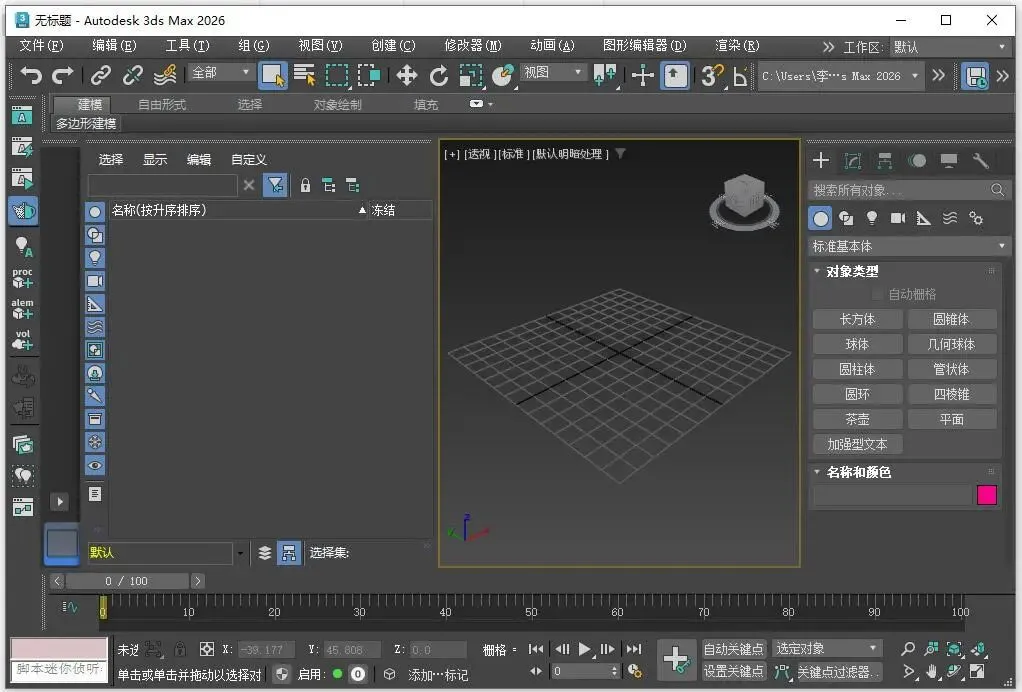
autodesk 3ds max 2026.3新特性
一、 “一致”修改器改进
向“一致”修改器添加了使用“收缩包裹”投影方法时使用距离参数的新选项。
1、改进了距离和衰减功能
3ds Max 2026.3 中引入的新选项提供了用于距离和衰减的其他控件,使您可以进一步管理一致修改器何时可以找到要符合的曲面“命中”。通过这些更改,修改器具有最大距离值,该值决定了它在目标上找到“命中”的搜索距离。衰减值与距离相加以创建影响衰减(类似于软选择)。这些更新为您提供了修改器所期望的结果。
二、USD:复制基本体和更多内容...
USD for 3ds Max 0.13 引入了一系列新功能,包括资产解析器以及复制、重命名、删除基本体和重新设置基本体父对象的功能。
1、能够复制基本体
现在,您可以在按住 Shift 键的同时在视口中拖动基本体以复制它们。
2、资产解析器
新添加的“资产解析器”(Asset Resolver)可使用搜索路径和标记来自动执行路径解析并简化资源加载。这减少了错误和损坏的路径,让您专注于创意工作,而不是对文件路径进行故障排除。
3、匿名层
现在,您可以使用匿名层创建 USDStageObject,并直接管理匿名层。这样,您可以创建新后台文件,而无需从磁盘上保存的后台文件开始。
4、基本体重命名、删除和重新设置父对象
USD 工具现在支持重命名、删除和重新设置 USD 基本体的子对象,从而在组织场景数据时提供更大的灵活性。
5、MaterialX 导入
USD 导入器现在支持导入 USD 文件中引用的 MaterialX 材质。
请在微信客户端打开
6、壳材质导出
USD 导出器现在支持壳材质。可以选择导出原始材质和/或烘焙材质。
7、USDSkel 导出改进
USD 导出器现在提供改进的 USDSkel 导出,包括优化了关节影响的元素大小、用于关节命名的新选项、不存在蒙皮修改器时收集所有骨骼的功能以及排除骨骼网格的功能。
三、材质切换器的可设置动画索引
3ds Max 2026.3 中的材质切换器现在支持可设置动画的材质索引。
1、在材质之间快速切换
现在,材质切换器可以轻松在多达 9,999 种材质之间进行动态切换。此更新通过前所未有的控制和灵活性使您的动画和设计栩栩如生。无论是创建复杂的过渡还是讲述视觉故事,改进的材质切换器及其可设置动画的索引都使您能够获得惊人的效果。
四、Arnold for 3ds Max 5.8.3.2
Arnold for 3ds Max (MAXtoA) 5.8.3.2 for 3ds Max 2026.3 包含新的推理成像器、全局灯光采样和 GPU 体积的性能改进以及其他增强功能和错误修复。
1、场景转换器更新
MAXtoA 现在附带了可转换为 OpenPBR 的更新场景转换器预设。
2、默认灯光行为现在更智能
3ds Max 中的默认灯光设计用于在场景本身不包含灯光时使用标准照明场景。现在,此功能已得到增强:使用默认灯光现在是可选的(但默认处于启用状态)。此外,MAXtoA 现在将考虑包含的场景(例如通过 USD、Alembic、.ass 或类似方式)本身是否包含灯光,如果有,则禁用“默认灯光”。
3、旧版转换
选项已从 USD 后台文件对象中删除。不再需要此选项,并且已删除。
4、使用全局灯光采样加快渲染速度
在我们的测试中,使用“全局灯光采样”的场景渲染速度提高了 2.5 倍。下面的数字适用于相同噪波渲染。
5、改进了 GPU 渲染中光泽材质上的全局灯光采样 (GLS)
现在,GPU 渲染(例如自 Arnold 7.3.7.0 以来的 CPU 渲染)在采样时会考虑材质光泽度,这会大大提高质量,尤其是存在许多小灯光时。在下面的机器人场景中,我们使用自适应渲染后速度提高了约 3 倍。
6、在 GPU 上更快地进行体积渲染
具有体积的场景渲染速度提高多达 3.3 倍。使用 OpenPBR 材质的场景渲染速度提高多达 1.2 倍。
请在微信客户端打开
7、推理成像器
推理成像器能够使用 ONNX 框架对图像到图像机器学习模型执行推理。
8、改进了 OpenPBR 中的薄壁次表面
现在,当实例化器包含灯光时,如果启用了 instance_inherit_xform,会考虑其局部矩阵。薄壁模式下的 OpenPBR 次表面光方向分布球使用 subsurface_weight 在漫反射和次表面光方向分布球之间过渡,同时保持能量守恒。例如,可以使用此选项对纸张中的漫反射透射和反射进行建模。
9、OpenPBR 中的能量守恒金属
OpenPBR 金属光瓣现在可以节省能源并通过熔炉测试。
10、改进了 HTML 报告
Arnold 渲染报告现在支持对统计信息进行排序,仅显示最终渲染的统计信息,并改进了用于调整图表和表格大小的样式。
11、渲染自动创建输出目录
任何时候进行渲染时(例如,使用 kick 或 DCC 命令行进程),Arnold 输出驱动程序都将自动创建任何尚不存在的输出文件夹。
12、成像器优化
成像器帧缓冲区管理已得到改进,以减少成像器链之间的开销。在处理许多成像器链时,这一点尤其明显。例如,在 4096 x 2160 分辨率的渲染中,与 Arnold 7.4.2.2 相比,成像器执行之间的开销减少了 4 倍,每个成像器链可节省约 1 秒。
13、提高的交互性
交互式渲染性能已得到改进,尤其是对于相机移动和照明更改。
14、找不到受支持的 GPU 时的 CPU 回退
当没有受支持的 GPU 时,Arnold 会根据 render_device_fallback 选项的值回退到 CPU 渲染。
15、几何体统计信息的改进
现在可以正确计算顶级对象的内存使用量,并在内存统计信息中添加了新条目。
16、一对一路径映射规则
Arnold 路径映射文件现在支持一对一映射规则,这提供了一种替换精确路径引用的简单方法。这些规则在 JSON 文件的 path_map 部分中定义。
17、覆盖 kick 中的输出目录
kick 命令具有一个新的参数 od,用于指定输出目录路径。必要时会创建此输出目录,并将其作为前缀添加到场景中由驱动程序指定的输出文件名。
18、程序中的灯光可见性
现在,您可以通过将程序可见性设置为 0 来禁用程序中的所有灯光。任何非零可见性都会启用灯光。这是按实例进行评估的,因此您可以对某些程序实例禁用灯光,而对其他程序实例启用灯光。
19、OpenColorIO Aliases
现在,您可以将 OCIO 别名(如 srgb_texture)用作输入颜色空间。内置的 OCIO 配置还支持 srgb_texture 别名以及其他调整,以便与 Maya 2026.2 兼容。
20、MaterialX 1.39.3
MaterialX 版本现在是 1.39.3,从 1.38.10 升级而来。
3dmax2026最新版安装教程:
1、下载解压,得到autodesk 3ds max 2026简体中文版;
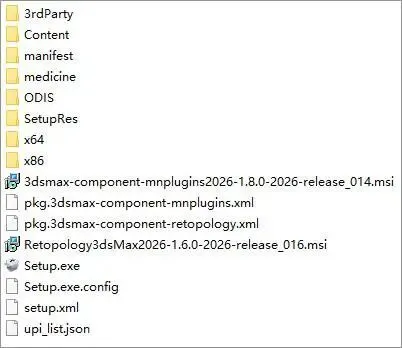
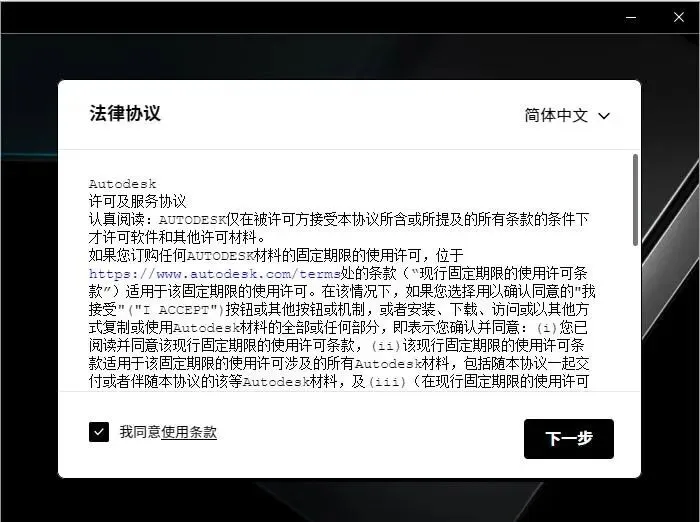
2、双击文件“Setup.exe”安装软件,同意条款;
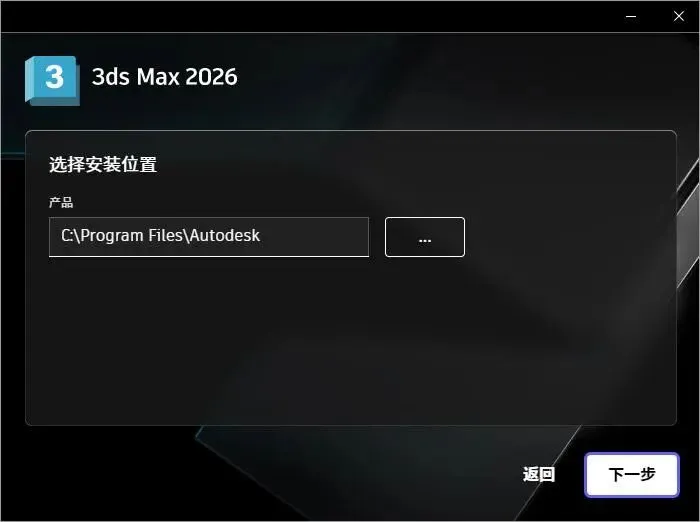
3、设置3dmax2026软件安装路径,这里按默认即可;
4、选择其他组件,用户按需要选择,这里按默认;
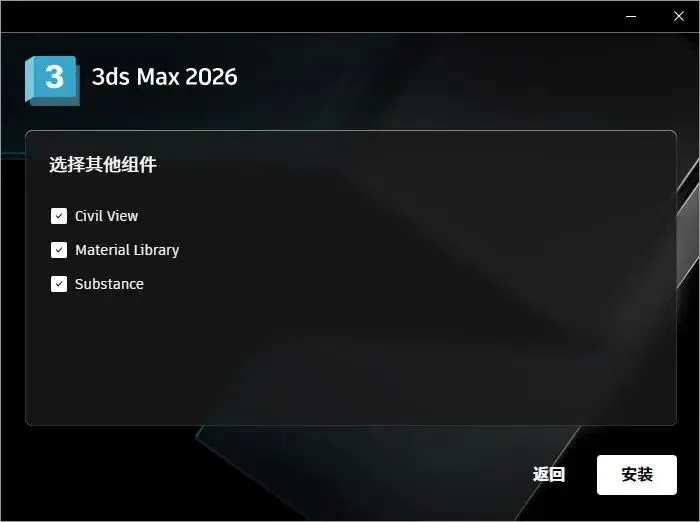
5、正在安装中,耐心等待软件安装完成;
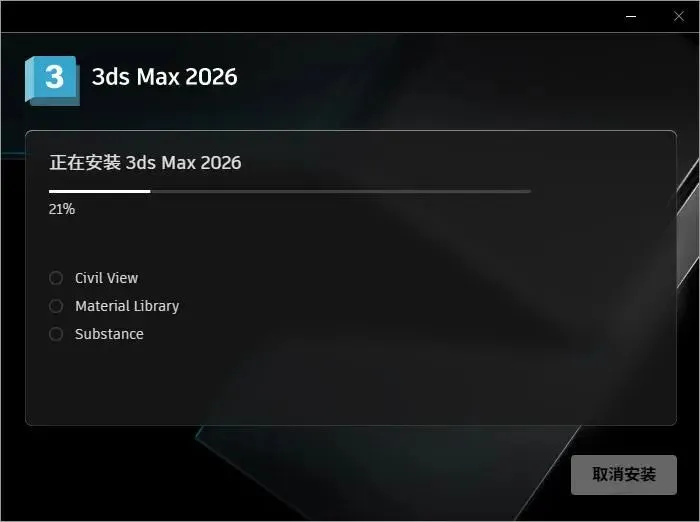
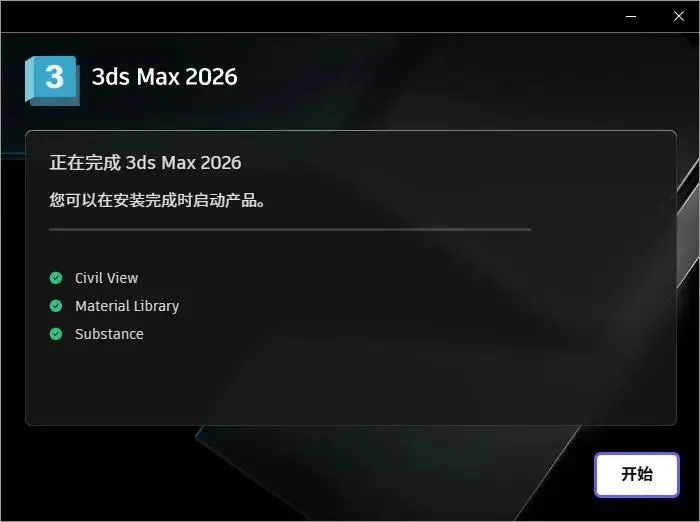
6、软件成功安装,不要运行软件,不要运行软件,不要运行软件,以免后面激活失败;
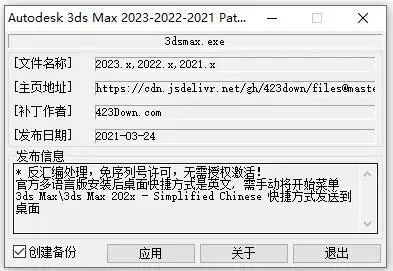
7、接下来对软件进行激活,将补丁文件复制到软件安装目录下;
软件默认安装目录【C:\Program Files\Autodesk\Maya2026\bin】
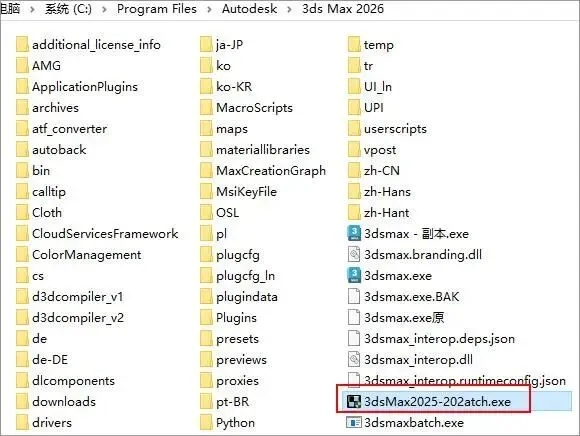
8、直接点击应用即可激活软件;
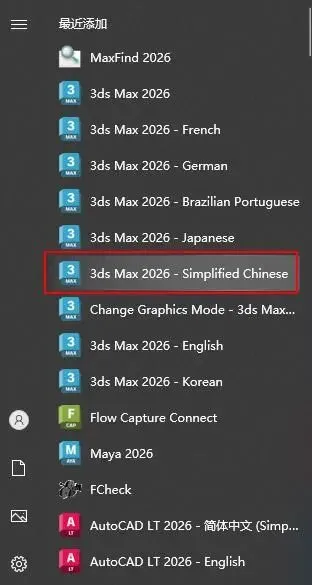
9、默认为英文语言,开始菜单 -> 所有程序 -> 3ds Max\3ds Max 2026 - Simplified Chinese 发送到桌面快捷方式即为中文版。
10、以上就是autodesk 3ds max 2026中文特别版的详细图文安装教程,希望对用户有帮助。
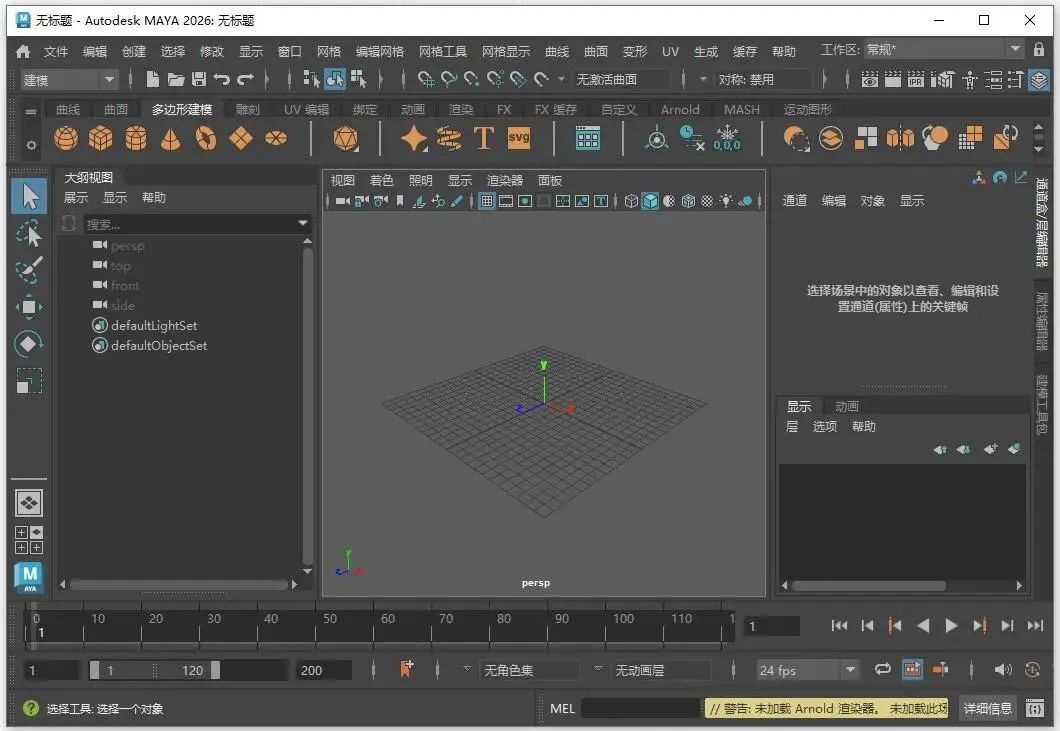
二.autodesk maya 2026简体中文版 v2026.3
是一款非常专业的三维动画和视觉特效软件,一般简称为maya2026,用户可以利用极具吸引力的动画工具使角色栩栩如生,使用直观的建模工具设置三维对象和场景的造型,以及创建逼真特效。其中使用Bifrost可以轻松创建细致的效果和环境,从剧烈的爆炸到芬芳的森林,适用于May 的Bifrost使用户能够在单个可视化编程环境中创建复杂的模拟和世界。
与上一版本相比,maya2026增加了多个新特性,比如建模新特性,Maya中的新建模更新包括对布尔节点的更新,以及用于设置 STL 文件单位的新对话框。而绑定和角色动画新特性,面向装配师和动画师的各种客户请求的更新和改进。增加了默认曲面着色器:OpenPBR,OpenPBR曲面着色是行业向更加融合迈出的一步,也是三维内容创作者向更高效的工作流迈出的一步。还有增加了Bifrost 2.13.0.0,包括直接在图表中模拟液体的功能,以及许多其他新功能。以及增加了MtoA 5.5.0,引入了 Arnold 7.4.0.0 核心,可以大大提高用户的工作效率。
maya2026安装教程:
1、下载解压,得到autodesk maya 2026简体中文版;
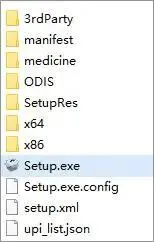
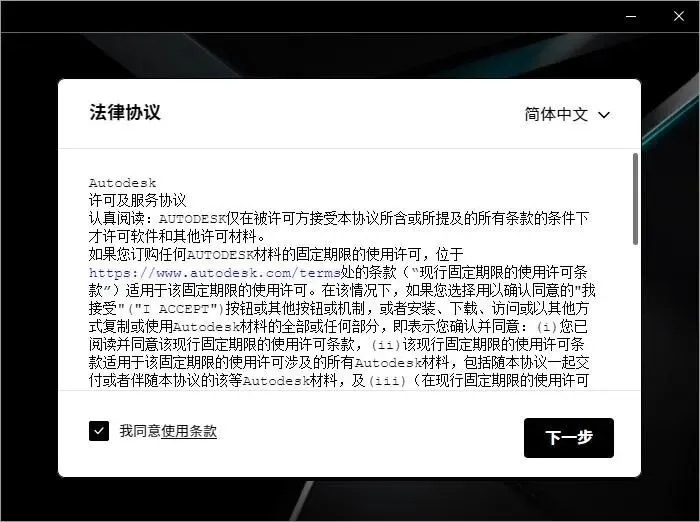
2、双击文件“Setup.exe”安装软件,同意条款;
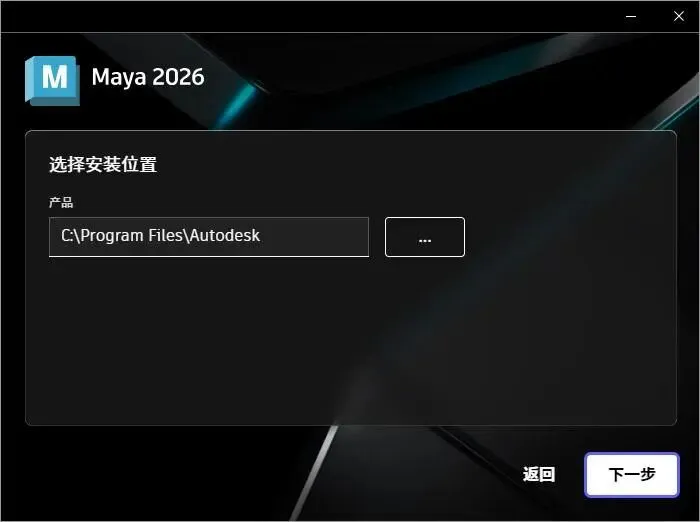
3、设置maya2026软件安装路径,这里按默认即可;
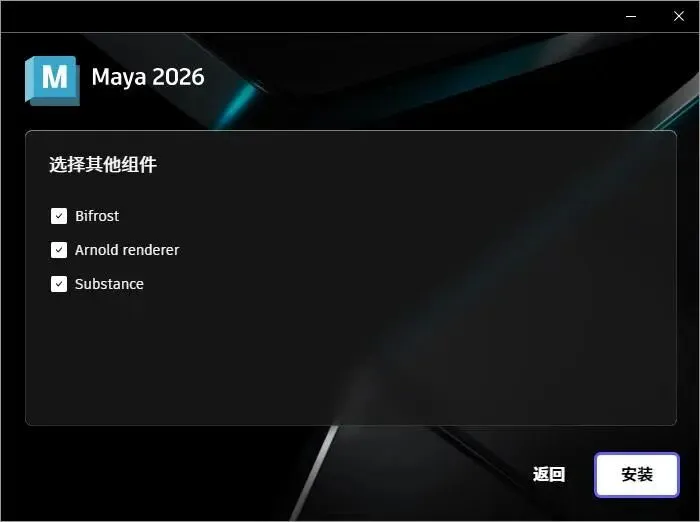
4、选择其他组件,用户按需要选择,这里按默认;
5、正在安装中,耐心等待软件安装完成;
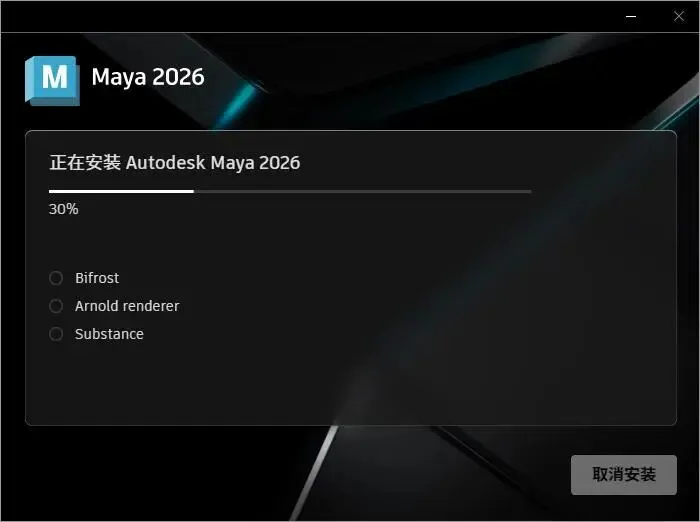
6、软件成功安装,先点击关闭按纽;
7、接下来对软件进行激活,将补丁文件夹下的2个dll文件复制到软件安装目录下;
软件默认安装目录【C:\Program Files\Autodesk\Maya2026\bin】
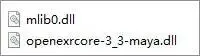
8、好了,打开软件就可以免费使用autodesk maya 2026啦。
三、blender中文版
是一款开源的跨平台全能三维动画制作软件,一般又称3d建模软件blender,可以为全世界的媒体工作者和艺术家而设计,喜欢3D绘图的用户们不用花大钱,也可以制作出自己喜爱的3D模型了。该软件提供了从建模、动画、材质、渲染、到音频处理、视频剪辑等一系列动画短片制作解决方案,内置有卡通描边(FreeStyle)和基于 GPU 技术 Cycles 渲染器。以Python为内建脚本,支持多种第三方渲染器,而且可在不同工作下使用多种用户界面,提供了绿屏抠像、摄像机反向跟踪、遮罩处理、后期结点合成等高级影视解决方案。
除此之外,3d建模软件blender不断的进行优化,致力于为用户带来最佳的体验,4.1引入了一种插入动画关键帧的新方法,使工作流程更简单、更直观。加入了多个新几何体节点;还改进了视频序列编辑器,增加了新的示波器和直方图模式,以及对USD(Universal Scene Description)的支持等等,让动画在表现力上能够有质的飞越。
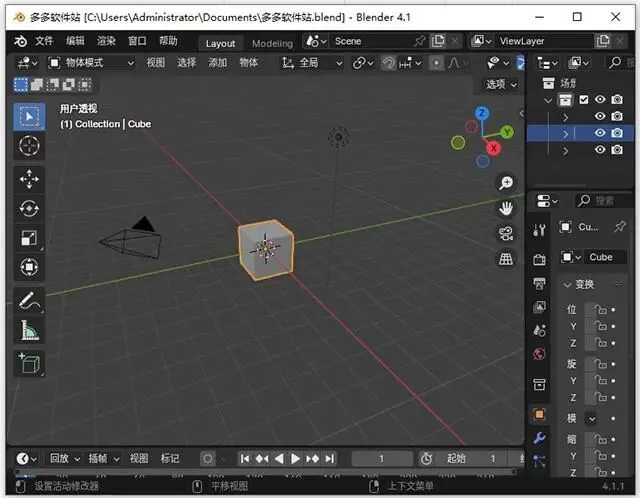
3d建模软件blender新特性如下:
一、几何节点
1、烘焙节点: 允许在节点组内部保存和加载数据,这样输入就不需要重新计算,提高了几何体的性能,同时保持了过程性工作流程。支持静态帧和动画,以及体积对象,并且优化了文件大小
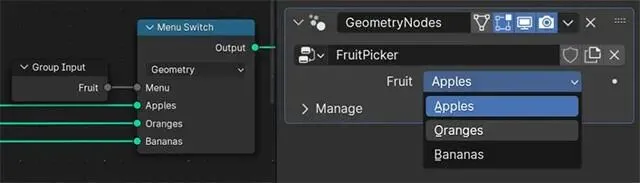
2、引入了菜单切换(Menu Switch)节点,允许在组接口中创建自定义的“枚举”菜单来切换选项
二、+新增几何节点+
1、编号切换
根据编号值输出其输入之一,仅计算通过节点传递的输入
2、Musgrave
Musgrave被噪波纹理节点取代,它们包含所有相同的功能
3、拆分为实例
根据组 ID 将几何元素拆分为实例
4、元素排序
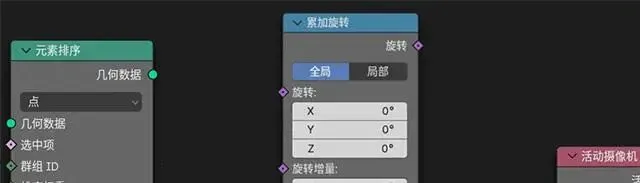
通过更改几何元素的编号来重新排列几何元素
5、累加旋转
将额外的旋转量应用于旋转值
6、活动摄像机
输出场景的当前活动摄像机
三、+新增修改器+
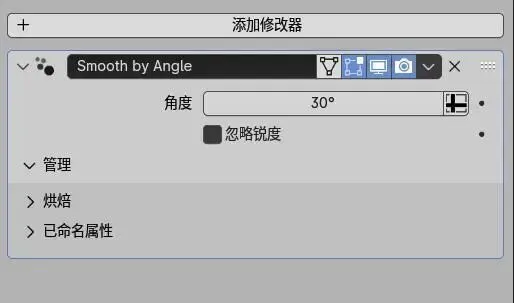
1、按角度平滑(Smooth by Angle): 网格的“自动平滑”选项已被修改器节点组资产取代,这意味着几何节点现在可以设置边缘锐度并创建分割法线,而不需要具有自动平滑选项的“原始”网格
2、OpenImageDenoise现在支持GPU加速,使得在3D视口和最终渲染中可以使用高质量的去噪
四、合成
1、视口合成器现在支持Cryptomatte、Defocus散焦、Vector Blur矢量模糊和Keying Screen屏幕抠像,对于渲染层通道的所有节点完全支持
2、Kuwahara节点新增一个尺寸输入,此外,在经典模式下,节点中添加了新的高精度选项,可为高分辨率和高动态范围图像生成更准确的结果
3、像素化节点新增尺寸属性,这样可以不用再依赖放大缩小节点操作,更加方便
4、在“性能”面板中添加了一个新选项,以允许在“完全”或“自动”精度之间进行选择。“自动”对视口和交互式合成使用半精度,而“全”对视口和渲染使用全精度。半精度运行速度更快,内存使用量更少,但精度和值范围有所降低。
5、屏幕抠像结果更平滑
6、Map UV 中的新滤镜类型选项
7、散焦节点的散景半径更准确,更好地匹配渲染引擎
8、改进了 瑕疵修复节点,用于更均匀的填充区域
9、新的 拆分 节点取代了 Split Viewer
10、改进了双边模糊和散景模糊
11、双变遮罩 节点现在包括零点,速度提高了 650 倍
12、翻转 节点现在在局部空间中工作
13、如果 裁剪 节点的边界是反转的,则不再翻转其边界
14、在视口合成器中更好地缩放和旋转
15、改进了视口合成器中更好地变换
16、在视口中实现更快的多通道合成
17、改善了Z通道和膨胀节点的抗锯齿
18、太阳光束 节点现在生成更平滑的结果
19、合成器仅在其结果被真正使用或查看时执行
20、EEVEE 和 Workbench 的深度通道支持
五、动画
1、Blender 4.1引入了一种插入动画关键帧的新方法,使工作流程更简单、更直观
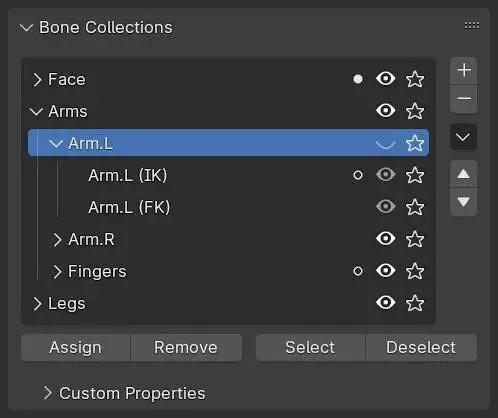
2、骨骼集合(Bone Collections)现在为层次结构,可以在树中显示,而不是平面列表
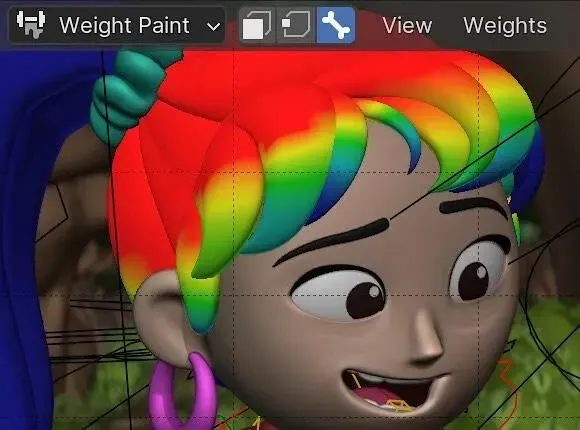
3、选择与绘制(Select & Paint): 在权重绘制模式下,新的选择模式允许在不离开的情况下轻松切换骨骼
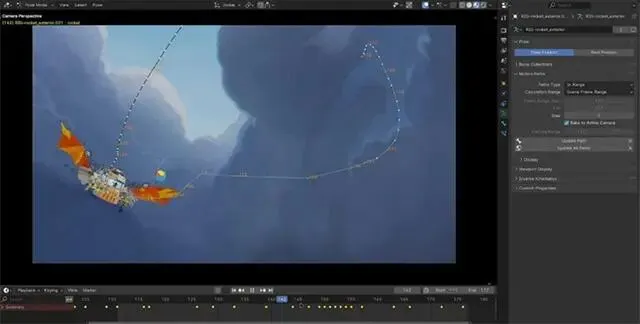
4、所见即所得: 运动路径现在可以从相机视图中在屏幕空间生成,使动画师更容易看到弧线在最终作品中的外观
5、图形编辑器内新增了滑动操作,便于调整关键帧
6、在动画属性的右键单击菜单中添加选项以查看为其设置动画的函数曲线。为此,必须选择对象/节点
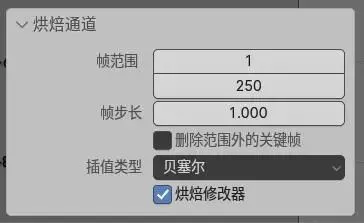
7、烘焙: 图形编辑器中添加了一个新的操作面板来烘焙通道
8、NLA:新的烘焙动作操作
9、对插入关键帧的改进
10、通道:失败驱动器的视觉提示
11、骨骼集合 Python API
12、对单一属性和上下文属性驱动器的回退支持
13、动画摄影表的性能改进
六、其它
此外,Blender 4.1还改进了视频序列编辑器,增加了新的示波器和直方图模式,以及对USD(Universal Scene Description)的支持。
1、包括导出和导入USD场景图实例化和点实例化的功能
2、Alembic更好地支持点速度和相机分辨率
3、STL导出已经用C++重写,现在比以前的快三到十倍
4、PLY支持自定义顶点属性
5、OBJ文件现在可以直接拖放视图导入,且速度提高了20%到40%
6、音频波形解析速度更快
请在微信客户端打开
四、犀牛RhinoCeros
是一款功能全面的3D建模软件,这里小编为大家带来的是犀牛8正式版,一般又称为rhino8中文版,rhinoceros 8,拥有众多专业的强大功能,利用它你可以创建、编辑、分析、提供、渲染、动画与转换NURBS线条、曲面、实体与多边形网格,对各种行业进行设计绘图的使用,甚至能够对市场上主流的3D软件进行兼容。与其他三维建模工具相比, 犀牛8早已占据高峰,具有简单、小巧的特点,不仅能够与其他软件设计,绘图,工程设计,工程,分析,渲染,动画和插图交换文件,还能轻易整合3DSMAX与Softimage的模型功能部分,对要求精细、弹性与复杂的3DNURBS模型,颇有点石成金的效能,非常适合从事三维设计人员进行学习使用。
与上一版本相比,犀牛8新增了许多新功能,比如支持SubD锐边;改进了PushPull工作流程;提供了更好的草图绘制工具;更多自定义用户界面;更快的渲染引擎;新的Grasshopper数据类型以及其它更多功能。另外rhino8引入了一个新的代码编辑器,提供了对 CPython 和 .NET 7 的技术支持,还对我们免费的 SDKs 进行了重大改进,包括 API 改进以及一些重要的新功能的改进,这些新功能拓展并深化了几何开发平台的基础,欢迎免费下载体验。
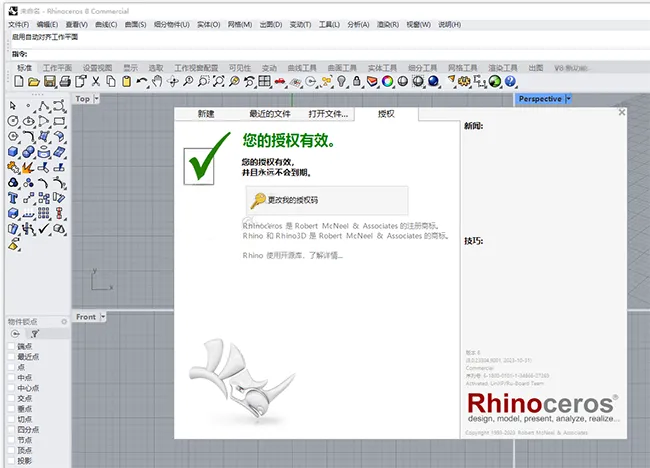
犀牛8正式版安装说明
1、关闭杀毒,防止注册机被删
2、安装软件rhino.exe,安装第一个界面点击齿轮,可以选择安装语言、位置之类的,不要勾选自动更新和发送匿名安装统计到McNeel
3、在防火墙里自定义规则,阻止rhino联网
4、在C:\Windows\System32\drivers\etc,将 hosts文件复制到桌面,用记事本打开,加上
0.0.0.1 api.mcneel.com
5、前面不要加#,保存,然后复制回去替换
6、右键管理员身份,运行注册机Rhinoceros Universal License Patch.exe(该注册机可以直接破解犀牛6、7、8版本),一直完成安装即可。
rhino8中文版新增功能
1、ShrinkWrap(收缩包裹): 将废弃物变为黄金
ShrinkWrap 可以在开放或封闭网格、NURBS 几何体、细分物件、点云周围创建紧密包裹的网格: 它非常适合创建用于 3D 打印的网格。
2、SubD 锐边
SubD 锐边可以在平滑边和锐利边之间创建一个特征,而不会增加 SubD 控制的复杂性。SubD 锐边非常适用于创建类似倒角的特征。
3、建模: 更简化
Rhino 8 开启了新的建模流程,例如 PushPull 工作流程,并为操作轴、自动工作平面等添加了更多直观的新功能。
4、截平面和剖面
rhino8引入了一些截平面和剖面的增强功能,以支持各种绘图和制造工作流程。
5、设计表达
在rhino8中,我们更新了Cycles 渲染引擎,改进了 UV 工作流程,改善了程序贴图,添加了显示模式等。
6、Grasshopper: Rhino 数据类型
Rhino 数据类型允许您烘焙具有自定义属性的几何图形,导入更多文件格式及控制图块,使用显示管道中的本地材质,创建剖面线和注解,以及许多其他扩展的工作流程。
7、Rhino 更加精炼
我们修复了数百个错误,还添加了新的线型,改进了网格布尔运算,增强了曲面编辑工具等。
8、开发平台
Rhino 8 引入了一个新的代码编辑器,提供了对 CPython 和 .NET 7 的技术支持,还对我们免费的 SDKs 进行了重大改进,包括 API 改进以及一些重要的新功能的改进,这些新功能拓展并深化了几何开发平台的基础。
rhino8怎么把线变成面
一、单轨扫掠
Sweep1是沿着一条路径扫掠通过数条定义曲面形状的断面曲线建立曲面。
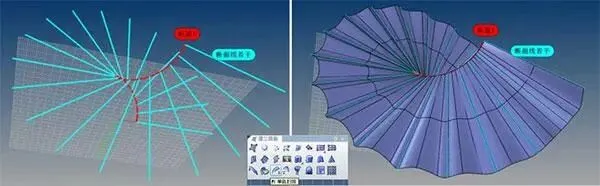
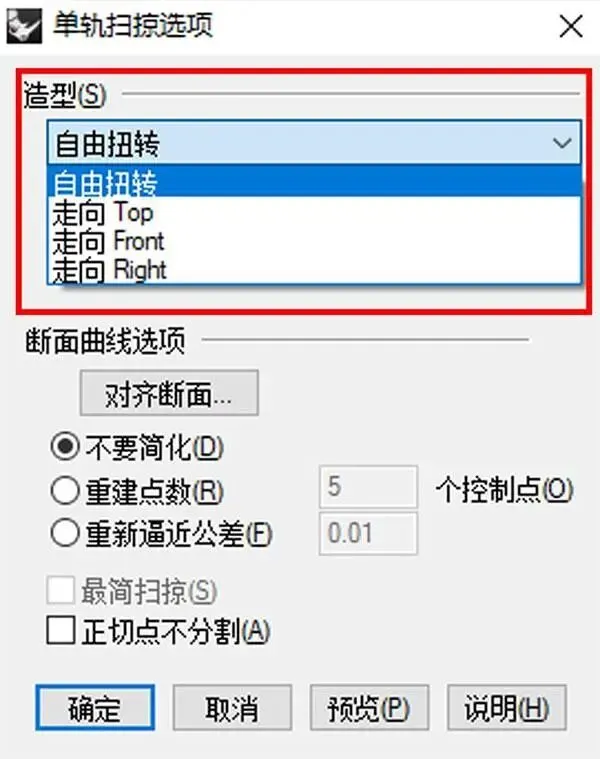
单轨扫掠选项中有几种造型:
自由扭转:扫掠时曲面会随着路径曲线扭转。
走向Top(Front/Right):断面曲线在扫掠时与 Top(Front/Right)视图工作平面的角度维持不变。
二、双轨扫掠
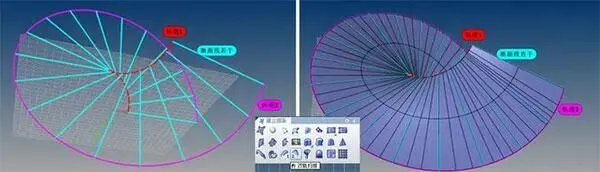
Sweep2是沿着两条路径扫掠通过数条定义曲面形状的断面曲线建立曲面。Sweep2用法和Sweep1用法类似,差别在于多了一条轨道,用来更好的对形态来进行定义。所以双轨扫掠使用条件是至少有三条曲线,两条作为轨道,其他的作为断面线。当然,无论是Sweep1还是Sweep2,断截面线的数量都是不局限的。
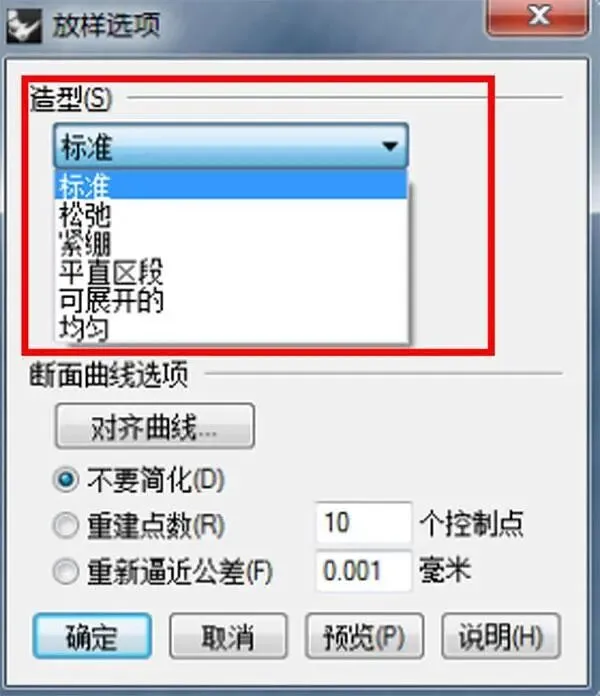
三、放样
放样是通过数条断面线建立的曲面。所以确定好你想要的曲面形状之后,首先就要画好控制曲面的断面线。在rhino中分“开放曲线”和“封闭曲线”两种,而在放样的命令中选取的曲线必须全是开放的或者全是封闭,不能混合选择使用,以下两种形式供参考:
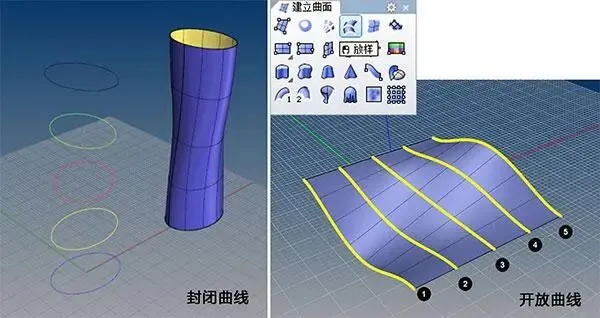
在放样选项中也提供了很多效果可供选择,以达到想要效果。
四、网线建立曲面
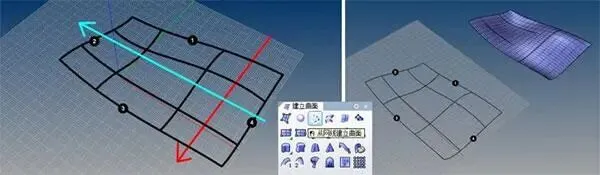
使用网线建立曲面的命令时,绘制的曲线需是一个方向的曲线必需跨越另一个方向的曲线,而且同方向的曲线不可以相互跨越。其中边界线规定曲面形状,中间的线条是骨架,搭建曲面的结构。同时也可以理解为通过两个方向的线放样,每个方向上的线既做轨迹又做断面线。
五、旋转成形/沿着路径旋转
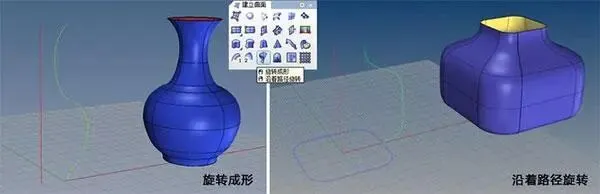
“旋转成形”可理解为由一条轮廓曲线绕某一轴线旋转一定角度扫掠出形状,而“沿着路径旋转”则是一条轮廓线绕轴线沿着指定路径旋转出的形状。
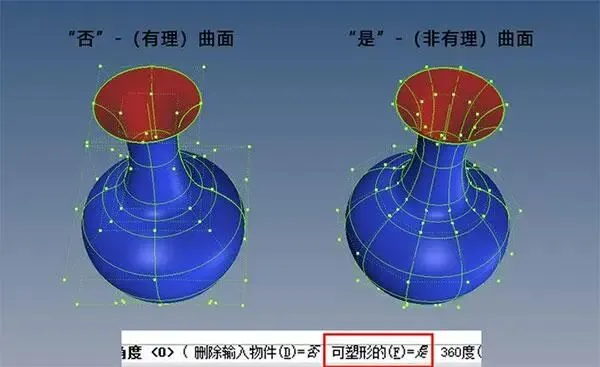
在旋转成形过程中,要注意命令提示中的“可塑性的”选项“是与否”的区别。当为“否”时,表示以正圆旋转建立曲面,建立的曲面为有理曲面,这样的曲面在编辑控制点的时候可能会出现锐边;当为“是”时,表示重建旋转成形的环绕方向为3阶,为非有理曲面,这样的控制点在编辑控制点的时候可以平滑的变形。
免责声明
本公众号为个人所有,所发布的一切资源均来自互联网及用户投稿,版权归原作者或企业所有,任何涉及到商业目的的均不能使用
文章所有内容仅为资源共享、学习参考之目的,公众号不贩卖软件,所有内容不作为商业行为。凡使用本公众号资料者,均应仔细阅读本声明,一旦使用任何内容和资源,即被视为您已接受本公众号的免责声明。