ARTICLE · 1011084
Excel 一键填充 Ctrl+E,拆名字、提号码 1 秒搞定
你有没有干过这种活:
同事发来一张表,"姓名"那列写着"张三 13812345678",你要把名字和手机号拆成两列;或者身份证号一长串,领导只要中间的出生日期。
老老实实一条条敲,300 行敲到手抽筋;听人说要写函数,什么 LEFT、MID、FIND……头都大了。
其实 Excel 里藏着一个功能,不用背任何公式:你手动演示一次,它就能猜出你要干嘛,剩下 299 行自己填完。
它就是Ctrl+E(快速填充,英文叫 Flash Fill)。
一、Ctrl+E 是什么?
一句话:你填第一个例子,Excel 照着样子自动把整列填完。
就像你给实习生示范了一遍"我要这样拆",然后实习生把剩下的全干了。
支持的版本:Excel 2013 及更新版本都有;WPS 2019 之后也支持(同样是 Ctrl+E)。老版本没有这个功能。
二、三步上手(照着点)
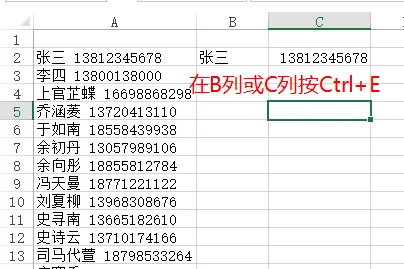
第 1 步:在目标列的第一行,手动填一个"标准答案"
比如 A 列是"张三 13812345678",你在 B2 手动敲一个"张三"。
第 2 步:把光标移到 B2 下面一格(B3),按 Ctrl+E
菜单路径也行:点击数据 → 快速填充,效果一样。
第 3 步:见证奇迹,然后抽查核对
整列瞬间填好,所有名字都拆出来了。注意一定要往下抽查几行,它偶尔也会猜错(下面注意事项细说)。
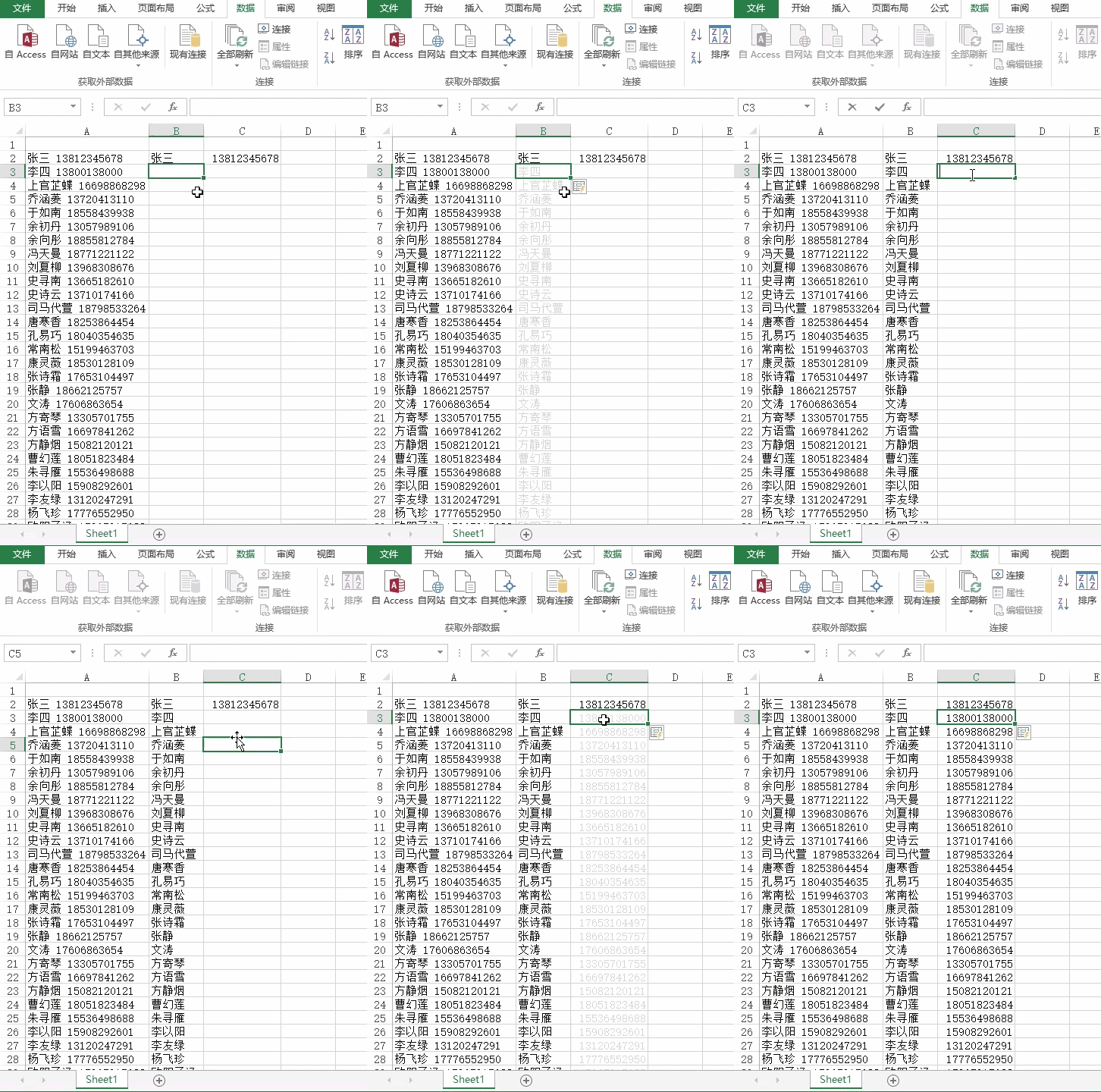
💡 拆手机号也一样:在 C2 手动填"13812345678",到 C3 按 Ctrl+E,号码列也出来了。
三、五个最常用的真实例子
例子 1:拆分姓名和手机号A 列"张三 13812345678" → B 列手动填"张三" → Ctrl+E,名字全拆出来。
例子 2:身份证号提取出生日期A 列身份证号,B 列手动填第一个人的生日"1990-05-20" → Ctrl+E,整列生日到手。
例子 3:拼接多列内容姓和名分在两列,想合成全名:C2 手动填"李雷"(=A2+B2 的内容)→ Ctrl+E 全部拼好,不用写 & 公式。
例子 4:批量加前缀/后缀给工号统一加"WB-"前缀:B2 填"WB-1001" → Ctrl+E,整列自动套格式。
例子 5:改大小写 / 调整格式邮箱全是大写想转小写,或者"张三"想改成"张 三"——手动示范一个,Ctrl+E 全搞定。
四、注意事项(重要,别跳过)
至少示范一个例子:空白列直接按 Ctrl+E 是没反应的; 结果要抽查:它会"猜"规律,遇到不规则的数据(比如有人名带括号)可能猜错,往下多拉几眼; 它是"一次性快照":原数据改了,填好的结果不会自动跟着变,需要重新填充一次; 没反应时检查:确认鼠标点在目标列、Excel 版本是 2013 以上;WPS 需在"数据"菜单里找"智能填充"; 太复杂的规律别难为它:规律越乱(比如一会儿中文一会儿英文),猜错的概率越高,这种还是交给公式或拆分功能更稳。
五、常见问题
Q1:按了 Ctrl+E 没反应?三个检查:① 鼠标是不是点在目标列;② 有没有先手动填一个示范;③ Excel 版本是不是 2013 以上。都不对就走菜单:数据 → 快速填充。
Q2:WPS 能用吗?能,2019 之后的版本支持。快捷键同样是 Ctrl+E,或者数据 → 智能填充。
Q3:填充结果会跟着原数据自动更新吗?不会。它是按当时的规律填死的,原数据变了要重新按一次。想要"自动联动"的,用 LEFT/MID 等函数。
Q4:能拆"省市区"这种复杂地址吗?规则简单的(统一用空格或符号隔开)可以;地址本身写法五花八门的,猜错率高,建议用"数据 → 分列"功能更可控。
Q5:Mac 版 Excel 也有吗?有,2016 及更新版本的 Mac Excel 支持,快捷键同样是 Ctrl+E。
文章总结
Ctrl+E 的本质就一句话:你演示,它模仿。
下次再遇到"拆、拼、提、改"这类整列重复活,别急着敲公式也别硬手改——先手动填一个,按一下 Ctrl+E,让 Excel 把剩下的干完。记住最后一步:抽查核对,稳上加稳。
收藏这篇,下次要拆 300 行数据时直接翻出来。
功能入口与快捷键可能随 Office / WPS 版本略有差异,请以你电脑上的实际界面为准。