ARTICLE · 1011650
你还在手动做PPT和Excel?我把整个流程画出来了
开篇:一个残酷的事实
你有没有算过,每周花在PPT和Excel上的时间有多少?
排版一个15页的汇报PPT,3小时起步。处理一份几千行的Excel数据,半天打底。这些时间里,真正需要你"动脑"的部分可能只有20%,剩下80%全是重复劳动——拖文本框、调字号、写SUMIF公式、检查#REF!报错、统一日期格式。
真正该花脑子的活没干,全耗在伺候软件上了。
这篇文章不是讲AI概念,是一份操作指南。我用一张流程图加实战拆解,告诉你从"扔需求"到"拿成品"到底分几步、每步干什么、最后你能拿到什么。
一张图看懂全流程
先看流程图,直观看一下TeleAgent处理PPT和Excel的完整路径:
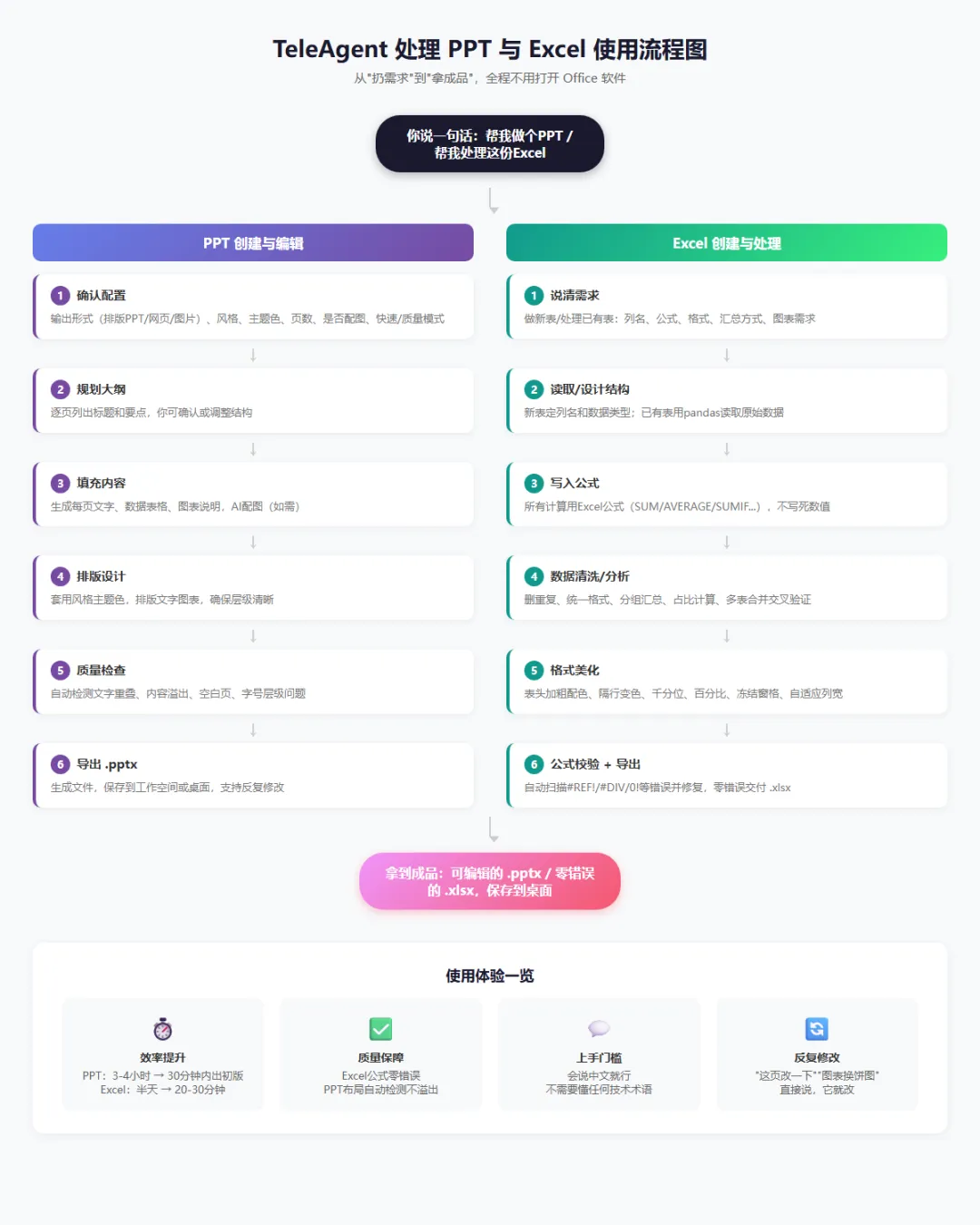
左边紫线是PPT流程,右边绿线是Excel流程,各6步,从你说一句话开始,到拿到成品结束。下面我逐步拆开讲。
PPT:从一句话到一套完整演示文稿
第1步:说清楚你要什么
你不需要懂技术,把三件事说清楚就行:做什么主题、给谁看、大概多少页。
比如你直接说:
> 帮我做一个季度经营分析汇报PPT,给部门领导看,15页左右,重点呈现收入、成本、利润的趋势对比,风格商务简约。
就这么一句话,它会进入澄清流程,跟你确认输出形式(排版PPT/网页/图片)、视觉风格、主题色、是否配图、制作模式(快速/质量)。回答完,它给你一张配置摘要表,确认后开干。
第2步到第5步:它自己干
确认后你基本不用管了,它按这个顺序推进:
规划大纲——逐页列出标题和要点,你可以先看结构再让它继续。
填充内容——为每页生成具体文字、数据表格、图表说明。如果你选了AI配图,关键页面会匹配主题图片。
排版设计——套用你选的风格和主题色,排版文字图表,确保字号层级清晰。
质量检查——自动检测文字重叠、内容溢出、空白页、字号层级问题。
整个过程,你不需要打开PowerPoint,不需要手动拖拽文本框,不需要调字号对齐。
第6步:导出交付
生成.pptx文件,所有文字、图表、形状都可编辑。你说"放桌面"它就帮你复制到桌面。
编辑已有PPT也一样
你有一份现成的PPT,想说"把所有2025年改成2026年,第3页标题换成上半年经营总结",它读取文件、定位文字、逐页替换、导出新版本。
结构性修改也行——"第5页和第8页重复了合并成一页""第4页后面加一页竞品对比"——它会分析内容、合并或新建、重新排版、检查页码连续性。
你只需要说"改什么",不需要想"怎么改"。
Excel:从乱数据到零错误成品
Excel是更实用的场景,因为大部分人的痛点不是"不会设计表格",而是"数据太乱、公式太多、一改就报错"。
创建新表
你说:"帮我做一个销售月报模板,包含产品名称、销售数量、单价、销售额、环比增长率,要有合计行,销售额和增长率用公式自动算,表头加颜色。"
它干五件事:设计表结构→写入公式→格式美化→公式校验→导出。
关键点:所有计算都用Excel公式,不写死数值。你改了数量,销售额自动变;改了上月数据,增长率自动算。
处理已有表
这是最常用的场景。几种典型需求:
数据清洗——"这份表有重复数据,帮我删掉,按销售额从高到低排序,日期统一成YYYY-MM-DD。"它用pandas读取、去重、排序、统一格式、导出。你不需要懂pandas,不需要写一行代码。
数据分析——"按部门汇总费用,算每个部门的总额和占比,再做一个柱状图。"它读取数据、分组汇总、算占比(用Excel公式)、插入图表、格式化、校验、导出。
多表合并——"3个月的明细表合并成总表,按单位汇总,跟预算表做差异对比。"它逐个读取、检查列完整性、验证月份纯度、合并、按你的排序规则汇总、交叉比对、标注差异。
你扔给它的是三张乱七八糟的原始表,它还你的是一张干净、带公式、有图表、零错误的结果表。
公式校验:最被低估的能力
Excel最大的痛点是什么?公式写错。跨表引用指错列、除以零没处理、合并单元格写入报错——这些错误手动很难全部排查。
TeleAgent有自动公式校验环节:生成后自动扫描所有单元格的错误码,有错就修,修完再验,直到零错误才交付。
你手动做一个20页的PPT,很难逐页检查所有文本框坐标是否重叠;手动做一个带50个公式的Excel,很难逐个验证。但AI可以。
实际使用中的5个技巧
1. 需求越具体,成品越接近预期。差的提法:"帮我做个PPT。"好的提法:"15页季度经营分析汇报PPT,商务简约,蓝色主题,给部门领导看,收入成本利润做环比和同比,柱状图加折线图,不要配图。"
2. 分步提比一次性全说更高效。先让它出大纲,你看了说"结构没问题继续做"。比它一口气做完20页你再推翻重来快得多。
3. Excel公式不会写就描述。不需要知道SUMIF怎么写,说"按部门汇总算每个部门总费用"就行,它帮你写好公式放进单元格并校验。
4. 文件说清楚放哪。默认在工作空间,你说"放桌面"它就复制过去,你不用自己找文件。
5. 改了不满意就说。 "这页文字太多删一半""图表换饼图""合计行公式不对"——直接说,它改,你不用客气。
效率到底提升了多少
说几个真实数据:
PPT方面,以前做一份15页的汇报PPT,从列大纲到排版到检查,至少3-4小时。用TeleAgent,30分钟以内出第一版,后续微调十几分钟。
Excel方面,以前手动汇总3个月数据做透视分析,至少半天。现在从扔文件到拿到结果表,通常20-30分钟。
但最关键的不是省了时间——你省下的不只是时间,更是"盯着屏幕做重复劳动"的精力。那些"把300行数据按部门汇总、算占比、做图表"的活,本就不该由人干。
有没有局限
说实话,有。
PPT的视觉精度有时间限制,复杂的质量模式有40分钟控制目标。如果你要"苹果发布会级别"的设计,AI目前仍有差距。但95%的日常工作PPT,质量已经够用甚至超出预期。
Excel的公式校验依赖LibreOffice引擎,如果环境没装会降级为基础检查,但它会明确告知"当前为降级模式",不会假装做了完整校验。
大文件处理有上限,几万行数据会明显变慢,十万行级别建议先拆分。但日常几千行数据完全在能力范围内。
知道自己边界在哪的工具,比假装什么都行的工具可靠得多。
写在最后
用了这么多次之后,最大的感受是:TeleAgent不是一个"帮你省几步操作"的工具,而是一个"帮你完成一整件事"的助手。
你不用打开PowerPoint去拖文本框,不用打开Excel去写SUMIF公式,不用在浏览器里搜"PPT怎么对齐"。你只需要说"帮我做一个汇报PPT,15页,商务风格"或"帮我把这3张表合并汇总,按部门算占比"——然后等它做完,看一眼,改几处,拿走成品。
它不是给你一把更快的刀,而是帮你把菜切好端上来。
你要做的事,从"动手干"变成了"动嘴说、动眼看、动脑判断"。这个转变,才是它最大价值所在。
如果用一句话概括:
以前做PPT和Excel,是你在伺候软件;现在用TeleAgent,是软件在伺候你。
这个体感的翻转,用过一次就回不去了。
AIGC标识: 2116f38b-94d2-4b7d-97ed-8b397055939b