ARTICLE · 1012672
我用ai做了个办公工具——照片批量命名
我用ai做了个办公工具——照片批量命名这个月有挺多事情,所以很久没发公众号了,今天抽空来分享一个我最近用ai制作的办公小工具——照片批量命名工具。制作灵感来源于我们工作场景,因为有时在整理汇总月报表的时候,需要汇总整理一些照片,而原来的照片名称是乱的,需要按一定规则命名。手动命名需要花费大量时间,所以就尝试用ai和python制作出来。在这也分享给大家。以下是这款软件的介绍。 这款工具,让批量重命名变简单 你只需要准备好一份Excel表格(第一行是字段名,比如部门、姓名、工号),然后打开软件,四步就能完成: 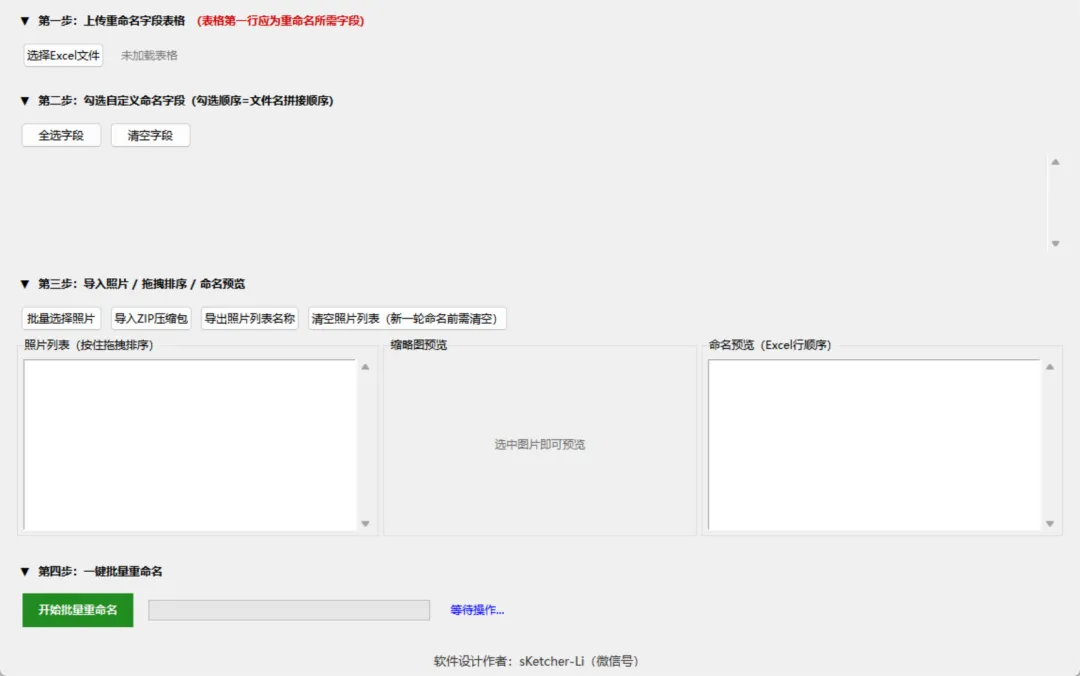
这款工具的几个核心功能上: 谁需要这款工具? 这款工具几乎覆盖所有需要批量处理照片的场景: 附上视频演示 如何获取这款免费工具? 方式一:关注本公众号,后台回复关键词「照片命名」,即可获得下载链接(目前仅支持Windows系统)。 方式二:添加作者微信 sKetcher-Li,直接获取软件包和使用说明。 
软件完全免费,无广告、无捆绑,请放心使用。 最后说两句 这款工具原本是我业余时间写的,第一次尝试用ai和python,很有意思,解决了工作中的一个痛点。其实前期的难点是如何高效收集照片或图片,推荐可以利用企业微信或者一些表单工具,日常收集图片表单,这样到汇总的时候可以导出excel表和图片附件。一般图片附件是命名乱码的,就可以利用这个工具来批量命名了。 它不花哨,主打实用,把重复劳动交给程序,把时间留给更重要的事。 如果觉得好用,欢迎转发给身边需要的朋友。有任何问题或建议,也欢迎在评论区留言,我会持续更新。 欢迎有兴趣的朋友一起交流,创作更多实用工具,让工作更高效。 下期分享大家另外一款工具,我们下期见!
四步操作,轻松搞定
上传Excel表格 勾选字段(勾选顺序就是文件名拼接顺序,比如先勾“部门”再勾“姓名”,文件名就是“部门-姓名.jpg”) 导入照片,支持拖拽排序,还能实时预览最终文件名 一键批量重命名,自动生成副本,原始照片不动
核心亮点
✅ 完全自定义命名规则:想用哪些字段、按什么顺序拼接,你说了算,勾选即生效 ✅ 拖拽排序:照片列表支持鼠标拖拽调整顺序,单击看缩略图,再也不用担心照片和表格对不上 ✅ 实时预览 :右侧窗口直接显示每张照片最终文件名,确认无误再执行,避免出错✅ 安全不覆盖原文件 :所有重命名都是复制生成新文件,保存在“【重命名完成照片】”文件夹,原图安然无恙✅ 支持ZIP压缩包导入:照片打包成ZIP?直接导入自动解压,省去手动解压麻烦 ✅ 导出照片列表:一键导出当前照片顺序和文件名到Excel,方便核对备份 ✅ 绿色免安装 :解压即用,不写注册表,Windows7及以上系统都能跑
行政/人事:整理员工照片、证件照,按姓名工号批量命名 工程/项目管理人员:现场照片按部门、日期、点位归档 电商运营:商品图片按SKU、名称批量重命名 摄影师/设计师:客户照片按姓名、项目分类 老师/班主任:学生照片按学号、姓名整理 公卫人:整理汇总照片资料时 任何需要批量处理照片的人
关注
重播 分享 赞