ARTICLE · 1013182
不用手动计算!手把手教你Excel函数MAX最大值
不用手动计算!手把手教你Excel函数MAX最大值Hello!你好呀,我是超红红。 更多分享,请点击上面蓝色字体关注我们! 今天分享经典语录: 成熟是一种生活态度,天真是一种生活方式,每张面孔都会变老,但生活方式可以年轻一辈子。 前面分享了一些Excel函数小知识,一起学习了Excel中的MIN函数求最小值手把手教你:掌握Excel中的MIN函数最小值 今天我们来学习一个相对应的统计函数:MAX函数,主要功能是求出一组数中的最大值。 与MIN函数的用法一样,只是结果相反,MIN函数是求最小值。 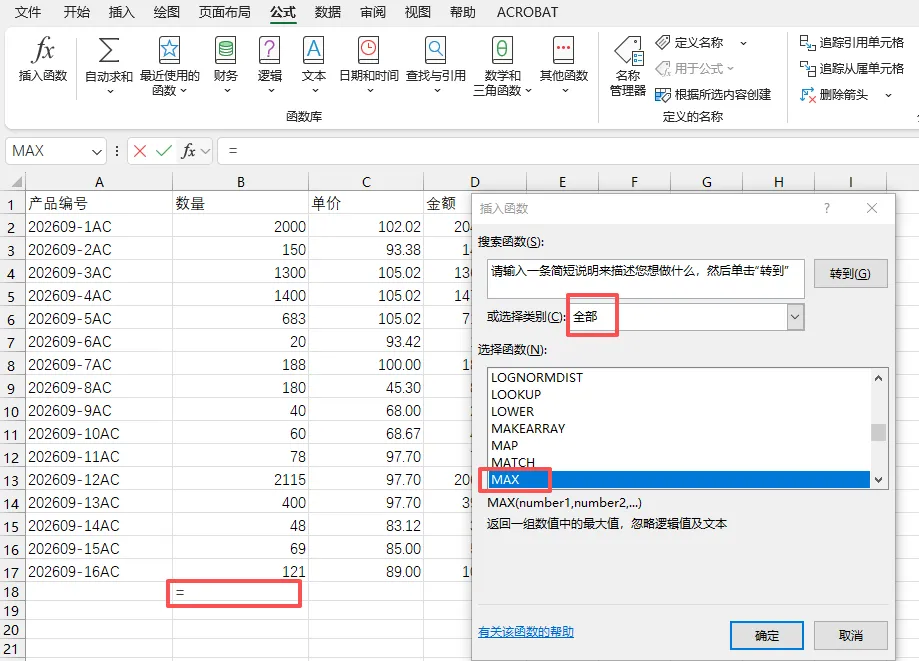
MAX函数在Excel里做数据分析时特别常用,我们办公室一族天天需要用到的,属于核心统计工具,
能帮我们很快找出一堆数里的最大值,像比如算销售表、业绩、成绩、价格这些工作上,用MAX函数特别省事,
不用自己一个个去找,也不用筛选、排序,很简单,又准确。
直接引用一整列或者一整行,也可在单元格输入=MAX(数值1,数值2,...),按回车键就出结果。
也可以逐个选,用逗号隔开不连续的单元格或数字,适合比较分散的数值。
如下举例,有一组数据,要求“数量”中的最大值
求“B1至B17”的最大值,在“B18”单元格处,点“公式”,点“插入函数”,点或选择类别,点“全部”函数,选择函数“MAX”,
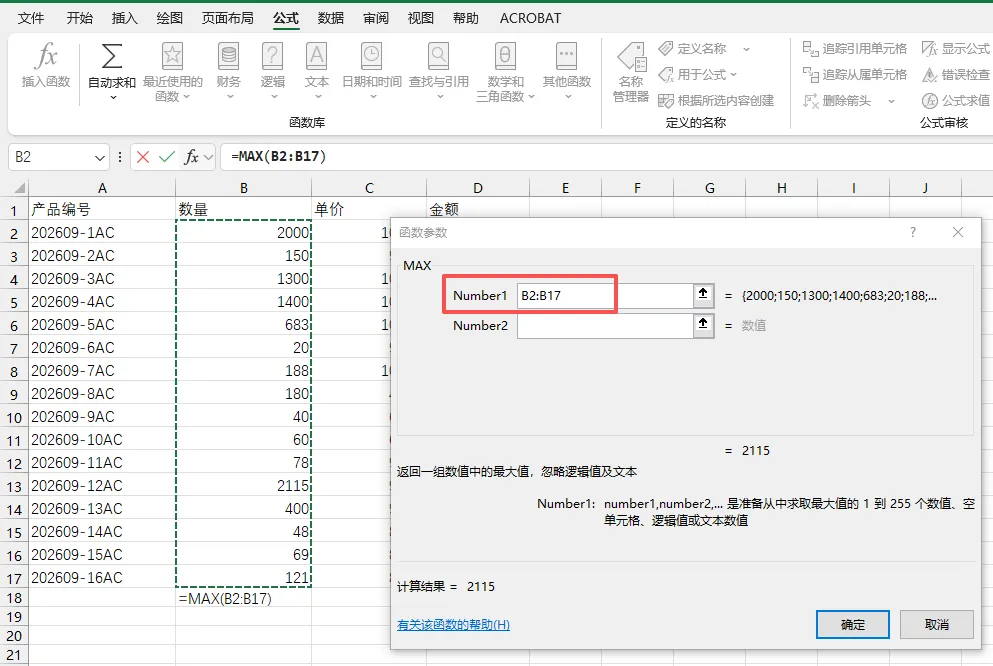
直接写法很简单,想找B列数量的最高值,用=MAX(B2:B17)就行,
确认后即可显示出B2至B17单元格这列里的最大数值2115。
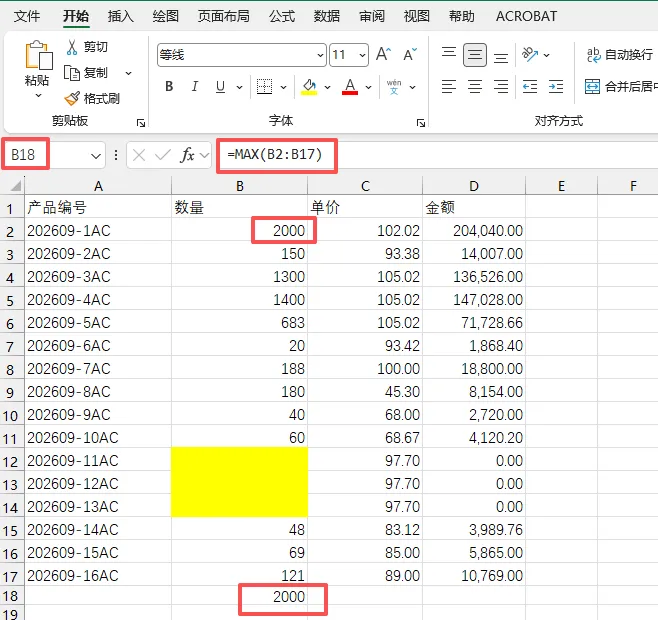
MAX函数就干一件事:找最大值,如果单元格里有文本、或者空单元格,MAX会自动跳过,只算数字部分。
要是参数里没有数字,直接返回0,就是说所选区域内全是空白或者文本,结果就是0。
朋友们,是不是特别简单呀?每天学习一点点,你会有意想不到的收获。
如果你觉得有用,欢迎点赞关注,有空的时候我还会分享一些其它函数的用法。
你也可以转发给正在学office办公软件的孩子们。
好的,今天就分享到这里啦。
感谢你耐心看到最后!祝你发财快乐、好运常在!
往期推荐: