ARTICLE · 1013512
我用AI能做电视软件,还能做了一个机器人,超多功能,已开源!
手机技巧 | 电视盒子软件 | 实用干货 |
加星标 不断电


Hello!大家好,我是盒子君。
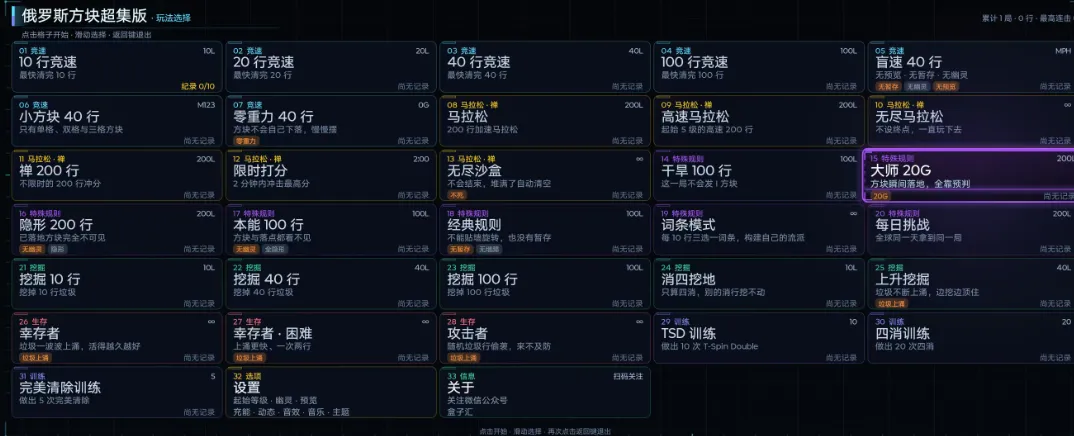
AI真的太强了,盒子君应该不止一次和大家说,我用AI做了不少东西,不管是工作中的自动化测试工具,还是电视软件(比如:这几天做的一款超集版俄罗斯方块,21种玩法,支持电视能用手柄、遥控器控制)
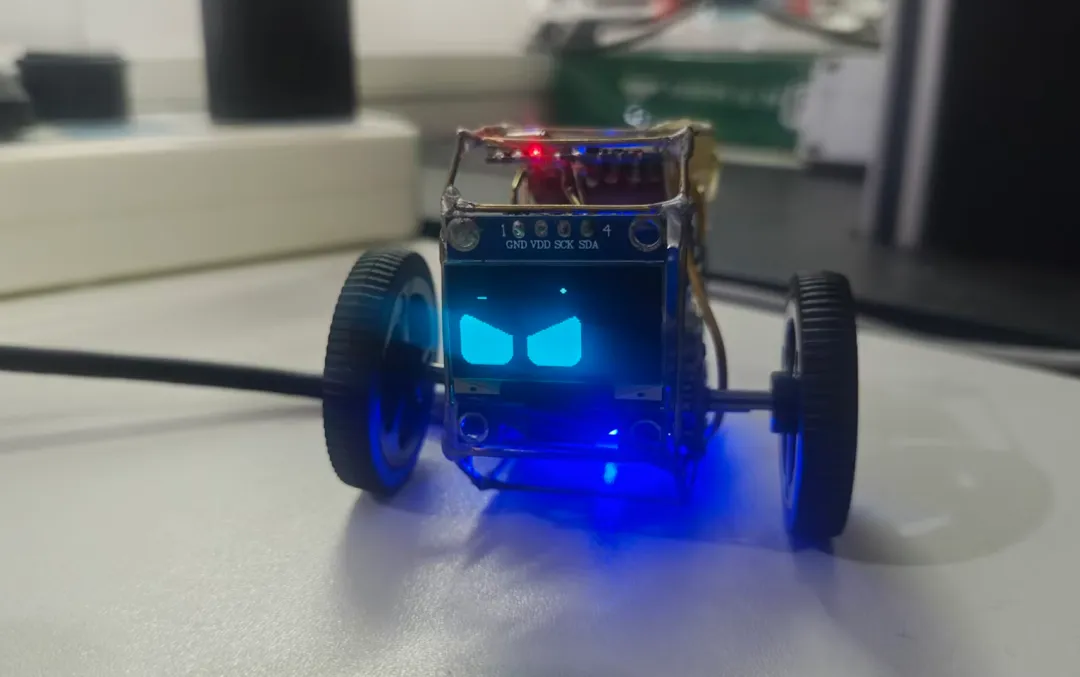
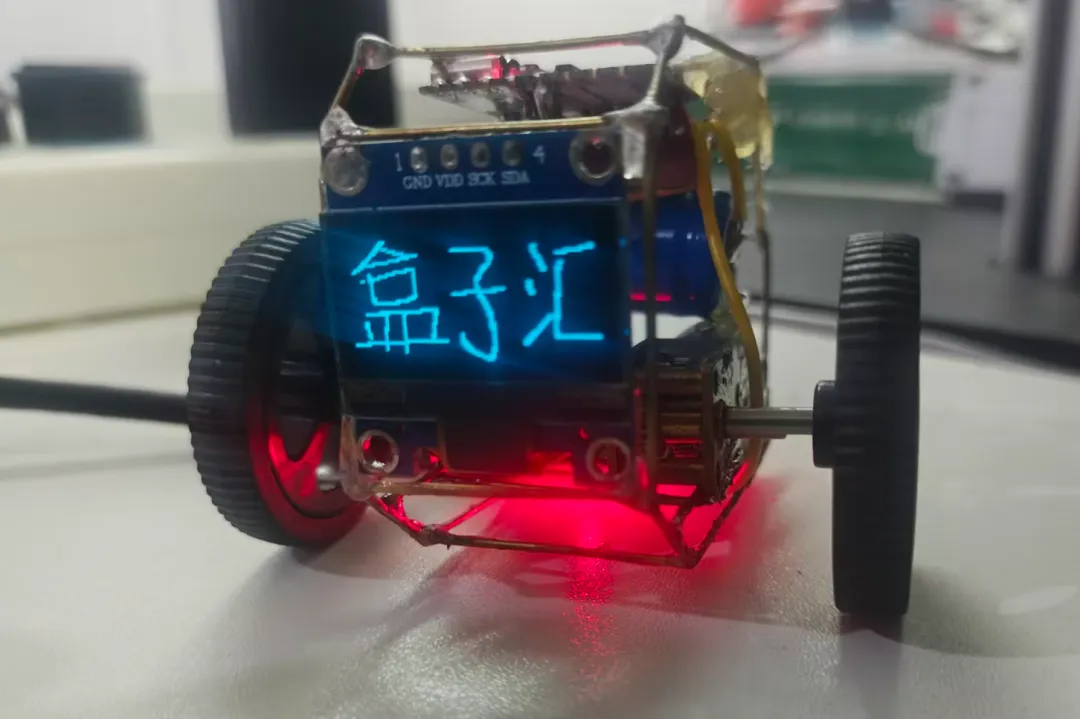
大家还记得盒子君去年做了一个“桌面机器人”但是摔了,散架了。于是周末趁着有点时间,重新焊接了框架。
其实买一些带插针的,也不用焊接,只要线插好就行。
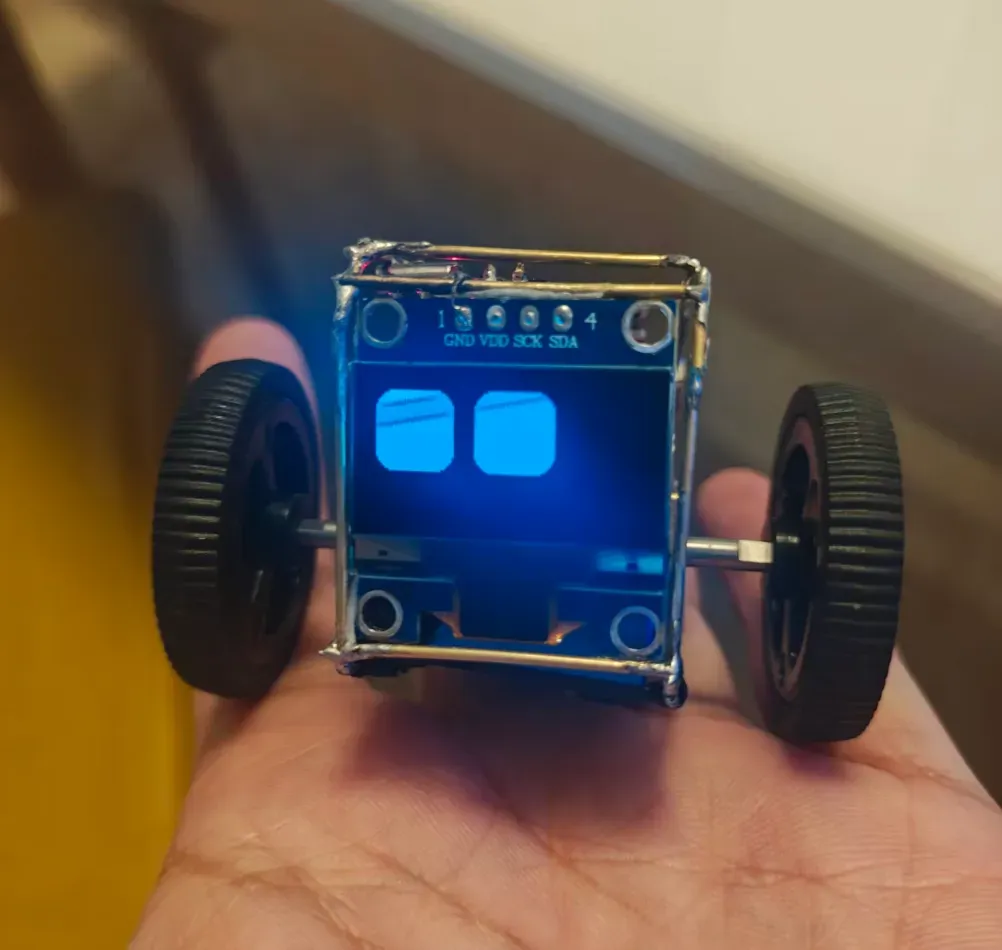
以上是盒子君自己制作的成品图,电路连接也非常简单;
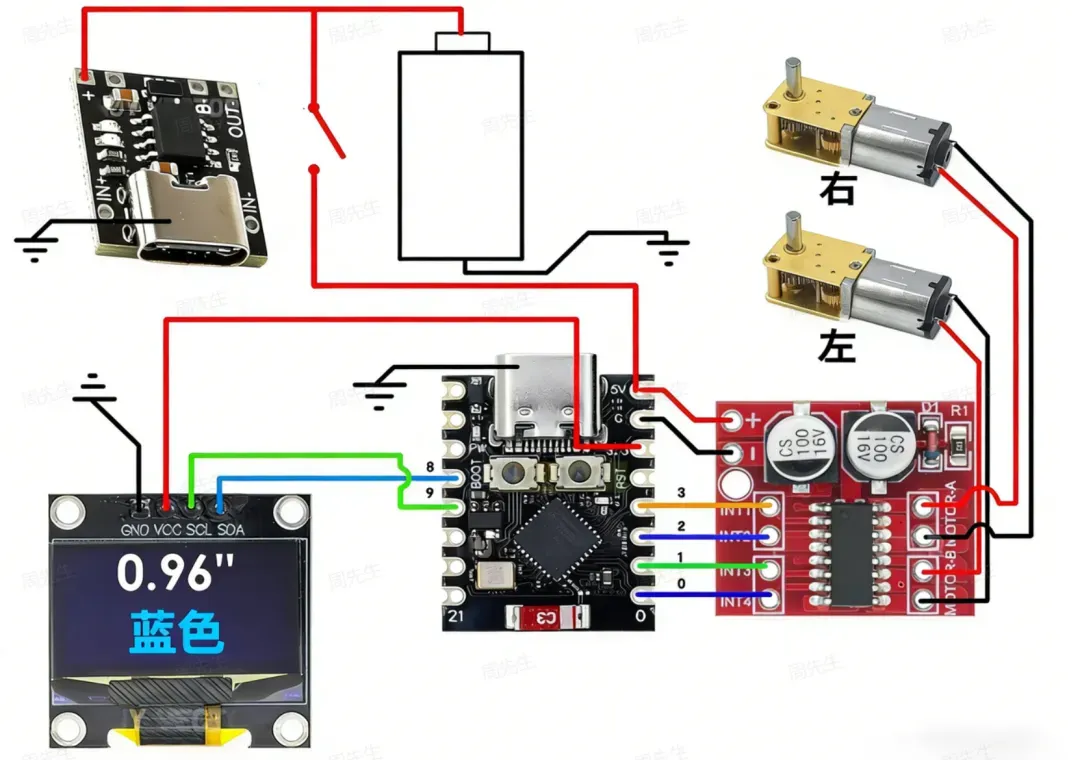
组装完成后,直接通过 Arduino IDE,把固件烧录进去就行。
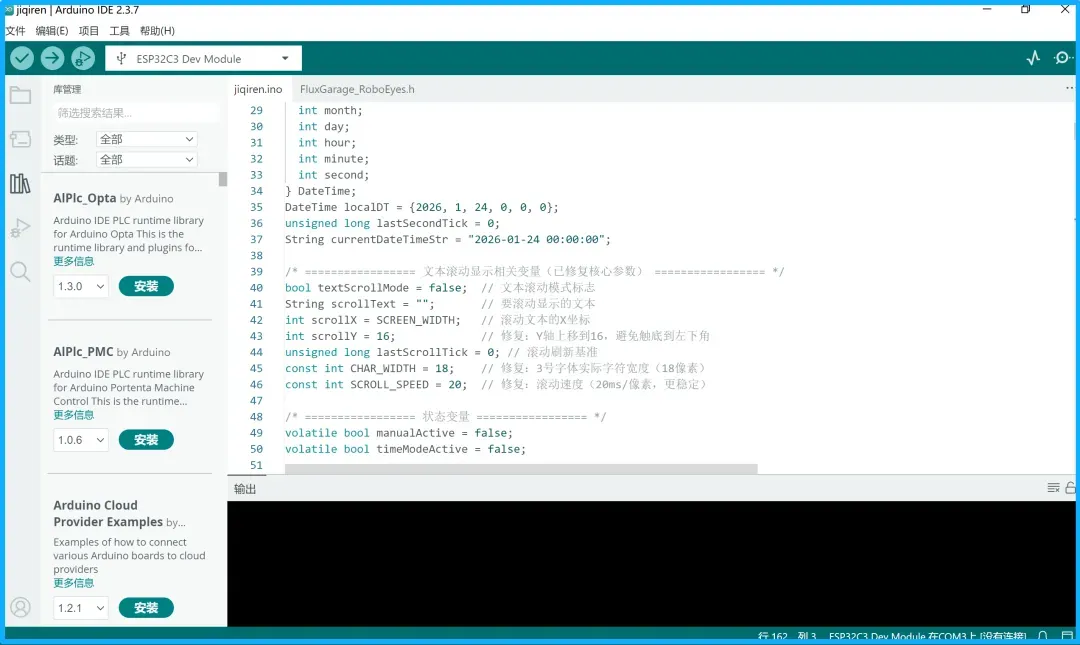
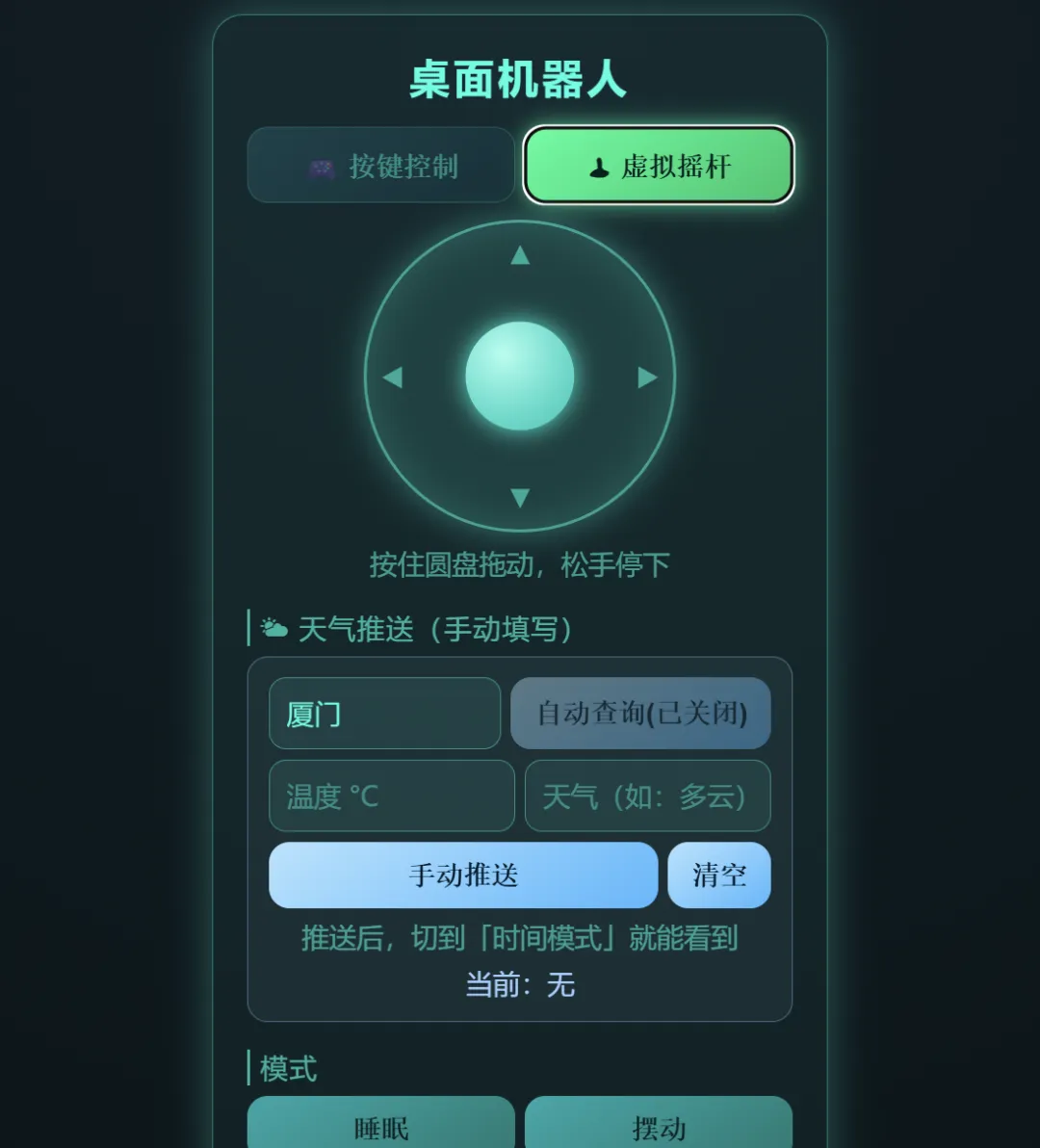
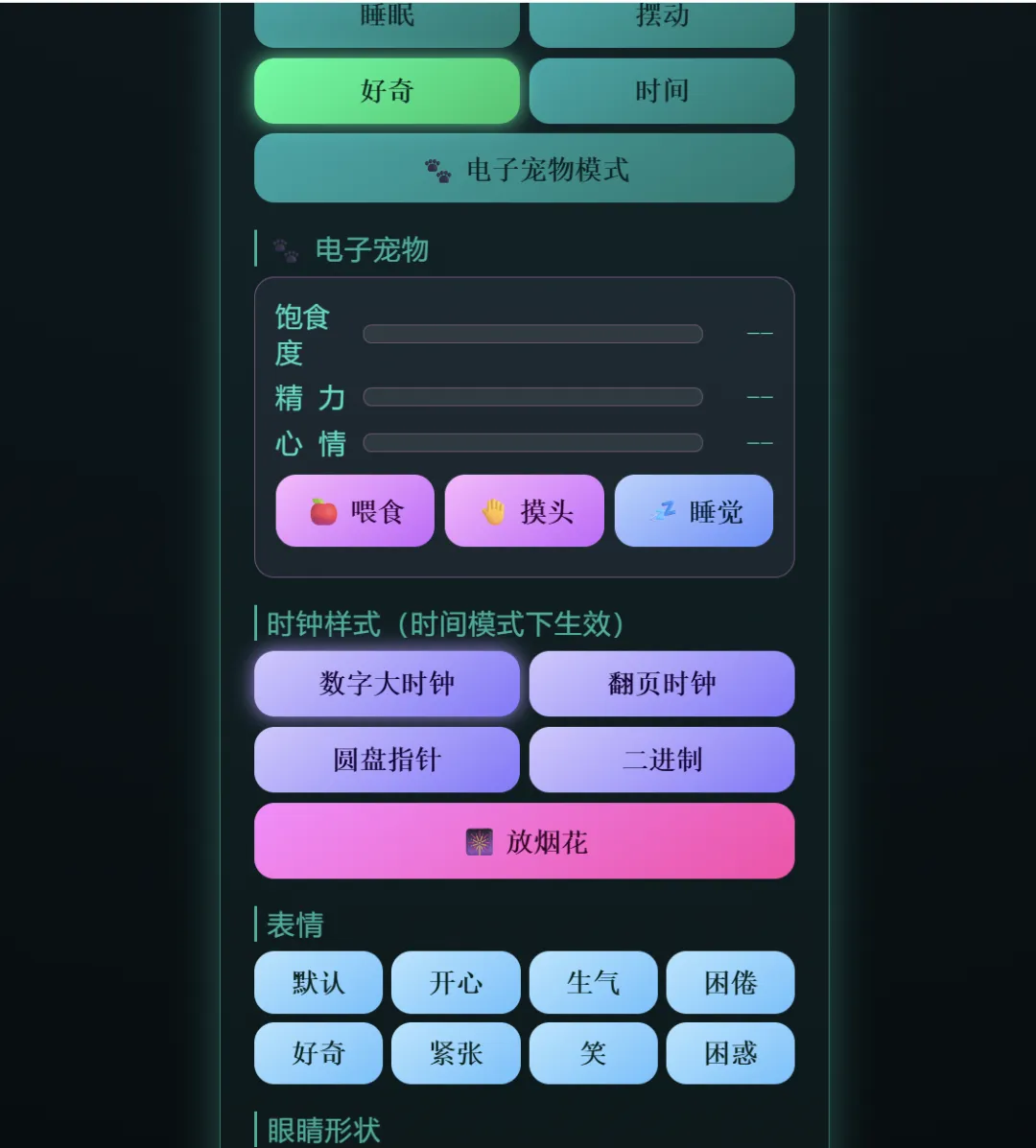
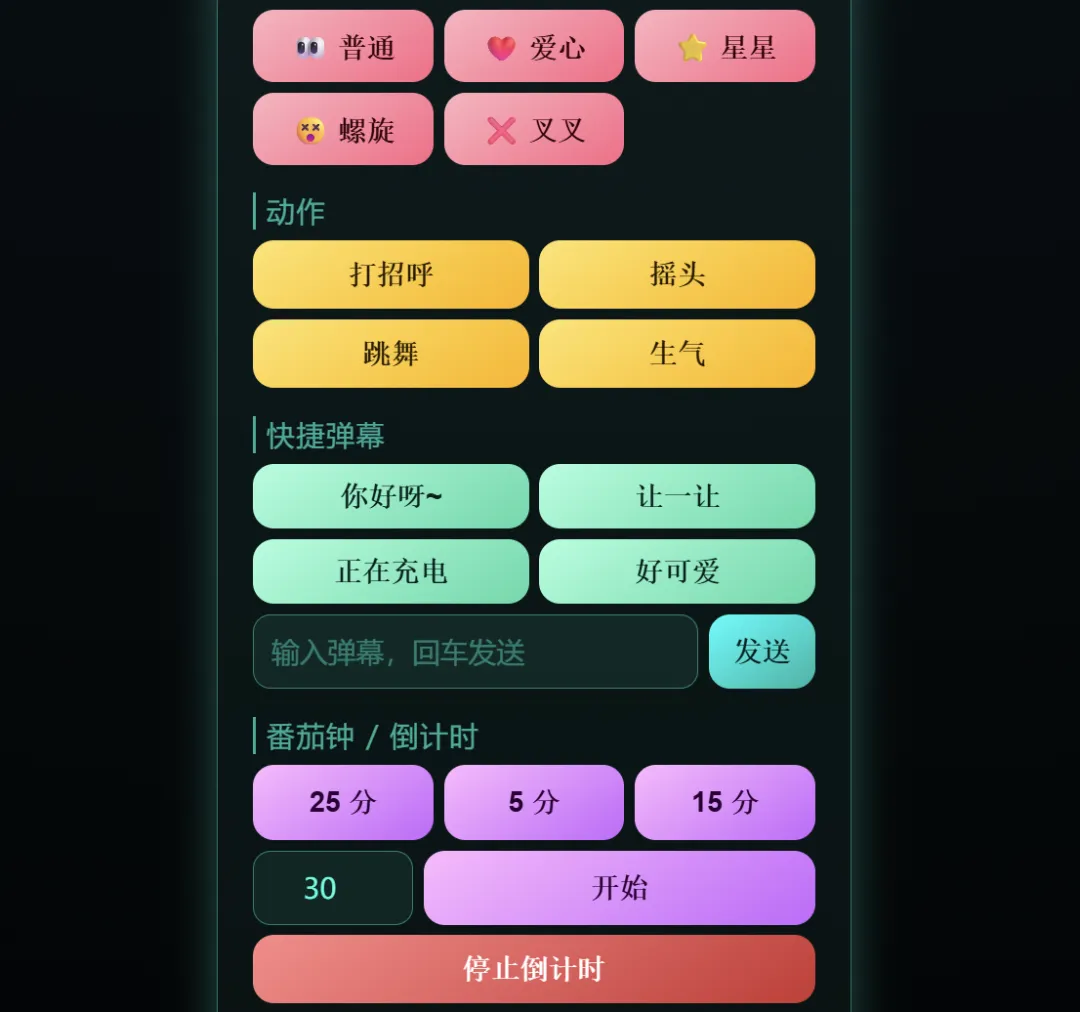
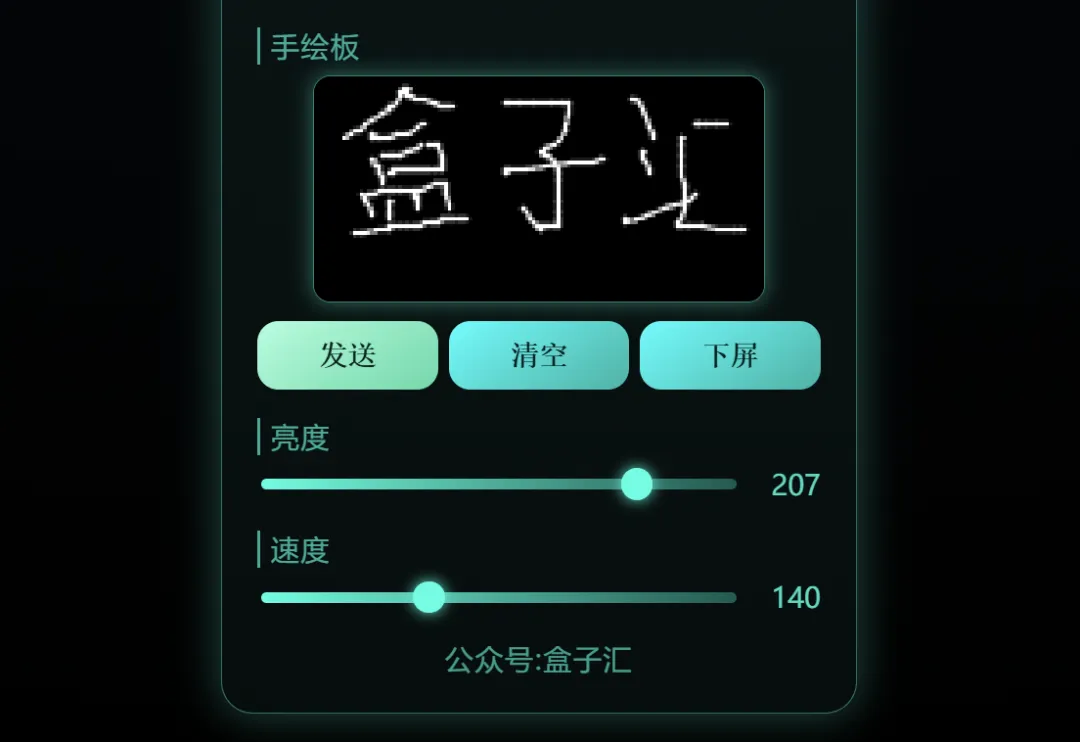
因为ESP32 C3板是带有WIFI的,所以整体可以通过手机连接实现网页控制,以下就是代码实现的功能。
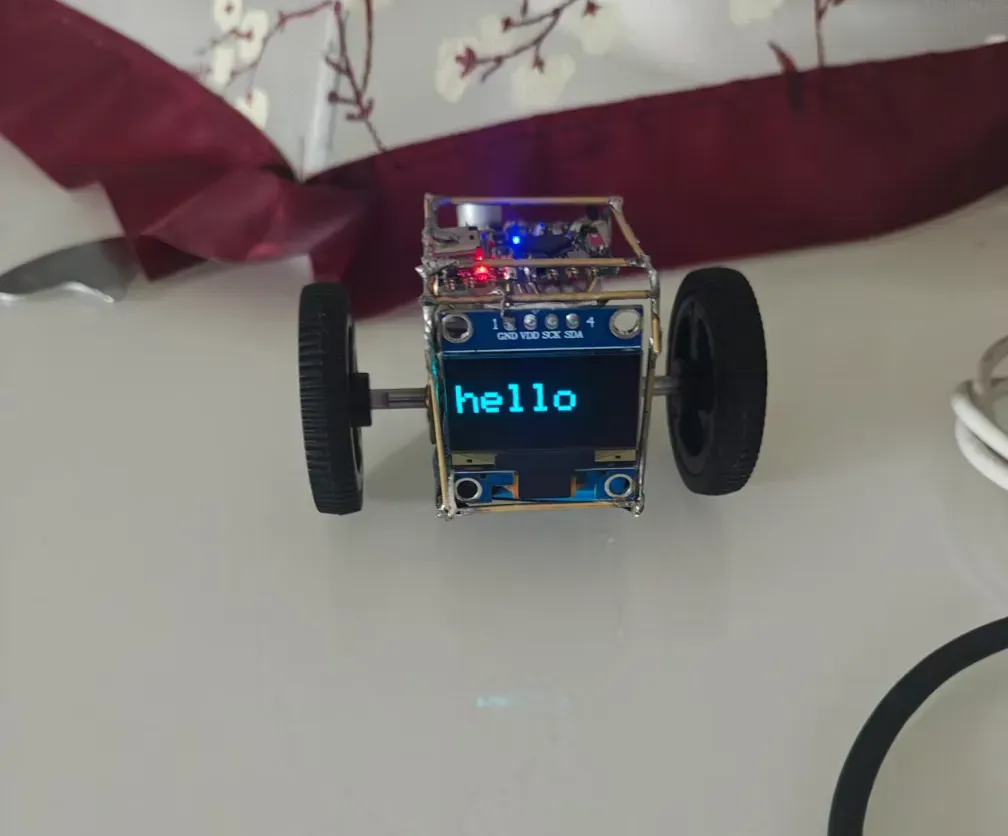
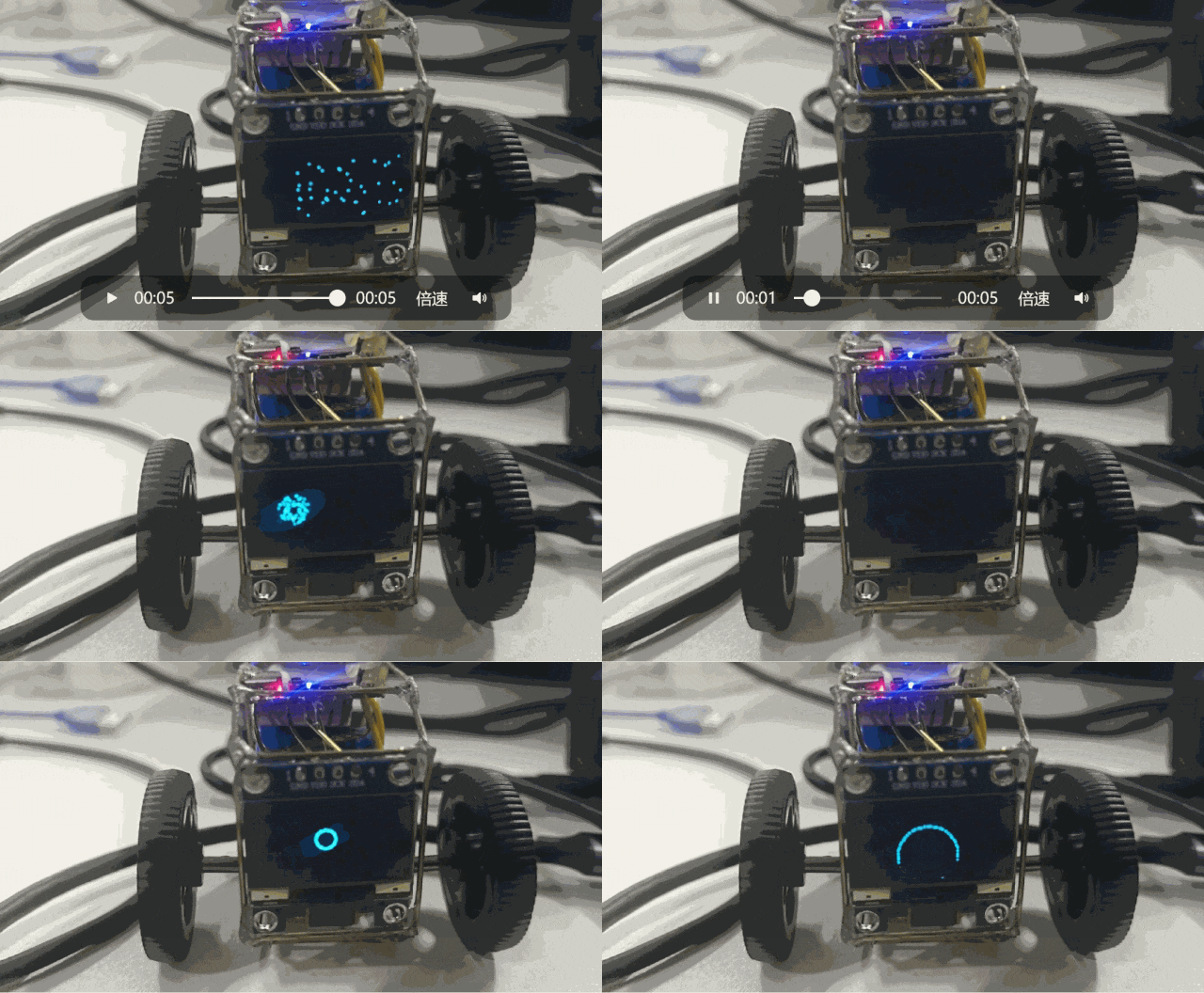
后面为了让其更有氛围感,还加了“烟花”功能们可以一直循环播放。
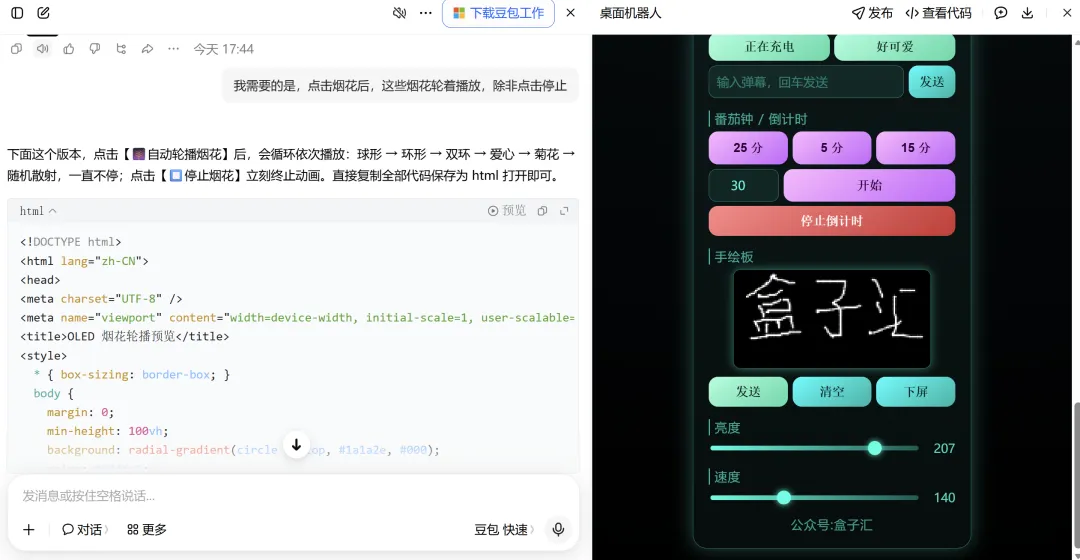
因为现在AI太方便了,我代码都不用看,直接把需求提给AI,直接生成代码。
用豆包、deepseek网页版就行,改需求,其实就是按照你的想法去向AI提问。
然后边做边改,改到你满意为止。
所以我在原始功能增加了,文字推送功能,桌面直接变成备忘录。时间显示模式,第一次连接上WIFI就能自动矫正时间,断开网页和WIFI时间会自动刷新。
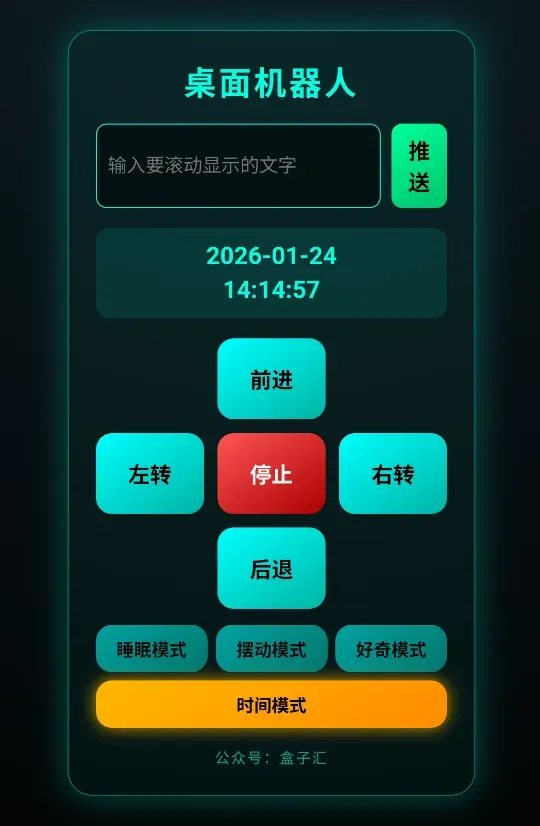
原始内置了,睡眠模式、摆动模式、好奇模式,一些模式就是机器人自己探索,随机自己走动,幅度不大,放在桌面上也不怕掉下来。
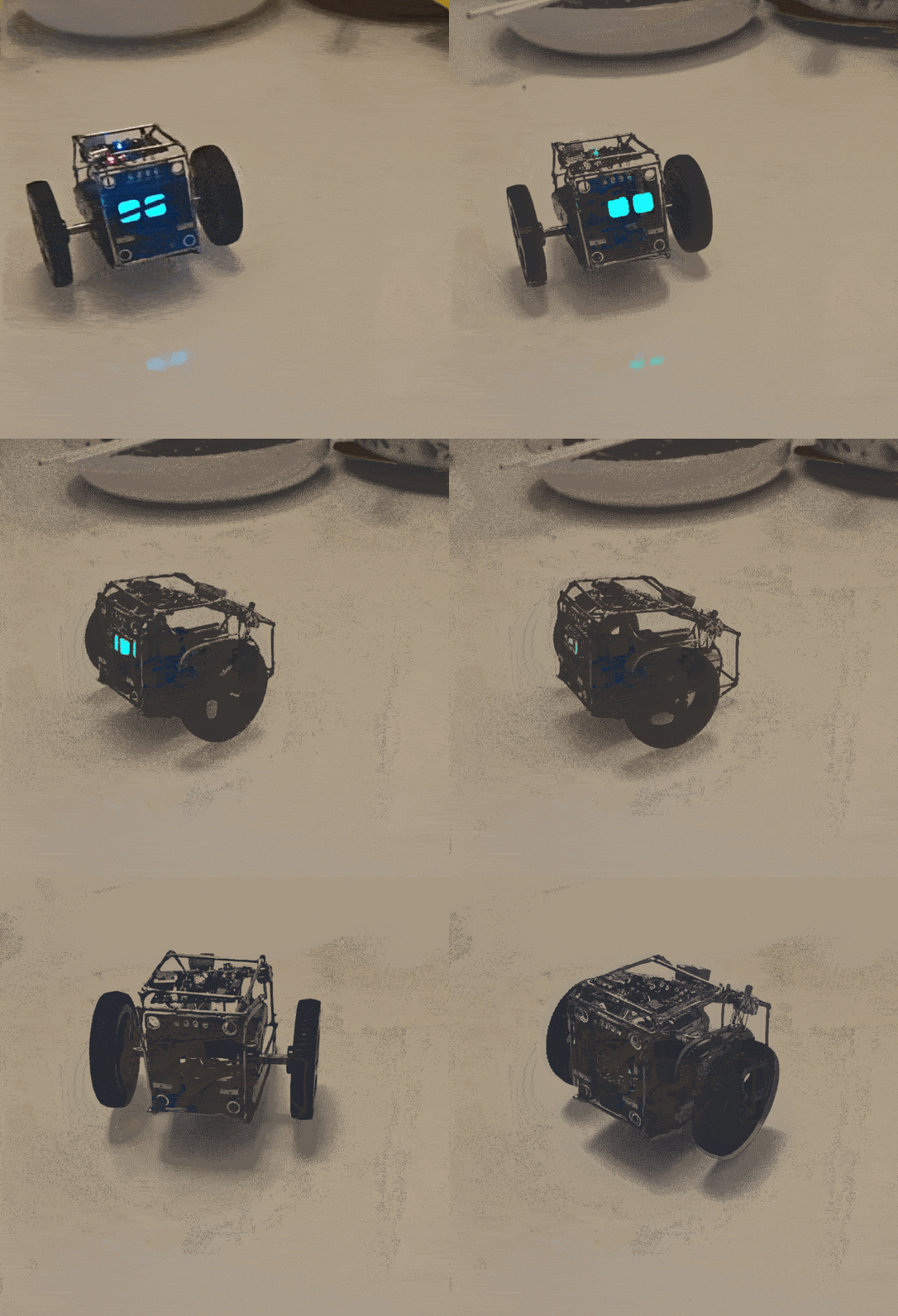
下面是它的具体开源教程👇
《桌面机器人》固件烧录指南
在开始前,请确保你已完成Arduino IDE软件、ESP32开发板支持包和USB驱动的安装。
1、添加开发板管理器网址:
https://raw.githubusercontent.com/espressif/arduino-esp32/gh-pages/package_esp32_index.json
如果下载慢或失败,可以粘贴为国内用户优化的镜像网址:
https://jihulab.com/esp-mirror/espressif/arduino-esp32/-/raw/gh-pages/package_esp32_index_cn.json
①打开Arduino IDE,依次点击 文件 -> 首选项。
②在“附加开发板管理器网址”的输入框中,粘贴以下官方网址之一:
③点击“确定”保存。
④在线安装支持包:
依次点击
工具->开发板->开发板管理器。在弹出的窗口中,搜索
esp32。找到
esp32 by Espressif Systems,点击旁边的“安装”按钮。此过程需要较长时间,请耐心等待下载和安装完成。
第一步:下载固件
固件下载地址:https://hefen.lanzoue.com/b00q1pntyf
1、压缩包内两个文件:jiqiren.ino 为固件,这个固件是盒子君重新优化加了N多功能的版本。
2、FluxGarage_RoboEyes.h 为机器人眼睛所需库文件。
第二步:安装必需的库文件
本固件需要三个核心库,请按顺序安装:
安装基础图形库:
打开 Arduino IDE,点击
项目->加载库->管理库...。搜索
Adafruit SSD1306,找到后点击安装。安装此库时会自动安装其依赖的
Adafruit GFX Library,无需单独操作。机器人眼睛动画库
FluxGarage_RoboEyes.h(已自带无需安装):
第三步:连接硬件与配置环境
第三步:连接硬件与配置环境
使用 USB 数据线将 ESP32 开发板连接到电脑。
在 Arduino IDE 中配置:
选择开发板:点击
工具->开发板->开发板管理器...,选择ESP32C3 Dev Module(。选择端口:点击
工具->端口,选择新出现的端口(Windows 为COMx,Mac 为/dev/cu.usbserial-xxxx)。
第四步:打开、检查并上传固件
在 Arduino IDE 中,点击
文件->打开,打开jiqiren.ino文件。点击对勾图标 (
✓) 进行“编译/验证”。此过程会检查代码语法和库依赖。如果下方控制台显示“编译完成”,说明一切就绪。点击右箭头图标 (
→) 开始“上传”。注意:对于多数 ESP32 板,如上传时卡在“连接...”阶段,需要手动进入下载模式: 按住板上的
BOOT键不松开 → 短按一下RST键 → 松开RST键 → 等待约1秒后,再松开BOOT键,然后立即重试上传。当下方控制台显示 “上传成功” 时,固件烧录即告完成。机器人将自动重启并运行新程序。
手机连接“桌面机器人”WIFI时,苹果手机会自动跳转到控制页面。其他手机如果没跳转,手动在浏览器输入:192.168.4.1网址,进入控制页面。
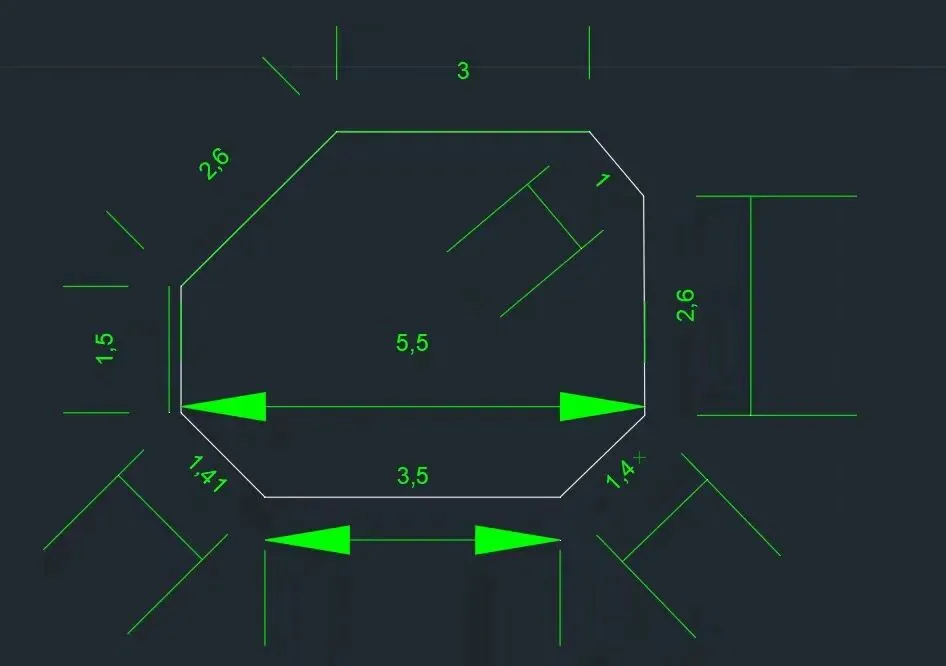
框架尺寸参考
除了26mm这个长度是用来放屏幕的,其他数据不重要。
《桌面机器人》材料清单
铜丝(1mm,框架部分)(建议选金色)
铜丝(0.7mm,非必选)
14250锂电池(平头尖头都可以)
Type-C 充电模块
ESP32-C3开发板(Super Mini)
电机驱动模块(L298N迷你) 注意尺寸,别买成大号的!
0.96寸OLED显示屏 (蓝色)
蜗杆减速电机(1218-N20短轴,3V 27-68转 )
钢齿轮 (64T*2)
微型开关(三脚)
最后盒子君也搞了很多AI项目,不管是硬件还是软件(比如你想自己做一个电视软件,不用敲代码,只需要会打字就行),如果大家想学的点个赞吧。