ARTICLE · 1019955
专利人AI助理(手把手)纯小白实操搭建篇

起因:我原本计划,做一个属于专利行业从业者的智能工作台工作流.当我准备着手做的时候,我发现了更简洁的路径.所以,我就走流程搭了一下.调了一些参数,发现很好用.就想着与大家分享一下.文章有点长,主要是为了不忽略步骤,让大家容易上手.耐心按着文章步骤走,属于你个人的,完全免费的,智能的AI助手就可以实现了,而且零代码.(全篇7300多字实操说明书)
我们搭的这个AI助理,是这样的:
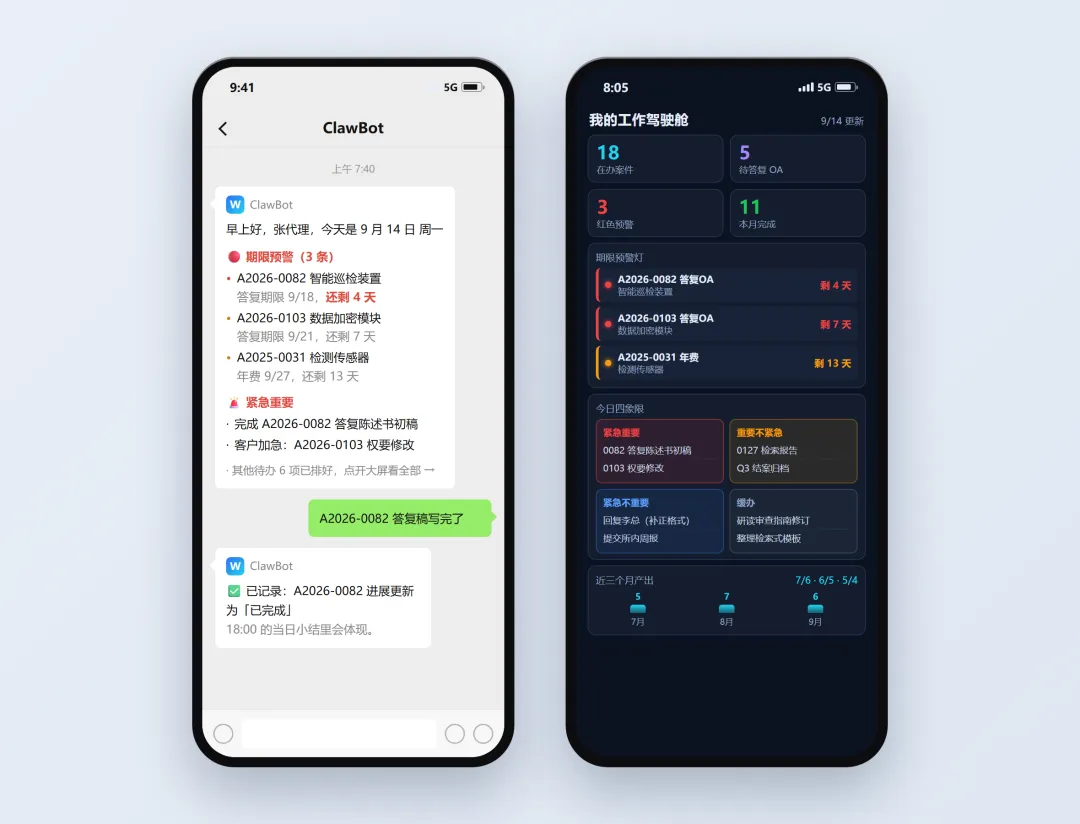
🖥 每天早上一块数据大屏,今天该干什么,哪个案子要到期了,一眼就看完
📋 下班时AI自动给我一份当天汇总,不用自己回忆,记录
🔴OA答复期限,年费到期日,提前15天就开始闪红灯
📱在咖啡厅,在路上,掏出手机只要发一句"A2026-0082 答复稿写完了",它就可以记录上了
而这整套东西搭一次,最多大约半小时。
全程不用写代码,只要会复制粘贴,会点鼠标,会扫码就行.
以下图片:左边是我早上收到的推送,右边是手机点开的大屏(案件信息做了脱敏处理)
一.AI助手到底能帮我做什么?
它可以自动汇总,自动更新工作看板,不用你盯着填.
我们日常工作中,几个场景对比一下你就懂了:
以前:Excel记案件进度,记着记着忘了更新现在:微信里随口说一句,AI帮你更新
以前:靠脑子记OA期限,天天提心吊胆; 现在:提前15天自动报警,红了就盯着
以前:年费靠所里通知,转所之后没人管; 现在:自己手里有一份,到期前提醒
以前:月底翻记录写周报,浪费半天 现在:AI 每天给你当日小结,攒着就是周报
以前:客户答应过的事容易漏 现在:说过的都进台账,第二天自动回到你眼前
你还是照常工作,只是多了一个帮你记事,提醒你的助手。
二.谁最适合用(对号入座)
这套东西不是所有人都用得上.
如果你属于下面工作场景,装完就能感觉到省事:
① 天天写案子,答 OA 的代理师
手上同时压着十几件,OA 答复,补正,递交的期限叠在一起.光靠脑子记,很容易漏记.装工作台后,哪个案子几天后到期,屏上直接闪红灯,不用再翻Excel一行行对日期.
② 独立执业,个人接单的代理师
没有大所的流程人员替你兜底,什么都要自己盯.台账,日志,提醒这三样,等于给自己配了个不要工资的流程助理,而且不会忘,不会漏
③ 事务所里做流程的同事
以前手工登记期限,月底对账靠翻记录,错一个就是事故.现在录一次自动流转,月底对账十分钟扫完.
④ 企业里的 IPR,知识产权专员
对内要催研发交底,对外要盯代理所进度,中间还夹着年费和续展的到期日.这种多线并行的痛苦最明显,分维度看板正好对症.
⑤ 商标代理师
异议,答辩,续展的期限逻辑和专利一模一样.把工作台存储数据的字段名称改一下就能用.
⑥ 做知产诉讼的律师
举证期限,开庭时间,证据准备节点密得很.四象限排一下,当天先干哪件不用再纠结
如果你不属于以上工作场景,如果你手上长期只有三五件案子,或者工作本身不是"期限密集型"的,Excel 其实更省事.
三.开工前,先记住两件事
1|只有两个地方要动手
🖥 【电脑端】= 电脑上打开的 WorkBuddy 客户端,里面那个能打字的对话窗口👉所有搭建动作都在这里做
📱 【手机端】= 微信里跟 AI小微 的聊天窗口👉装好之后,日常报进度,收提醒用这里
也就是:搭建设置,全在电脑端;日常汇报,可全在手机端。
2|卡住了就截图问它
搭建过程中任何一步看不懂,直接把屏幕截图发给workbuddy,配一句话:
我卡在(第几步),现象是(截图),请一步步带我解决.
四.搭建:八个步骤,一次搞定
先备齐这四样:
1一台电脑(Windows/Mac都行)
2电脑上装好 WorkBuddy 客户端,登录后能正常打字对话
3手机上微信(你天天用的那个就行)
4注册一个飞书账号(免费,手机号即可)
备齐了就开始,按顺序做,别跳步.
第一步 把微信接到 WorkBuddy 上
目的:让微信能给你的电脑派活.接好之后,你人在外面也能随手记事情.
在哪做:电脑上打开 WorkBuddy 客户端,按下面顺序点.
1点窗口左侧"助理"的"设置"项
2在弹出页面,远程通道中,找到微信助理
3点击微信助理的"连接"
4点击"连接",屏幕出现二维码
5拿手机微信扫码
6手机上弹出授权提示,点确认
7验证一下:打开手机微信,就会看到一个AI助手,发一句"在吗"几秒内收到回复,就说明已经通了.
三条提前知道,省得后面困惑:
▸ AI助手只能私聊,不能拉进微信群
▸ 任务在你电脑上执行,所以电脑要开着(关机时消息会排队,开机后自动跑)
▸ 它只处理你发给它的消息,不会去翻你的微信聊天记录
第二步 把 AI 和飞书连起来
目的:飞书在这只干一件事——放你的案件台账表格.
在哪做:电脑端。
若此前没有飞书,那需要电脑端安装好飞书,并登录.把下面这句复制粘贴到电脑端workbuddy对话窗口中,按回车:
帮我连接飞书账号.
workbuddy会给你一个飞书授权链接(或二维码).用手机打开链接,或用手机飞书扫码,点确认授权.授权完成后,回到电脑端发一句:「已授权」。
你会看到:workbuddy回复「已连接成功」看到这行字就过了.
第三步 建一个「案件台账」
目的:这是你以后所有数据的家,建一次,长期用.
先做第一件事:去飞书建表格
1电脑浏览器打开飞书(或用飞书客户端)
2点左侧的云文档
3点新建→ 选多维表格
4创建后点击表格名字改成:我的案件台账
5在浏览器地址栏里,把这一整行网址复制下来(表格链接)
再做第二件事:回电脑端让 AI 建好字段
回到电脑端对话窗口,先把刚才复制的链接粘贴进去,再空一格,然后把下面这段接着粘上去,一起发送(如果过程中,提示飞书未授权,就用飞书扫码授权,再继续):
这是我的案件台账链接.请帮我建一张「案件总表」,字段如下:案件编号,案件名称,案件类型(发明/实用新型/外观/无效/复审),客户名称,负责人,当前阶段(撰写中/内审/已递交/等OA/答复OA/授权/结案),OA答复期限(日期),年费到期日(日期),紧急程度,今日进展,完成状态(未开始/进行中/已完成/阻塞),备注.再建两张表:「每日工作日志」(日期,,完成事项,进行中事项,阻塞待定,新增任务,数据来源),「今日待办」(事项,紧急程度,截止时间,关联案件,状态).建好后告诉我每张表的链接.
你会看到:AI 回复「建好了」,并给你三张表的链接.打开飞书刷新一下,三张已经建行点字段,但还没有数据的表就在里面了.
💡 字段你不用理解,照抄发送就行.
第四步 把手上的案子存表里去
情况一:你本来就有 Excel 台账
1在电脑上找到那个 Excel 文件
2用鼠标按住它,拖到电脑端workbuddy的对话窗口里
3然后把下面这段话一起贴进去
把这些案件全部导入「案件总表」。
你会看到:AI 回复导入了多少条,打开飞书表格核对一下数量.
情况二:你没有 Excel,从头开始
不用特意整理,以后新案子对AI助手说一句就行,例如:
新增一个案子:发明,客户 XX 科技,名称「一种数据加密方法」,案件编号 A2026-0150.
⚑这一步的最低标准:表格里最好至少有3条真实案子,有真实数据,后面才看得出效果.
第五步 设一个「下班自动汇总」
目的:以后每天到点,AI 自动把你今天干了什么整理好发给你,不用自己回忆。
⚠ 下班汇总时间按你自己的设
▸ 五点半下班→设17:40(到家前后就收到)
▸ 六点下班 → 设18:10
▸ 常加班,或习惯带回家做 → 设21:30
▸ 周末也接活(单休,周末赶稿)→ 把「每周一到周五」改成「每天」
以后想改,随时说一句「把下班汇总改到 19:00」.
在哪做:workbuddy电脑端.
把下面这段发到电脑端,发送前先把里面的「18:00」改成你的时间:
请创建一个定时任务,名称「下班工作量汇总」,每周一到周五 18:00 执行:
汇总我今天发给你的所有工作汇报,消息中工作事项;把当天完成的,进行中的,卡住的事项,写进「我的案件台账」的「每日工作日志」表;同时更新「案件总表」里相关案件的「今日进展」和「完成状态」;生成 200 字以内的当日小结发给我,格式:完成 X 件 / 进行中 X 件 / 风险预警 X 条.
你会看到:AI 回复「定时任务已创建,状态:启用」
以后每天到点,这份小结会直接发到你手机微信的AI助手里
第六步 设一个「早上自动推送」
目的:早上还没到工位,今天的活儿和快到期的案子已经推到你手机上了.
⚠ 时间同样根据自己工作情况定。
▸ 8 点上班 → 设7:40
▸ 9 点上班 → 设8:30
▸ 想赶在通勤路上看 → 设7:00
▸ 周末也要安排活→把「每周一到周五」改成「每天」
⚠ 还有一个选择要先做:推送要「简要版」还是「详细版」?
简要版:一小段话,只列今天到期的预警 + 紧急重要的事,手机屏瞥一眼就看完👉拿不准就选这个。
详细版:把手机大屏上的关键数据一起推——在办件数,各阶段分布,本周产出,全部待办.
下面这段提示词里已经写好了「先问我一次」,所以你发送之后要回它一句话(回「简要」或「详细」).以后想换,随时说.
在哪做:workbuddy电脑端。
把下面这段发到电脑端,发送前先把里面的「7:59」改成你的时间:
再创建一个定时任务,名称「上班事项推送」,每周一到周五 7:59 执行:
读取台账,把昨天已完成的事项标记更新,没完成的延续到今天;扫描所有案件的「OA答复期限」和「年费到期日」,距今天 15 天以内的列出来,7 天以内的标红;按紧急/重要整理出今天的待办清单,写进「今日待办」表;把清单推送给我:先列期限预警,再列紧急重要的,最后列其他.
你会看到:上面发出去以后,workbuddy会问你选哪种,你回复「简要」或「详细」即可;
第七步 让 AI 给你做一块大屏
目的:打开就能看工作全貌
在哪做:workbuddy电脑端
① 先让它生成大屏
把下面这段发到电脑端:
我要做一块「专利代理师个人工作台」大屏,数据从「我的案件台账」读.布局:顶部是日期和我的名字;左上案件状态漏斗(撰写中/内审/已递交/等OA/答复OA/授权 各多少件);右上期限预警灯(15 天内到期的 OA 和年费,红色闪烁);左中是今日四象限待办;右中是本月产出统计(新撰写 X 件,答复 OA X 件);底部是最近 7 天工作动态.深色主题,红黄绿状态灯,手机打开也要能看.
你会看到:workbuddy生成一块大屏,并在你屏幕上打开预览。
哪块不顺眼,直接告诉AI改:它会当场改,改到你满意.
② 让它每天自动更新
大屏满意后,接着发这句到电脑端:
帮我把这块大屏设置成每天早上(填入你自定义推送时间之前10分钟)自动更新数据:必须重新从「我的案件台账」读真实数据,不要直接改页面里的数字.
③ 把它存到手边
再发一句:
把这个大屏发布成手机也能打开的链接.
发布时选**「仅自己可见 / 私有链接」**,千万不要发成公开可访问的链接——上面有你的客户名和案子,拿到链接后,存到手机浏览器书签里.以后早上在手机上点一下就看到了.
上面那一版不是定稿。
栏目完全可以按你的业务自己定,而且随时能改,不用重做,也不用你动一行代码.
什么时候能改?以后用着用着想加,对电脑端workbuddy直接说就行.
怎么改?在【电脑端】,三种说法:
① 加一个栏目
在「产出统计」下面再加一个栏目:本周到期案件日历视图,数据从「案件总表」的期限字段读.
② 换掉一个栏目
把「本月产出统计」换成「按客户统计的案件数量」,我要看哪个客户案子最多.
③ 调样式或规则
预警灯的字号再大一点,预警天数从 15 天改成 10 天。
可以加的栏目,给你几个现成说法,挑你要的说:
▸ 加一个「待缴年费清单」,按到期日从近到远排
▸ 加一个「客户维度」,统计每个客户的在办件数和最近一次沟通时间
▸ 加一个「案件类型分布」,看发明,实用新型、外观各占多少
▸ 加一个「本周进度对比」,看我上周和这周各完成了多少件
▸ 底部的动态时间线换成「本月大事记」,只显示结案和授权
三条经验,少走弯路:
1一次加一两个,用满一周再加下一个.一上来堆十来个栏目,你反而不看了。
2每加一个,追问一句「这个栏目的数字是从哪张表读的」,确认对得上.不然可能出现数字是假的.
3改完用手机打开看一眼,出门在外看的就是手机上这一版.
💡 说不清怎么描述?直接说需求:「我想一眼看出哪些案子卡住了」,AI 会替你设计栏目,不满意再让它换。
第八步 自己验一遍(别省这一步)
在哪做:电脑端 + 手机端各测一次。
测试一:手动跑一次汇总
发到workbuddy电脑端:
现在手动帮我跑一次「下班工作量汇总」,让我看看效果.
跑完打开飞书,看「每日工作日志」里是不是多了今天的记录,小结写得对不对
不对就当场让 AI 改,改到满意为止——这 10 分钟,决定你以后每天收到的东西能不能用.
测试二:从手机发一条试试
打开手机微信,找到AI小微,发一句:
A2026-0082 明天要回复李总补正文件,标成紧急重要
第二天早上(你设的那个推送时间),看它有没有出现在推给你的清单里。
出现了,整套就通了.
五.装好之后怎么用(重点)
每天只做三件事,加起来 3 分钟.
⏰ 早上(你设的推送时间,1 分钟)手机点开大屏链接,或看微信推送,看红色预警 + 今天的四象限.
⏰ 干活当中(累计 1 分钟)有进展就随口说一句,不用管格式.在手机微信里发给AI小微
⏰ 下班后(你设的汇总时间,1 分钟)收到当日小结,扫一眼确认没错.
说话方式可以非常随意,这些都能直接在微信里发给AI小微:
▸ 「A2026-0082 的答复陈述书写完了」
▸ 「客户说 0103 要加急,改成紧急重要」
▸ 「今天上午开会,案子没进展」
整理和归类交给AI就好了
你在外面跑客户时顺手发两条,回工位打开大屏,台账已经是最新的.
三条铁律,请一定记住
一.期限必须双保险
AI 报警了,你的手机日历上也要留一条.
它是助手,不是免责声明.真出了期限事故,没人替你负责.
二.当天事当天说
拖到周五再汇报,AI 也编不出准确数据.
三、每月核对一次台账
让AI出份对账清单,人工扫10分钟,查错漏.
想让提醒一次都不耽误?(可选:把环境放到云端)
前面说过一件事:任务是在你的电脑上跑的.电脑关机时,手机指令要等开机后才能执行.
于是会有两种尴尬:
▸ 出差在外临时发个指令,得等你回家开机才处理
▸ 早上七点的推送,可能因为你电脑没开而发不出来
解决办法:把 WorkBuddy 放在一台「常年不关机」的机器上.三种常见做法:
① 云电脑(云桌面/云主机,按月租),让workbuddy24小时在线,出差,休假都不耽误,换设备也能接着用.👉 经常在外跑,想彻底省心的人
② 家里一台旧台式机/迷你主机插着电常年开着,成本最低.👉 家里有闲置机器的人
③ 单位的常开电脑单位允许的话也可以.👉 办公室机器本来就不关的人
放上去要做三件事:
1在那台机器上装好 WorkBuddy,登录你的账号
2重新走一遍第一步,把微信AI小微与那台电脑上的workbuddy绑定
3让 AI 帮你把台账和大屏一起迁过去:直接说:「把我的大屏文件和定时任务迁到这台新机器上」
我的判断:打算长期用,又常在外跑的人,值得配一台云电脑——早上的推送永远准时,人在哪儿都能随时派活.
如果你基本在办公室,电脑本来也不关机,那就没必要多花这个钱.
⚠️ 提醒一句:云电脑上同样要注意合规,敏感案件信息别往公共云环境里放.
六.出问题了怎么办
Q:微信发消息没反应?
先查三件事:微信里AI还是不是「已绑定」;电脑上的 WorkBuddy 有没有开着;网络正常吗.
还不行,就在workbuddy电脑端发一句「检查一下我的微信AI连接状态」.
Q:能在微信群里用吗?
不能.目前微信AI只支持私聊,拉不进群.要在群里用,得走企业微信那一套(需要企业认证)
Q:我人在外面,电脑关着能干活吗?
不能实时跑.消息会排队,等你电脑开机后自动执行.
别指望用手机远程指挥一台关着的电脑。
想彻底解决,看第五节末尾那条「把环境放到云端」的建议.
Q:到点没收到推送?
先看电脑是不是关着或休眠了
都没问题,就在电脑端发一句:「检查一下我的定时任务状态」.
Q:案子太多,不想一个个录?
把案件清单的 Excel 拖到电脑端对话窗口,发「全部导入」.之后说一句新增的就行.
Q:换了电脑还能用吗?
能.大屏链接在手机和家里电脑上都能打开:微信这边换电脑后重新扫一次码绑定即可.
Q:数据安全吗?
数据存在你自己的电脑和你的飞书账号里.注意两点:敏感案件信息不要发到公开渠道;微信只用来派活和收提醒,别把整套案件信息往外发.
Q:AI 会不会记错?
会.所以每月核对一次,重大事项自己留底.
它的价值在于不漏事,不在于零差错.
Q:能再加功能吗?
能.大屏的栏目随时能加能换(见第七步)
Q:我真的很怕折腾,装不起来怎么办?
在workbuddy电脑端发这句话,把括号内容替换成你的实际情况:
我在搭建工作驾驶舱,卡在第(几)步,现象是(截图或描述),请一步步带我解决.
七.最后说两句
这套东西的价值不在技术,在它把"记"这件事从我脑子里挪走了.
以前我下班时得想今天干了什么,现在不用想。
以前我担心哪个期限忘了,现在它比我先发现.
以前在外面见客户,回头得补一堆记录,现在当场发一条微信就完事.
我花了半小时搭,每天省下十几分钟纠结和回忆.
更重要的是不用再靠脑子给期限做担保。
对做 IP 的人来说,这就够了.
你要是也想搭,直接按上面八步走
祝你的案子都不超期.
[笔者说]
从第一次把它接起来,到用顺手,中间的坑,反复改的措辞,全篇7300多字,推翻重来的几稿,整理成文.又占了几个晚上.
如果你看完觉得有用,确实提高了您的工作效率,减轻了工作负担.文末那个「喜欢作者」.就当请我喝杯咖啡☕.你的认可,对我是将是一个莫大的鼓励,不胜感谢!
不给也完全没关系——文章里的东西一样不藏,你该怎么用就怎么用🌹.
我更想看到的是:你因此省下了时间,少漏了一个期限.那就够了.
一位 IP 数字化实践者的真心干货分享 ·