ARTICLE · 1024010
ima 读 PDF 总丢图表变乱码?这3个上传姿势,让它一字不差

木子聊AI · WorkBuddy 实战技巧 | 2026年9月15日 | 阅读约4分钟
ima 读 PDF 总丢图表变乱码?这3个上传姿势,让它一字不差
先说结论:把 PDF 丢进 ima,它答非所问、图表认不出、文字变乱码——多半不是 ima 笨,是你「上传姿势」不对。记住 3 招:传原文件、大文件拆开、图表密集页截图补传。姿势对了,它一字不差读全。
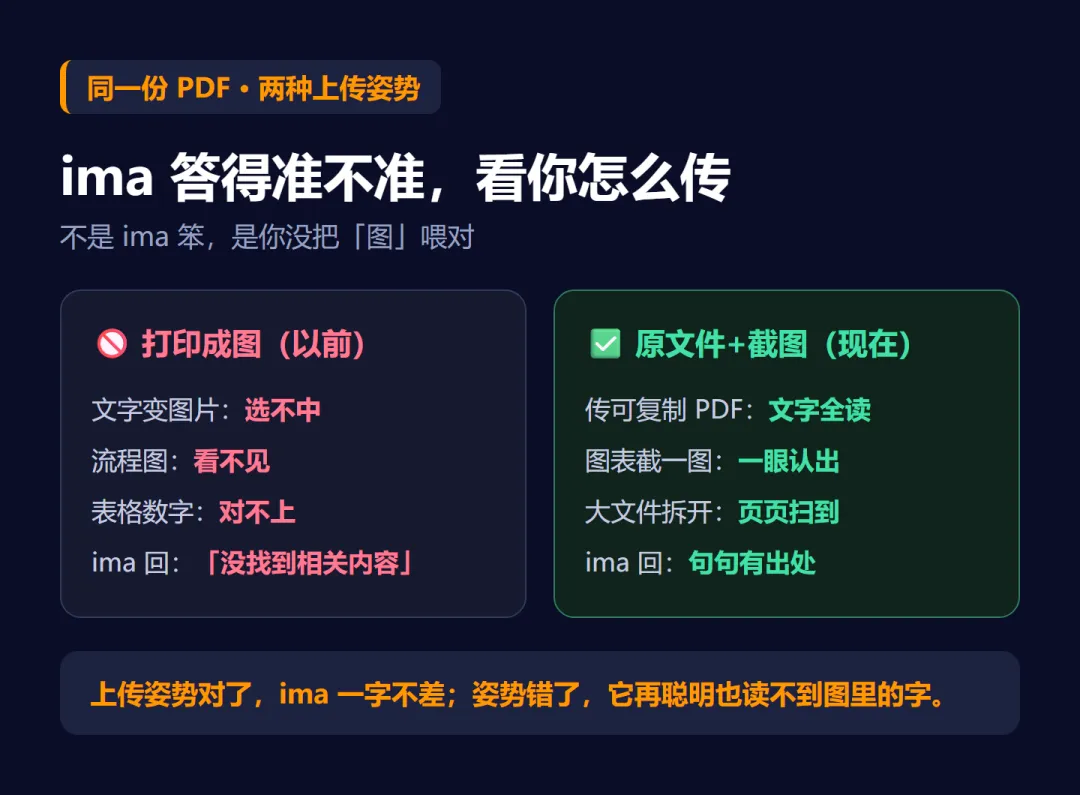
顺着说一句:ima 读的是 PDF 里的「文字层」。你传的是打印成图的扫描件,它自然读不到图里的字。问题在输入端,不在模型。
一、它到底卡在哪:ima 读的是「文字层」
很多 PDF 看着正常,其实是 Word「打印成 PDF」或扫描仪出来的——里面的字是图片,ima 选中不了、复制不了。你问图表里的数,它只能回「没找到相关内容」。
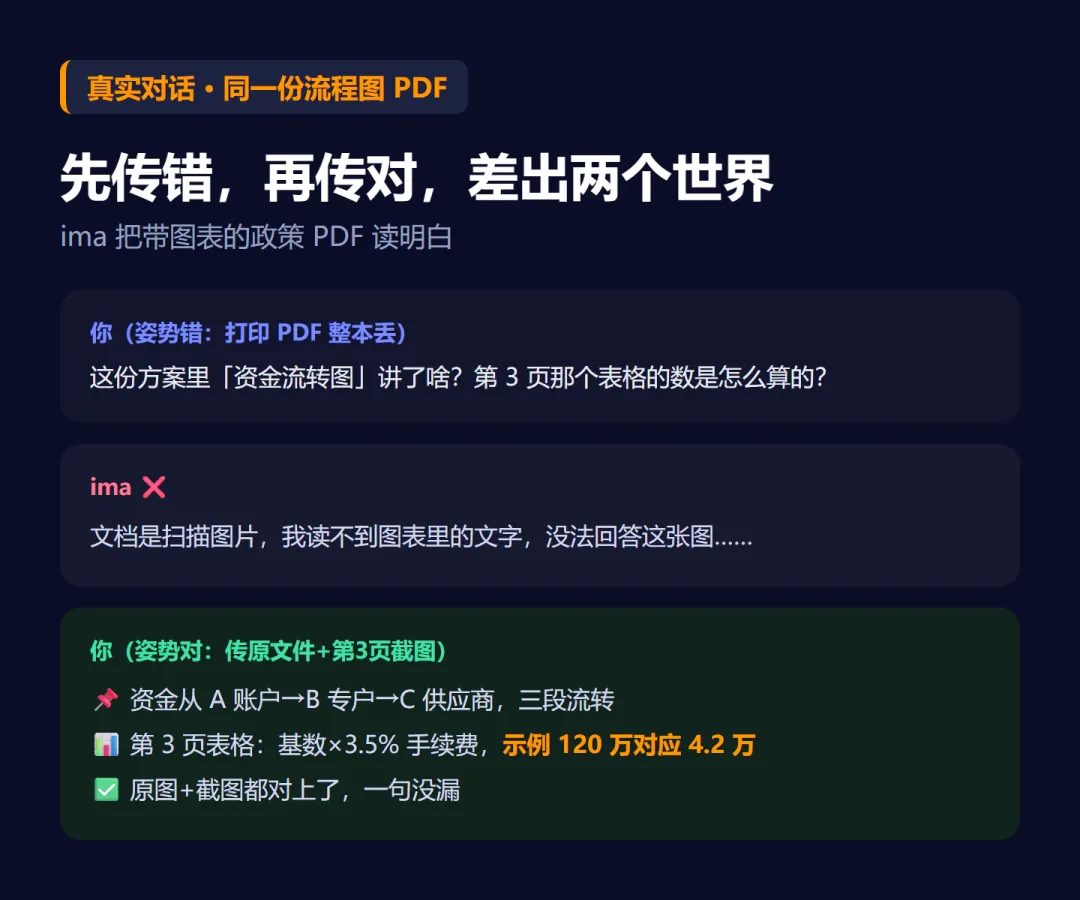
我是一个基层党委机关工作人员,常把带流程图、数据表的工作方案丢进 ima 问要点。一开始整本丢打印版,它连流程图都「看不见」;改了上传姿势后,图里的流向和数字它逐句都能讲对。
二、有什么用:省的不是再读一遍,是「敢把图也交给它」
最爽的是心态:以前带图表的 PDF 我得自己对着屏幕扒图、抄数;现在传对姿势,ima 连流程图方向和表格算式都认得,我只要核对关键处。
带红头、带数据的材料,ima 读全了,你精读的负担直接砍半——再不用怕「图里藏的那句关键话」被漏掉。
三、怎么用:上传前过 3 关
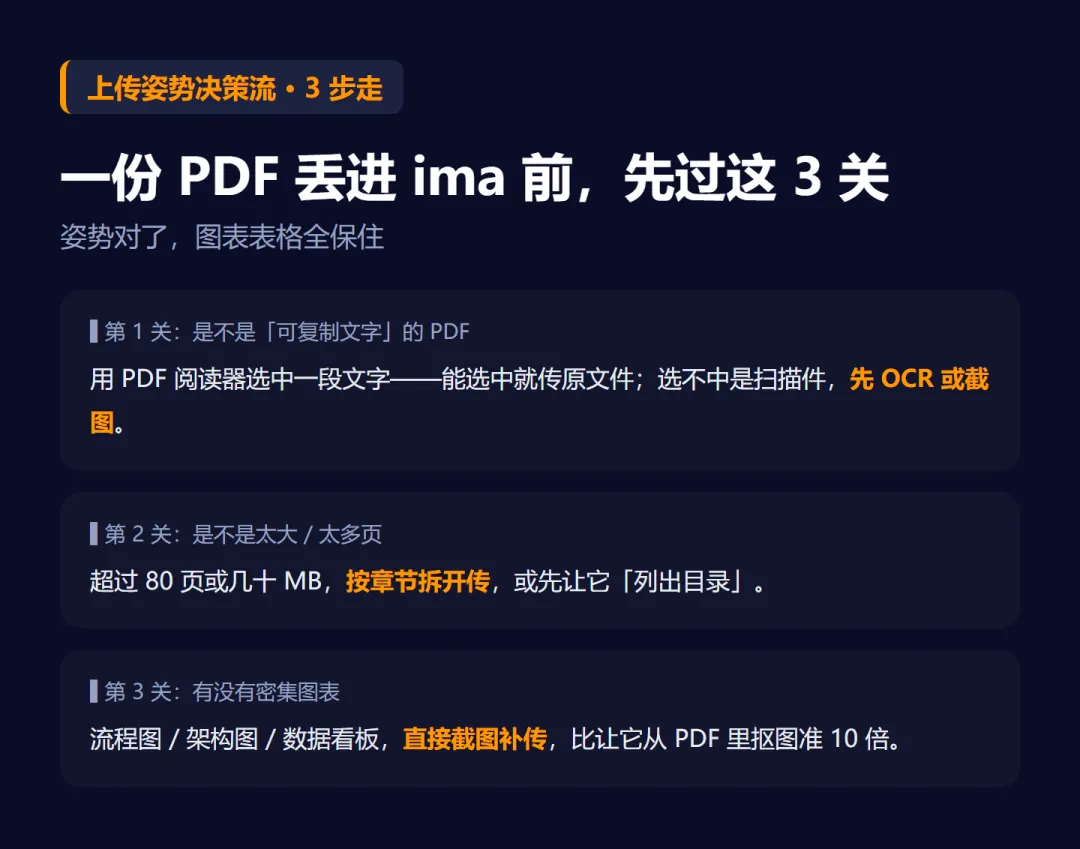
第 1 关,用阅读器选中一段文字——能选中就直接传;选不中是图片 PDF,先 OCR 或截图再丢。
第 2 关,几十页、几十 MB 的大本,别一次整本传,先让它「列出目录和每章页码」,你再按章节喂。
第 3 关,流程图、架构图、数据看板这种密集图,直接截图补传,比让它从 PDF 里抠图准太多。

四、3 条能直接抄的指令
别自己编词,这三句存进备忘录,一次复制全拿走:
指令① 上传前自检这份 PDF 文字能选中吗?是扫描件就先 OCR 或截图再传,别直接丢打印版。指令② 大文件拆传先列出这份 PDF 的目录和每章页码,我再按章节丢给你,别一次整本传。指令③ 图表截图补传这张流程图/表格我另截了图,结合原文一起看,把图里的流向和数字逐句讲清楚。
五、两个真实案例
案例 A:一位做项目申报的朋友,把 60 页申报指南整本丢 ima,问「材料清单在第几页」它答不上。改成先传原文件、再把关键两页截图补传,ima 精准指出「第 12 页材料清单 7 项」,一轮报完没被打回。
案例 B:我自己读一份带资金流转图的方案,打印版丢进去它说「读不到图表」。换原文件 + 第 3 页截图后,它把资金从 A→B→C 三段流向和表格算式全讲对,汇报一次过。
ima 读不懂你的 PDF, 多半不是它笨, 是你没把「图」喂对。 原文件 + 拆大 + 截图,三招让它一字不差。
六、配好一次,以后一句话复用
经常读带图 PDF 的话,让 ima 把流程存成「技能」,命名「PDF 读图员」。下次丢文件只说「按读图员姿势读」,它自动自检文字层、提醒拆大、让你补图表。
这篇是「ima 实战避坑」合集一篇。下篇预告:ima 问答越来越慢、越来越笨?1 个「对话抽屉」习惯,让它次次都懂你——关注不迷路。
七、三个别踩的坑
坑 1:涉密想清楚。内部文件、带红头的材料,处理前确认能不能给 AI、完事清理,别随手丢给不靠谱的公开工具。
坑 2:图里的数自己核。ima 偶尔会把截图里相近的数字认错,动了你利益的金额、条款,翻原图再对一遍。
坑 3:别只看它说的就拍板。ima 读全了是「底稿」,重要的结论你按图索骥去原文确认,别偷懒偷过头。
一句话:ima 帮你读图,你负责拍板。姿势对了,它比你想象中靠谱。
关注木子聊AI:木子聊AI 只讲 ima / WorkBuddy 能真帮你干活的实操招。觉得有用,点右上角「···」设为星标,每周 3-4 篇新招不迷路。
聊聊:你最常被哪种 PDF 折磨?是「带流程图的方案」,还是「扫描件红头文件」,还是「几十页的数据报表」?评论区说一个,下篇我挑最高赞的拆给你看。
领模板:觉得有用?转给需要的朋友。在公众号后台回复「PDF读法」即可领取本文全部可直接复制的提示词模板。