ARTICLE · 1026749
Catia V5R20安装教程

软件下载
Catia V5R2032/64位
安装环境:Win11/Win10/Win7
下载通道①夸克网盘丨64位下载链接:
https://pan.quark.cn/s/1fe153ade068
下载通道①夸克网盘丨32位下载链接:
https://pan.quark.cn/s/939b0a3f26cd
下载通道②百度网盘丨64位下载链接:
https://pan.baidu.com/s/1uTl8L0AfPdfRO9Q_aY2R4w提取码:2222
下载通道②百度网盘丨32位下载链接:
https://pan.baidu.com/s/1mtxu7ELZrpUn47iVl45e1w提取码:2222
下载通道③迅雷云盘丨64位下载链接:
https://pan.xunlei.com/s/VOkbCx5Rdv1W8qNl7EL261DtA1?pwd=kn9u#
下载通道③迅雷云盘丨32位下载链接:
https://pan.xunlei.com/s/VOkbCzADFzvnKWXY0NS4C-GRA1?pwd=9sph#
下载方法:点击学习如何下载
软件介绍
温馨提示:我们提供用户下载的所有内容均来自网络,版权归作者本人所有,仅限技术交流,不得用做商业用途。如有侵权可以与我们联系,谢谢您的理解。
Catia是在一个企业中实现人员、工具、方法和资源真正集成的基础。其特有的“产品/流程/资源 (PPR)”模型和工作空间提供了真正的协同环境,可以激发员工的创造性、共享和交流 3D 产品信息以及以流程为中心的设计流程信息。除了Catia的 100 多个产品,Catia引 开放的应用架构也允许越来越多的第三方供应商提供针对特殊需求的应用模块。软件安装
01
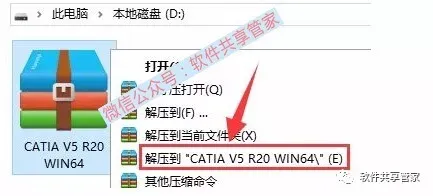
我们通过网盘下载CATIA V5 R20 WIN64安装包,如果电脑本身没有网盘的我们要先下载网盘安装然后再从网盘下载CATIA V5 R20 WIN64安装包到自己的电脑上,下载好之后我们选中CATIA V5 R20 WIN64安装包,然后鼠标右击选择解压到CATIA V5 R20 WIN64,如下图所示:
温馨提示:请关闭电脑杀毒软件和防火墙(Win10系统还需要关闭Defender)后再操作,防止误杀软件部分功能,导致安装失败
02
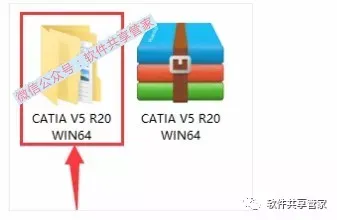
然后我们等待安装包解压完成之后呢,接着用鼠标双击打开解压好的CATIA V5 R20 WIN64文件。
03
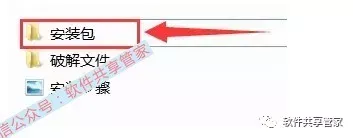
鼠标双击打开安装包
04
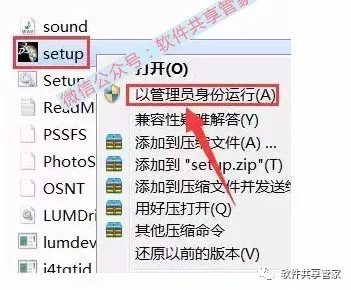
点进去之后会看到一个Setup,然后我们右击选择以管理员身份运行
05
鼠标选择下一步
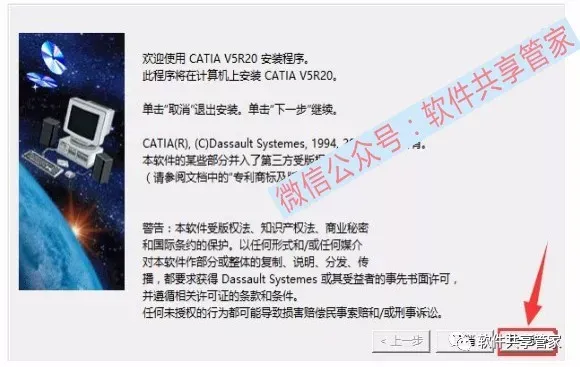
06
鼠标选择下一步
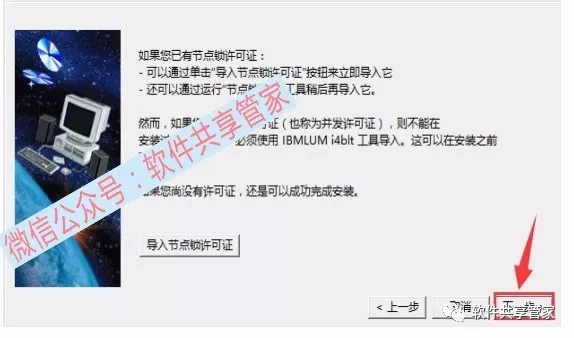
07
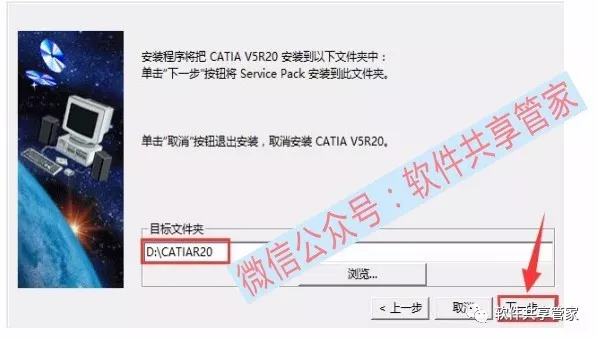
点击浏览更改软件安装位置,建议安装到除C盘以外的磁盘
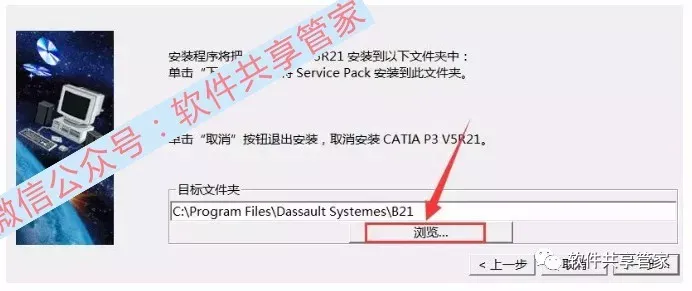
08
可以在D盘或其他盘新建一个CATIAR20文件夹,然后选择确定
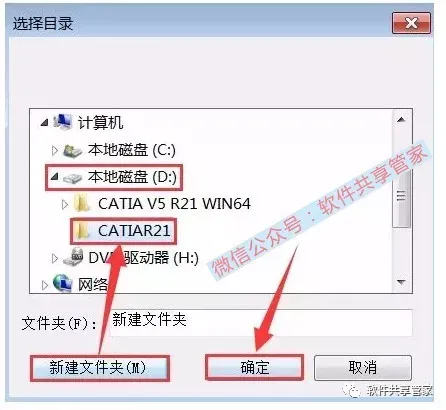
09
鼠标选择下一步
10
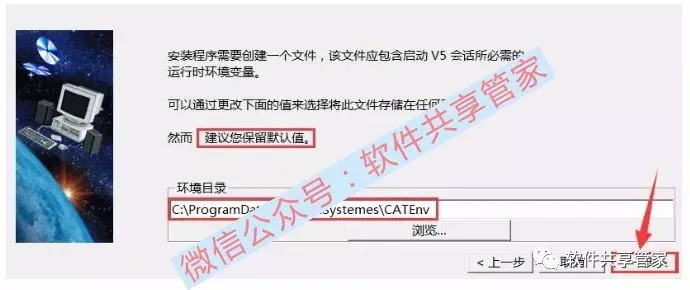
这里我们不用更改安装位置,直接鼠标选择下一步
11
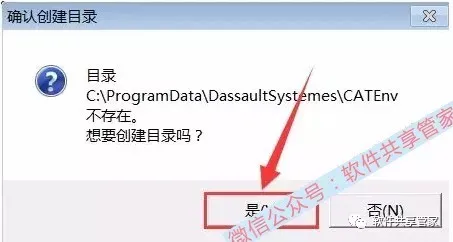
鼠标选择是
12
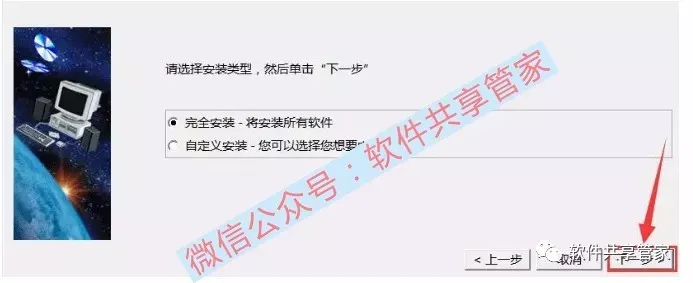
鼠标选择下一步
13
鼠标选择下一步
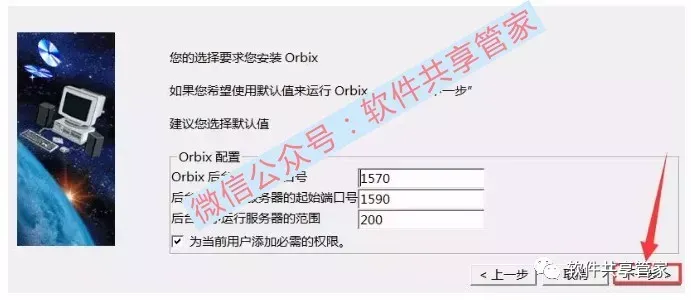
14
鼠标选择下一步
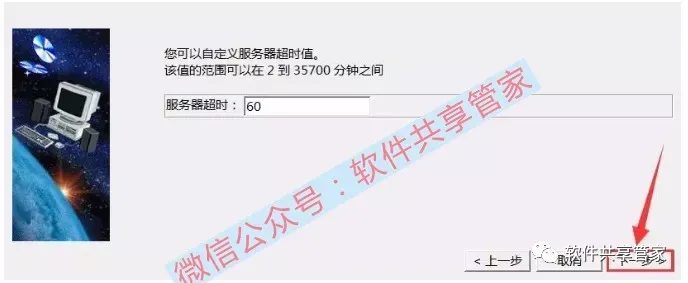
15
鼠标选择下一步
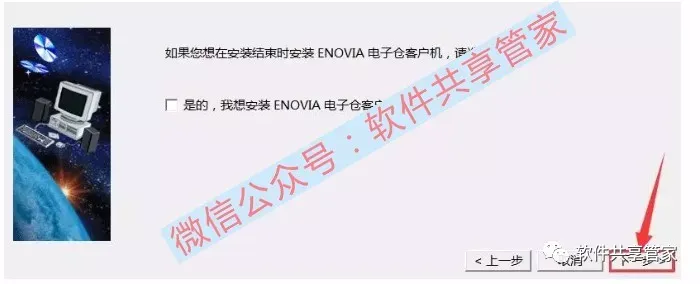
16
鼠标选择下一步
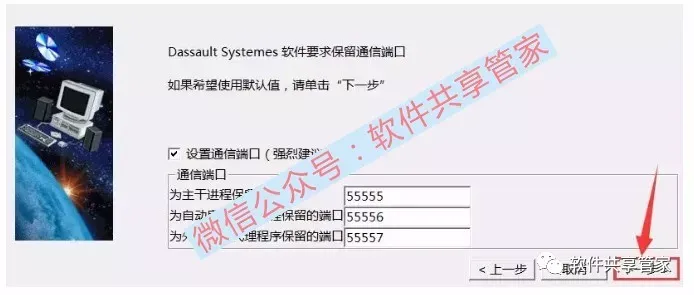
17
鼠标选择下一步
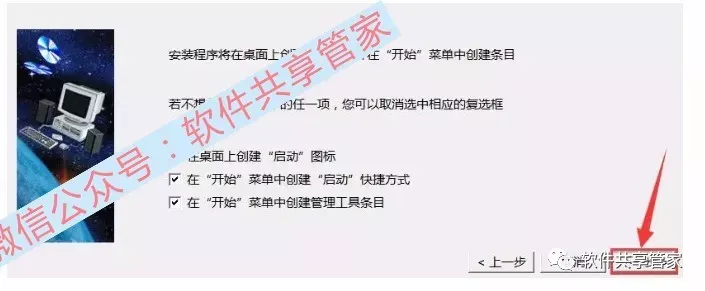
18
鼠标选择下一步
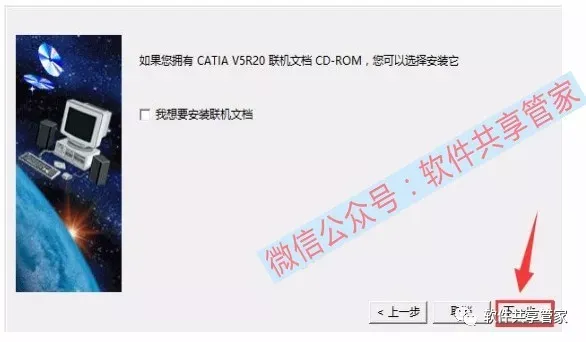
19
鼠标选择安装
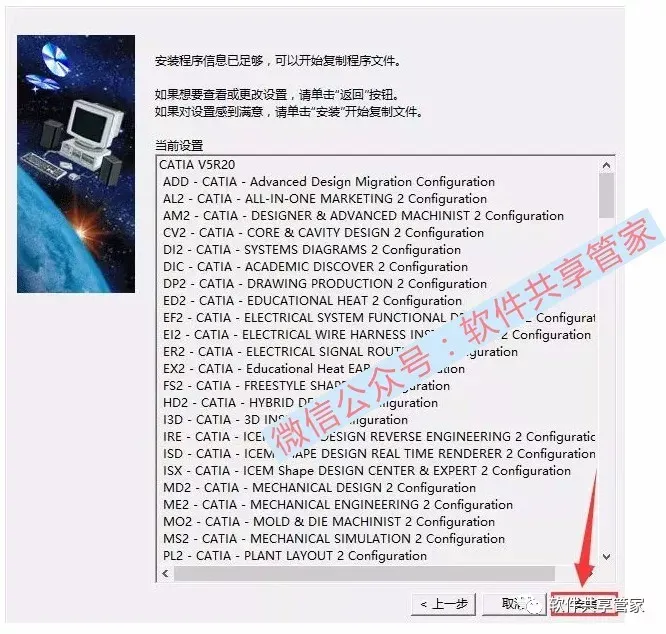
20
正在安装中,这里我们得多等一会才行,安装中需要时间,耐心等待。。。

21
这里我们去掉我希望现在启动CATIA V5R20前面的勾,接着鼠标选择完成
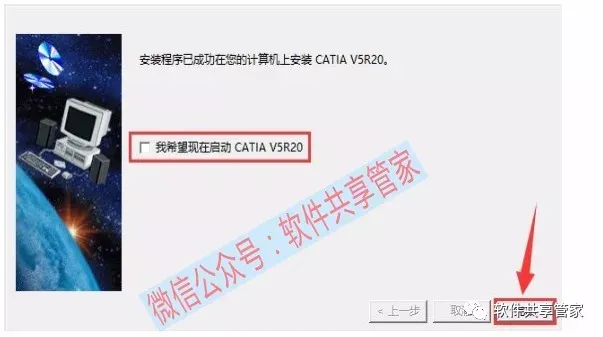
22
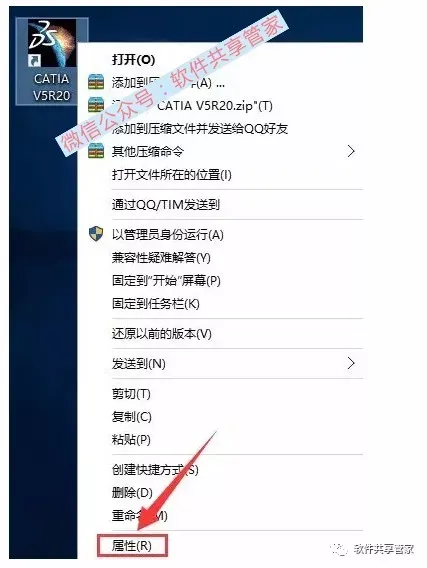
找到CATIAV5R20软件的快捷方式,鼠标右键点击CATIAV5R20软件图标,然后鼠标选择属性
23
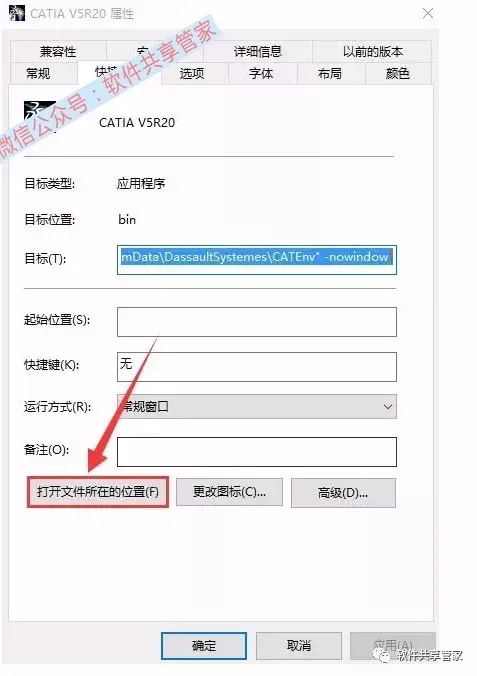
接着我们鼠标点击打开文件所在的位置
24
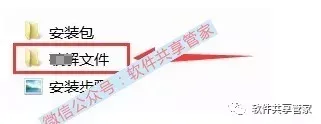
在解压出的文件夹中找到并打开pj文件
25
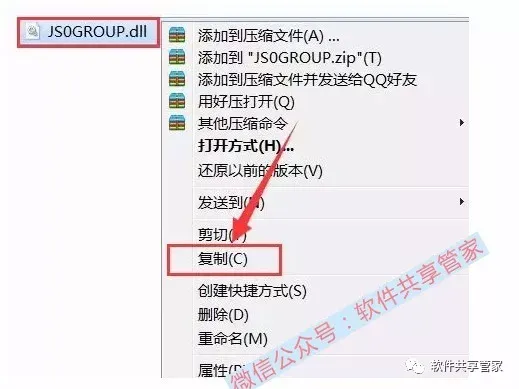
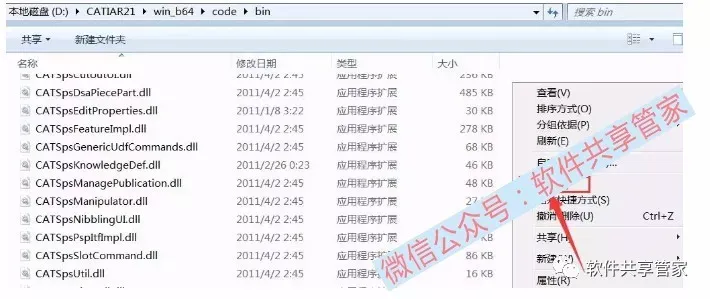
选中JS0GROUP.dll然后鼠标右击选择复制
26
这时我们在空白的地方右击粘贴
27
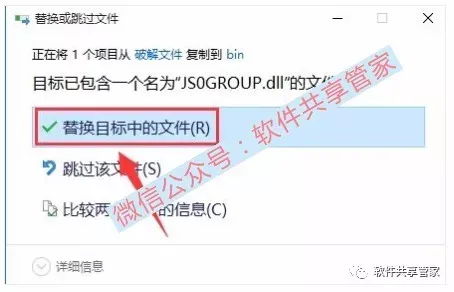
弹出提示框,选择替换目标中的文件
28
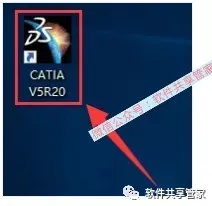
桌面上如果没有快捷方式,我们可以找到电脑上左下角的开始菜单,然后把CATIAV5R20左击不动往桌面拖动可以创建桌面快捷方式 ,然后再打开CATIAV5R20软件运行
29
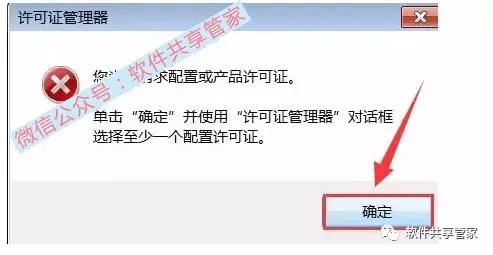
鼠标选择确定
30
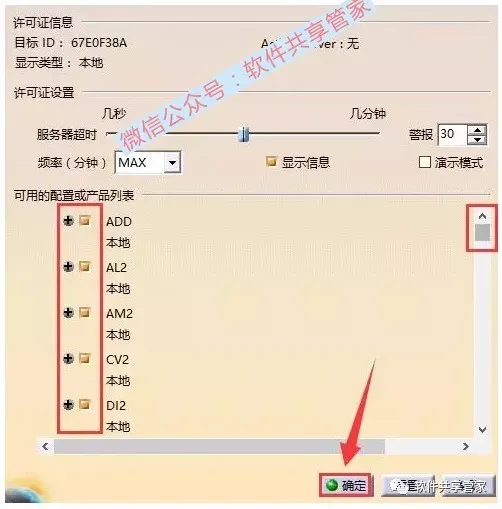
拖动右侧的滚轮并勾选所有选项后,点击确定然后重新启动软件即可
31
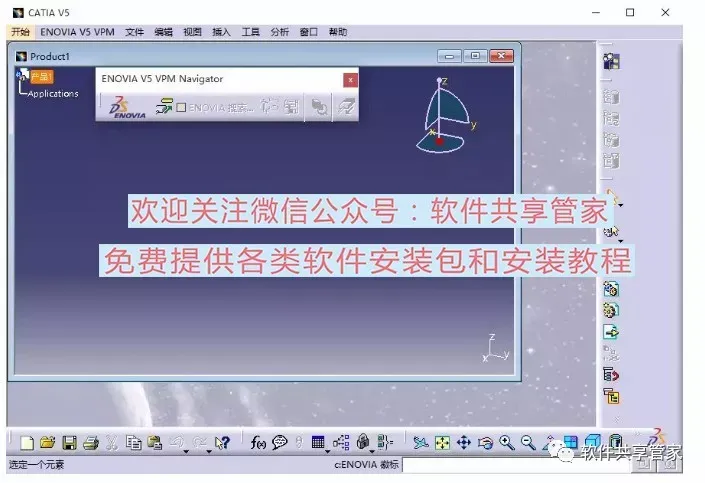
到这里我们就安装完成了,在软件打开界面如下图所示

长按二维码,关注:
软件共享管家