ARTICLE · 1034376
别再拖模板了:Canva 现在是一句话的事
先说个可能有点冒犯的判断:如果你现在用 Canva 的方式还是「搜模板 → 换文字 → 换图 → 导出」,那你大概只用了它三分之一的本事。
今年 4 月的 Canva Create 大会上,Canva 上线了 AI 2.0——这是它 2013 年成立以来最大的一次改版。官方的说法是「从模板工具变成对话式的创意搭档」。翻译成人话就是:以前你得自己在画布上动手,现在你可以开口让它改。
我把手头做公众号封面、小红书配图、活动海报的流程重跑了一遍。同样的活儿,时间从十几分钟压到一两分钟。这篇把实测过程、能直接抄走的提示词,还有几个我踩到的坑,一并给你。
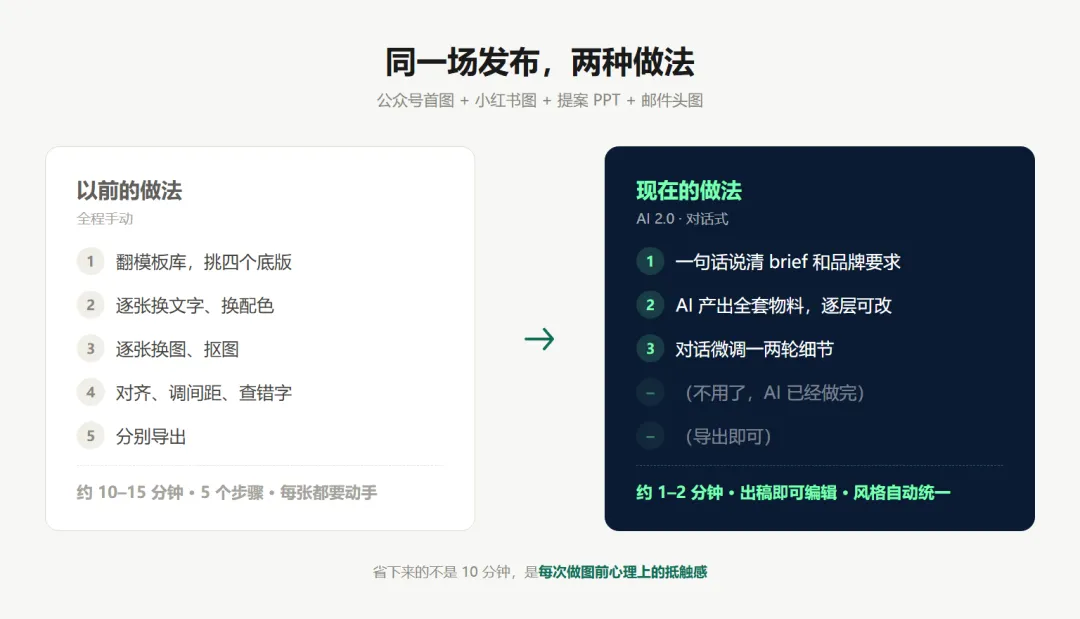
这是我觉得最值得先讲的一条。
Canva 在 2023 年把 AI 功能打包叫「Magic Studio」,网上绝大多数教程都还在用这个名字。但今年 9 月我再去查,canva.com/magic-studio 已经 404 了,那个页面现在卖的是 Canva AI 2.0。跟着老教程找「Magic Switch」按钮的人,会一脸茫然——它已经被拆成了 Magic Resize 和 Translate 两个独立功能;照片编辑器里的「Effects」面板也整个被移除了。
所以:找不到按钮不是你的问题,是教程的问题。现在统一的入口只有一个——编辑器里的 Canva AI。
很多人对 AI 生成设计的印象还停留在「出一张不能动的死图」。现在不一样了,它生成的是完整分层、可以逐个元素编辑的设计。
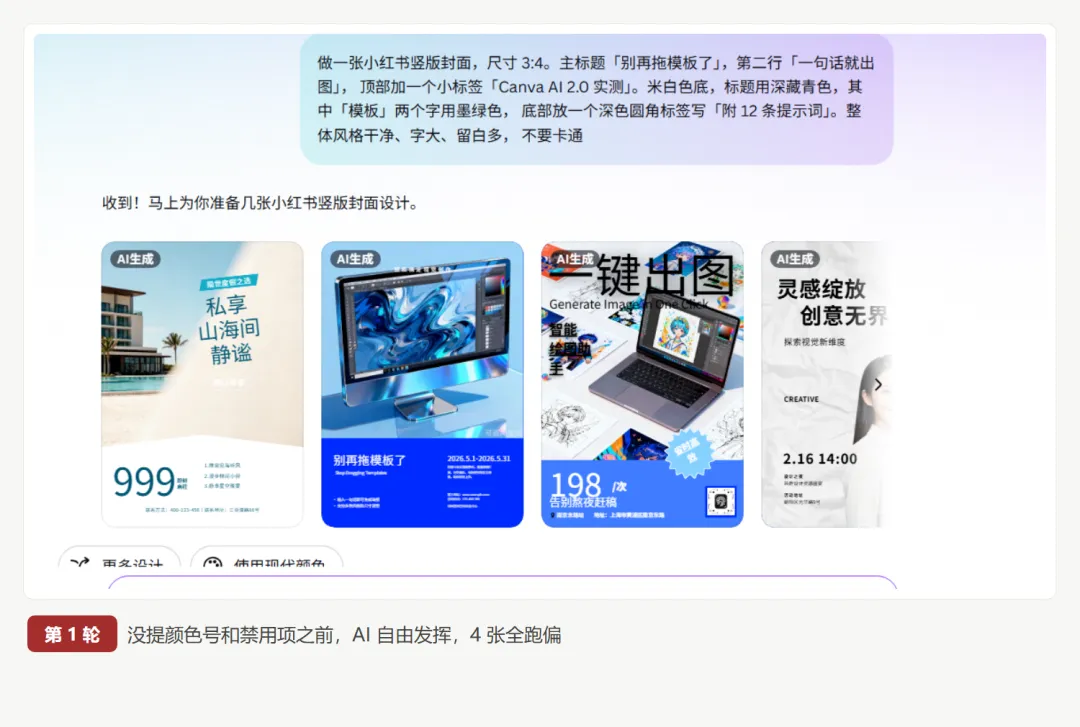
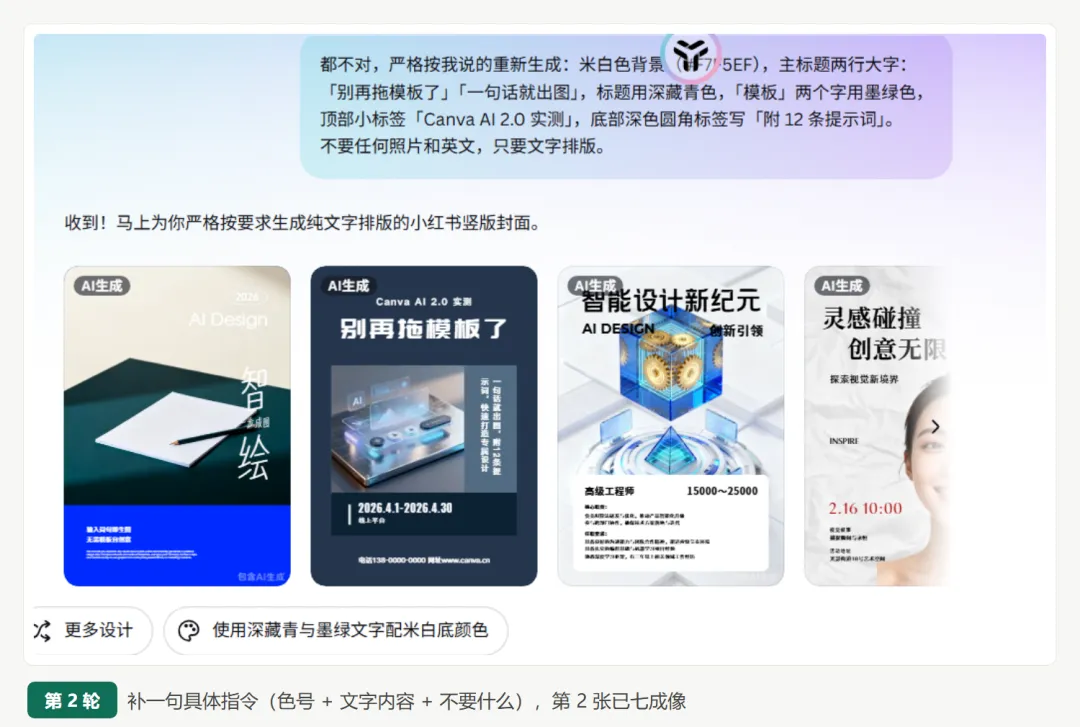
关键是提示词要写全。别只说「做个封面」,把用途、尺寸、文案、风格、不想要什么一次说清楚:
做一张公众号封面。主题是 AI 工具测评,主标题「别再拖模板了」,副标题「Canva AI 2.0 实测」。 风格偏科技感,深蓝底配荧光绿点缀,留白要多,不要卡通插画,不要渐变炫光。 尺寸 2.35:1。效果不满意就接着聊,比如「标题再大一级,副标题换成灰色」「背景换成纯色」——不用重新生成,它会直接改到你这张图上。
这一条是我个人觉得最省时间的。以前统一十页 PPT 的标题样式,得一个个选中改;现在在侧边栏的 Canva AI 里说一句话就行:
把所有页面的标题字号统一加大两级,颜色改成品牌蓝 #1A73E8,正文行距调到 1.5,logo 统一挪到右下角。批量改、换主题、把竖版改成横版、给演示稿加几页,都能这么干。
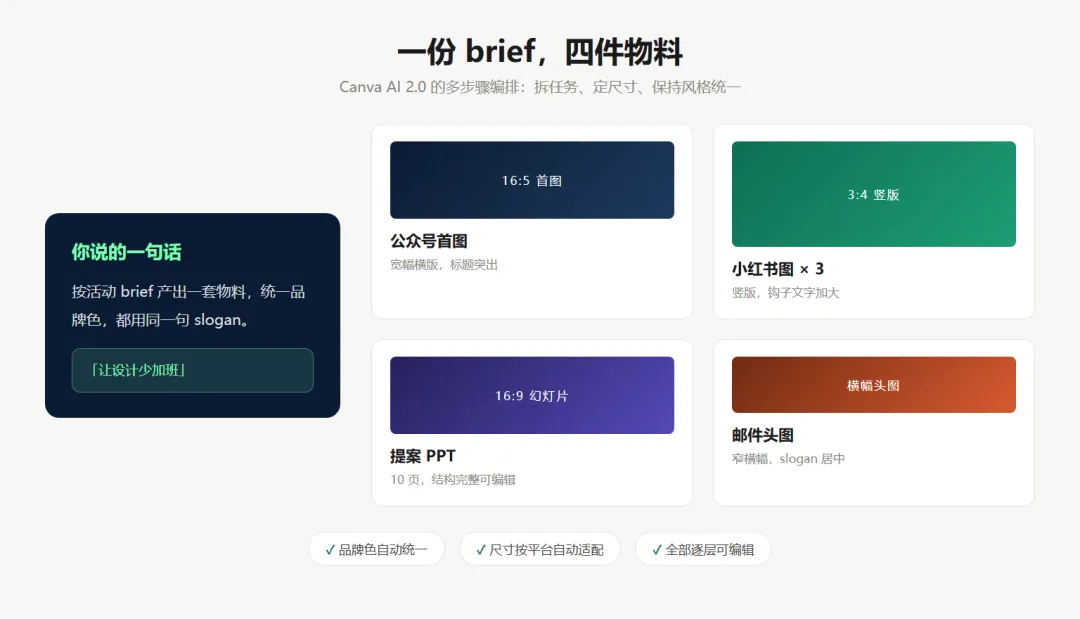
以前做一场活动,你得分别做公众号首图、小红书图、提案 PPT、邮件头图,来回切四个文件。现在可以把 brief 一次给它:
按这个活动 brief 产出一套物料:1 张公众号首图、3 张小红书竖版图、1 份 10 页活动提案 PPT、1 张邮件头图。 统一使用品牌色和同一句 slogan「让设计少加班」,风格保持一致。它背后有个多步骤编排的能力,能自己把一个大任务拆成几件事依次做完,每件都按对应平台的尺寸出。出完仍然是分开的、可编辑的文件,不是一张拼图。
这部分分两层,很多人只用了一层。
第一层是品牌工具箱(Brand Kit):把 logo、色板、字体存进去,之后一键套用。这个老功能很多人知道。
第二层是 AI 2.0 新加的长期记忆:它会从你历次的设计和反馈里学你的偏好——常用版式、色调、语气,下次不用你重复交代。
以后所有设计默认套用我的品牌工具箱:主色 #0F6E56,标题字体思源黑体 Bold,logo 固定放右下角,四周留白不少于 40px,整体走简约风,不要装饰性元素。设一次,后面省无数次。
前面的都还是「做一张图」,这一条是把重复劳动整个砍掉。
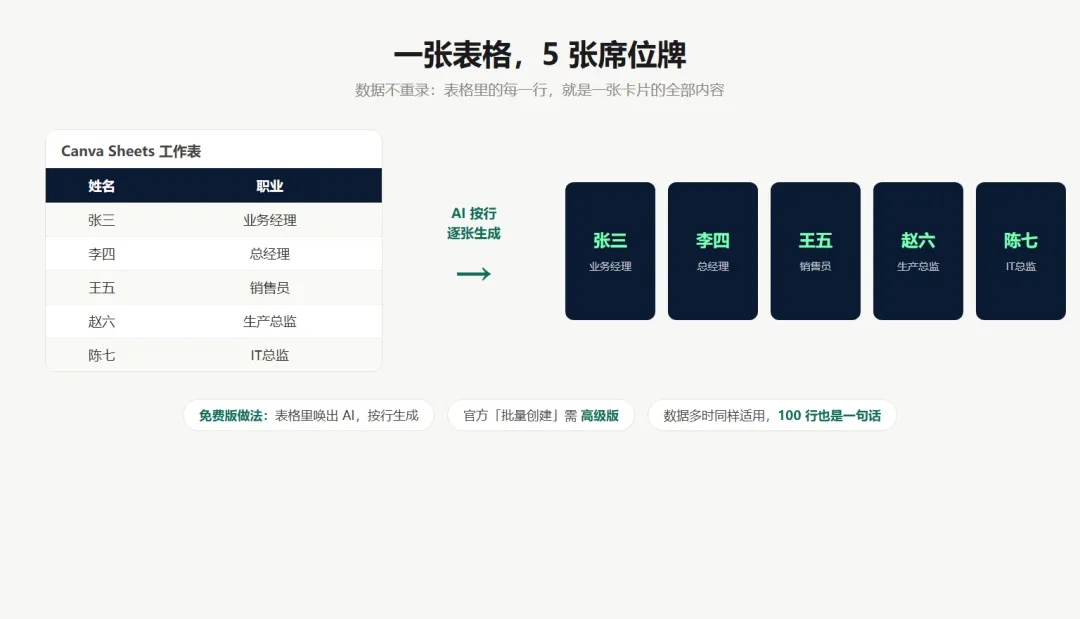
把数据粘进 Canva 的表格里,一行一条,让它批量生成设计。会议席位牌、员工名片、商品图、证书,这类「版式一样内容不同」的活儿最合适。
按表格里的每一行生成一张席位牌,名字用第一列,职位用第二列,统一套用品牌模板,生成后按顺序排列。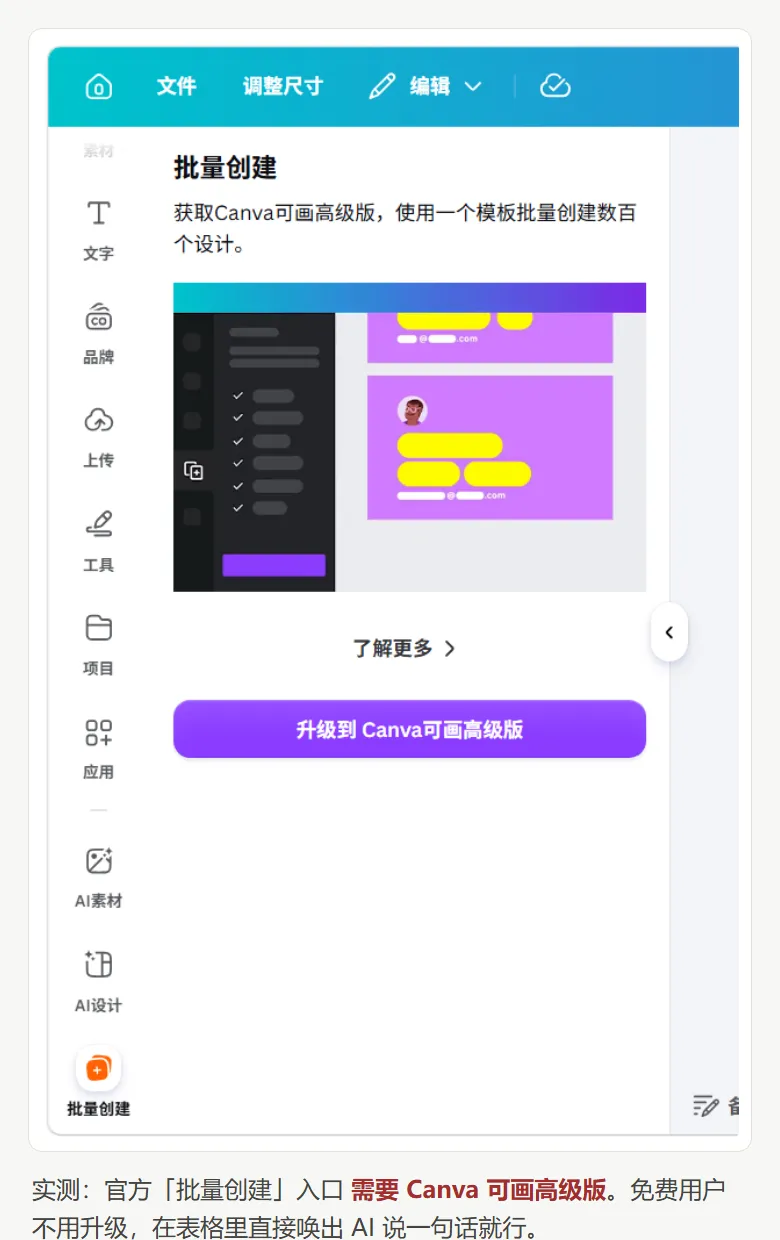
Canva AI 里可以给任务排期,按天、按周、按月自动执行,最多排 10 个。
每周一早上 8 点,用我上传的最新数据更新这张周报封面图,标题格式保持「第 X 周 · 团队周报」。AI 出图最大的痛点一直是「出完没法改单个元素」。新的 Magic Layers 能把生成的平面图拆成可编辑的多层结构,文字也能还原成真文字而不是图片。目前部分地区还在公测,我这边没完全体验到,等开放了再单独写一篇。
所有 AI 功能共用一个月度额度池,不同套餐额度不同,免费版也有基础额度,够你试。
三个我自己总结的省额度经验:
- 想清楚再开口。
一次把需求说全,比来回改三四轮省得多。 - 能改文字的就别重新生成图。
重新生成一次吃掉的量,够你改十次文字。 - 简单版式优先交给 AI,复杂排版自己做。
这是成功率最高的分工方式。
另外提醒一句商用的朋友:AI 生成的素材和素材库素材的授权范围不一样,正式商用前看一眼授权说明。
说实话,Canva AI 2.0 还没到「什么都能丢给它」的程度——复杂版式它容易改过头,中文艺术字仍然是弱项,国内版的节奏也比国际版慢半拍。但如果你每周都要做几张图,它确实能把这件事从「活儿」变成「一句话」。
如果你身边还有人在手动拖模板,把这篇转给他,省下来的是每周好几个小时。
文中这些提示词我整理成了一份可以直接复制的纯文本,后台回复「canva」就能领。
下一篇讲 Magic Layers 和 Canva Code——AI 出的图怎么变成能逐层编辑的,等国内版开放,我实测完就来。
顺手帮个忙
如果这篇对你有用,花 3 秒点个「赞」和「在看」——这决定了它能不能被更多需要的人刷到。也可以转给那个还在手动拖模板的同事,帮他省下的可能不止几分钟。
随拍|云彩
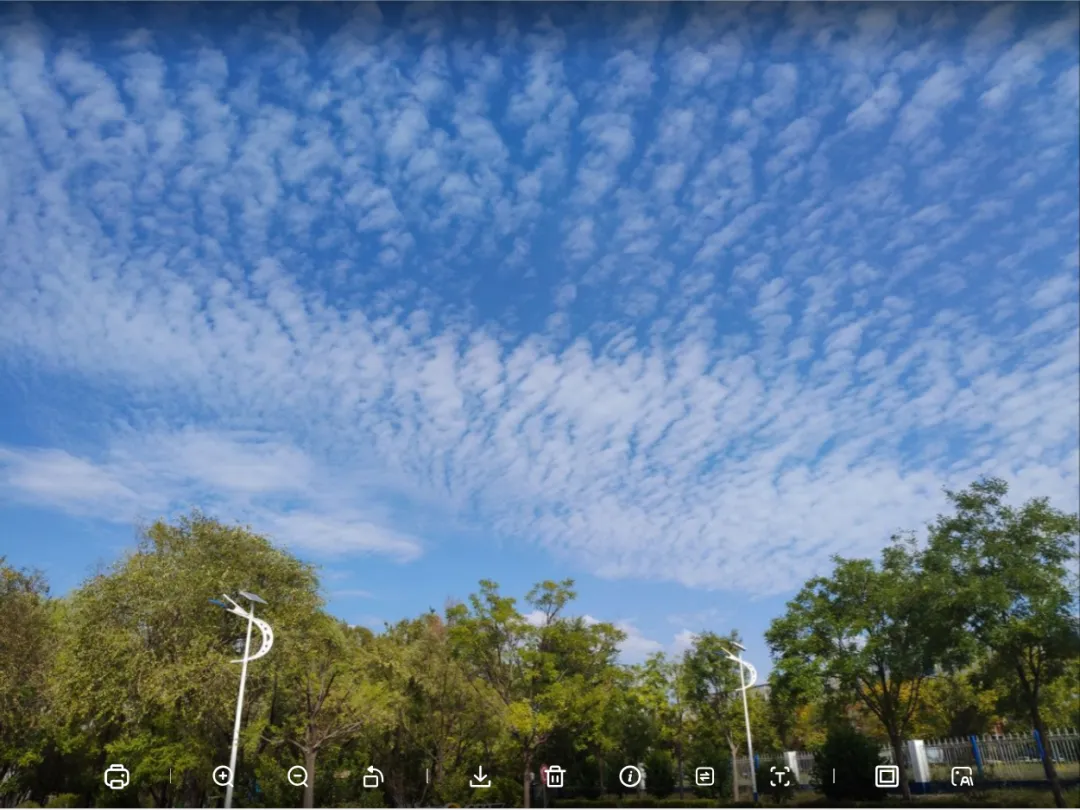
这些云彩像什么呢?