ARTICLE · 1038678
一个 App 顶上百个小工具,免费还不用 Root
先说一个很多人都碰过的场面:孩子学校报名,要在线传一张照片,系统提示「图片不能超过 200KB」。
你手机里随手一拍就是好几 MB。怎么把它变小?大部分人卡在这一步,最后只能重新跑一趟照相馆。
其实这类小麻烦,靠一个 App 就能解决一大半。今天挖的这个,叫 一个木函(「函」是函件的函)。
它是一个装在手机里的工具箱,里面塞了上百个小工具。在各大安卓应用商店搜「一个木函」就能装,免费,也不用 Root。
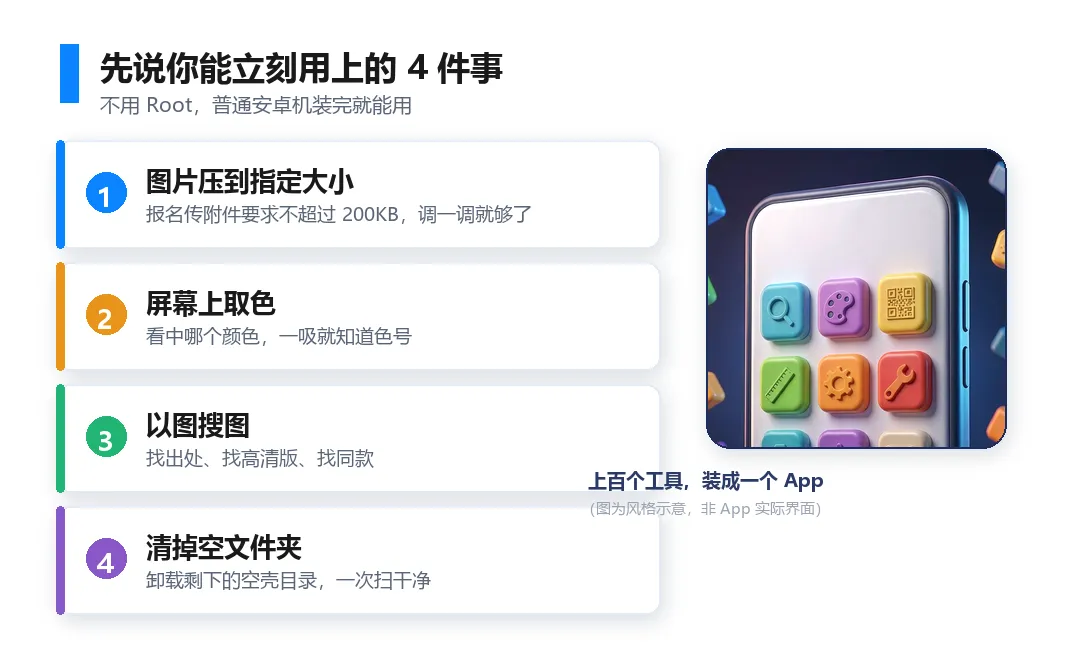
先说你能立刻用上的 4 件事
上百个工具你肯定用不全,也不用全用。挑 4 个马上用得上的说说。
第一件事:把照片改小,过报名那一关
回到开头那个 200KB 的场面。打开一个木函,在最上面的搜索框里输入「图片压缩」——别去翻菜单,它工具太多,搜索是最快的用法。

把照片压小:调画质、改尺寸,不够小就再来一次
做法不复杂:选照片,把画质调低一点、尺寸改小一点,压完它会告诉你现在多大。不够小就再调一次,两三轮基本就能压进限制里。原图不会被动到,压完是另外存出一张。
除了报名传照片,平时往群里发长图、给长辈发照片怕占人家内存,也都是同一个用法。
第二件事:看上一个颜色,直接取走
刷到一张图,觉得这个蓝色真好看,想用在自家装修、做张贺卡上——但它到底是个什么蓝?
用里面的「屏幕取色」,对准那个位置一吸,色号就出来了。拿着这串色号去买乳胶漆、挑窗帘,跟老板沟通起来省很多口水。
第三件事:以图搜图,找出处、找高清版
收到一张图,想知道它是哪来的、有没有更清楚的版本——把图丢进「以图搜图」,它会用好几个搜索引擎帮你找,出自哪、同款在哪,一眼就能看出来。
顺手说一个家长会用到的地方:孩子网上查资料时看到一张来路不明的图,用这个查一下出处,比口头问「你这是从哪看的」管用。
第四件事:把卸载剩下的空文件夹清掉
上次写过《手机越用越卡》,有读者问:文件管理里一大堆乱七八糟的文件夹是哪来的——多半是卸载软件留下的空壳。一个木函里有清空文件夹的工具,一次能扫掉不少。空文件夹本身不太占地方,但清掉之后文件管理清爽很多,找东西不再大海捞针。
一个老用户的用法:把常用的钉在桌面上
这个 App 最大的问题是工具太多,每次进去都要找。所以它支持把单个工具直接添加到手机桌面:打开一个木函 → 点「全部应用」→ 右上角的加号 → 选中要钉到桌面的那个工具,点确认。
把「图片压缩」「以图搜图」钉在桌面上,以后用就是一下点到,跟装了个独立 App 没区别,但不用真的多装一堆软件。
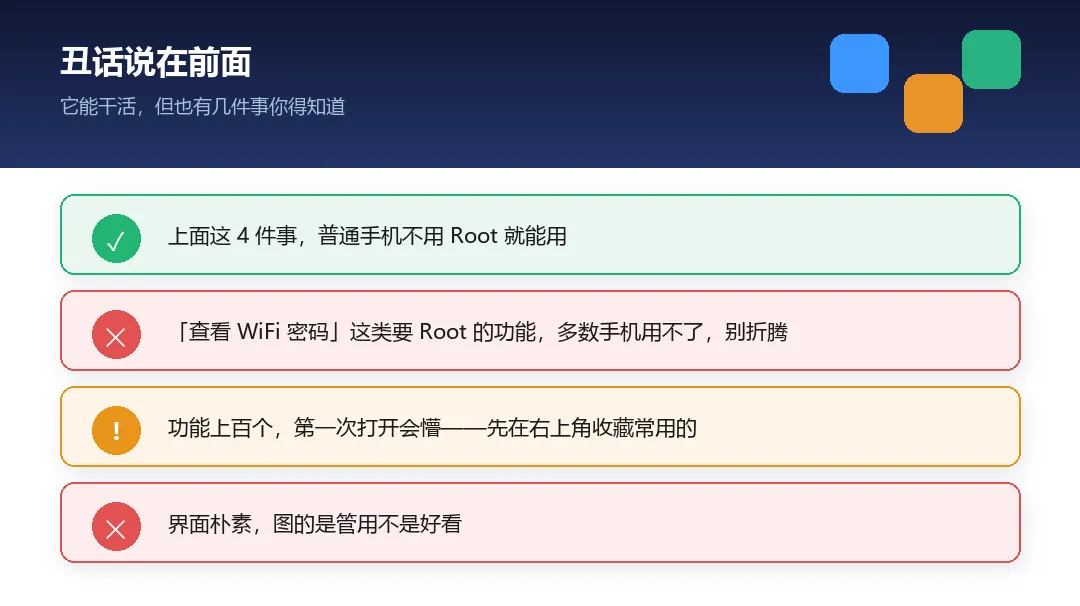
哪些能用、哪些别折腾,一次说清楚
丑话说在前面
一是它里面有个别功能写着需要 Root(比如查看 WiFi 密码),普通手机不用试,点了也用不了。
二是界面很朴素,谈不上好看。这个 App 图的是管用,不是好看,介意颜值的话可以先装着用两周试试。
三是工具上百个,第一次打开会有点懵。建议装完先别乱点,就把今天说的这 4 个找出来,在右上角收藏好,其他的以后要用再说。
一句话总结:一个木函不是让你天天用的 App,是让你「要用的时候找得到」的 App。装一个放着,比临时去搜一个不知底细的压缩工具靠谱。
你手机上最常用的小众 App 是哪个?评论区说一下,下一期从评论里挑着挖。
本文提到的 App 为免费安卓应用,功能以你装到的实际版本为准;不同版本的功能名称和入口可能有差异。文中不涉及 Root、不涉及付费解锁,也不构成任何商业推广;下载请认准手机自带的应用商店。
🎁 关注公众号,回复关键词免费领
回复 「透明」,获取微信透明壁纸工具
回复 「红包封面」,获取更多微信红包封面
回复 「工具」,获取更多好玩工具
每天 10 分钟,看懂 AI 对普通人的影响。