ARTICLE · 1046084
PPT里Excel表格总糊成马赛克?别再截图贴,3招复制粘贴直接变高清
《PPT表格清晰度自查卡》已备好:点关注后回复「表格」直接领,或拉到文末复制链接转存自己网盘。本篇为完整步骤拆解版。

一、先对号入座:表格糊的三宗罪
又是月底汇报季。你熬夜把数据表整理好,截图贴进PPT,自我感觉良好。结果第二天会议室投影仪一打,倒数第二排的同事眯着眼睛问:这表格上写的到底是128还是158?你凑近一看,心凉了半截——自己精心做的表格,糊成了一团马赛克。

宗罪一:截图往里贴。截图贴进PPT的是一张位图,位图的命运就是一放大就糊——你贴的时候看到的清清楚楚,只是因为缩放比例刚好糊弄了眼睛。
宗罪二:改个数回Excel重贴。贴完领导说这个数不对,你又切回Excel改好、重新截图、重新贴一遍。一来一回五分钟,遇到改三次的,一下午就交代在里面了。
宗罪三:默认绿头土掉渣。Excel自带的绿表头放到PPT里,和公司蓝色主题格格不入,整个页面的专业感直接掉一档。
这三宗罪的根源是同一个:你把表格当图片在搬运,而它本可以作为一个对象活在PPT里。顺带说一句,这三招在 WPS 演示里同样好使,功能路径几乎一致,文末问答有专门说明。
二、第 1 招:别截图,复制表格直接贴
操作只要三步:第一步,在Excel里选中表格区域(含表头),按 Ctrl+C;第二步,切到PPT,在目标页面按 Ctrl+V;第三步,放大看——数字边缘锐利,怎么缩放都是矢量清晰。
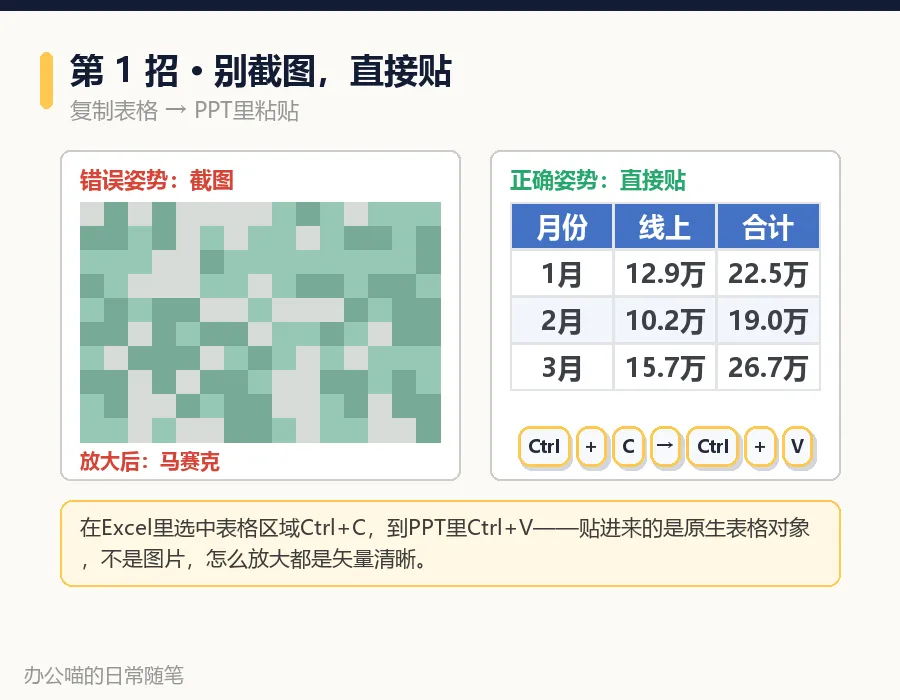
原理很简单:直接粘贴进来的是原生表格对象,PPT会按自己的分辨率重新渲染它;而截图是位图,像素在截图那一刻就定死了。
两个细节坑点:①贴完发现还是图片,说明剪贴板里混入了别的内容——回Excel重新选中复制,选区不要带上浮动的图表;②粘贴时右下角的粘贴选项里,通常能看到「保留源格式」和「匹配目标主题」两种。保留源格式会把Excel里的蓝表头原样带过来;匹配目标主题则让表格自动跟随PPT的主题色。我的习惯是先保留源格式贴进来,再用第3招的表样式统一换肤——可控性最好。
延伸一招:这一招同样适用于Excel表格贴进Word——道理相同,对象到哪儿都是对象。
三、第 2 招:双击表格,直接改
贴进来的表格不用回Excel维护,它已经是PPT的一部分:第一步,双击表格里的任意单元格,进入编辑态;第二步,直接改数字,比如把 12.9万 改成 14.5万;第三步,点表格外的空白处退出,改完即生效。
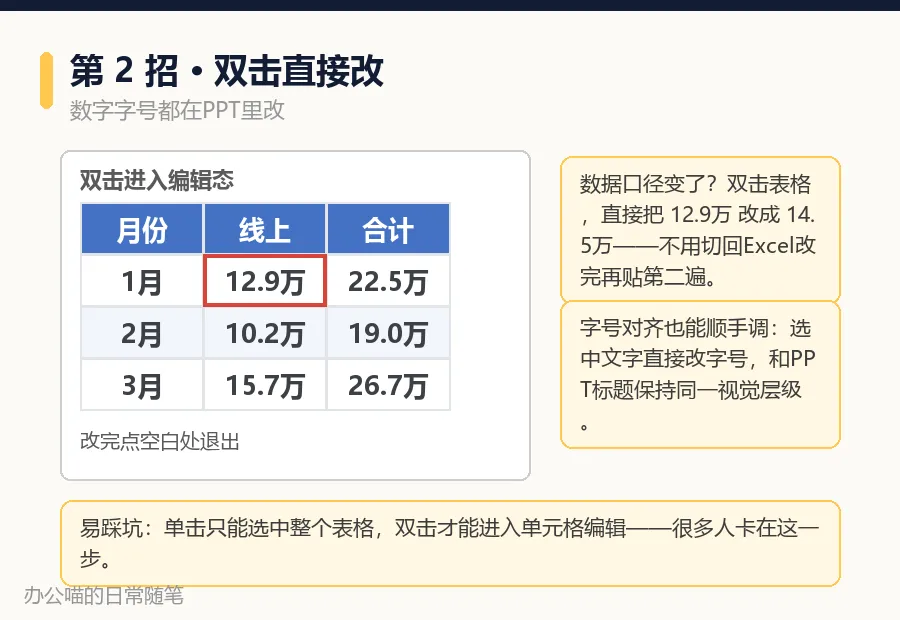
字号也能顺手调:选中单元格里的文字,直接改字号,让表格数据和页面标题保持同一视觉层级。
一个易踩坑:单击表格选中的是整个表格,双击才进入单元格编辑。很多朋友卡在单击之后发现改不了字,以为功能坏了——其实是差了一次双击。
场景判断:如果整张表的口径都要变(比如从按月改成按季度),那回Excel改完重贴更划算;只动一两个数,双击就地改最省事。进入编辑态后,用方向键可以在单元格之间移动,Tab 键跳到同行下一个单元格——连续核对一整行数据时,手不用离开键盘。
四、第 3 招:表设计一键换公司色
数字对了,颜值也得跟上。第一步:选中表格,功能区会出现「表样式」选项卡;第二步:在样式库里点一个主题——表头颜色、隔行底纹一次性到位;第三步:挑和公司VI一致的色系,深蓝稳重、灰金大气,别再用默认绿了。
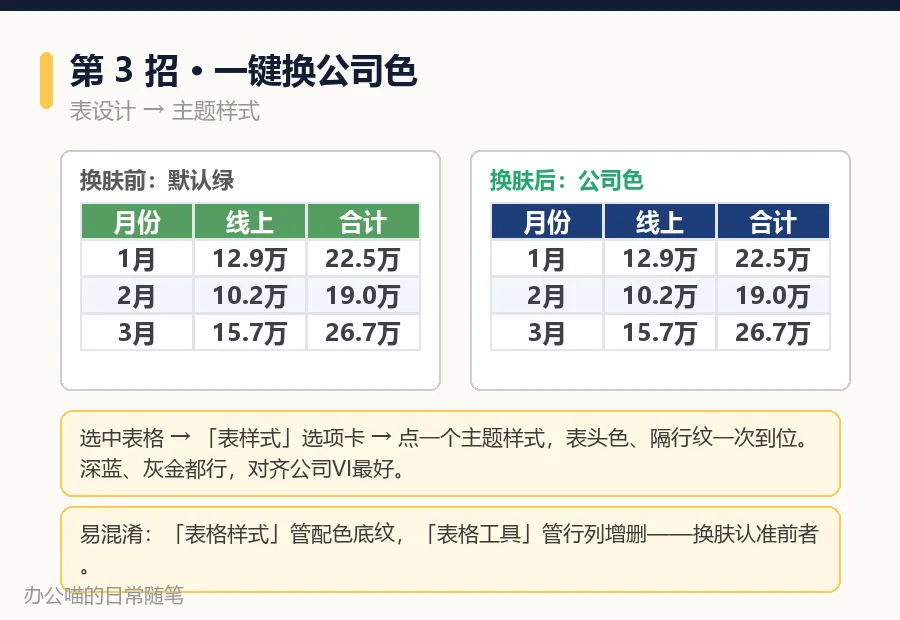
易混淆概念:「表样式」管的是配色和底纹,「表格工具」管的是行列增删和合并——换肤认准前者,加行删列才去找后者。换完肤之后隔行底纹会自动生成,不用手动一行行刷底色。
样式库里没有公司色?选中表格后,在「表样式」旁边找到「底纹」,用取色器(或直接输入公司VI的色号)给表头手动刷一次色,再把这个配色存进自定义样式,下次一键复用。
五、60 秒发布前检查
做完三招,发布前按这条链走一遍:
Excel选表复制 → PPT粘贴 → 放大检查清晰度 → 双击改数对齐口径 → 换肤对齐公司色。
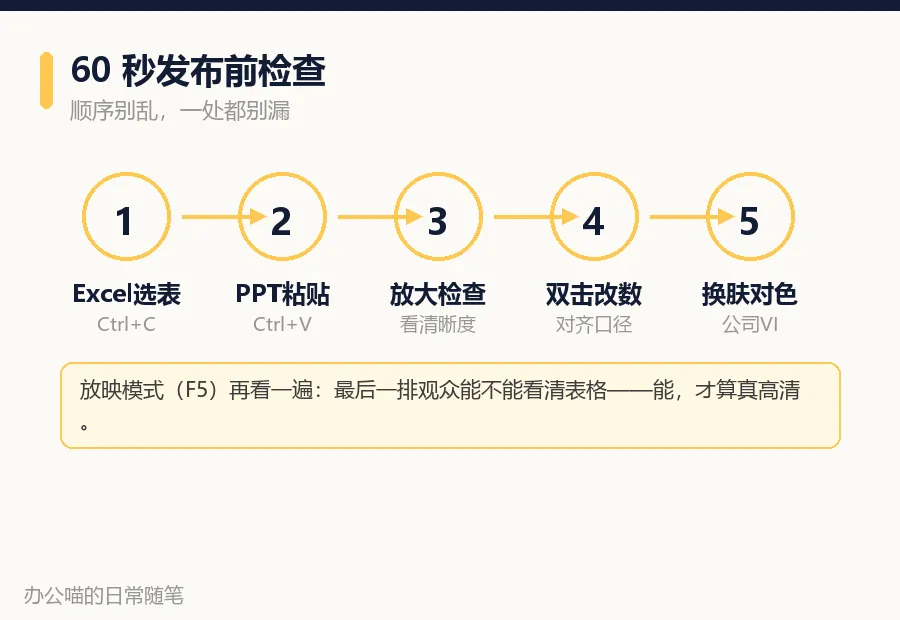
最后按 F5 放映模式看一眼:坐最后一排的同事能不能看清表格数据——能看清,才算真高清;看不清,回第一步查自己是不是贴成了截图。检查时还要留意两处:表格有没有超出页面安全边距,数字位数多的列有没有被挤窄换行——贴进来的表格可以直接拖四角缩放,等比调整不会糊,但别拖得小到最后排只能看个轮廓。
六、表格清晰度自查清单
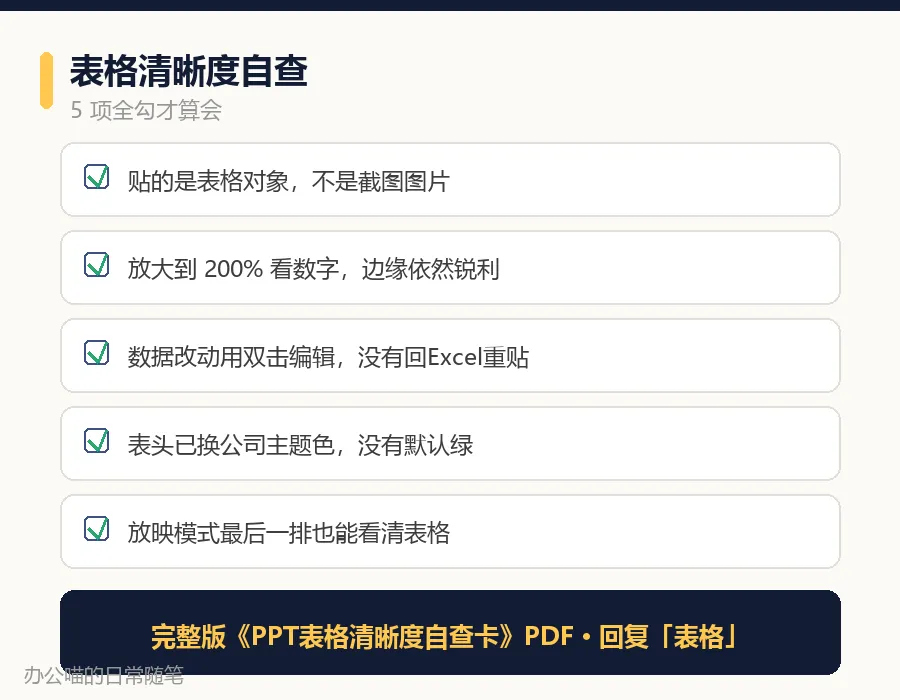
贴的是表格对象,不是截图图片;放大到 200% 看数字,边缘依然锐利;数据改动用双击编辑,没有回Excel重贴;表头已换公司主题色,没有默认绿;放映模式最后一排也能看清表格。五项全勾,这份PPT才配得上一句:放心交出去。
七、高频问答
问:贴进PPT之后,Excel源文件删了会影响吗?答:不会。默认粘贴的是值和格式的副本,PPT里的表格是独立的。但如果你在粘贴选项里选了「链接数据」,源文件一动表格就跟着动——除非你明确要联动,否则别选链接。
问:WPS里操作一样吗?答:一样。WPS演示和PPT在这三个功能上逻辑一致:复制粘贴出表格对象、双击编辑、表样式换肤,快捷键也通用。
问:表格特别大,一页放不下怎么办?答:两个思路——先在Excel里删减列数,只保留汇报需要的核心列;或者拆成两页,每页放一个主题的数据块。千万别硬塞然后缩小字号,观众看不清等于没放。
八、自查卡领取
我把这3招浓缩成了一张《PPT表格清晰度自查卡》PDF,贴表格前30秒过一遍,汇报零返工。
领取方式二选一:①后台回复关键词「表格」,自动弹出网盘链接;②直接点网盘直链(长按复制到浏览器打开):
https://pan.quark.cn/s/16a6f9554c96
打开链接后,记得点右上角「保存到网盘」——转存到自己网盘里,才不怕链接失效,也方便随时找出来用。

觉得有用的话,顺手做三件事:收藏这篇,汇报前翻一遍;关注办公喵的日常随笔,每天30秒学一招;把这篇转给那个总贴糊表格的同事,救他一命。
视频版已经同步在视频号更新,搜索「办公喵的日常随笔」就能找到,30秒看完三招动态演示。
下期预告:Word文件打不开?3招救回来——别急着重写,文件大概率还活着。
你在汇报里还踩过哪些表格的坑?评论区聊聊,下期可能就翻你的牌子。