ARTICLE · 1052486
Pubmed高效插件:DeepScholar使用教程
每次在 PubMed 上检索出几十上百篇文献,想快速知道每篇文章发在几区、影响因子多少,还得手动去查期刊信息,来回切换窗口,效率极低。
今天分享一款专为硕博及科研人员打造的浏览器插件,DeepScholar,它支持在 PubMed 等主流学术网站上直接显示期刊分区与影响因子。
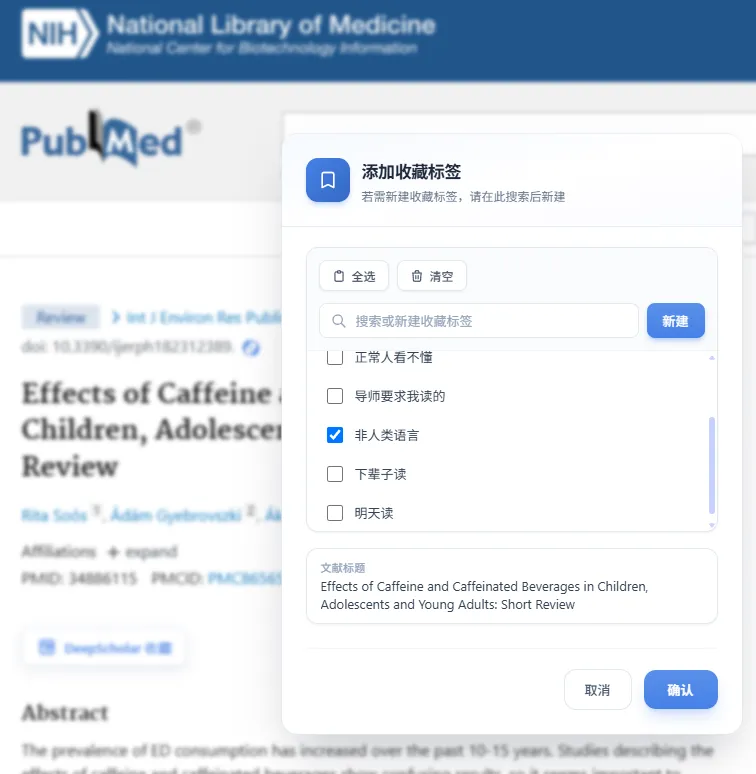
还集成了划词翻译、全文翻译、一键跳转PDF全文以及文献云端收藏管理等功能,能帮科研人员节省大量筛选时间。
下面以Edge 浏览器 + PubMed为例,一步步带大家完成安装和配置。

1. 进入 Edge 扩展商店
首先,打开你电脑上的 Edge 浏览器,也就是Windows自带的浏览器。

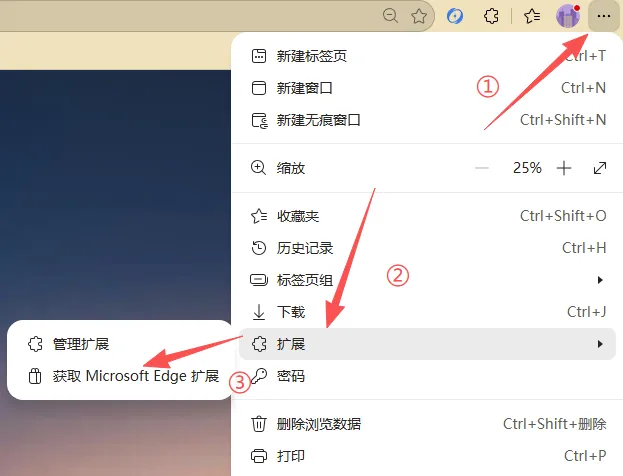
点击 Edge 浏览器右上角"…",点击"扩展"→",再获取 Microsoft Edge 扩展",进入 Edge 扩展商店。
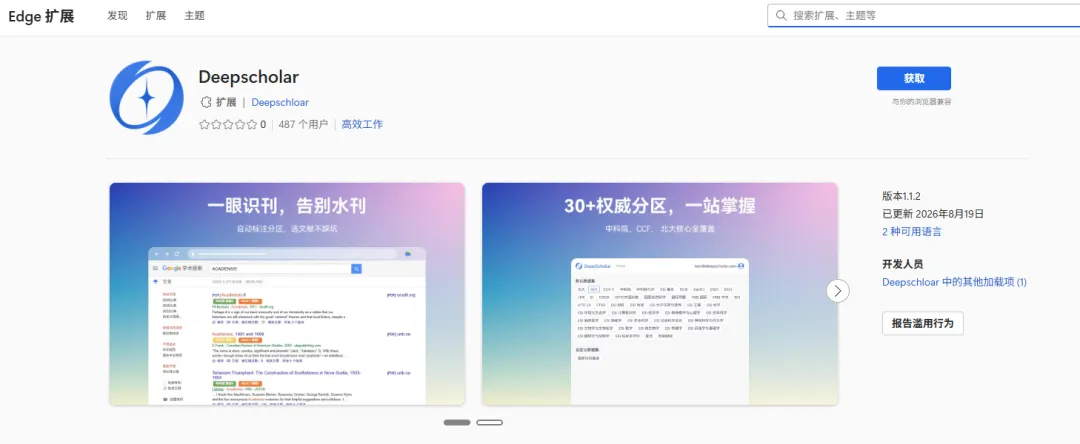
在扩展商店的搜索框中输入"DeepScholar",按下回车搜索,找到之后点击"获取"即可。
💡 提示:如果你用的是 Chrome 浏览器,也可以直接在 Chrome Web Store 中搜索安装,步骤类似。
2. 登录 DeepScholar
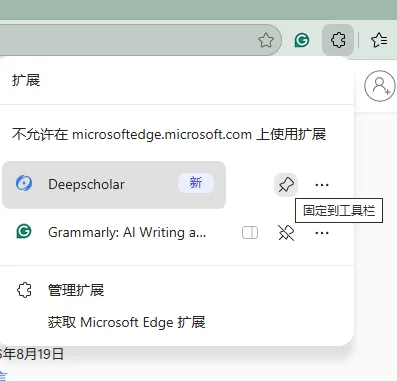
安装完成后,注意看,Edge 浏览器右上角会有一个小拼图一样的图标。
点击这个图标,展开插件列表,再点击 DeepScholar 旁边的图钉图标,把 DeepScholar 固定在右上角。
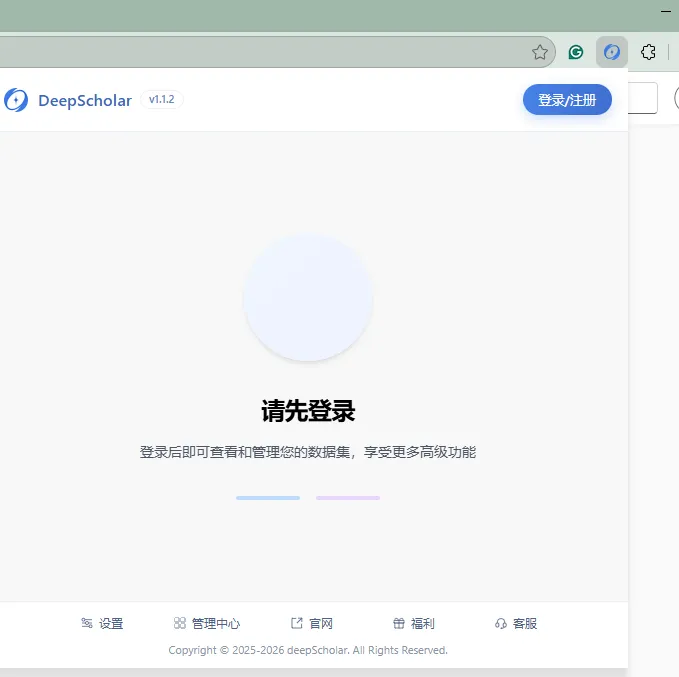
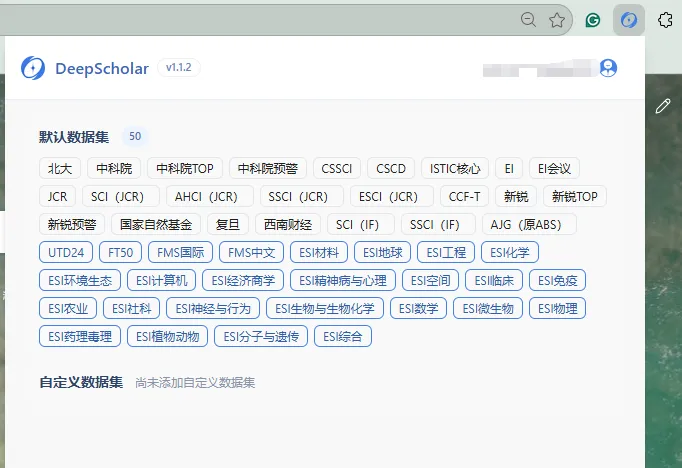
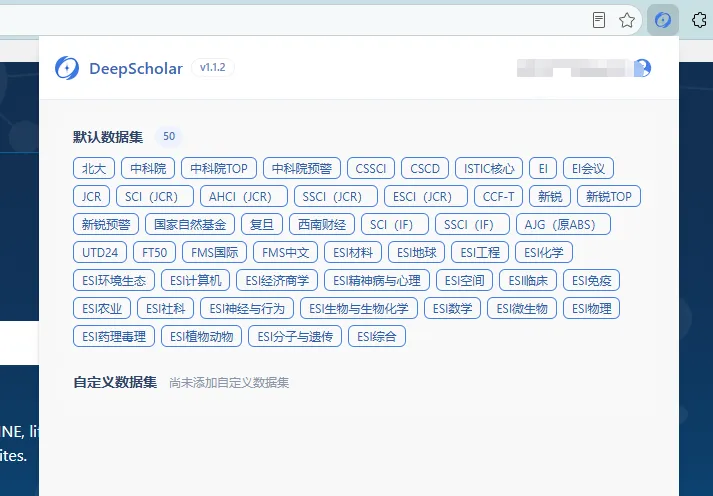
点击 DeepScholar 的图标,进入注册/登录页面,根据提示注册并登录即可。
点击插件界面左下角的【设置】可以调整各项功能开关;点击【管理中心】则可以管理收藏的文献、自定义数据集等。
3. 打开 PubMed
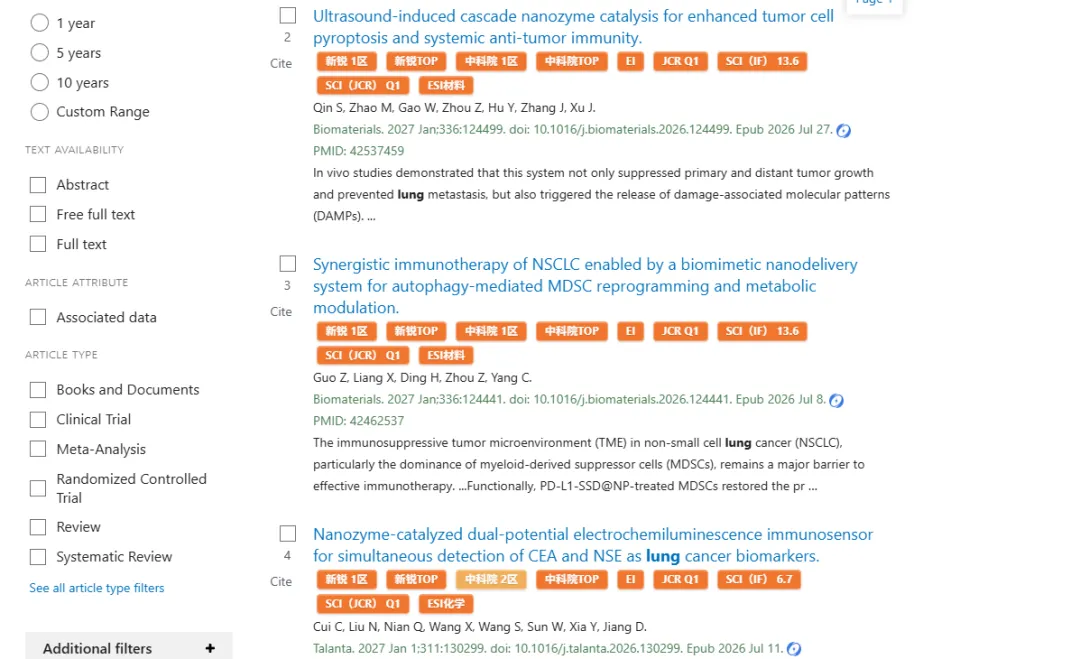
完成以上步骤后,回到 PubMed 页面,任意输入关键词进行检索,在检索结果页面,神奇的事情发生了。
每一篇文献条目旁都直接展示了该期刊的分区信息和实时影响因子!
再也不用「复制杂志名→打开评价系统→查询分区→回溯网页」这一套繁琐操作了。
DeepScholar 四大核心功能一览
1. 期刊分区与影响因子显示
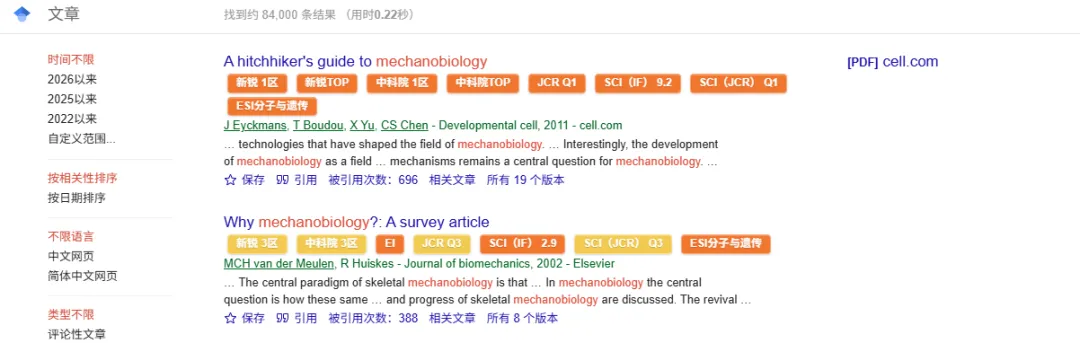
覆盖了超过 50 个专业数据集与主流评价体系,全面兼容中科院分区(升级版)、JCR 分区、北大核心、CSSCI、CSCD、EI、SCI、SSCI、ESI,以及商科权威的 FT50、UTD24、ABS 评级。 视觉区分:采用差异化颜色标识,支持自定义颜色,扫一眼即可建立文献质量预期,快速决定是精读还是略读。
2. 多引擎划词与全文翻译
划词翻译:选中英文文本即刻弹出翻译框,保持阅读专注度。 全文翻译:支持一键翻译全文,双语对照阅读。 多翻译源:支持 Google 翻译、DeepL 翻译、GPT-4o-mini、Deepseek-v4-flash 等多种翻译引擎,可交叉验证,确保专业名词翻译准确。
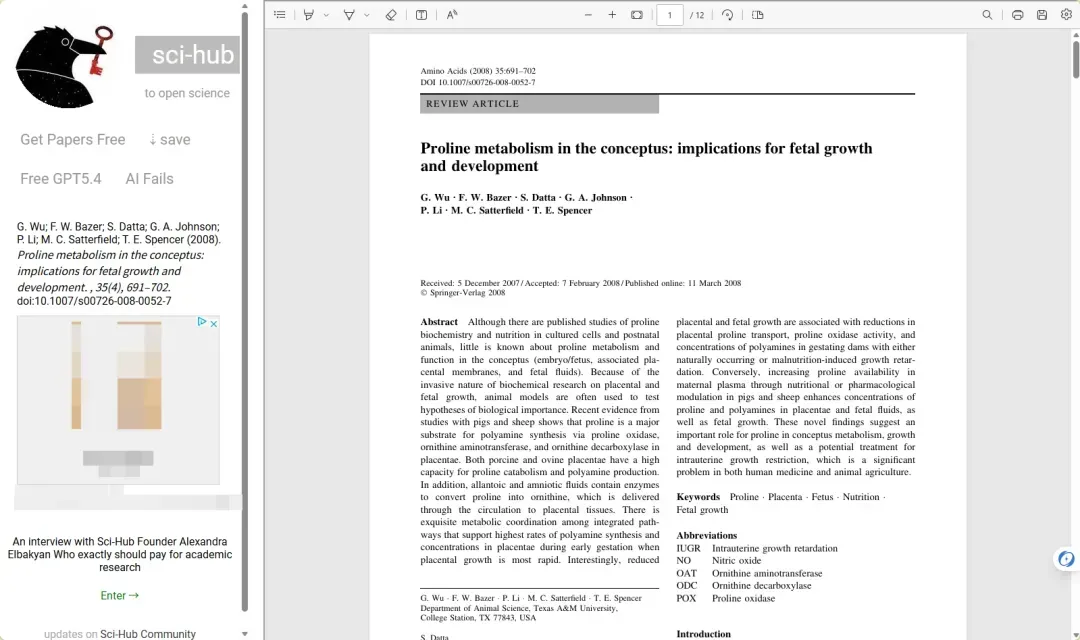
看到有用的文献可直接存入云端收藏夹,支持自定义分类归档管理(如按研究方向分为:研究背景、相关方法、Baseline、待深入阅读等),替代杂乱的浏览器收藏夹。
DeepScholar 的最大价值在于:
把文献检索、期刊质量评估、翻译、PDF 获取和文献收藏这几个高频操作全部整合到了一个工具中,让你在 PubMed 等学术网站上就能一站式完成文献筛选的全流程,大大减少窗口切换带来的时间。
⚠️ 当然,任何工具都只是辅助。期刊等级不能代替论文质量判断,翻译结果也不能完全代替对英文原文的理解。但如果你近期正在进行开题、论文调研或集中阅读英文文献,不妨装上试试,感受一下效率的提升。