ARTICLE · 1052492
Obsidian数字花园插件:10分钟搭建,一键发布个人知识库(新手详细教程)

Obsidian数字花园插件:10分钟搭建,一键发布个人知识库(新手详细教程)
在开始搭建自己的数字花园之前,有几个必备的准备,就是:
- 下载安装插件
- 创建数字花园站点
- 插件配置
- 测试发布
下载安装
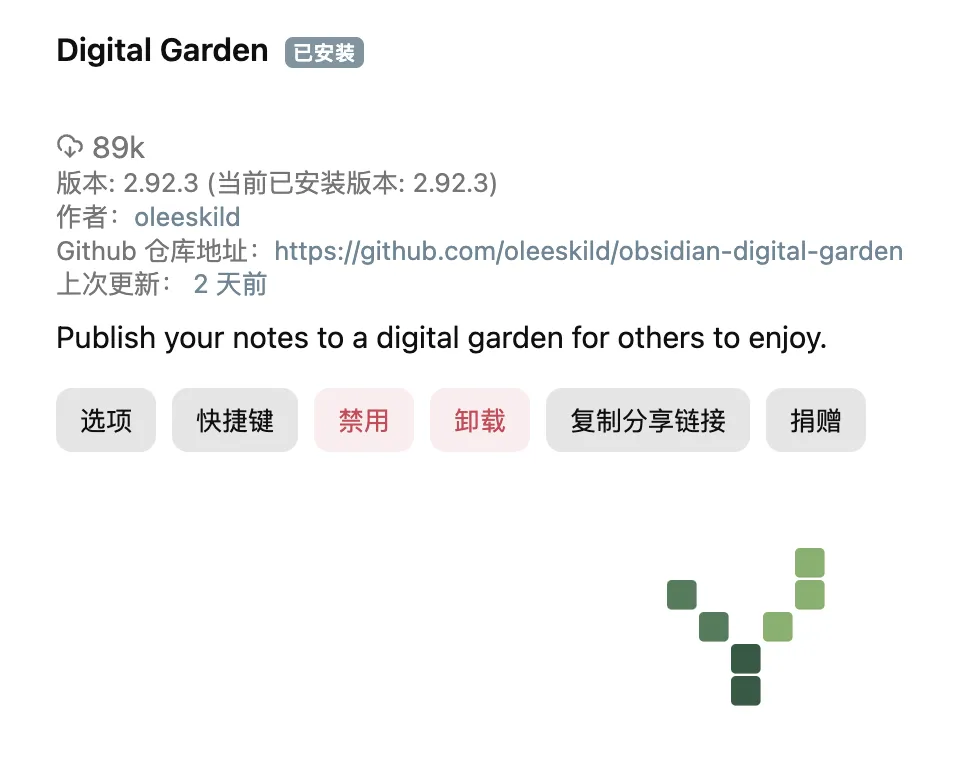
在Obsidian设置里面,左侧找到第三方插件,从插件市场搜索:Digital Garden,点击下载安装启用。
创建数字花园站点
创建仓库
- 访问 Digital Garden 的模板仓库:https://github.com/oleeskild/digitalgarden
- 点击绿色的 “Use this template” 按钮,然后选择 “Create a new repository” 。
- 重要:仓库名称必须严格按照格式
你的GitHub用户名.github.io来填写(例如,如果你的用户名是foxblock,仓库名就填foxblock.github.io),并且建议将仓库设为 公开(Public)(提醒:如果不按照这个原则命名,后续笔记图片展示会异常,个人亲测踩坑,务必重视) - 创建完成后,进入该仓库的
Settings > Pages,在 “Build and deployment” 下拉菜单中,选择GitHub Actions,方便后续自定义自己的首页。
提醒:由于原数字花园官网模版代码中有一处错误会导致部署报错,找到skills文件删除即可。

创建成功后,网站网页初始页面如下:
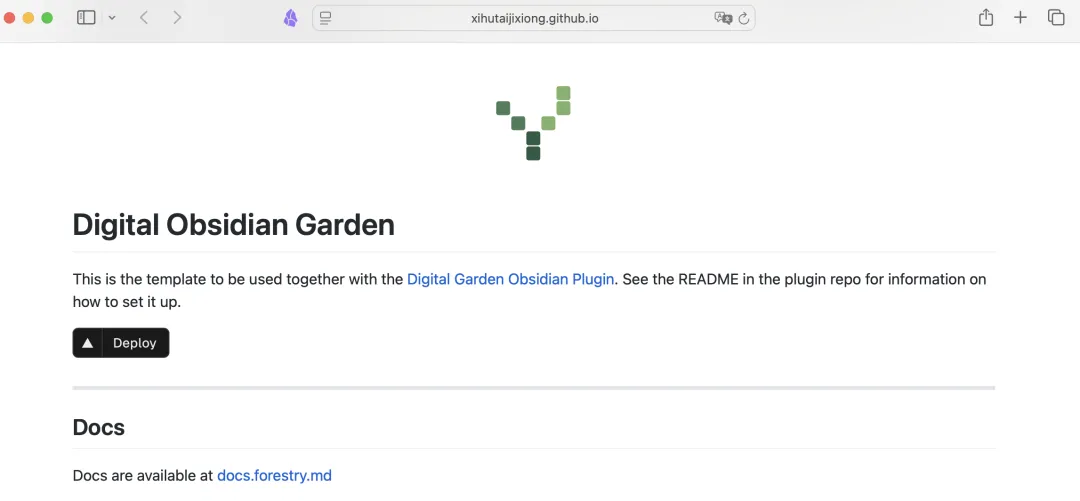
可以通过https://你的GitHub用户名.github.io来访问测试确认。以上只是当前首页,待进一步发布笔记首页后,进行测试校验。
创建令牌
由于在稍后的插件配置里面,需要Github访问令牌,也就是生成一个访问秘钥。因此,需要在新建的仓库来创造。
这个令牌(Token)相当于一把钥匙,Digital Garden 插件需要用它来获得向你的 GitHub 仓库写入笔记的权限。
- 登录 GitHub,点击右上角头像,进入 Settings。
- 在左侧菜单栏最下方,找到并点击 Developer settings。
- 在左侧菜单中,点击 Personal access tokens,然后选择 Tokens (classic)。
- 点击 Generate new token,然后选择 Generate new token (classic)
- 为这个令牌起一个你记得住的名字,比如
Obsidian Digital Garden。 - 在 Expiration 下拉菜单中,为了省去频繁更新的麻烦,可以选择 No expiration(无有效期)
- 在 Scopes(权限范围)区域,勾选 repo 权限,这将赋予插件管理你仓库内容的全部权限。
- 滚动到页面底部,点击 Generate token。
- 立刻复制并保存好生成的令牌字符串!这个页面关闭后就再也看不到了。
由于我是在Github app端创建,找不到Developer settings,因此,可以通过:https://github.com/settings/personal-access-tokens,进入如下:
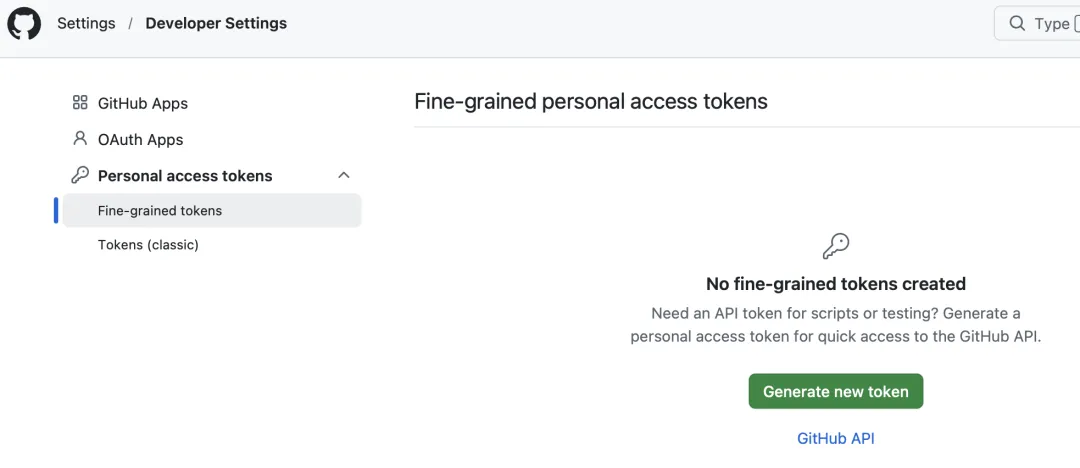
然后,再按照上述的流程去建立一个token秘钥,保存好后面插件配置使用即可。
Digital Garden插件配置
点击Obsidian设置里面,找到插件,点击打开插件配置界面,可以看到发布平台默认是Github,不用修改,只需要配置填写以下3个地方:
- GitHub repo name:你的GitHub用户名.github.io
- GitHub Username:用户名
- GitHub token:新创建的秘钥
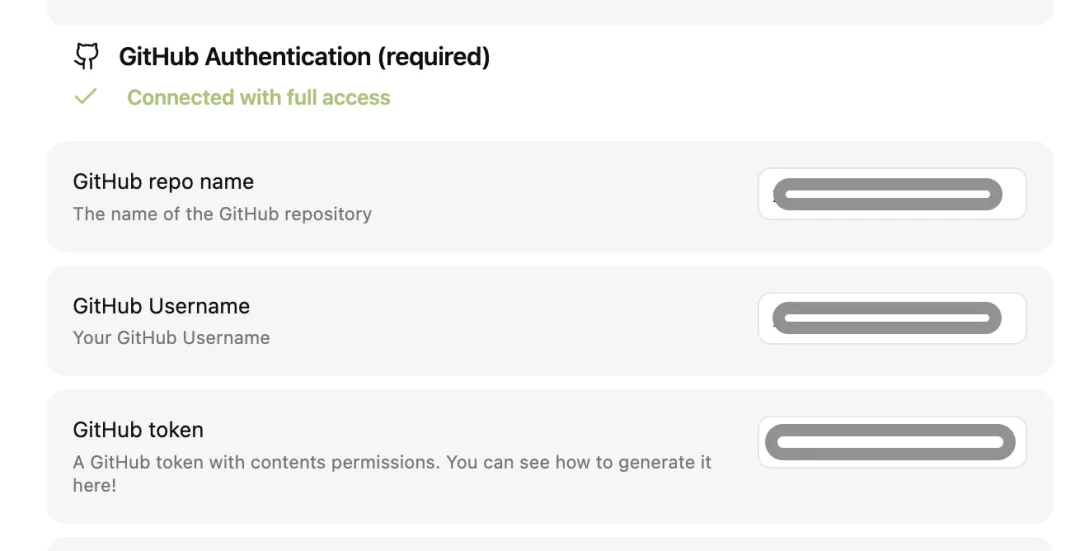
填写三个参数后,插件会自动校验,如果显示:Connected with full access,证明配置成功。
提醒:base url也需要填上:https://xihutaijixiong.github.io,方便后续保存和图片路径正常。
build修改
在github中的路径:.github/workflows找到build.yml文件,修改代码如下,可以让后续的首页按照obsidian的设定来渲染展示。
name: BuildandDeployDigitalGardenon: push: branches: ["main"] pull_request: branches: ["main"] workflow_dispatch:permissions: contents: read pages: writeid-token: writejobs: build: runs-on: ubuntu-24.04 steps: - name: Checkout uses: actions/checkout@v6 - name: Setup Node.js uses: actions/setup-node@v7with: node-version: 24 cache: npm - name: Install dependencies run: npmci - name: Build Digital Garden run: npmrunbuild - name: Setup GitHub Pages if: github.event_name <span class="wxp-highlight">'push' || github.event_name</span> 'workflow_dispatch' uses: actions/configure-pages@v5 - name: Upload Pages artifact if: github.event_name <span class="wxp-highlight">'push' || github.event_name</span> 'workflow_dispatch' uses: actions/upload-pages-artifact@v4with: path: ./dist deploy: if: github.event_name <span class="wxp-highlight">'push' || github.event_name</span> 'workflow_dispatch' needs: build runs-on: ubuntu-24.04 environment: name: github-pages url: ${{ steps.deployment.outputs.page_url }} steps: - name: Deploy to GitHub Pagesid: deployment uses: actions/deploy-pages@v4发布设置
对于发布最重要的就是两个属性:
发布首页:
---dg-home: truedg-publish: true---发布非首页
---dg-publish: true---测试笔记发布
通过command+p,可以看到发布快捷选项:Digital Garden: Publish Active Note。选中发布即可。然后这个Obsidian笔记页面就发布到Github模版默认的保存文件中。

测试Obsidian首页发布
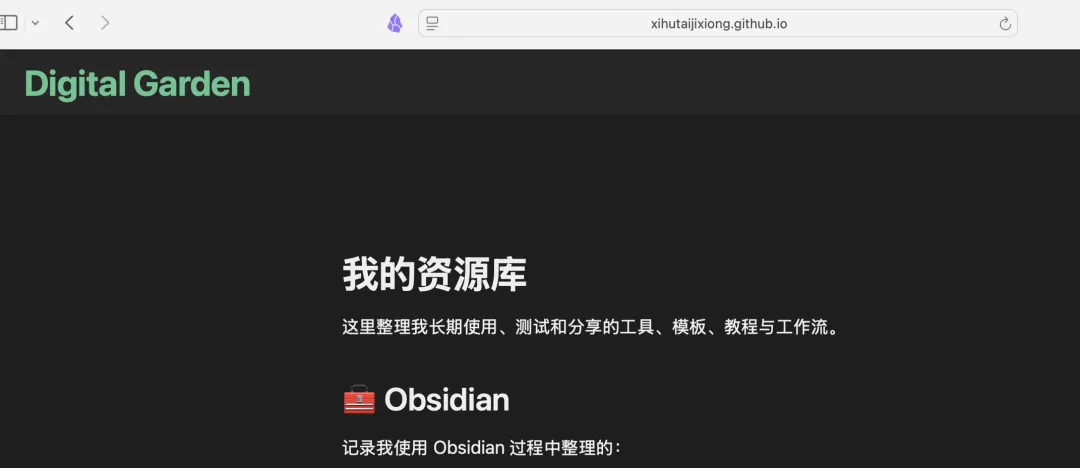
属性添加dg-home: true,然后选择发布,github会自动部署,发布首页必须在发布笔记之后,对应首页的链接才会生效。
总结
对于希望建立一个自己的对外可访问的个人知识库,通过Obsidian插件Digital Garden是最方便的,搭建好以后,只要觉得好的点击一下发布即可,如果首页有链接再更新即可。通过这种工作模式,可以不用维护另外一套对应网站的内容库,又进一步all in one到obsidian中。
关于我
西湖太极熊 | 一人公司实践者
持续研究AI个人数据资产洞察和AI+Obsidian知识管理
📚 更多资源我把 Obsidian、AI、知识管理相关的教程、工具、模板和精选文章,都整理到了资源中心网站。点击左下角「阅读原文」即可进入。