ARTICLE · 1053088
二手电脑远程验机经验:闲鱼买电脑怕翻车?隔空看配置、跑分、查硬盘、通电时长,远程验机避坑实测

一、前言:视频验机的坑,我替学弟踩过了
❝每逢开学或毕业,是二手电脑交易的一个小高峰:毕业上岸的学长们出掉手头的游戏本,新开学的学弟学妹排队捡漏。我学弟就是捡漏大军里的一员——他在闲鱼上看中一台学长毕业退役的游戏本,配置成色看着都不错,挂牌价比市场行情低了 800 块,看得他心动得不行。
但问题出在距离上。卖家学长毕业后去了外地读研,没法当面交易,只肯发视频和截图。
学弟把聊天记录甩给我,问我"能不能信"。我让他先别付定金,因为这套路我太熟了:
跑分截图能盗图、能 P。"鲁大师 45 万分"那张图,可能是三年前的,也可能是别人家的。 **关键数据"忘了拍"**。硬盘通电时长、电池损耗这种真正决定二手价值的数据,你让对方拍,十有八九换来一句"忘了拍,下次吧",然后没有下次。 视频通话验不了机。微信视频那点码率,连跑分数字都看不清;更致命的是你只能隔着屏幕指挥卖家:"点一下那个、对对对左上角那个"——他点错了你也不知道。机器在别人手里,节奏就在别人手里。
说到底,这个阶段的核心问题就一句话:你看到的所有信息,都是卖家筛选过、允许你看到的。

于是我给学弟出了个主意:别要截图了,让学长开个远程,我自己上手验。人不到现场,隔着网线把他的电脑当自己的电脑用——配置我自己查、跑分我自己跑、硬盘通电时长我自己看,数据造不了假:
你亲眼看:屏幕是实时传输的,不是一张可以反复利用的截图; 你按自己的节奏验:想看什么看什么,不受卖家引导和"剪辑"; 你亲自操作:不用教卖家"点哪里",自己的手最诚实。
❝这套"远程验机"的玩法,我先去搜了一圈:教你看跑分截图、催卖家拍视频的攻略一抓一把,但把远程验机从选型标准到完整流程讲成一套体系的,我没搜到几篇。
于是这次干脆完整跑一遍,还顺手做了个小横测——除了 ToDesk,我又用向日葵和 AnyDesk 各跑了一遍完整流程。先说结论:三款里只有 ToDesk 把"拉一个陌生人配合验机"这件事从头跑通了,另外两款卡在哪,下面细说。
二、验机前的准备:先立标准,再选工具
先立标准:验机场景对远控软件的 4 个硬性要求
随便一个远控软件都能"看到对方屏幕",但验机这个场景非常挑剔。我提前立了 4 条硬标准——这也是全文的选型灵魂,以后你自己选工具可以直接抄:
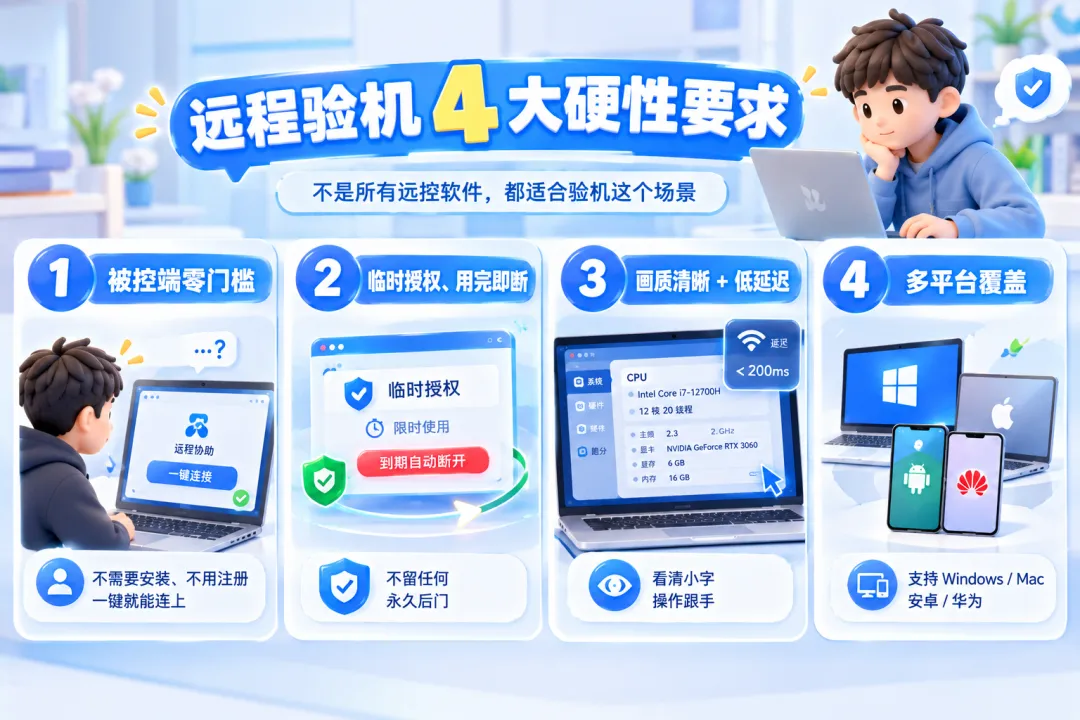
被控端零门槛。你要麻烦的是一个陌生人。让他装软件、注册账号、扫码登录?大概率直接告吹——人家卖个电脑而已,凭什么配合你折腾这一套。 临时授权、用完即断。把电脑最高权限交给陌生人,绝不能留任何"永久后门"。验完这次,连接必须彻底断干净。 画质能看清参数小字 + 延迟跟手。SMART 数据表、跑分数字、序列号全是小字,糊一点就等于白验;点按钮、敲键盘必须跟手,否则"亲手验"就是句空话。 平台覆盖广。学长卖的可能是 Windows 也可能是 Mac;学弟兜里装的可能是安卓,也可能是华为。
2.1 硬件与网络测试环境

我这边(主控端):家里的 Windows 台式机,百兆宽带; 学长那边(被控端):宿舍的笔记本 + 校园网。用过校园网的都知道晚高峰是什么水平——网络条件一般,正好拿来考验远控的抗抖动能力。
两地隔着大半个中国,全程纯远程,没有任何"我刚好去他城市"的剧情。
2.2 验机工具清单
我这次远程测试用的验机工具包是图吧工具箱——绿色免安装,一个压缩包就集成了 CPU-Z、GPU-Z、AIDA64、CrystalDiskInfo、HDTune、FurMark、BatteryInfoView 这些验机刚需工具。
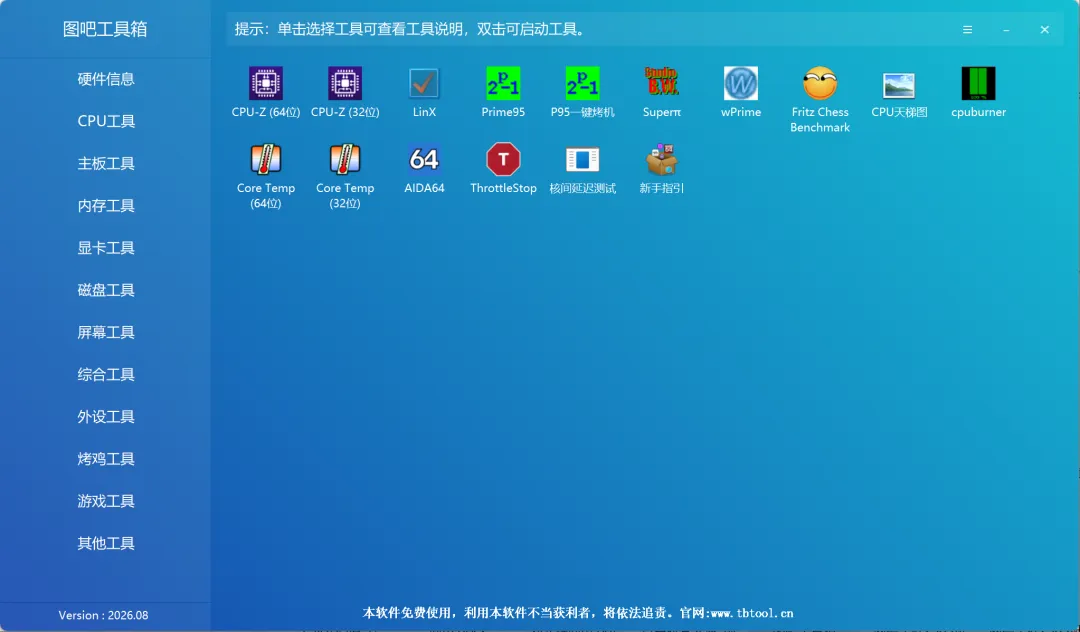
当然,"工具全"并不是我选它的全部理由,更关键的还是免安装:远程传过去、解压、直接运行,不在学长系统里留任何安装痕迹。这一点和远控的"用完即断"正好配套——整套方案从工具到连接都"过路不留痕",这是它能成立的关键。
2.3 远控软件选型
❝标准立完,选参赛选手。我选了三款——ToDesk + 向日葵 + AnyDesk,先花半分钟认识一下这三位:
ToDesk

国内头部远程控制软件,技术底子相当厚:自研的 ZeroSync® 引擎、OTT SD-WAN 网络和音视频编解码技术,让远程控制实现低延迟、高画质的稳定传输,还能通过智能网络导航自动规划最优路径,尽量告别延迟卡顿。
主打高画质、低延迟的远程桌面,被控端免安装、免注册就能用,临时密码机制又天然适合"一次性授权"——后面你会看到,这两点几乎是给验机场景量身定做的。
向日葵:

上海贝锐(Oray)旗下的老牌国产远控,做了十几年,和花生壳是同门兄弟,也是国内最早一批远程控制软件。远程桌面、文件传输这些基础功能齐全,稳定性和兼容性的口碑也一直在线。
AnyDesk:

德国出品,自研 DeskRT 编解码,安装包只有几 MB,以轻量流畅著称,常被海外用户当作 TeamViewer 的平替。这次拉进来,代表"国际轻量级"这一流派。
❝为什么是这三家?因为一个普通用户遇到"远程验机"这个需求时,能搜到、能想到的候选基本就是它们:霸榜各大远控榜单的 ToDesk、十几年的国民老牌向日葵、海外轻量款里的口碑担当 AnyDesk——拿这三家横测,结论才有参考意义,总好过拉两个弱鸡陪跑。
三、远程验机全流程实录
3.1 建立连接:从加微信到进桌面,用了多久
远程控制工具选好了,就到了"说动学长"这个环节。我没发一大段解释,就发了三条消息——你们以后可以直接抄:
❝我发给学长的话术 "学长你好,我是××(学弟)的朋友,帮忙看下电脑。不用装东西也不用注册:官网下个 ToDesk 免安装版,打开后把界面上那串设备代码和临时密码发给我就行。这个密码用一次就刷新,我连不了第二次;你屏幕上全程能看到我的操作,觉得不对随时断网。验完不放心就删掉,前后不超过半小时。"
学长的配合度远超预期——下载、打开、报码,全程没超过两分钟。这就是"被控端零门槛"的价值:他不需要理解什么是远程控制,只需要复制两串数字。
我这边输入设备代码 + 临时控制码,实测约 1~2 秒进桌面。
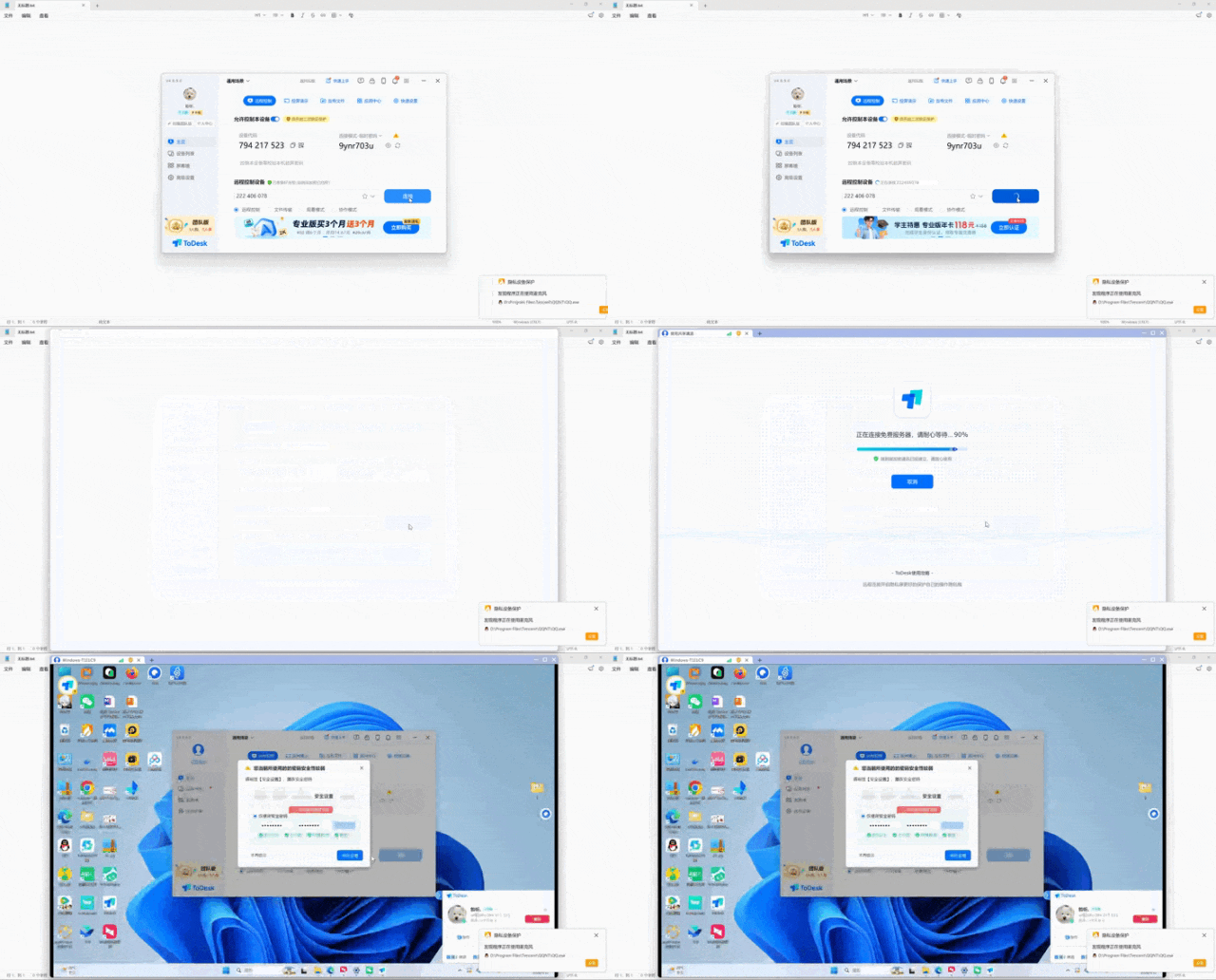
同一套动作,向日葵那边(为横评又麻烦了学长几次了):输入识别码后等验证、排队,十几秒过去还没进控制界面。
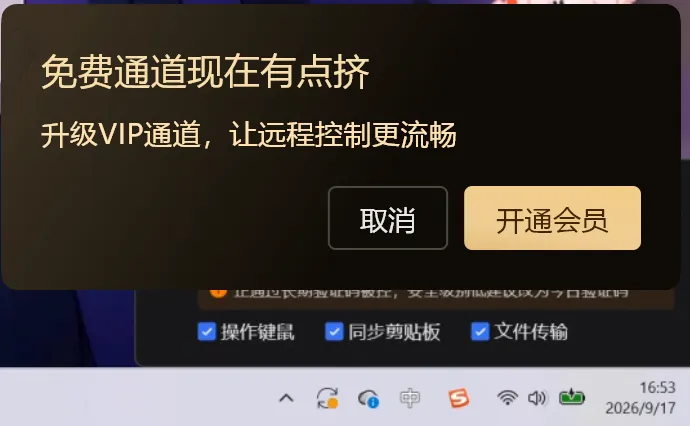
并且向日葵这边每次连接都容易弹一句"免费通道拥挤,建议升级会员"——明显是免费资源不太够用。
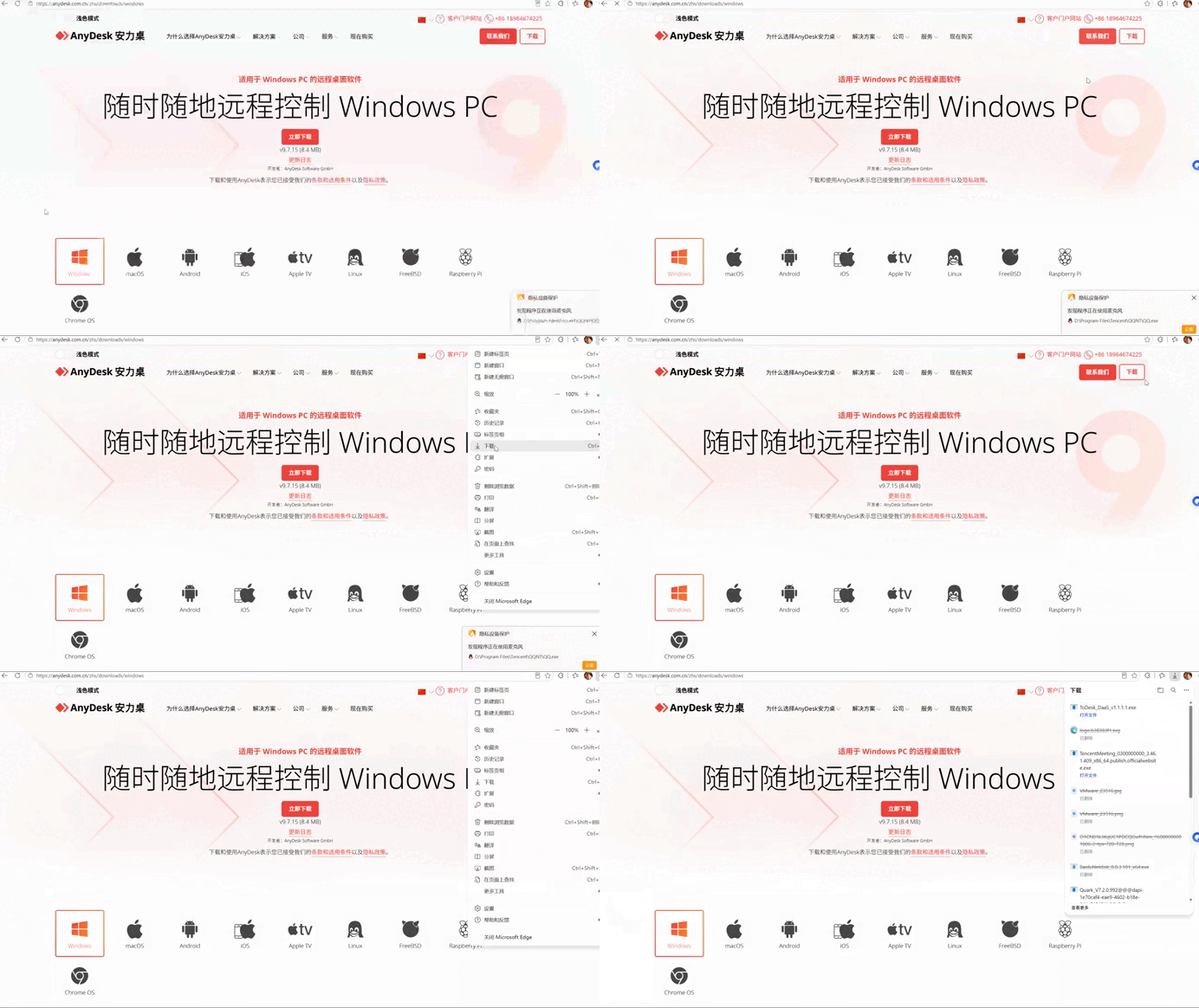
AnyDesk 这边对国内用户就不够友好了:学长发来一段录屏视频,说点官网的下载按钮一直没反应,最后还是我下载好安装包传给他才装上。
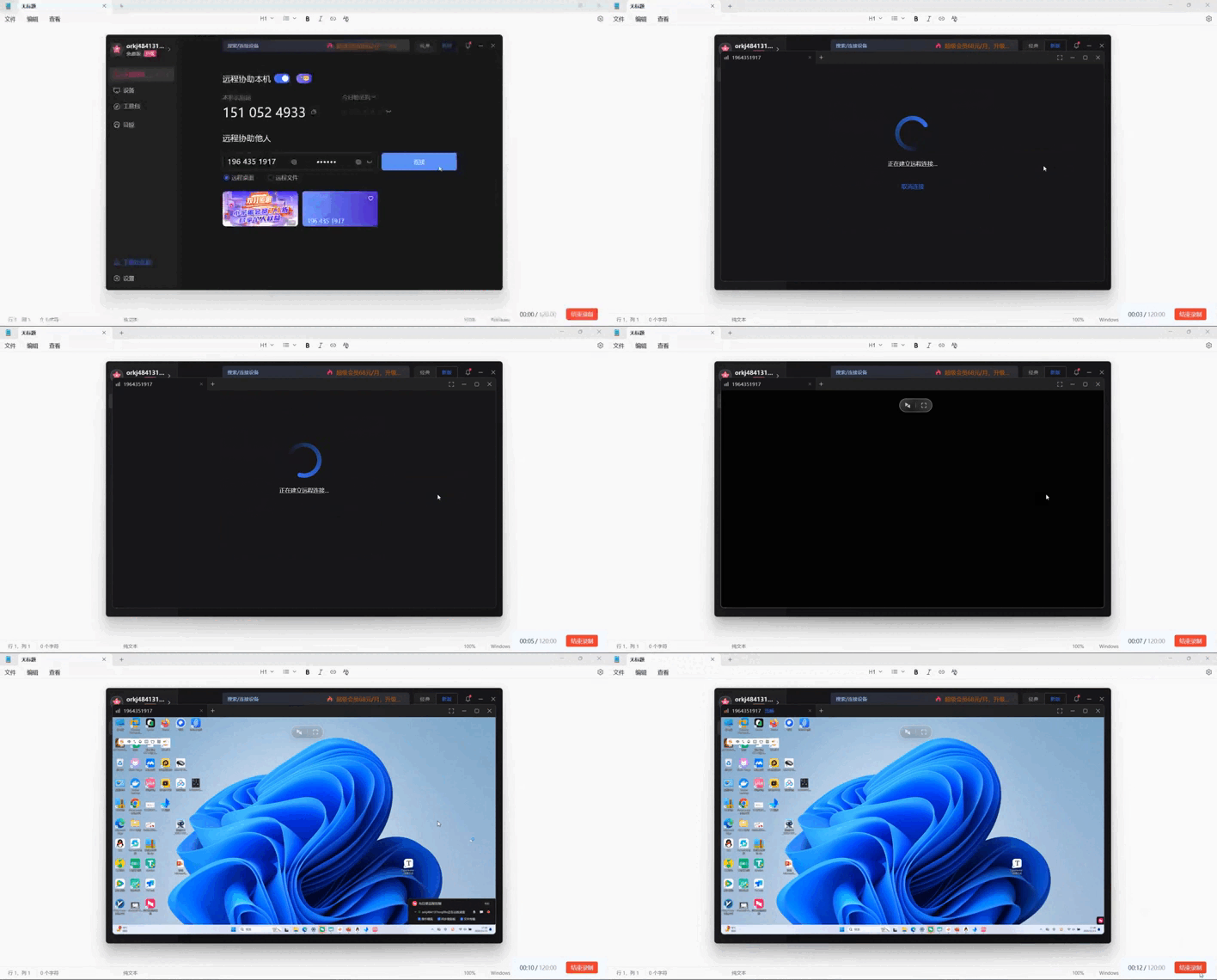
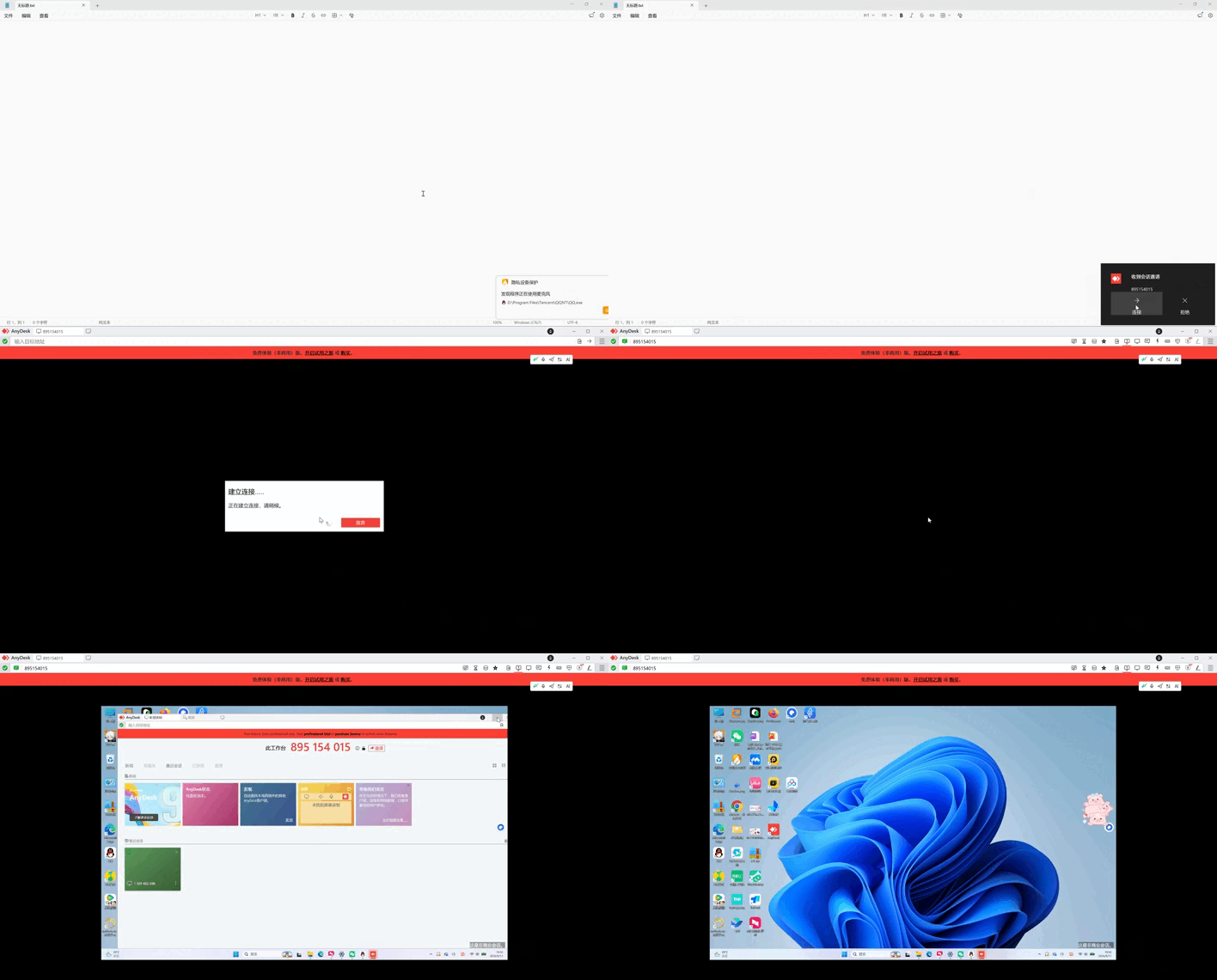
实际连的时候,AnyDesk 的流程还是反着的:得先把控制码发给学长,再由他那边邀请我控制——等于把操作量全压给了卖家。点击连接后,大概还要 8~12 秒才能连上。
建立连接这一步,ToDesk 表现最佳;向日葵的连接资源有待提升,速度偏慢;AnyDesk 则对国内用户不太友好,下载费劲、流程更绕,还得被控方额外操作。
3.2 文件传输数据评测
❝学长这台机器里什么检测软件都没装,所以我直接在远控窗口里发起文件传输,把图吧工具箱压缩包(约 200MB)拖了过去。正好借这个机会,把三款远控的文件传输速度也横测一下。
ToDesk
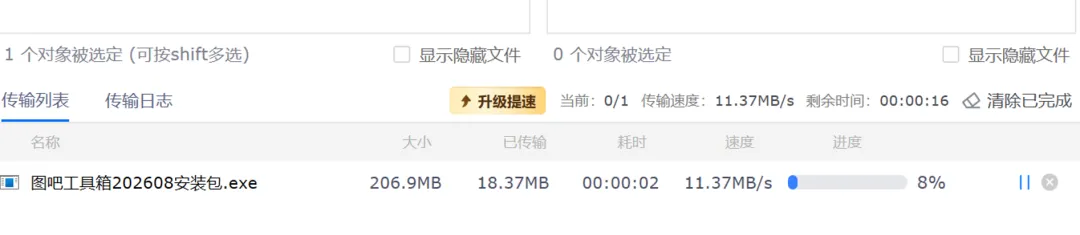
先用我个人的专业版账号测(平时远程办公用得多,一个月也就十来块钱):传输速度稳定在 30~40 MB/s,一个 200MB 的文件几秒钟就传完了。
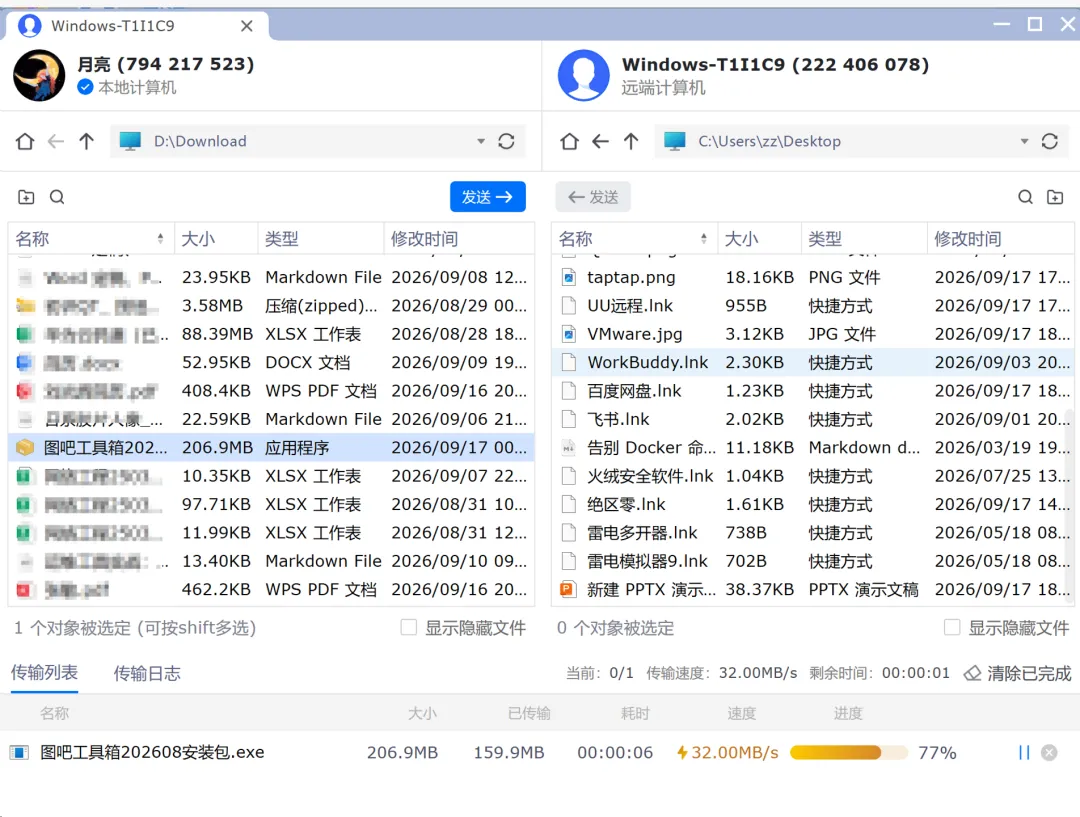
再让学弟用他的普通账号登录测了一遍,速度也很不错,稳定在 8.5~11 MB/s。
向日葵
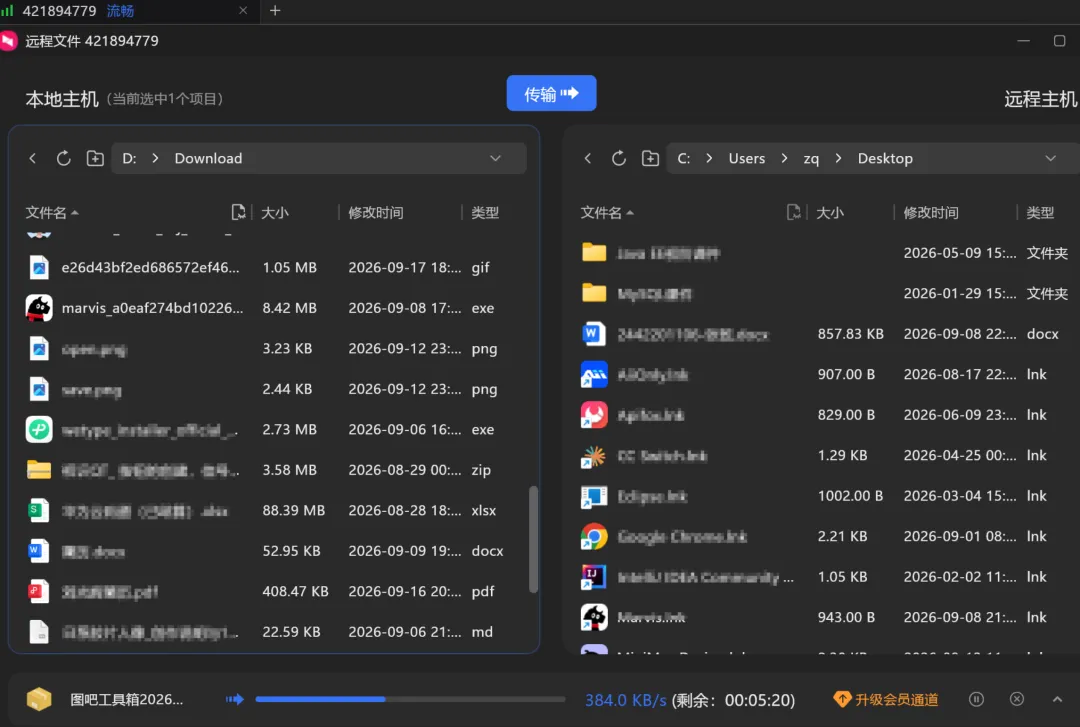
测同一个文件,向日葵的速度比 ToDesk 低了一大截,平均一直在 300~700 KB/s 之间浮动,200MB 的工具包传了好一阵子。
AnyDesk
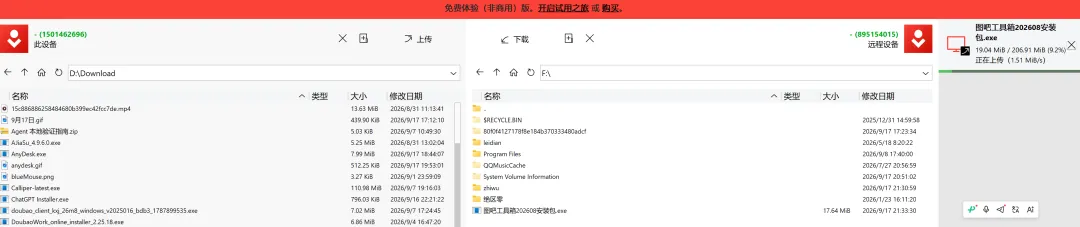
AnyDesk 的文件传输比向日葵好一些,平均速度稳定在 1.1~2.0 MB/s。
3.3 第一步 · 隔空核对配置:防刷配、防魔改、防马甲卡
❝工具准备好了,就来到最核心的查配置环节。这一节也是最考验远控软件的地方:CPU-Z / CrystalDiskInfo 的界面字号极小,这是远控软件的照妖镜——糊一点就完全没法用。
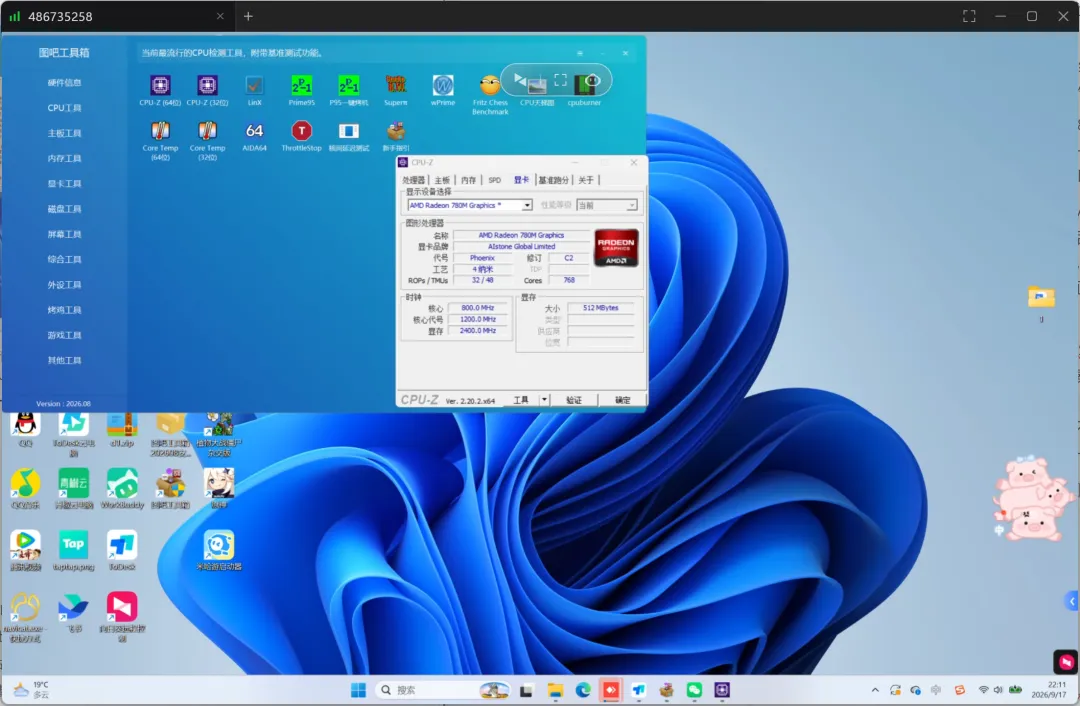
我用 ToDesk 操作学长的电脑,打开图吧工具箱启动器,从「CPU 工具」一栏里双击运行 CPU-Z(64 位)。第一眼就能看到这台是 AMD 平台的机器,「处理器」页第一行就把最关键的信息交代了:规格:AMD Ryzen 7 7840H w/ Radeon 780M Graphics——和商品页写的配置一字不差。
但验机不能只看"名字对得上",隔着屏幕我重点核了三处:
底层 ID 有没有被动手脚。名字行只写着"AMD Ryzen 7",真正刷不了假的是下面那排小字:代号 Phoenix、系列 / 型号 / 步进、修订 PHX-A1——这些是从 CPU 硬件本体读出来的 ID。低配刷 BIOS 冒充高配的套路,改得了系统属性里的显示名,在这页对不上号就露馅。顺手再确认规格行里没有 "Engineering Sample"(工程样品)字样,把工程样品 U 也一并排除; 规格有没有缩水。核心数 8、线程数 16,二级缓存 8×1MB、三级 16MB,4nm 工艺、TDP 54W——全是 7840H 出厂该有的参数,没有"同型号减配"的痕迹; 画面是不是"活"的。左下角"核心速度 2678.88 MHz / 倍频 x 26.86"两行数字是实时刷新的,我盯着的那几秒一直在小幅跳动——截图是死的,远控画面是跳的,这一眼就区分了"卖家发来的图"和"我亲眼看到的机器"。
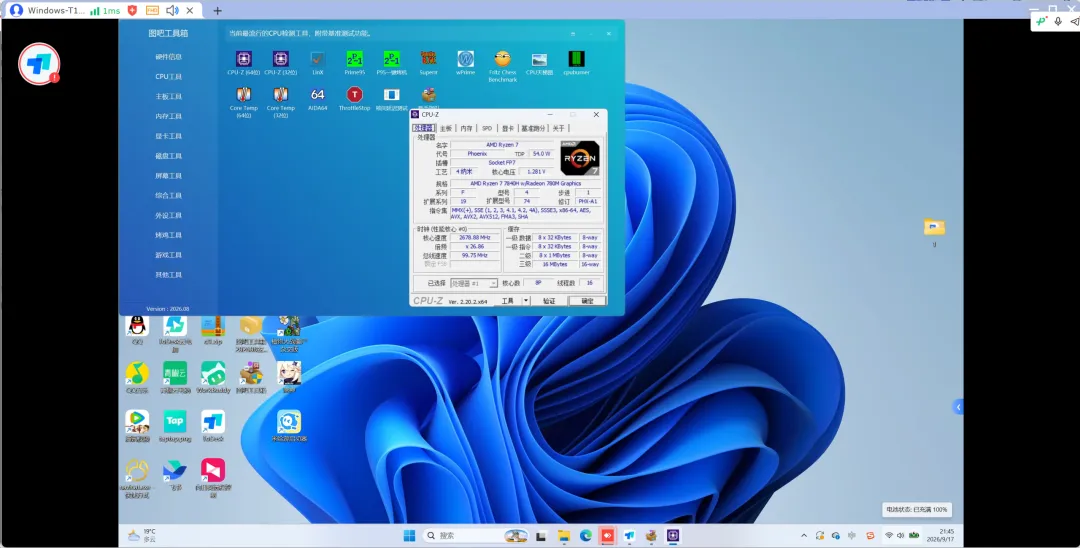
画质这一关也顺势过了:指令集那行长得离谱的小字(MMX、SSE、AVX2、AVX512、FMA3、SHA…)、"核心电压 1.281 V"的小数点后三位、底部状态栏"CPU-Z Ver. 2.20.2.x64"——ToDesk 开着高清档,连放大功能都没用,原样就看得清清楚楚。再看任务栏右下角的时间——晚上九点四十五,校园网晚高峰,画质照样站得住。
再切到向日葵远程看显卡配置(GPU-Z),画质明显掉了一个档次。
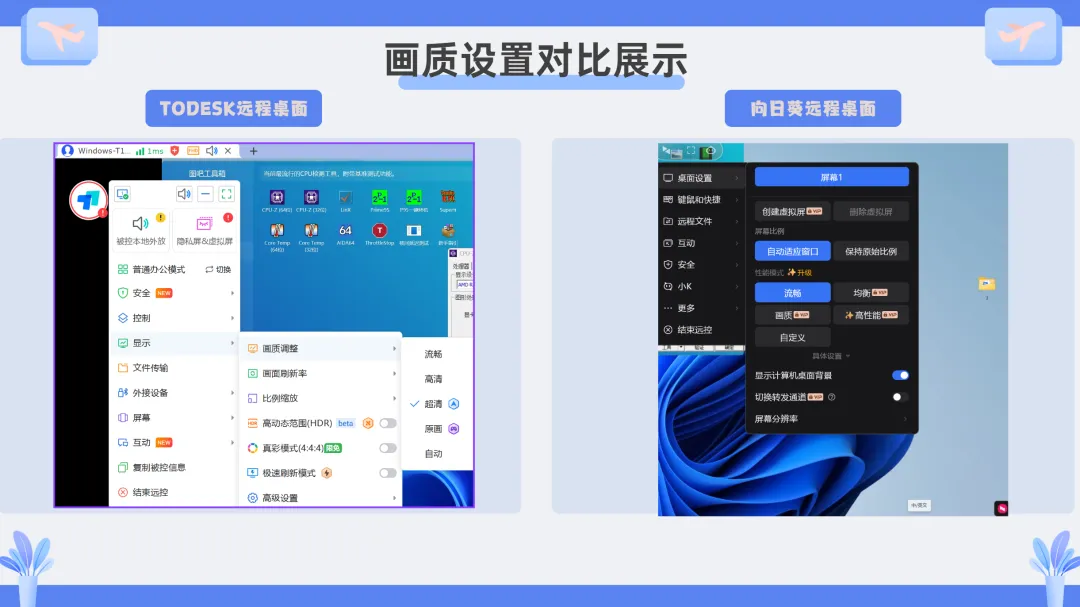
为什么差别这么大?翻一下设置就能看到:ToDesk 远程桌面不仅可选超清画质,还有真彩模式,而且是限时免费,普通用户也能用上 4:4:4 彩色图像处理技术,颜色还原更细腻。向日葵非会员就只有 480p 的流畅档,画质和体验都打了折扣,网速一波动,小字直接糊成一团。
❝后面的测试就不劳向日葵了:远程连接看小字发虚、全靠猜,总不能"我猜这里写的是多少多少"吧。向日葵就陪我们到这里,后面的重头戏它一场都赶不上了。
3.4 第二步 · 跑分实测:跑分图会骗人,亲眼看跑分过程不会
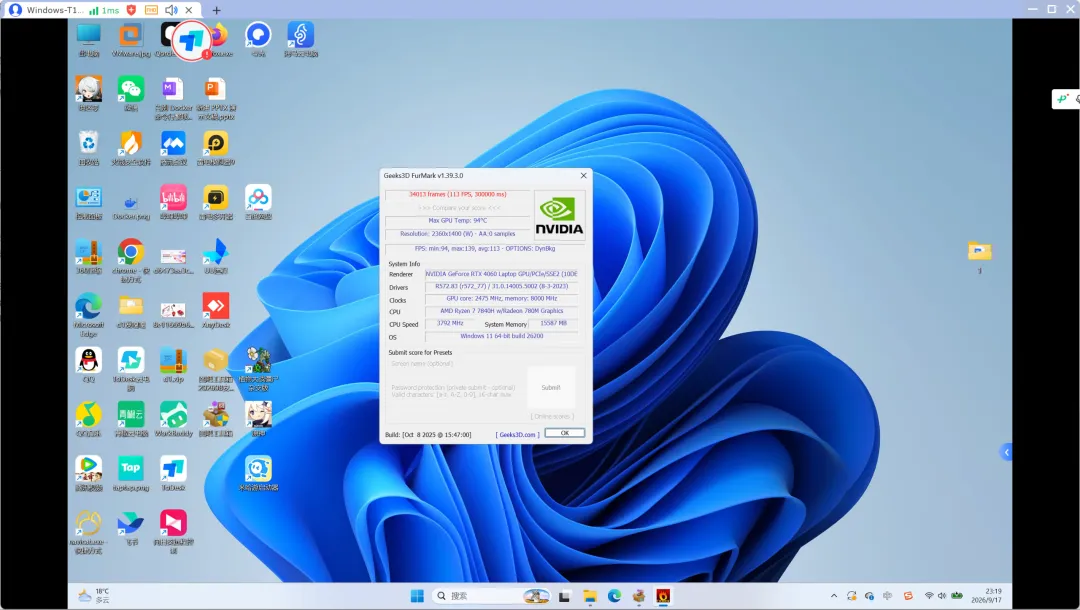
配置对完,接下来看性能。这次我没走"跑个分、截个图"的老套路,而是直接上双烤:AIDA64 单拷 FPU 压 CPU、FurMark 甜甜圈压 GPU,两把火同时烧。理由很简单:跑分是三五分钟的冲刺,"演技好"的机器撑得住;双烤是持续满载,散热虚、供电虚、硬件虚,五分钟内全露馅。对远控软件来说这也是最狠的场景——显卡被甜甜圈吃满,编码器还得抢资源传画面。
图吧工具箱「烤鸡工具」分类里正好有个现成的「FPU+甜甜圈快捷烤鸡工具」:勾上"烤 CPU + 烤显卡",定时 5 分钟自动结束。
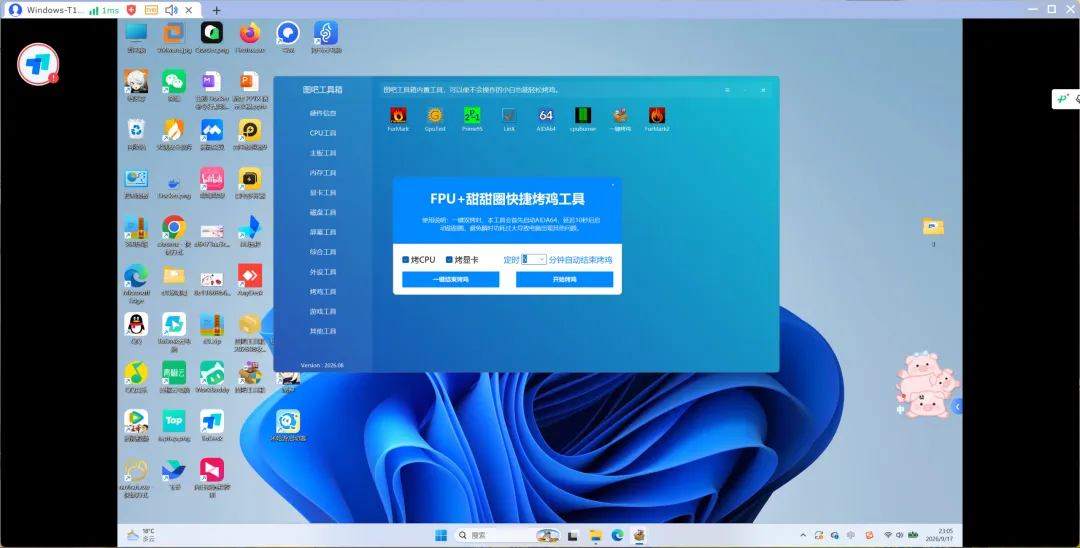
这个一键工具还有个贴心细节:先启动 AIDA64,延迟 10 秒再拉起甜甜圈,避免两边瞬时功耗叠加把机器干趴下。点完"开始烤鸡",我把手从键盘上拿开,纯看。
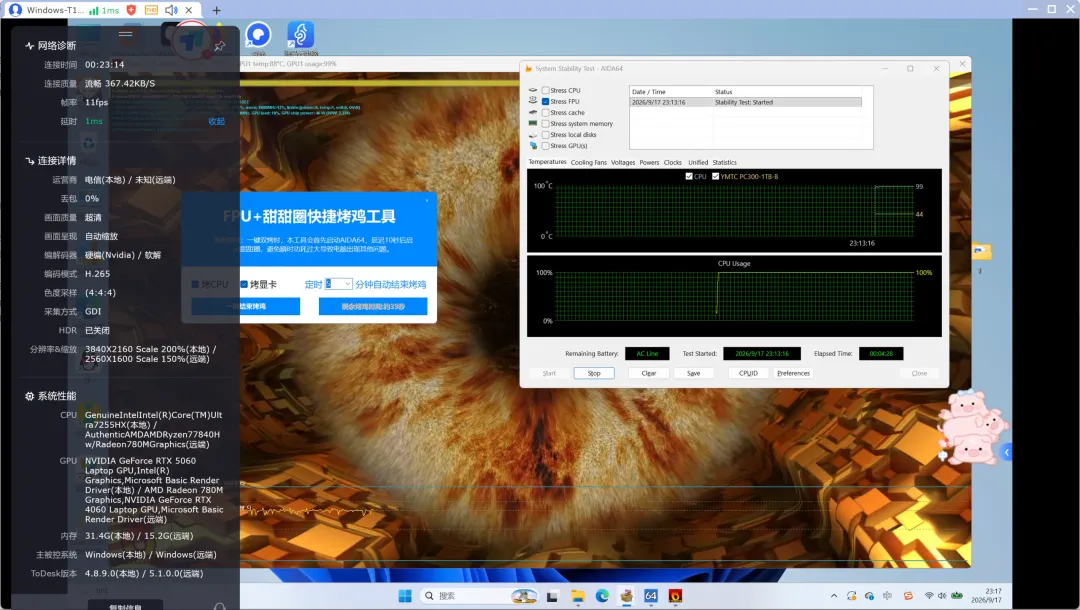
烤机过程的截图信息量很大,拆开来说:
甜甜圈本体:FurMark 1.39.3.0,2560×1440 关抗锯齿,跑了 4 分 42 秒、累计 28613 帧,实时帧率 109 FPS(最低 94 / 最高 139 / 平均 114);标题栏同时滚动着 **RTX 4060 Laptop、88°C、占用 99%**——满载状态全程实时可见,这就是"亲眼看着它跑完"的含义; 远控链路:ToDesk 悬浮窗的网络诊断面板——丢包 0%、延时 1ms,连接质量"流畅",本次连接已持续 23 分钟;编码走 H.265 + 4:4:4 色度采样 + 显卡硬编——上一节说的真彩 4:4:4,满载压力下依然在线。
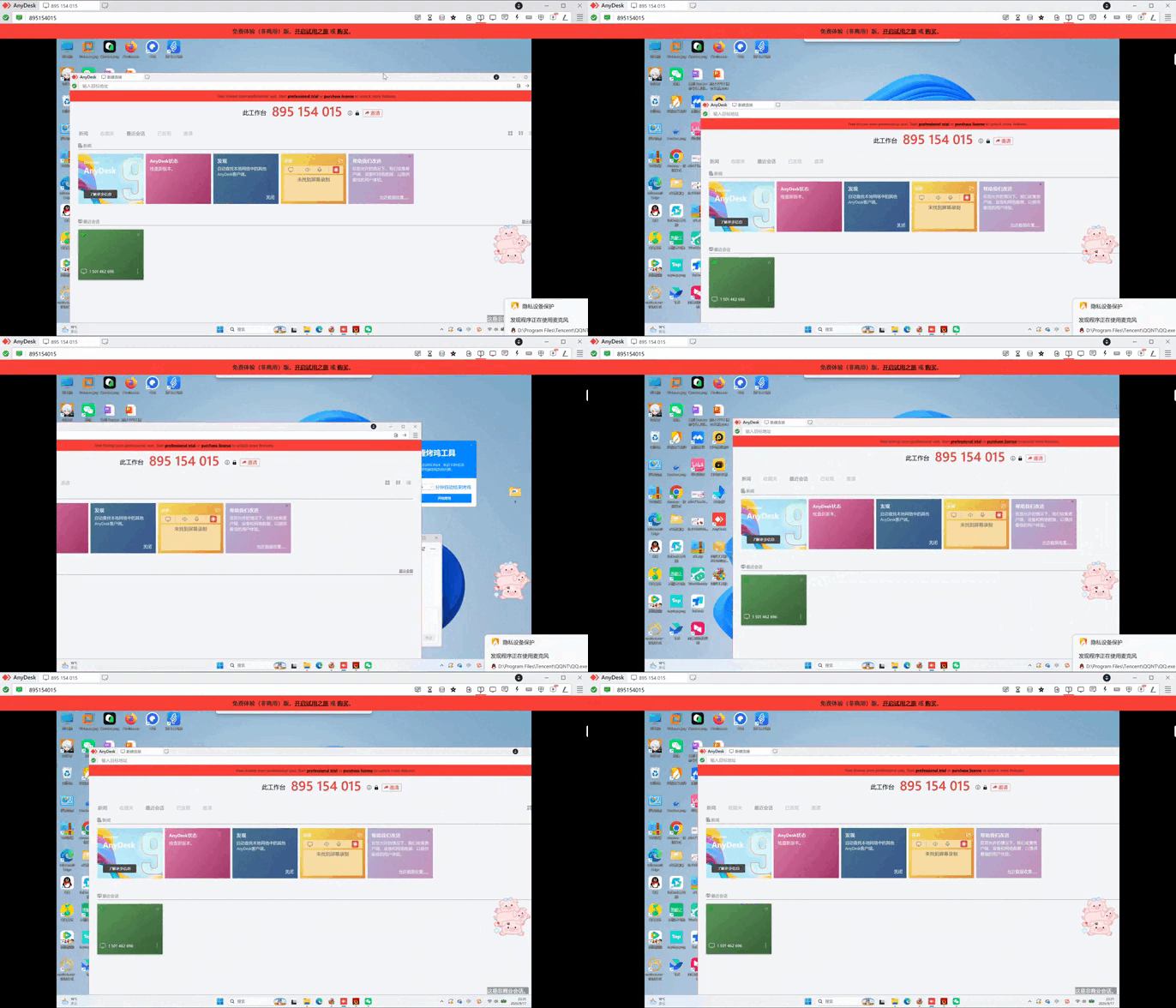
这一步我也拿 AnyDesk 试了一把:刚一连上,挪鼠标、拖窗口就有明显的漂移感,画面实时性完全跟不上,烤机这种全屏动态场景直接歇菜——果断放弃。向日葵上一节就因为小字发虚出局了,双烤这场同样没赶上。
3.5 第三步 · 查硬盘通电时长 + 电池损耗:二手重灾区
性能烤完,最后是二手笔记本最值钱的十分钟:**硬盘和电池的"工龄盘点"**。跑分只代表此刻的状态,通电时长和写入量才决定这台机器还剩几年命——而这恰恰是视频验机时最容易被"忘了拍"糊弄过去的部分。
先顺带验个速度:图吧工具箱「磁盘工具」里的 AS SSD Benchmark,隔着远控点下 Start,一分钟后成绩单弹出来。
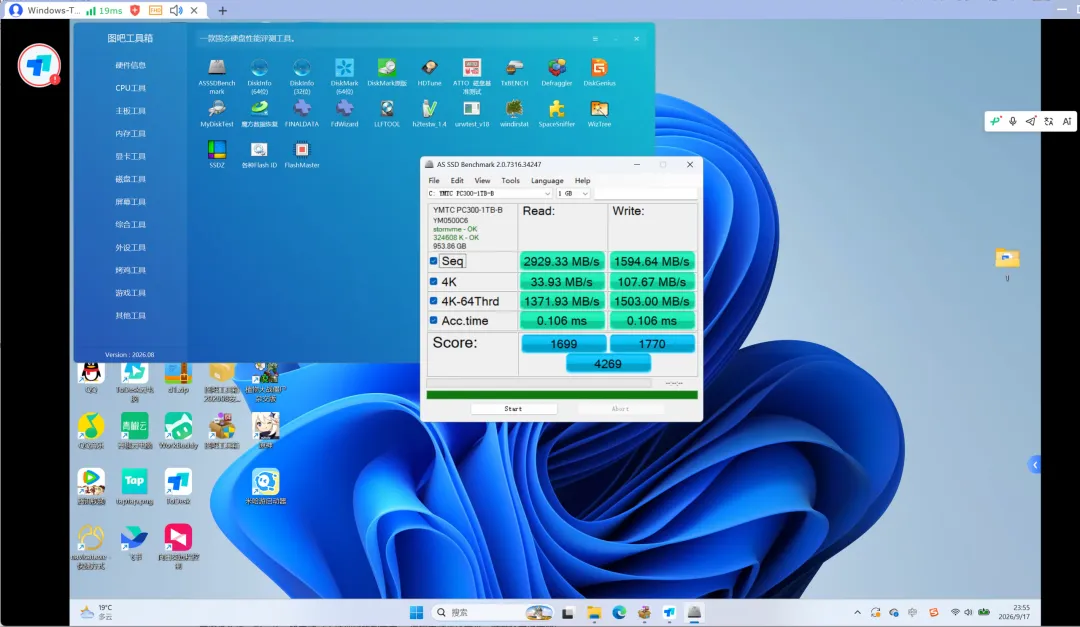
读数:YMTC PC300 1TB(长江存储 OEM 盘),顺序读 2929 MB/s / 写 1595 MB/s,4K 随机 33.9 / 107.7 MB/s,总分 4269——PCIe 4.0×4 的 NVMe 盘跑在正常区间,4K 对齐 OK,不是杂牌缩水盘。(小知识:AS SSD 出分向来比 CrystalDiskMark 保守,别拿它跟盘的标称值硬比。)
速度只是开胃菜,真正的主角是下一张——CrystalDiskInfo,二手圈说的"验盘",验的就是它:
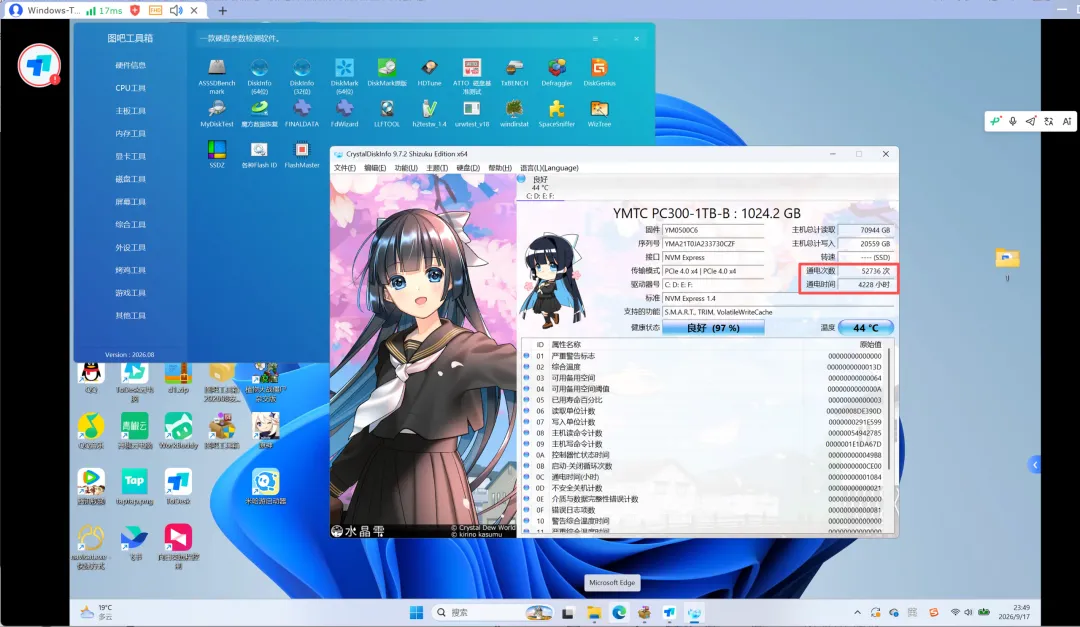
这台机器的"工龄档案",重点就是红框圈出来的三项:
通电时间 4228 小时。验机口诀:拿通电时长除以卖家声称的使用年限。"自用一年"却通电上万小时?一年满打满算才 8760 小时,7×24 不关机的是矿机不是游戏本,直接 pass。学长说这台机器自用了三年:4228 ÷(365×3)≈ 日均 3.9 小时——上课、打游戏的学生机正常强度,数字和故事对得上; 通电次数 52736 次。乍看吓一跳,其实平均每次通电不到 5 分钟——这是笔记本系统盘的常态:睡眠、唤醒每来一回就记一次,现代待机的笔记本攒几万次很正常。真正要警惕的是反过来的画像:通电次数少、单次时长巨长,那才是服务器盘 / 矿盘的特征; **累计写入 20.5 TB、读取 70.9 TB,健康度 97%、寿命已用 3%**。写入量是 SSD 的"里程表":几十 TB 写入的盘,就算健康度还绿着也老得差不多了。这台 20TB 出头,对 1TB 盘来说很轻。
❝电池:远程打开 cmd,敲一行
powercfg /batteryreport,就在用户目录(C:\Users\用户名\)生成一份 HTML 报告,双击打开,看设计容量 vs 满充容量——差值就是损耗。损耗超过 30%,要么把换电池的钱砍出来,要么直接 pass。
学长这台的报告,数字正好压在红线上:**设计容量 62,320 mWh,满充容量只剩 42,560 mWh——健康度 68%,损耗 31.7%**,刚好越过 30% 的红线一小截。
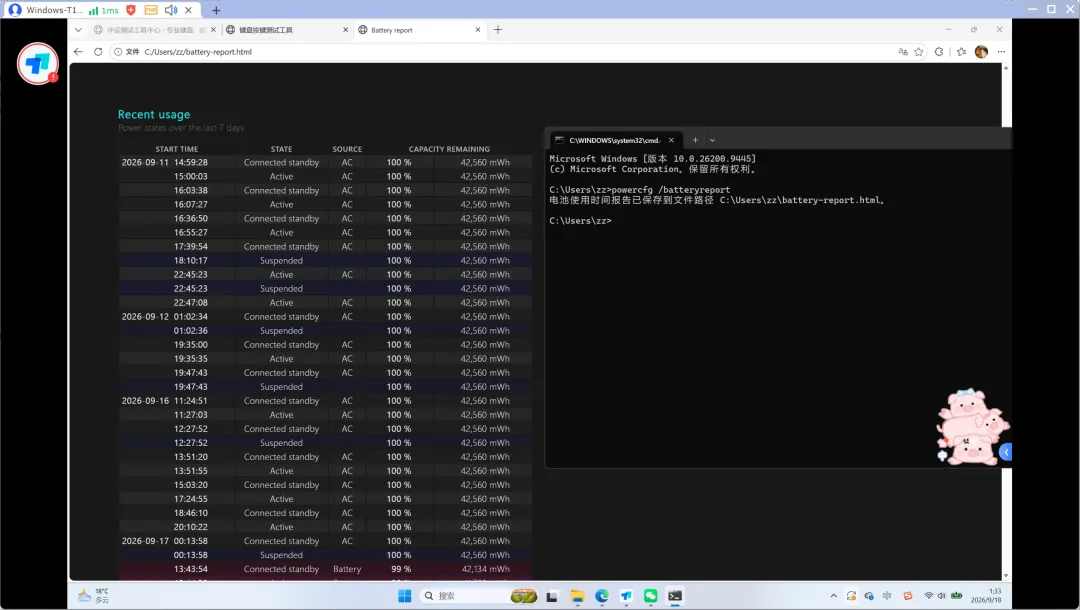
我和学长说了一下测试情况。学长人倒也实在说:宿舍用机三年基本插着电,电池从没换过。学弟盘了盘账:挂牌价本来就比行情低 800,等于换电池的钱卖家提前让出来了,折完这笔依然划算——按谈好的价拍板,电池留着,以后不行了再自己换。
3.6 第四步 · 屏幕、键盘、外设:纯色测坏点
最后是外设体检,动作都挺"土",但个个管用:直接用图吧工具箱里的对应工具挨个过一遍就行。
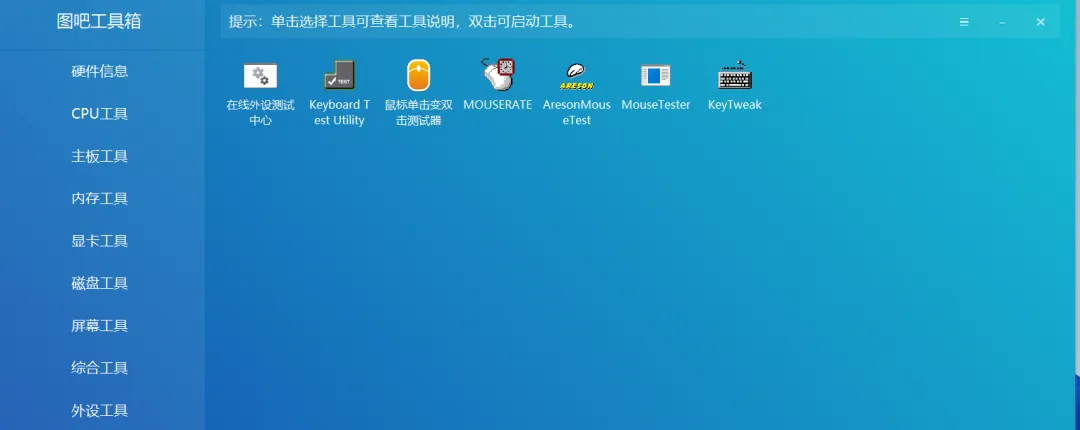
以键盘测试为例:按下哪个键哪个键亮,按了不亮是失灵,没按自己亮是连键。有一点要注意:键得学长本人在机器上敲——隔着远控打字走的是软件通道,验不了物理键盘,我盯着屏幕看高亮就行。屏幕坏点、摄像头、扬声器这些,工具箱里同样有对应工具,一样的测法。
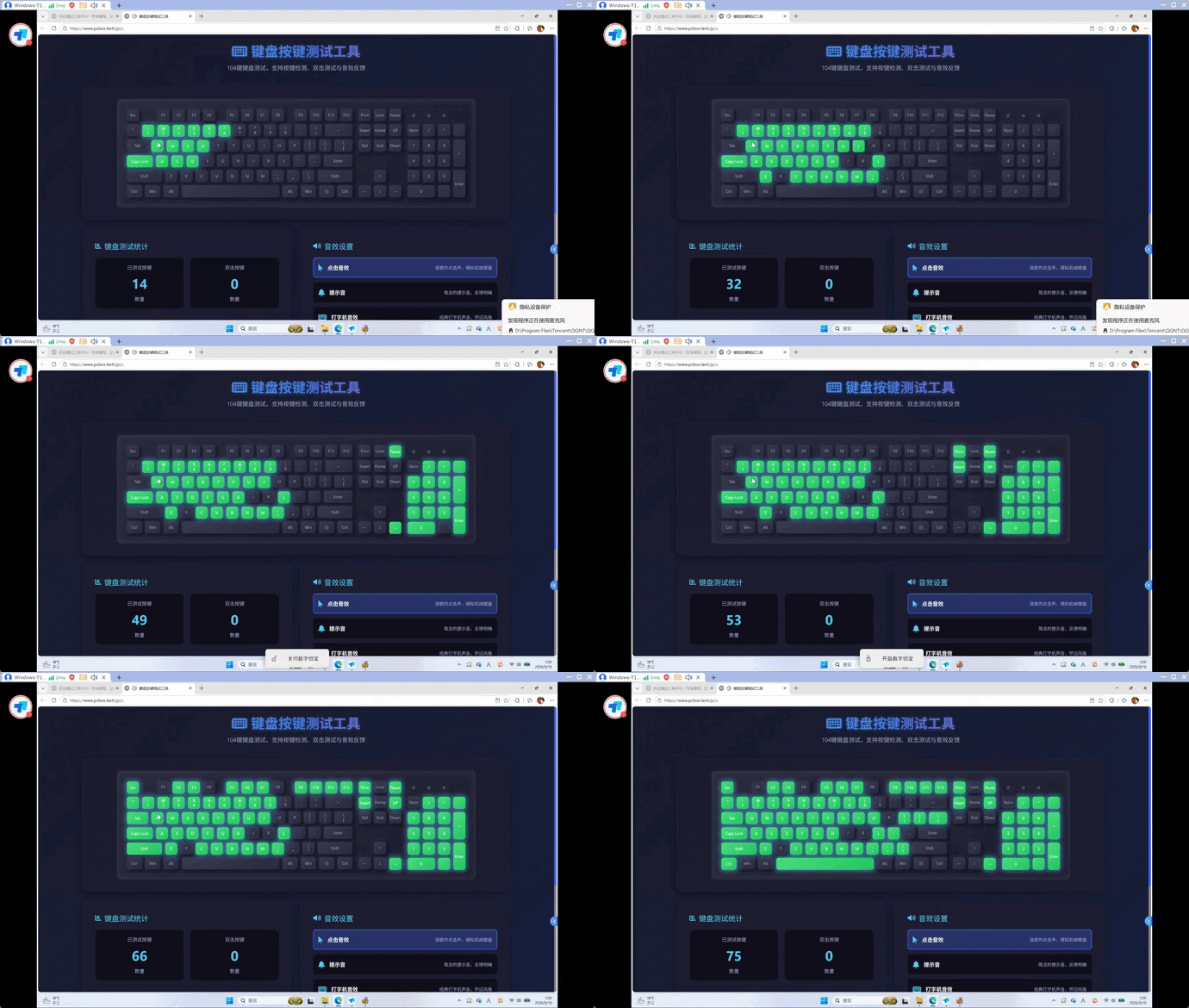
学弟验完最后一项,微信给我发了一句:"哥,这个可以,跟点我自己电脑一样。"
3.7 收尾:用完即断,干干净净
❝验完最后一项,我当着学长的屏幕主动挂断,然后让他看了一眼 ToDesk 界面——临时密码已经自动刷新了。也就是说,他不主动给我新的控制码,我这辈子连不上这台机器第二次。
回头看,临时控制码、被控免装、用完即断——这一套"一次性授权"的组合拳,就是远程验机能成立的前提。少任何一环,陌生人之间的信任都建立不起来:密码不刷新,学长不敢给;要装要注册,学长懒得配合;验完还连得进,学弟晚上觉都睡不好。

至于这台机器:数据全绿,学弟按谈好的价拍下,学长当天就把顺丰单号发到了群里。机器到手开箱复检,和远程验的每一项都对得上,两边互留好评——一场隔着大半个中国的二手交易,就这么皆大欢喜地落了地。
四、评测总结:另外两款为什么没完成任务
❝为了避免"一款软件用顺手了就无脑吹",三款走的是同一套规矩:同一台机器、同一个网络、同一套验机动作——为此麻烦学长配合重连了好几次,先给好脾气的学长道个谢。两款各自卡在哪一关,前文都有实测记录,这里集中结案。
向日葵:卡在"等"和"糊"上。
连接要排队:输入识别码后等验证、排队,十几秒还没进控制界面,时不时还弹一句"免费通道拥挤,建议升级会员"。自用无感,但你让一个陌生人开着电脑干等,每多等十秒,他的耐心就掉一格; 免费档画质是硬伤:非会员只有 480p 流畅档。3.3 节换它看显卡配置,小字直接糊成一团——验机最核心的"看数据"环节等于废掉,你总不能全靠"我猜这里写的是 2100 小时"。它也就此出局,后面的双烤、验盘一场都没赶上:不是连不上,是连上了也看不清; 文件传输同样掉队:同一环境实测只有 300~700KB/s,200MB 的工具包传得人心焦。
❝一句话:老牌、成熟、自用够用;但验机这一单,它倒在免费档的画质上——卖家没义务为一场"看不清"的验机陪你排队。
AnyDesk:倒在被控端门槛和延迟上。
下载这一关就没过:学长点官网下载一直没反应,最后是我下好安装包传过去才装上。设身处地想想,你卖个电脑,愿意为陌生人折腾到这一步吗?"被控端零门槛"这条直接被击穿; 流程还更绕:实测它要被控端先把控制码发过来、再反过来邀请我控制——等于把操作量加给卖家。点完连接,还要 8~12 秒才进得去; 延迟拖垮动态场景:挪鼠标、拖窗口有明显的漂移感,到 3.4 双烤这种全屏动态画面完全跟不上,果断弃用。真到逐键连点的键盘测试更没法用——你分不清"是键盘连键还是远控延迟",结果不可信,等于白测。
❝给 AnyDesk 一句话总结:国际老牌、客户端轻量,但"下载门槛 + 反向邀请 + 直连延迟"三连击,注定它跟"拉陌生人配合验机"这个场景无缘。
五、安全与信任:让学长敢把电脑"交"给你
这部分单独拎出来讲,因为**远程验机的本质是"把电脑最高权限临时交给一个陌生人"**——方案成不成,一半看技术,一半看对方敢不敢。
回头看,学长对 ToDesk 的"敢",其实是被四个瞬间一点点攒出来的,每一个都对应一个具体机制:
第一句话就敢说死。前面我发给学长的话术里写着"这个密码用一次就刷新,我连不了第二次"——敢把这么绝对的话写进给陌生人的第一句微信,靠的是临时密码机制本身:每次连接一个新码,旧码即刻作废; 端到端加密:所有远程数据(画面、文件、剪贴板)都走银行级 SSL 及私有加密算法做端到端传输,中途服务器看不到、也改不了,防窃听、防篡改——学长电脑里的个人文件不用担心半路被看到。
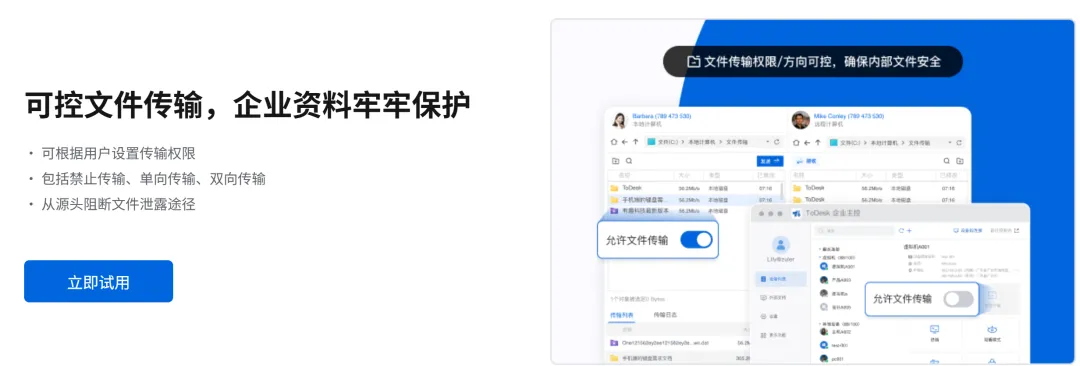
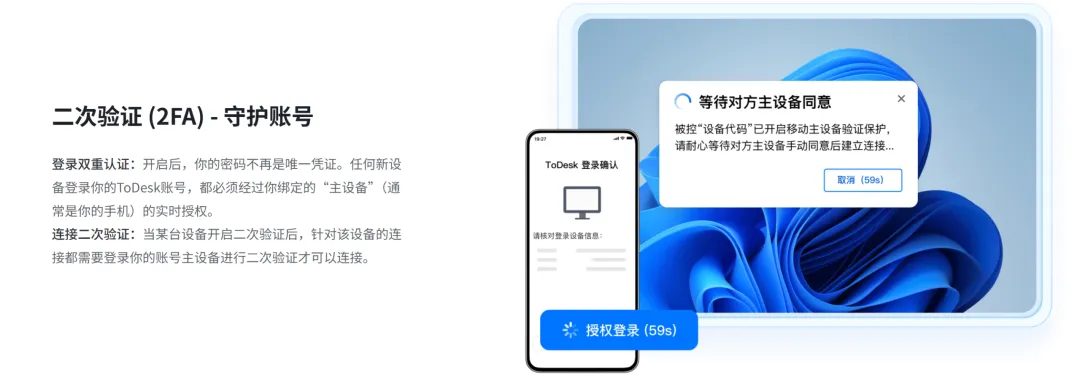
隐私屏:验机时学长在宿舍开了隐私屏,室友看不到屏幕内容,只有我这边能看——很细节,但很加分; 二次验证 / 锁屏密码校验:可选再加一道门,连接前先校验锁屏密码,多一层确认。
六、平台兼容:不管学长卖的是 Win 还是 Mac,学弟用的是不是华为
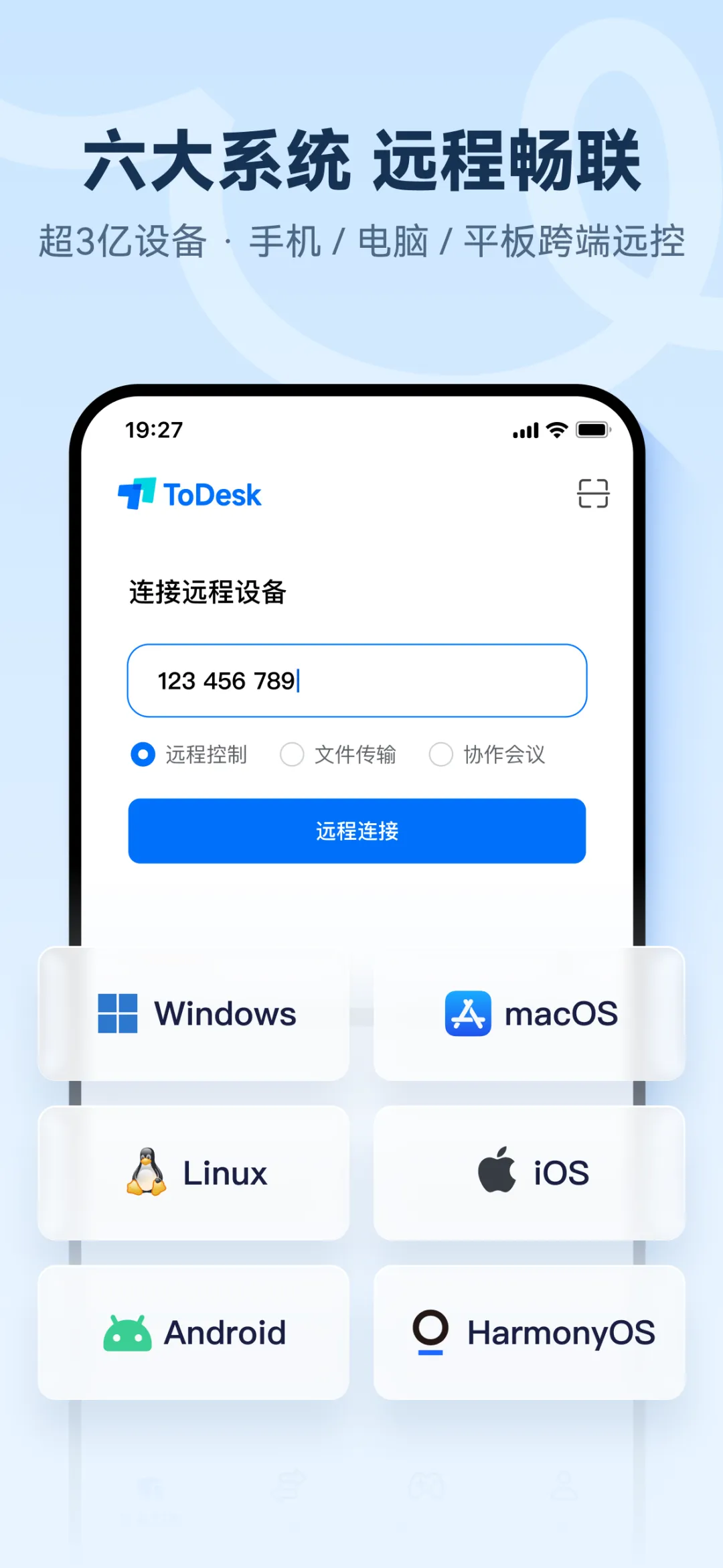
❝除此之外,ToDesk 在平台覆盖上也给足了自由:无论是 Windows PC、MacBook、Linux 服务器,还是 iPhone、安卓手机,甚至鸿蒙平板,装上 ToDesk 就能远控、也能被控——桌面端、移动端、国产信创端(统信、麒麟)都在名单里。对验机来说,这就是"设备不是问题":卖家卖的是 Win 本还是 MacBook、买家手边是电脑还是手机,随便什么组合都能连得上、控得了。
比如最刁钻的一种组合:学弟兜里揣的是华为手机、学长卖的是 MacBook。一台鸿蒙控一台 Mac,也在支持范围里,鸿蒙版在华为应用市场、Mac 版在官网都能直接下到原生版本。(真碰上卖 Mac 的卖家,提前叮嘱一句:Mac 被控要在"隐私与安全性"里给 ToDesk 授权"屏幕录制"和"辅助功能",不然连上了只能看、不能动。)
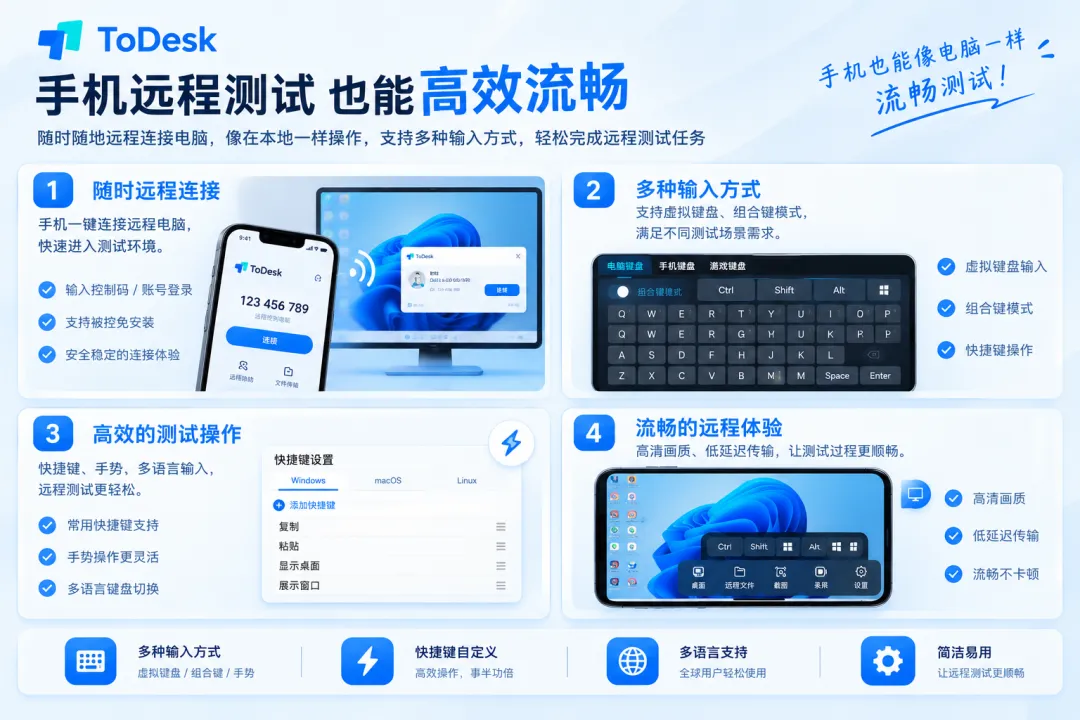
并且,用手机端验机还有个隐藏好处:不必守在电脑前。ToDesk 手机端带完整的电脑键盘布局,Ctrl / Alt / Shift / Win 都在,还有组合键模式,调任务管理器这种组合键动作不用拼凑;看大画面用触屏模式,点 CrystalDiskInfo 里的小按钮就切指针模式;复制、粘贴、显示桌面这些常用操作也做成了快捷键面板。对买家来说,这意味着卖家那句"我现在正好有空"随时接得住——异地交易的配合窗口往往就那么半小时,你在课间、在通勤地铁上都能开验。设备自由,说白了是时机自由。
七、结语
回头看,整套远程验机就七步,直接抄作业:
建连:卖家下免安装版,报设备代码 + 临时控制码,实测 1~2 秒进桌面; 传工具:图吧工具箱隔空传过去,解压即用; 核配置:dxdiag / CPU-Z 查配置、双通道,序列号三码合一; 亲眼跑分:Cinebench R23 / 3DMark 盯着跑完,分数对照同型号区间; 查硬盘电池:CrystalDiskInfo 三项数据 + powercfg /batteryreport电池损耗;测屏幕键盘:在线坏点 / 键盘测试,手机当主控也能干; 用完即断:主动挂断,临时码已刷新,此生不必再连。
最后点名各家:
ToDesk:免装免注册、临时码用完即断、SMART 小字清晰、长连接稳、七端覆盖——每个特性都精准踩在"拉陌生人配合验机"这个场景的需求点上,是这套流程的唯一完全体; 向日葵:老牌成熟、自用够用,差在免费版画质和长连接稳定性,验机场景撑不住; AnyDesk:轻量是真爱,但国内未上架 + 直连延迟偏高,注定和这个场景无缘。
❝9 月的二手市场还会一波接一波地上新,学弟学妹们捡漏的心也不会停。下次你在闲鱼看中一台外地的好机器,别再要截图了——把这篇翻出来,照着做。