ARTICLE · 1055011
高效使用WPS表格,让工作更轻松
高效使用WPS表格,让工作更轻松这份WPS表格常用教程从零基础入门到高频实战,按操作难度分层讲解,跟着步骤走就能快速上手 
第一章:基础入门操作 1. 新建与界面认识 • 打开WPS,点击左上角「新建」→ 选择「表格」→ 空白表格,即可创建新文件。 • 横向为行(数字编号)、纵向为列(字母编号),交叉的格子是单元格,用「列标+行号」定位(如A1)。 • 左上角名称框可直接输入单元格地址快速跳转,旁边的编辑栏用于输入和查看公式。 2. 数据快速录入 • 输入内容后按Enter向下隔行输入,按Tab向右隔列输入,不用反复点鼠标切换单元格。 • 选中单元格,拖动右下角的「+」形填充柄,可快速复制内容、生成1/2/3序列、填充日期。 • 基础快捷键:Ctrl+C复制、Ctrl+V粘贴、Ctrl+Z撤销、Ctrl+S随时保存。 3. 行列基础管理 • 开启右下角「显示设置→行列快捷工具」,点行号左侧圆点可一键插入新行,拖拽手形图标直接移动行列。 • 选中行/列右键点击「隐藏」可收起冗余内容,选中相邻行列右键「取消隐藏」即可恢复显示。 • 选中多列/多行,双击列标/行号之间的分界线,自动适配内容的行高列宽,解决内容显示不全的问题。 
第二章:常用公式与函数 1. 一键自动求和 • 选中需要放结果的单元格,按Alt+=,WPS会自动识别数据区域完成求和,不用手动输入公式。 • 也可以选中整列数据,点击顶部「公式→自动求和」,结果直接填充到列的最下方。 2. 4个必学核心函数 • 求平均值:输入=AVERAGE(A1:A10),自动计算A1到A10所有数值的平均值。 • 条件判断:输入=IF(B2>=60,"及格","不及格"),自动按规则判断结果。 • 条件求和:输入=SUMIF(A:A,"华东",C:C),自动汇总A列中“华东”对应的C列所有金额。 • 精准查找:输入=VLOOKUP(查找值,数据区域,返回列号,0),从大表中快速匹配目标信息。 3. 公式引用规则 • `A1`是相对引用,拖拽公式时行列会自动跟着偏移;`AAA1`是绝对引用,拖拽时行列位置固定不变。 • 单个单元格公式设置完成后,拖拽右下角填充柄,整列几百行数据几秒就能批量计算完成。 
第三章:数据整理与清洗 1. 基础排序筛选 • 选中表头行,点击「数据→筛选」,每个表头会出现下拉箭头,按条件勾选就能快速定位目标数据。 • 点击「数据→排序」,可按数值、日期、文本设置升序/降序,快速整理乱序数据。 2. 高效数据清洗 • 选中数据区域,点击「数据→删除重复项」,选择手机号/订单号等关键列,一键清理重复记录。 • 选中混乱文本列,点击「数据→分列」,按分隔符或固定宽度拆分日期、人员信息,预览效果更直观。 • 选中合并单元格,点击「合并居中→拆分并填充内容」,取消合并后自动补全所有空白行。 3. 智能填充神器 • 按Ctrl+E唤醒智能填充,输入第一个拆分/合并结果,就能自动批量完成剩余操作,比如拆分姓名手机号、合并省市地址,比手动设置分隔符更精准。 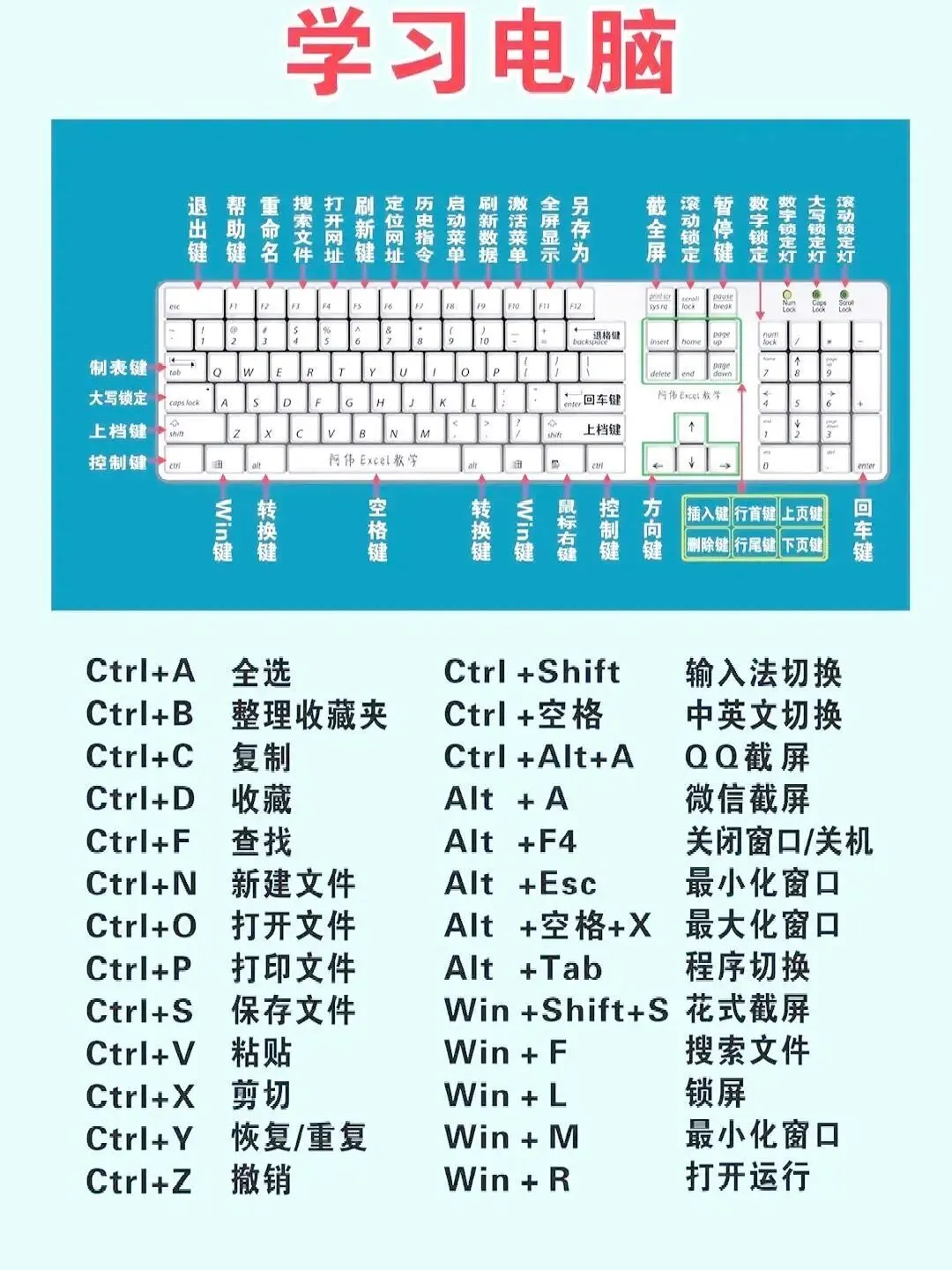
第四章:数据分析与可视化 1. 数据透视表(核心工具) • 选中全量数据,点击「插入→数据透视表」,把“部门”拖到行区域、“金额”拖到值区域,1分钟就能完成万级数据的分类汇总。 • 右键透视表选择「刷新」,源数据更新后汇总结果会自动同步,不用重新手动计算。 2. 条件格式标记异常 • 选中数据区域,点击「开始→条件格式」,设置规则高亮低于均值的销售额、库存不足的商品,异常数据一眼就能识别。 • 用公式=MOD(ROW(),2)=0新建规则,可快速实现隔行变色,长表格阅读时不会看串行。 3. 表格美化技巧 • 选中整个数据区域,点击「开始→套用表格样式」,一键生成带条纹的规范表格,瞬间整齐美观。 • 选中表头单元格,右键「设置单元格格式→边框」添加对角线,输入文字后按Alt+Enter换行,就能快速做出斜线表头。 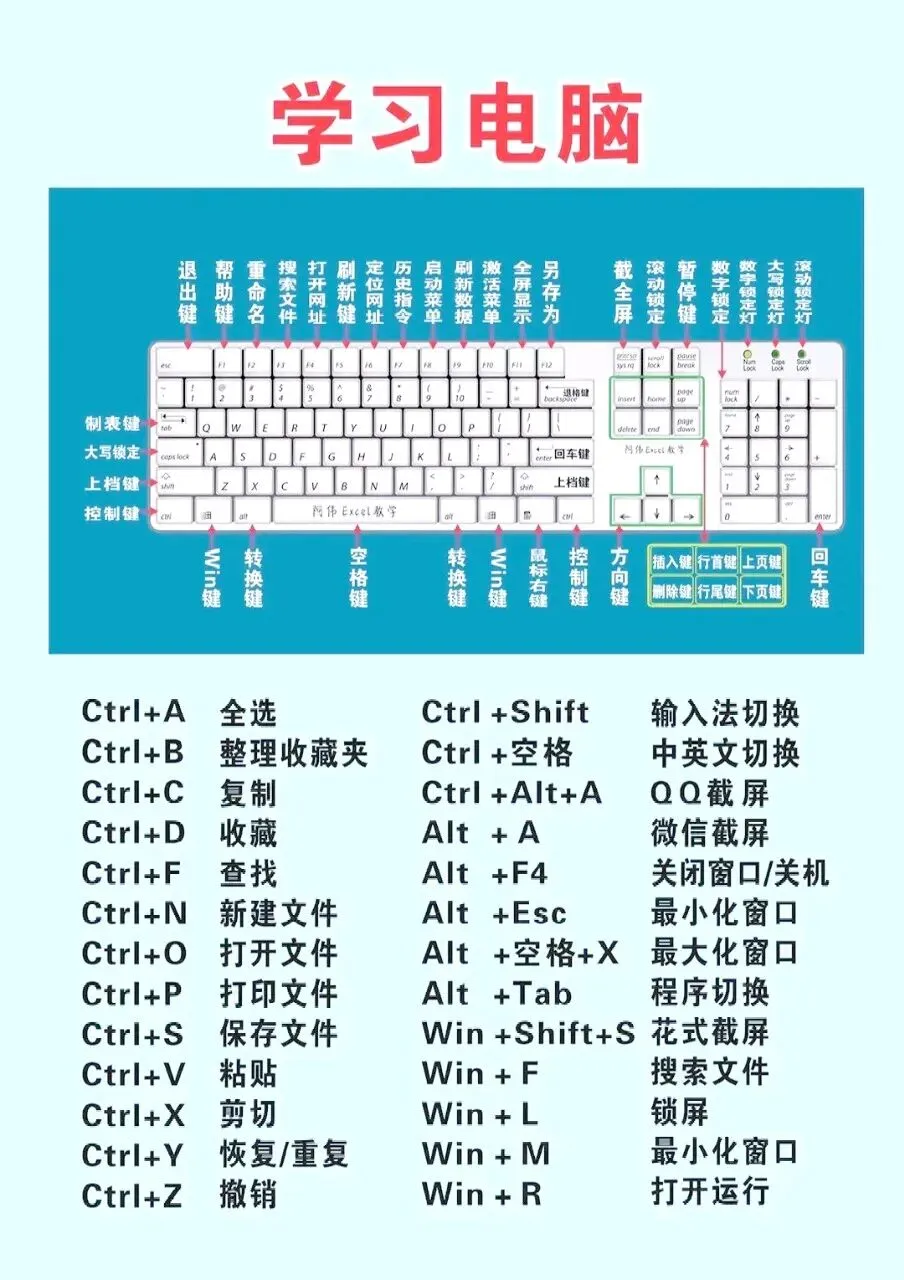
第五章:打印与进阶实用技巧 1. 打印设置优化 • 点击「视图→冻结窗格」,冻结首行表头,滚动表格时表头始终固定显示,查看长表更方便。 • 进入「页面布局」设置纸张方向,点击「打印预览」提前确认每页内容,避免打印后内容错位、缺行。 2. AI智能提效 • 直接点顶部「WPS AI」选项卡,用自然语言就能让AI帮你写复杂函数、生成数据分析结果,大幅降低操作门槛。 • 输入动态数组公式=FILTER(A2:C100,B2:B100="华东"),自动筛选出华东区域所有订单,结果随源数据实时更新。