ARTICLE · 1058119
Excel中批量快速生成指定名称工作表(Sheet)
Excel中批量快速生成指定名称工作表(Sheet)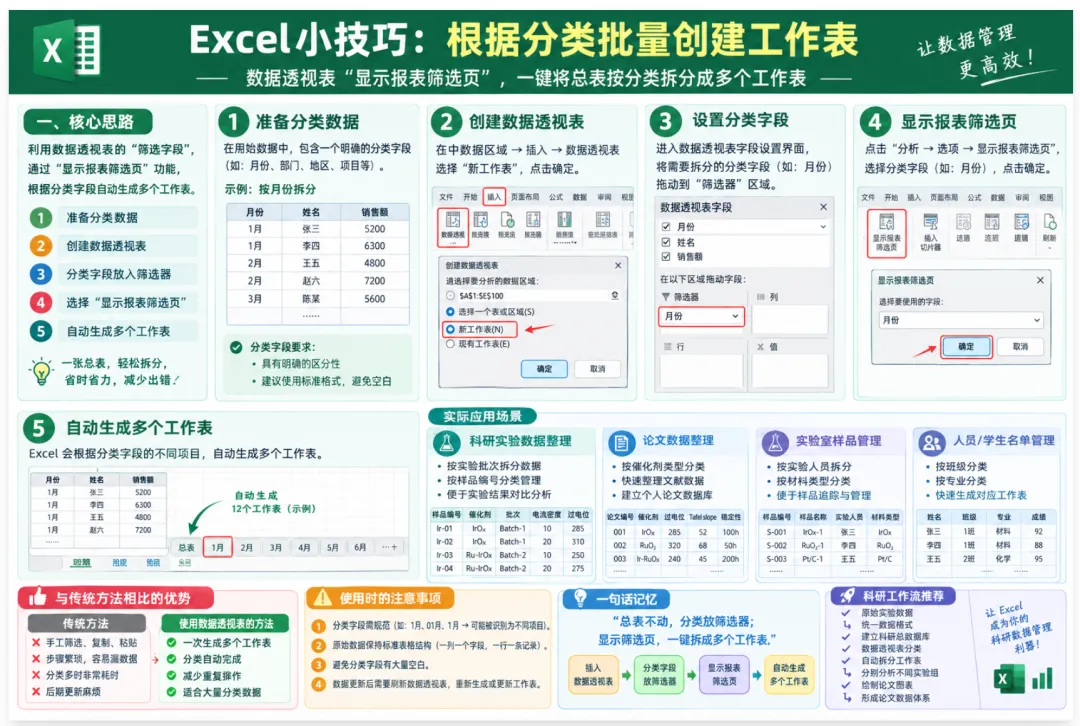
Excel中批量快速生成指定名称工作表(Sheet)
准备表头与数据
在空白工作表中输入表头(例如:
月份)。在表头下方输入需要生成工作表名称的数据(如输入“1月”,通过下拉填充快速生成“1月”至“12月”)。
插入数据透视表
选中这列包含名称的数据区域(包括表头)。
点击菜单栏的 插入 ➔ 数据透视表,点击“确定”新建数据透视表。
设置筛选字段
在右侧的“数据透视表字段”面板中,将表头字段(
月份)拖动到 筛选 区域。一键批量生成工作表
选中生成的数据透视表,点击顶部菜单栏出现的 数据透视表分析(或 分析)选项卡。
点击左侧 选项 旁边的下拉小箭头,选择 显示报表筛选页。
在弹出的对话框中点击“确定”,系统即可按列表中的项目一键批量生成“1月”到“12月”的所有单独工作表。
实际应用场景与扩展
这种技巧非常适合需要将总体数据或固定分类拆分为独立工作表的场景:
按月份/季度拆分: 快速建好 1–12 月的财务明细表、销售统计表或考勤表。
按部门/人员拆分: 录入公司所有部门名称(如:行政部、市场部、研发部等)或员工姓名,一键为每个部门/员工生成专属表格。
按项目/客户拆分: 在项目管理或客户管理中,按项目编号或客户名称建立独立的跟踪卡片表。