ARTICLE · 1065706
GCDBZ 高程点布置插件 V3.0:一个命令把 CASS 高程点批量排出来

其实「已知一点高程 + 设计坡度,沿方向布置一串高程点」这件事,完全可以用一个插件自动完成。今天这篇,就把 GCDBZ 高程点布置插件 V3.0 讲透:它解决什么问题、按什么原理工作、怎么用、有哪些坑要避开。
01 它解决什么问题:把逐点手算变成批量生成
GCDBZ(高程点布置)是一个运行在 AutoCAD 2014–2022 + 南方 CASS 环境下的 AutoLISP 插件。核心能力一句话:在已知一点高程和设计坡度的条件下,沿指定方向批量生成 CASS 格式高程点,自动按「距离 × 坡度」推算每个点的高程,并把高程写入高程点块属性。
典型场景有三个:
断面放样补点:横/纵断面已知坡比,按里程间距批量写高程点,免去逐点手算。 边坡/路床整形:边坡按固定坡比 1:n 布点,内业直接出图,与外业实测交叉核对。 内业资料编制:竣工图、土方断面、测量资料表的前置高程点,统一风格、随层出图。
02 核心原理:一个公式,批量出点
插件的推算逻辑极简,就一个公式:

其中H0是已知点高程(插件直接读取图上高程点块的属性 height),D是新点到已知点的水平距离,i是纵坡,即高差 / 水平距离。用户要做的只是:给插件一个已知点、一个坡度、一串目标位置,剩下的计算全部自动完成。
03 三种坡度输入,贴合工程习惯
工程里说「坡度」至少有三种习惯:百分数、坡比、角度。插件全部支持,内部统一换算为纵坡 i,选哪种都不影响结果。
下坡注意正负号:若新点比已知点低,坡度应取负值(如 -2%、-1:1.5 或负角度),否则高程会被算高。
04 七步完成批量布置
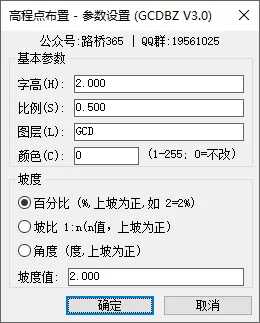
加载插件:在 CAD 命令行执行 (load "GCDBZ 高程点布置插件V3.0.VLX"),提示「已加载 高程点布置 V3.0」即成功。 输入命令:键入 GCDBZ 回车,弹出参数设置对话框。 设置基本参数:确认字高(默认 2.0)、比例 S(默认 0.5)、图层(GCD)、图层颜色(0 = 随层)。 选择坡度模式:在设置里选 P / R / A,填入坡度值(如 P = 2.0)。 拾取已知点:点选图上已有高程点,插件读取其块属性 height 作为 H0。 指定方向与间距:点选每个新点位置(或输入间距批量生成),插件实时按 H = H0 + D·i 写高程。 完成核对:用 GCDBZINFO 查看块参照比例、圆点半径、属性字高,确认与设计一致。
也支持命令行模式:执行 GCDBZ 后直接在命令行输入 S 设参数、C 设颜色、L 设图层,适合无界面/批处理环境。
05 版本迭代:修的都是细节里的坑
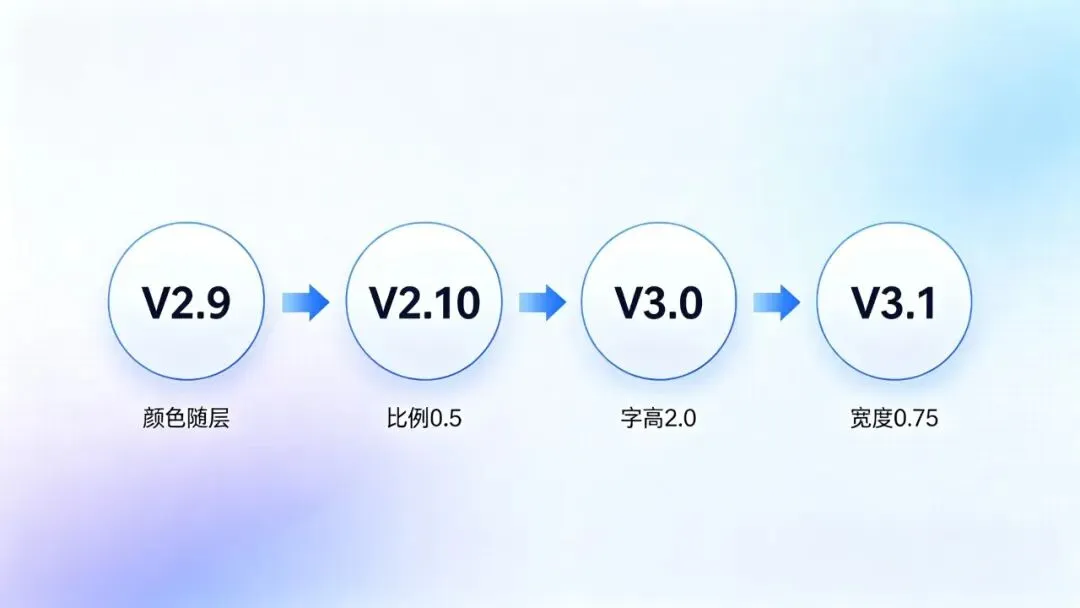
一个内业工具值不值得长期用,往往不取决于它功能多不多,而取决于它有没有把细节做对。GCDBZ 从 V2.8 到 V3.1 的迭代,正好体现了这一点:
值得注意的细节:宽度因子只作用于新建属性,存量点不会自动变化——这是为了避免用 ATTSYNC 类操作清空已实测的高程,后面细说。
06 一套命令,覆盖全流程
07 两条铁律,用之前先记住
**第一条:绝不对这类高程点块执行 ATTSYNC。**它会用空默认值重置所有块参照、清空实测高程,而且不可撤销。需要调整存量点属性时,请使用插件提供的专用命令。
**第二条:推算值不能替代实测。**插件只布置由坡度推算的设计高程点,正式成果务必以外业实测为准,推算值仅作内业示意、补点。
写在最后
工具的意义,不是取代人,而是把重复计算交给程序,让人把时间留给真正需要判断的部分。
插件获取方式:关注公众号:路桥365,回复:GCDBZ
往期推荐:
AutoCAD工程桩放样效率倍增:365自动编号工具功能详解