ARTICLE · 1073104
电脑连接电视,画面不同步(不显示)的解决方法
电脑连接电视,画面不同步(不显示)的解决方法(一)遥控器按【信号源 / 输入选择】,选你插的接口,比如HDMI1 / HDMI2,不要选 TV/USB。 (二)部分电视有HDMI 版本设置:设置→HDMI,打开 HDMI 增强(4K 电视经常要开,否则黑屏)。 (三)换电视上另一个 HDMI 口测试,有些接口只支持音频 ARC,不能传画面。 按 (一)复制:电脑和电视画面一模一样(推荐优先试) (二)扩展:电视是第二块屏幕(电脑桌面不镜像,电视是空桌面) (三)仅第二屏幕:电脑显示器黑屏,画面只输出电视 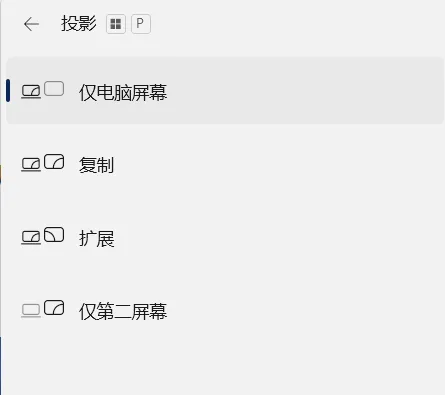
(一)下拉找到电视对应的显示器 (二)分辨率调低:先试 1920×1080 (三)刷新率改成60Hz,不要开 120/144Hz,很多老电视不支持 (四)HDR 关掉,如果开了 HDR 电视容易黑屏无信号 (一)HDMI 线:优先用HDMI2.0 及以上,劣质长线、转接头最容易黑屏。 (二)转接头(DP 转 HDMI、Type‑C 转 HDMI):必须带芯片,被动直连的很多不行。 (三)拔掉重插,两头都重新插紧;关机断电,电脑和电视都断电 1 分钟再开机。
很多摄影人进行摄影讲座,用电脑连接电视,出现画面不同步,或者不显示的情况,如何解决呢?
一、电视端调整
二、电脑端调整(Windows)
Win + P,弹出投影菜单,4 个模式:如果按 Win+P 没反应,检查显卡驱动。
三、分辨率 / 刷新率超出电视支持(高频黑屏原因)
右键桌面→显示设置
四、线材和接口问题
五、显卡设置(N 卡 / A 卡)
(一)NVIDIA
右键→NVIDIA 控制面板→设置多个显示器,勾选电视。
(二)AMD
AMD Adrenalin→显示,手动检测显示器。
如果识别不到电视:重装显卡驱动,不要用系统自带通用驱动。
六、声音正常但没画面
说明信号通了,只是分辨率 / 色深超电视上限: 电脑先切复制模式,强制 1080P 60Hz,色深选 8bit。
点击以下标题,阅读往期内容: