ARTICLE · 1086158
笔记本电脑电池不耐用?延长续航的5个设置
笔记本电脑电池不耐用?延长续航的5个设置▍带笔记本去咖啡厅办公,刚坐下半小时电量就报警了?明明买的时候说能撑8小时,怎么用了半年就只能撑3小时了?别急着换电池,其实大部分续航缩水不是电池坏了,而是后台有一堆"电老虎"在偷偷吃你的电。今天教你5个设置,不用装任何软件,续航轻松多出1-2小时。 ▌ 先搞懂:谁在偷你的电? ▍📌 核心原则:笔记本省电的本质是"关掉不需要的,降低在用设备的功耗"。记住这句话,后面每招都好理解。
▌ 第①招:把屏幕亮度降到"够用就行" ▲ 操作步骤: ▍💡 小窍门:深色模式也能省电。设置 → 个性化 → 颜色 → 选择"深色"。OLED屏笔记本效果尤其明显,深色模式下像素直接不发光。
▌ 第②招:切换电源模式为"最佳能效" ▲ 操作步骤: ▍⚠️ 注意:改成"最佳能效"后部分软件可能感觉慢一点,但日常办公、写文档、看网页完全够用。要打游戏/做视频再切回来。
▌ 第③招:控制后台应用,把"偷跑党"揪出来 ▲ 操作步骤: ▲ 再管住后台权限: ▍📌 重点盯防对象:OneDrive同步、微信电脑版、Edge 浏览器(系统自带)浏览器(关掉"Edge 浏览器(系统自带)关闭后继续运行后台应用")、系统自带【下载】功能/网盘。
▌ 第④招:不用WiFi/蓝牙时就关掉 ▲ 操作步骤: ▍💡 判断标准:飞机上、火车上看离线文件、已经插了网线的时候,直接把WiFi关了,能省15-20%的电。
▌ 第⑤招:关掉"非必要"的视觉特效 ▲ 操作步骤: ▍⚠️ 温馨提示:如果你习惯桌面美观,可以只关"透明效果"和"动画效果",字体会变清晰,续航也能好一截。
▌ 写在最后 ▬▬▬▬▬▬▬▬▬▬▬▬▬▬▬▬▬▬▬▬ — 电脑网络不求人 · 你的电脑贴身管家 — 转发给天天带着笔记本到处跑的同事,5分钟设置续航多撑1小时!
笔记本电池就像一个大水桶,每个运行的程序都是一个水龙头。关掉那些你不需要的"水龙头",电自然就省下来了。
哪些东西最耗电?排个名: - 🔥 CPU满载 — 比如后台视频渲染、杀毒软件全盘扫描 - 🔥 独立显卡 — 哪怕只是画桌面,独显也比集显费电5-10倍 - 🔥 屏幕亮度 — 调到100%比50%多耗电40% - 🔥 WiFi和蓝牙 — 一直搜信号也很费电 - 🔥 后台程序 — 微信、QQ、网盘同步、系统更新,都是隐形电老虎
屏幕是最大的单一耗电大户,这一招效果最明显。
按 Win + A打开快速设置面板(Win11)或用笔记本键盘上的亮度调节键(一般是Fn+F5/F6)在室内把亮度降到 50%-60%,眼睛完全能看清 关掉"自动调节亮度":设置 → 系统 → 屏幕 → 亮度 → 关闭"通过照明更改亮度"
 ▲ 屏幕亮到100%像是在沙漠里开探照灯,室内真用不着
Windows 默认是"平衡"模式,牺牲续航换性能。换成"最佳能效"续航立竿见影。
右键任务栏电池图标 → 电源和睡眠设置 找到电源模式下拉框 不插电时选 "最佳能效" 插电时选 "最佳性能"(插着电不心疼)
很多软件开机就在后台偷偷运行,你根本不知道它们还在耗电。
Ctrl + Shift + Esc打开任务管理器 点进程标签 → 按电源使用情况排序(右键标题栏勾选) 看到标注"非常高"的程序,如果不需要就右键 → 结束任务 打开设置 → 应用 → 启动:关掉不需要开机自启的程序
设置 → 应用 → 安装的应用 找到不需要后台运行的应用 → 三个点 → 高级选项 - 后台应用权限
→ 设为 "从不"
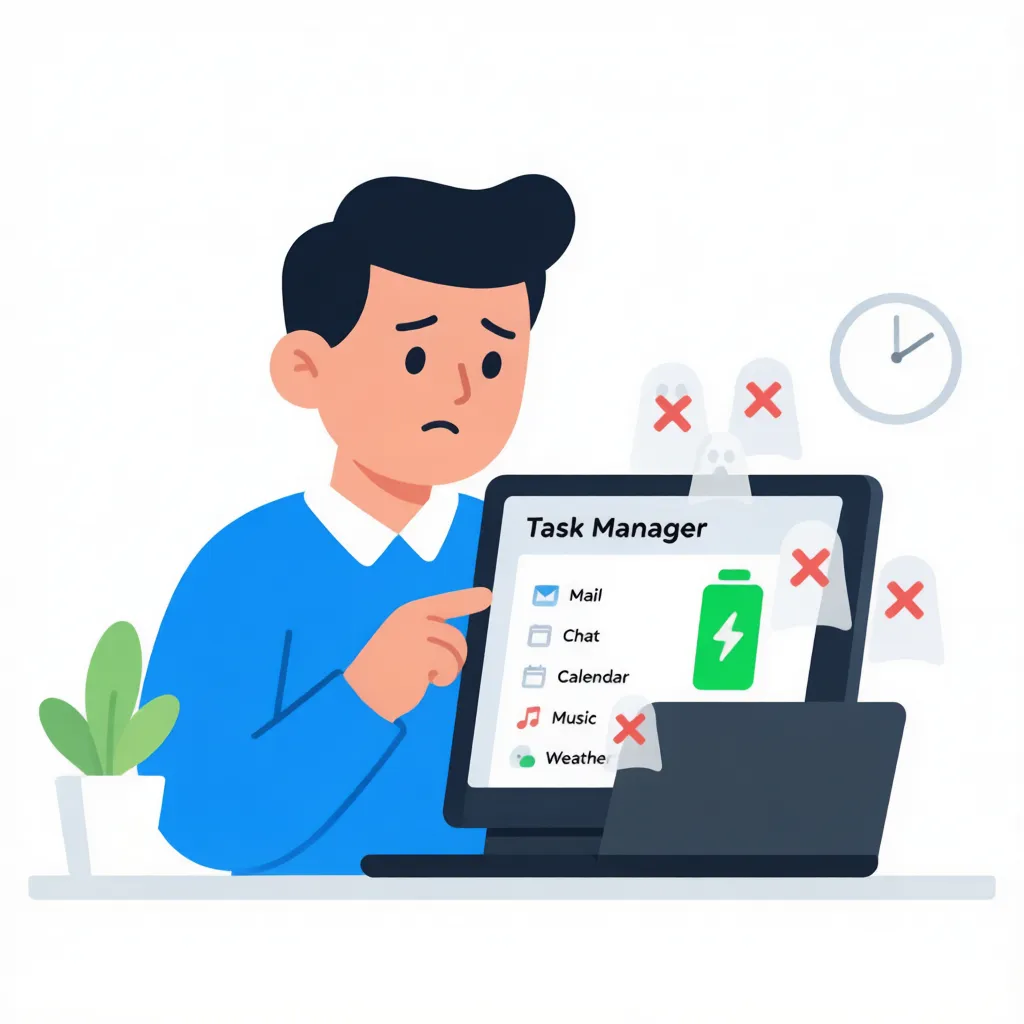 ▲ 关掉这些"隐形程序",电池续航立刻能感觉到变化
不连着WiFi的时候,电脑会一直扫描周围的网络信号,这个动作很费电。
点击任务栏右下角的网络/音量/电池三个图标打开快捷面板 点击 WiFi 和 蓝牙 图标关闭(灰掉就是关了) 或者在桌面右下角点网络图标,关掉WiFi开关
Windows 那些半透明窗口、淡入淡出动画,全靠显卡渲染,和打游戏一样费电。
按 Win + R输入sysdm.cpl→ 回车点高级标签 → 性能 → 设置 选择 "调整为最佳性能" → 应用
或者手动操作:
设置 → 辅助功能 → 视觉效果 关掉 "透明效果" 和 "动画效果"
 ▲ 这些花里胡哨的特效,关了就关了,不影响干活
笔记本电池和手机电池一样,都是消耗品,用久了总会衰减。但以上5个设置能让你的电池每天多撑1-2小时——这就相当于把午后的星巴克时间、晚上的高铁观影时间都找回来了。
这5招最妙的地方在于:一次设好,终身受益。最多5分钟设置完,以后每次开机自动生效。而且这些都是Windows自带功能,不伤电池、不需要装任何第三方软件。
⚡ 省电这件事,不是等到没电了才想起来——转发给身边总抱怨"笔记本电池垃圾"的朋友,他看完会请你喝咖啡的。