ARTICLE · 1087597
6款电脑C盘删除文件恢复软件实测,靠谱工具详细教程
不少人都遭遇过C盘文件凭空消失的窘境:清理C盘垃圾时手滑误删文档、按下Shift+Delete永久清空资料、磁盘碎片整理意外中断损毁文件、Windows更新失败导致丢失桌面数据,一旦C盘数据遗失,轻则耽误工作进度,重则重要个人资料彻底无法找回。
如何寻找合适的电脑C盘删除文件恢复软件?结合我的使用体验,今天就来盘点6款适合C盘文件恢复的软件,逐一讲解每款工具适配系统、核心特点、完整操作步骤,帮助您轻松找回文件。

电脑C盘文件丢失的常见原因
1.人为误操作删除:清理C盘冗余文件时误勾选个人文档、桌面文件夹;使用快捷键Shift+Delete永久删除文件,未留存回收站备份;清空回收站时一并删掉误移入的重要资料,是日常最普遍的丢失诱因。
2.系统迭代与故障问题:Windows系统大版本更新、系统回滚失败,会重置用户配置目录,直接清空C盘桌面、文档数据;电脑突发蓝屏、非正常断电关机,会破坏文件分配表,导致文件无法正常读取显示。
3.磁盘与存储损伤:C盘硬盘出现坏道、SSD开启TRIM指令后,会彻底擦除删除文件底层痕迹;磁盘清理、碎片整理中途终止,造成分区文件系统损坏。
4.恶意程序侵扰:电脑遭受病毒、木马入侵,恶意软件会隐藏、篡改甚至批量删除C盘内各类文档、图片资料。
5.格式化/重装系统:重装系统时误格式化C盘分区,系统写入新数据覆盖原有文件,大幅提升恢复难度。
C盘文件恢复软件1:数据蛙恢复专家
数据蛙恢复专家是一款专业的跨平台数据恢复工具,尤其擅长C盘系统盘的深度文件恢复,完美适配Windows与macOS全系列操作系统。软件搭载“快速扫描+深度扫描”双检索模式,无论是Shift+Delete永久删除、清空回收站,还是格式化C盘乃至系统崩溃等复杂场景,均能从容应对。
在保障隐私安全方面,它采用本地离线扫描技术,数据绝不上传云端,并支持免费扫描预览所有可恢复文件;同时,它广泛兼容1000+文件格式,确保文档、图片、视频及压缩包等数据完整找回。这款电脑C盘删除文件恢复软件并没有隐藏扣费,界面很友好,零基础新手也能顺畅操作,是C盘系统盘恢复领域的首选工具。
支持操作系统:Windows XP/7/8/10/11、macOS 10.13及以上所有版本
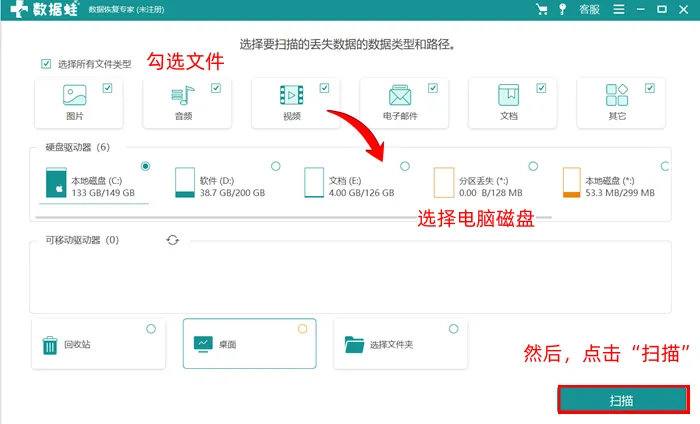
步骤1.将软件安装至D/E盘等非C盘分区(避免安装进程覆盖C盘丢失数据),打开软件后,按需勾选需要恢复的文件类型,如果不确定文件种类的话,大家也可直接全选;分区列表中选中C盘分区,点击右下角的【扫描】按钮。
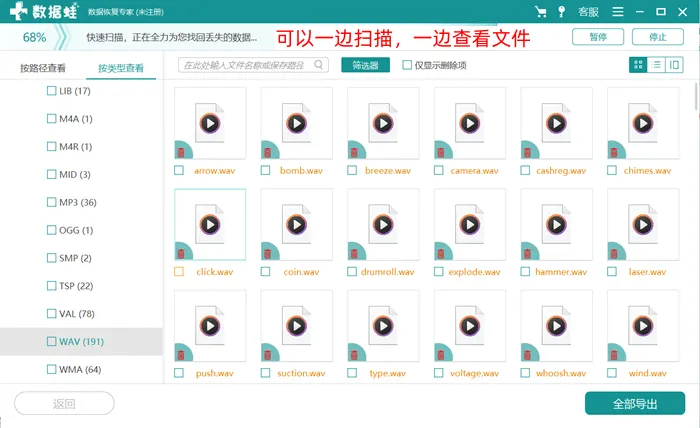
步骤2.如图所示,界面上方会实时显示扫描进程。该软件会先执行快速扫描,检索近期删除未被覆盖的文件;快速扫描结束后自动开启深度扫描,逐扇区检索C盘底层残留文件碎片,等待扫描进度完成即可。
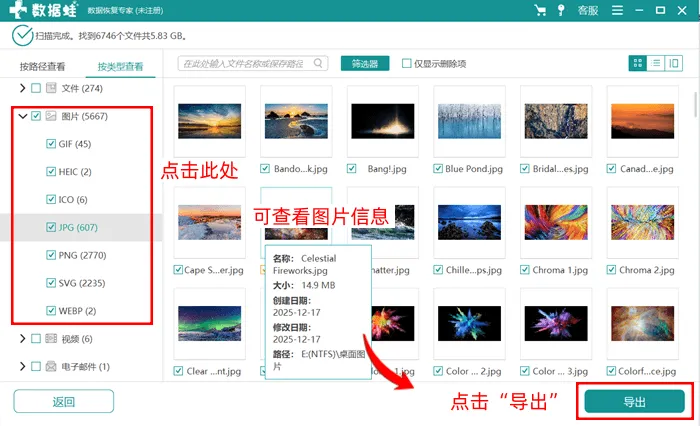
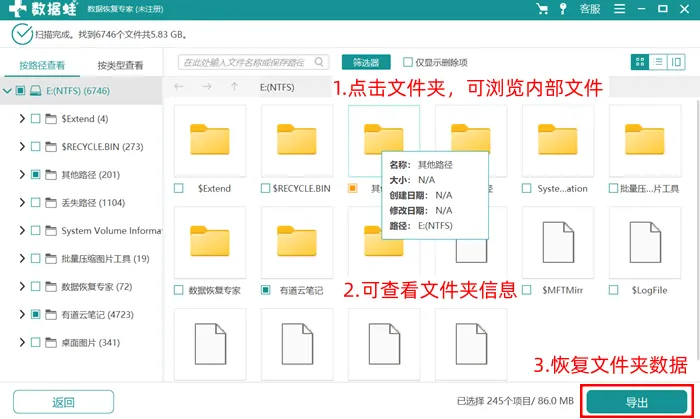
步骤3.扫描完毕后,可通过文件路径、文件类型筛选目标资料,支持双击预览内容确认完整性;勾选需要恢复的文件,点击右下角的【导出】选项,将文件保存至C盘以外磁盘,便可以完成C盘文件的恢复。
C盘文件恢复软件2:FreeUndelete
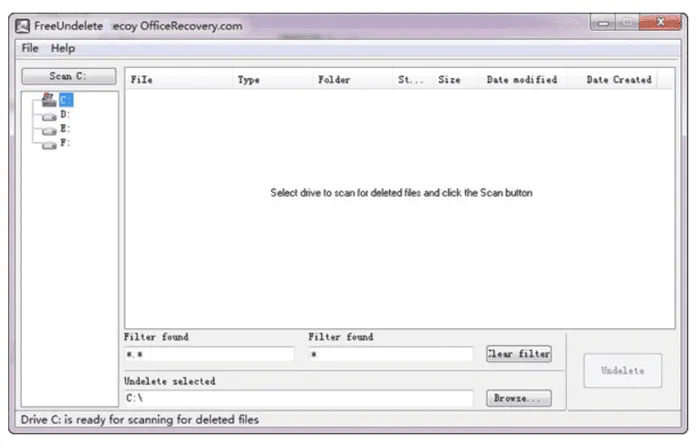
这是一款轻量化的免费数据恢复工具,主打简易操作,仅支持基础文件的误删找回,界面极简且无冗余功能。不过,其恢复能力存在明显局限,面对C盘格式化或系统损坏等复杂场景基本无效。此外,经多次使用发现:这款电脑C盘删除文件恢复软件的免费额度有限,深度恢复需付费解锁。
支持操作系统:仅适配Windows XP、Win7老旧系统,不支持Win10/11、Mac系统
步骤1.下载并安装FreeUndelete软件,然后直接启动,在磁盘列表选中电脑C盘分区。
步骤2.点击扫描按键执行全盘检索,等待扫描结束罗列可恢复文件。
步骤3.勾选目标文件,选择存储路径导出,等待C盘文件导出完成即可。
C盘文件恢复软件3:Puran File Recovery
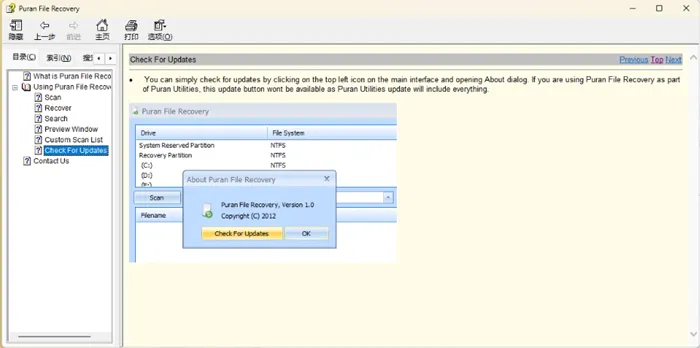
这是一款完全免费的Windows端数据恢复软件,早年常被用于机械硬盘的文件找回。它提供便携版,无需安装即可通过U盘直接运行。但同样的,它也具有一些明显缺点:无法适配固态硬盘(SSD)及新版Windows系统,而且缺乏官方技术售后服务。
支持操作系统:仅限Windows旧版系统(XP、Win7),不兼容Win10、Win11、macOS设备
步骤1.解压便携版Puran File Recovery程序到U盘,插入电脑运行软件,选择C盘作为扫描磁盘。
步骤2.选择全盘深度扫描模式,启动检索进程,耗时较长。
步骤3.筛选扫描结果当中的C盘文件,勾选后保存至其他磁盘完成恢复。
C盘文件恢复软件4:Finaldata
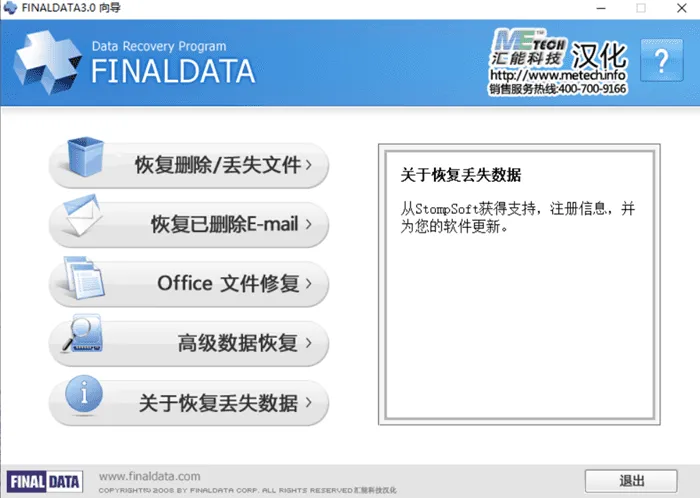
作为一款老牌的商用数据恢复软件,该工具早期主要应用于企业级硬盘数据救援,具备深度修复C盘已损坏的文件目录的能力。然而,经过多次使用之后,我发现它的界面设计略显陈旧,参数配置复杂,导致新手极难上手;恢复大文件时扫描速度较慢,整体的推荐系数偏低。
支持操作系统:Windows全系列系统,仅兼容旧版macOS系统,新mac机型适配差
步骤1.安装并打开Finaldata,选择逻辑盘恢复模式,选定C盘分区。
步骤2.设置扫描参数,启动分区扫描,等待磁盘检索完成。
步骤3.在文件目录中勾选遗失的C盘重要资料,设定导出路径完成文件还原。
C盘文件恢复软件5:DMDE
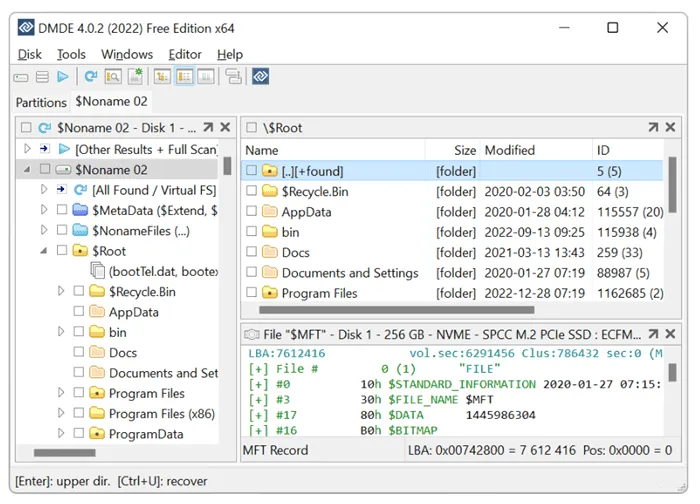
这是一款偏向技术向的磁盘修复工具,主打文件系统底层修复功能,主要面向具备电脑技术基础的用户,用于解决分区损坏等棘手问题。作为电脑C盘删除文件恢复软件,它的免费版单次最多可恢复4000个文件,日常恢复的话足够使用了,但在处理大批量资料时则显得力不从心。此外,软件操作界面有较多的专业术语,操作逻辑复杂,纯新手容易误操作。
支持操作系统:Windows、macOS、Linux多系统通用
步骤1.启动DMDE软件,磁盘列表选中C盘,开启分区结构分析。
步骤2.执行全盘文件检索,调取磁盘底层文件记录。
步骤3.选中可恢复的C盘文件,通过导出功能保存至外接存储设备。
C盘文件恢复软件6:DiskDrill
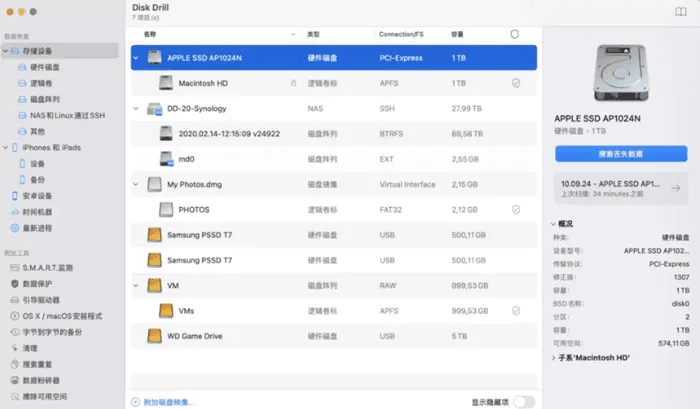
DiskDrill是海外热门的跨平台数据恢复软件,在Windows端和Mac端都支持恢复丢失的文件(不仅限于C盘文件恢复)。总的来说,DiskDrill软件给人的感觉就是界面清新、功能也比较齐全。不过,大家要留意的是:它的免费版仅支持恢复500MB以内的文件,超出限额的话要购买付费版。
支持操作系统:Windows、macOS全系版本
步骤1.安装DiskDrill软件并运行,在磁盘界面选中电脑C盘分区。
步骤2.点击查找丢失数据,软件自动完成两轮扫描检索。
步骤3.预览可恢复文件,勾选内容后导出文件,选择非C盘的电脑文件夹即可。
常见FAQ问答
Q1:C盘删除文件之后立刻关机,会提升恢复成功率吗?
A1:会的。文件丢失后立即停止使用电脑、关闭后台所有软件,杜绝C盘产生新缓存数据覆盖原始文件痕迹,能够有效拉高扫描找回概率,切忌反复重启电脑、清理磁盘垃圾。
Q2:Shift+Delete永久删掉的C盘文档,还能完整恢复吗?
A2:未被新数据覆盖前提下,使用数据蛙恢复专家深度扫描基本可以完整找回;若删除后长时间使用电脑、安装软件,底层数据被覆盖,恢复难度会大幅上升。
Q3:恢复出来的文件打不开是什么原因?
A3:主要是文件数据被新内容覆盖,文件碎片破损导致;可重新运行深度扫描再次检索,依旧无法打开则代表数据已彻底损毁,无法复原。
Q4:可以将恢复文件重新保存回C盘吗?
A4:绝对不建议。导出文件存入C盘会二次占用磁盘空间,极易覆盖其他尚未找回的残留数据,统一保存至D盘、移动硬盘最为稳妥。
结尾
以上就是这6个电脑C盘删除文件恢复软件的实测对比内容,不难看出:如果想要稳妥找回C盘误删、永久删除、格式化丢失的各类文件,而且兼顾到操作难度、恢复成功率、系统兼容性与隐私安全的话,数据蛙恢复专家是更适配普通电脑用户的选择。
C盘文件丢失后切记不要继续往系统盘存入新文件,避免数据被覆盖无法找回;日常也建议养成重要资料异地备份习惯,最大程度规避数据丢失风险。如果此刻你正面临C盘文件遗失难题,可以立即使用数据蛙恢复专家扫描并查看,提前确认文件可恢复状态,及时找回珍贵资料。