ARTICLE · 1098213
AVNC:安卓手机连接 VNC 远程画面,一分钟看懂入口与触控
想在手机上查看并操作一台运行 VNC 服务的设备,可以从 AVNC 的服务器列表开始。它是一款安卓 VNC 客户端:填入服务端地址和端口,建立连接后便能在手机屏幕上查看远程画面。本次使用本地演示 VNC 服务,实际展示保存配置、连接与触控反馈。
AVNC:安卓手机连接 VNC 远程画面,一分钟看懂入口与触控
想在手机上查看并操作一台运行 VNC 服务的设备,可以从 AVNC 的服务器列表开始。它是一款安卓 VNC 客户端:填入服务端地址和端口,建立连接后便能在手机屏幕上查看远程画面。本次使用本地演示 VNC 服务,实际展示保存配置、连接与触控反馈。
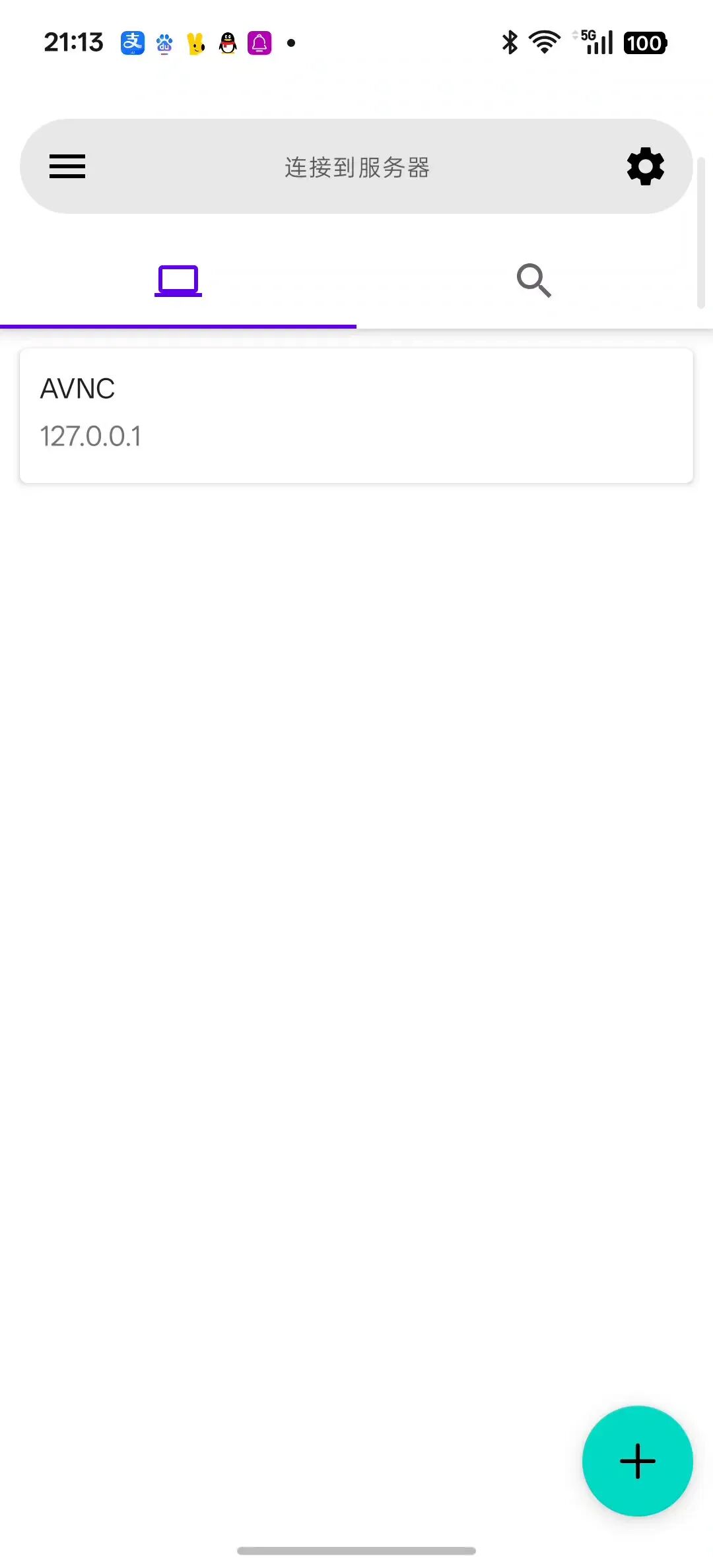
▲ AVNC 已保存服务器主界面
先认识主界面
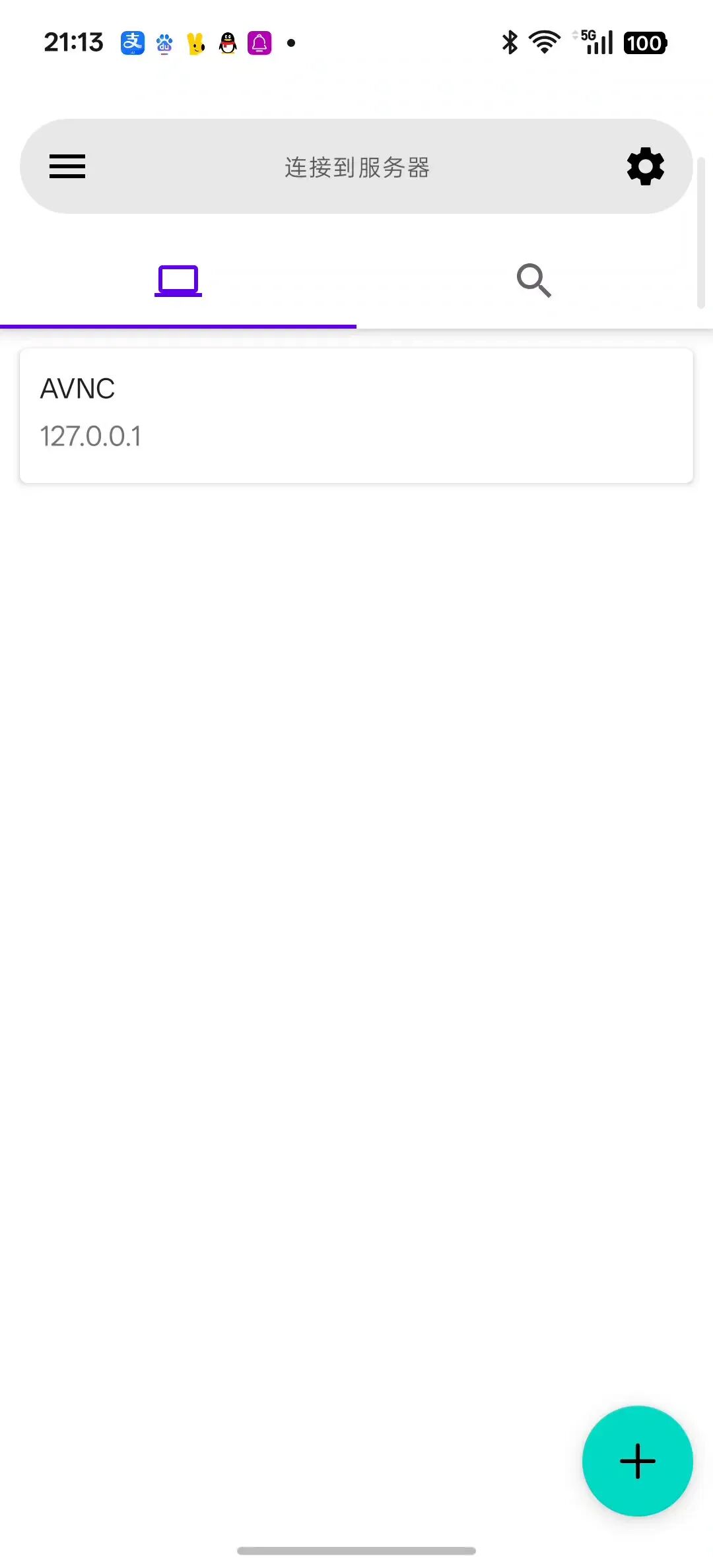
首页分为已保存和已发现的服务器。录制中,列表里已有一个指向本地演示服务的条目;点开即可连接,右下角的加号则用于添加服务器。开头停留在真实首页,方便看清入口和已保存条目的位置。
视图设置在哪里
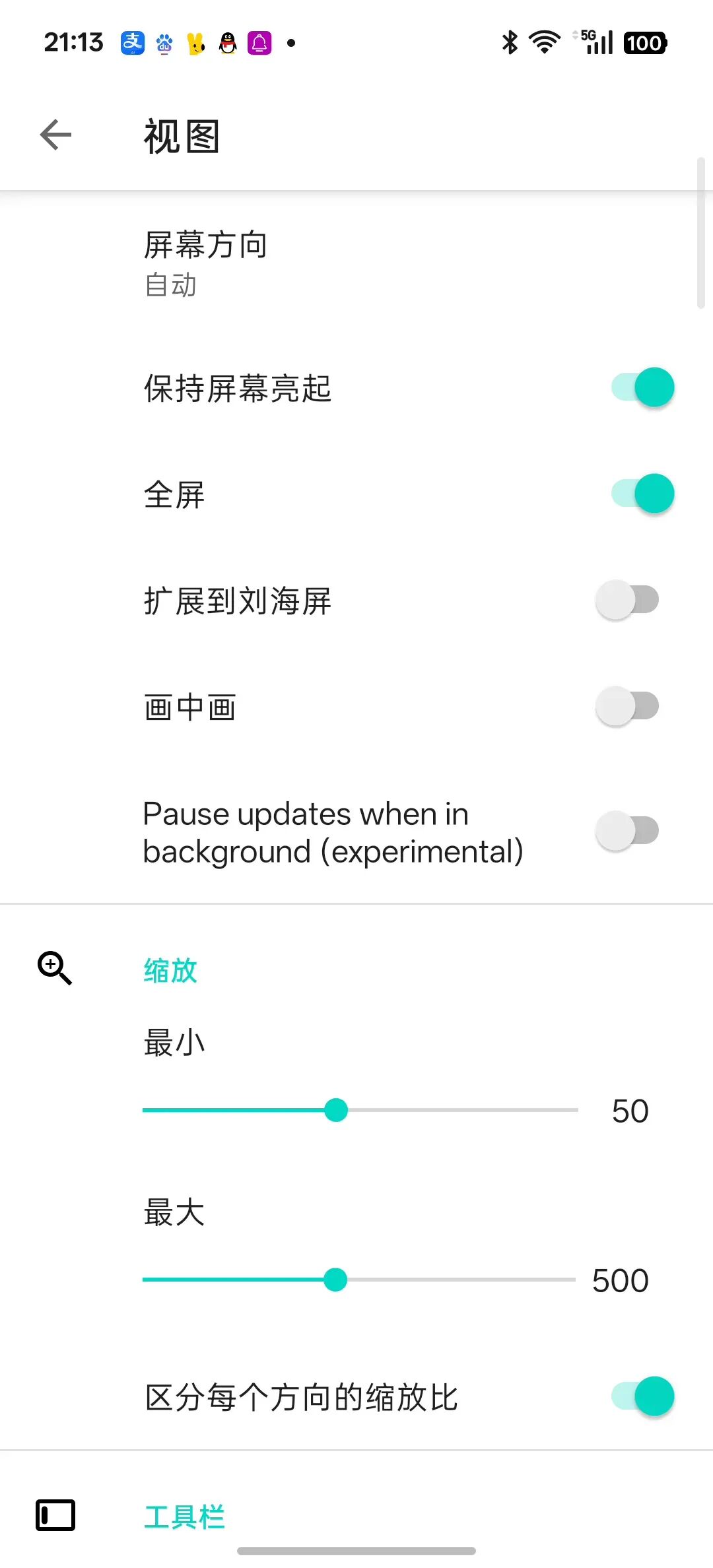
点右上角设置,再进入“视图”,就能看到屏幕方向、全屏、画中画与缩放等选项。录制只查看了这些设置,没有随意改变参数。使用时可按实际远程画面比例调整。
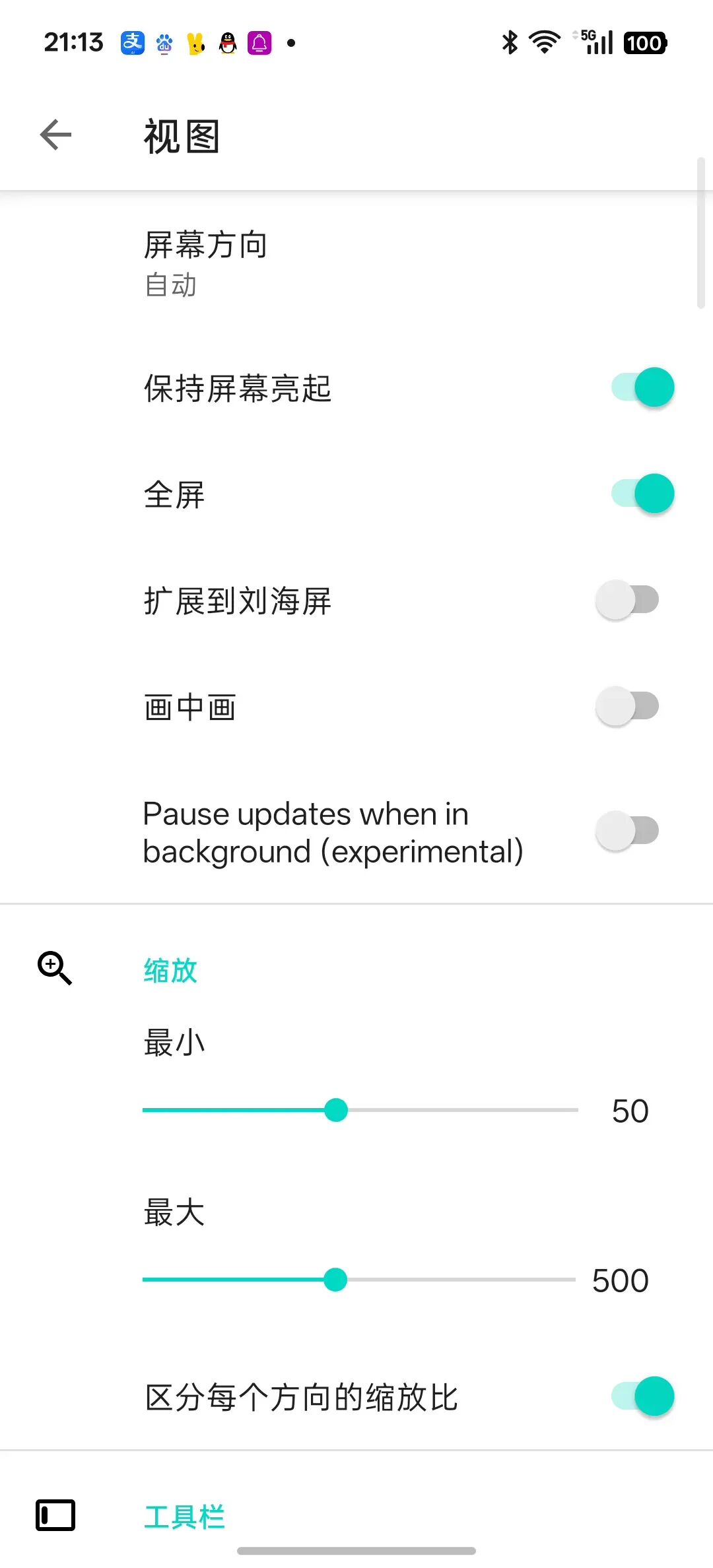
▲ 视图设置中的方向和缩放选项
编辑保存的连接
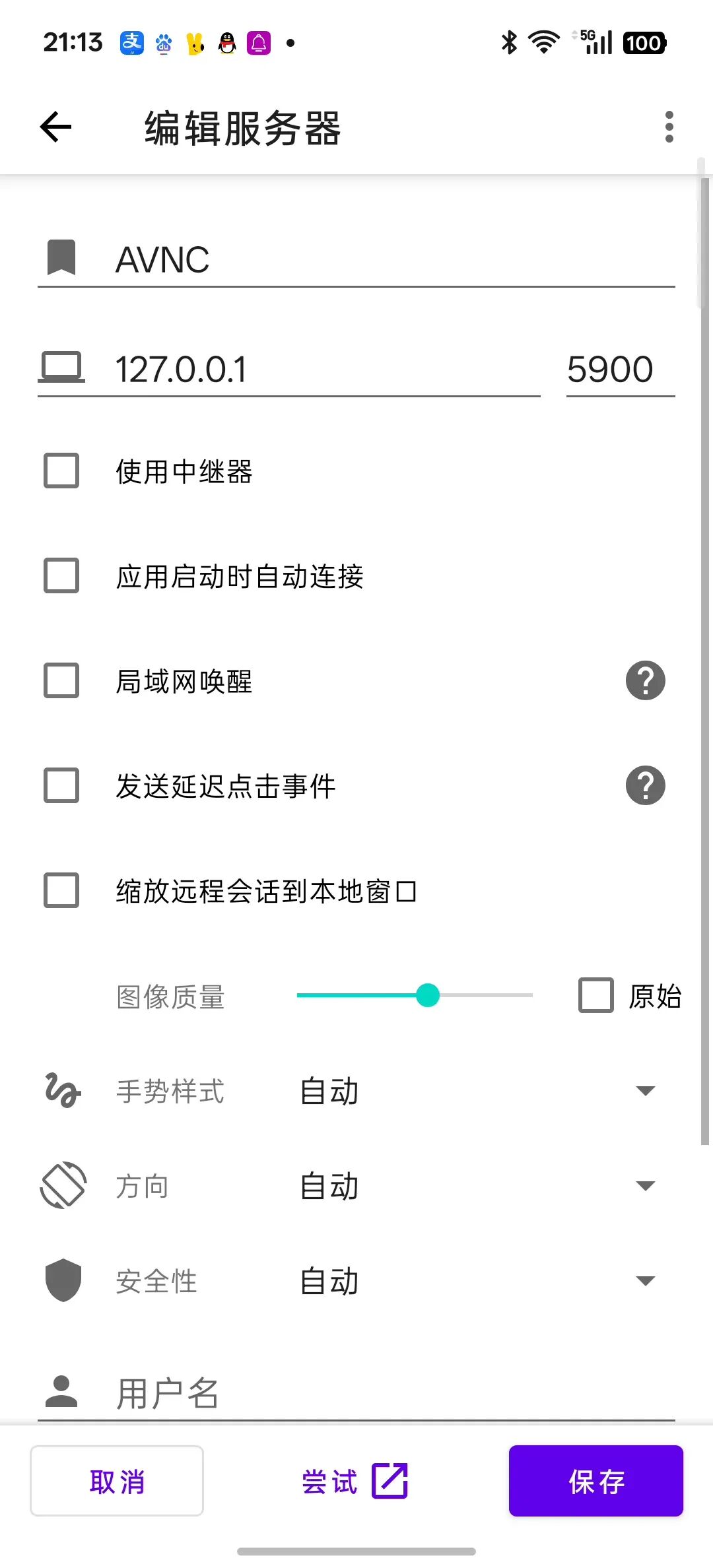
返回列表后长按服务器条目,菜单提供编辑、生成副本、复制主机等操作。进入编辑页可以检查主机地址、端口,以及图像质量、手势样式、安全性等高级选项。演示里没有展示真实账号或密码。
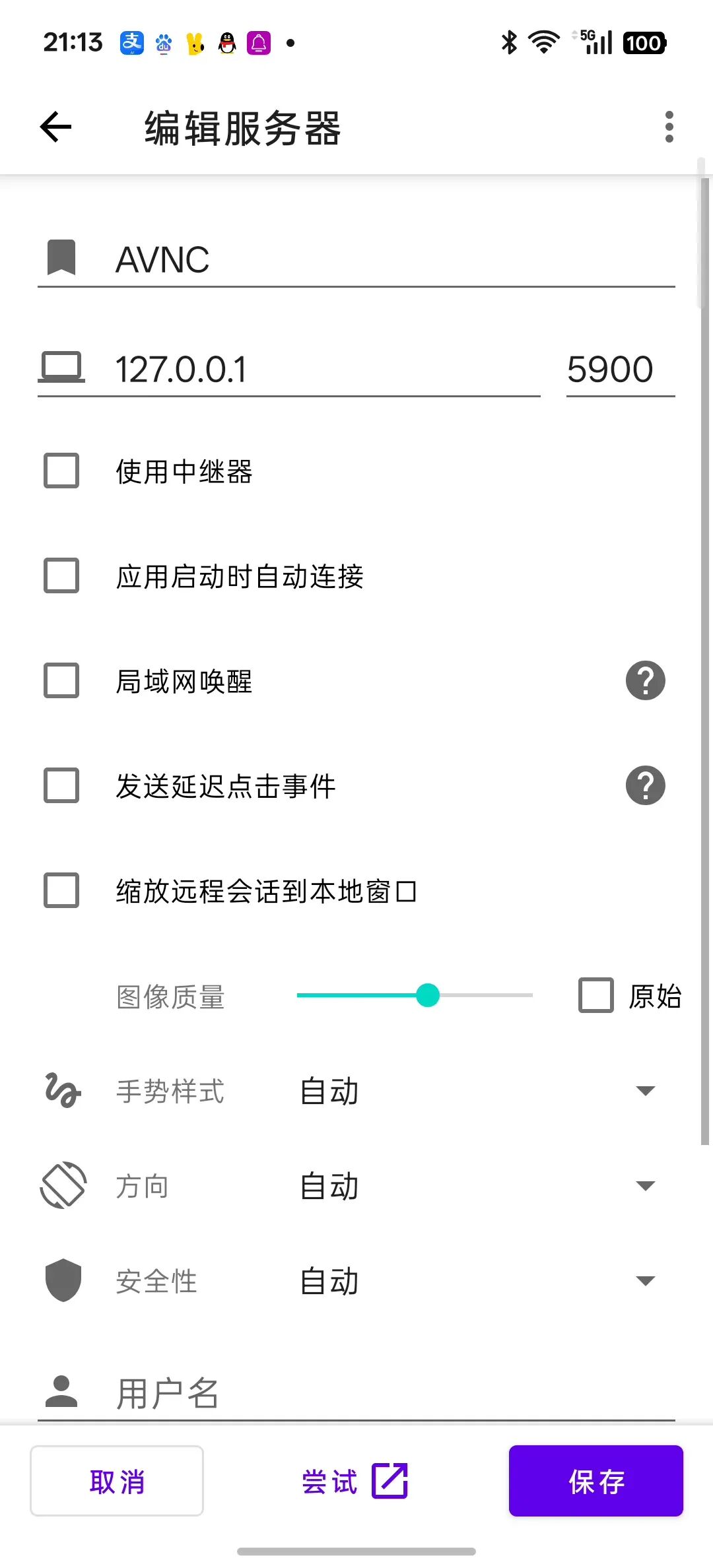
▲ 服务器编辑与高级连接选项
连接后真正能点吗
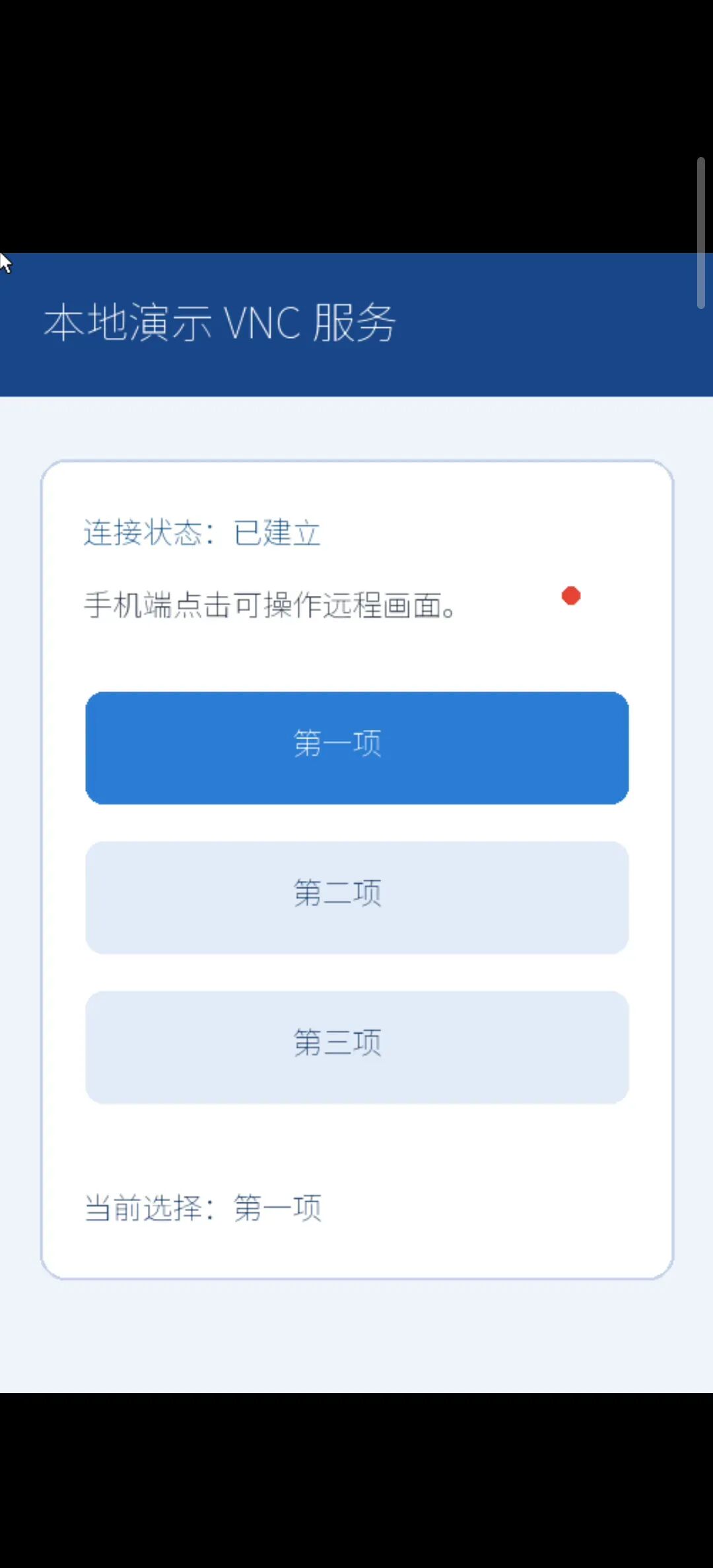
这次连接的是本地演示 VNC 服务。AVNC 在手机上显示了远程画面,状态为“已建立”;随后点击第二项,远端选中状态从第一项变成第二项,再点击第三项,状态再次更新。这是实际的连接与触控交互,而非静态图片切换。
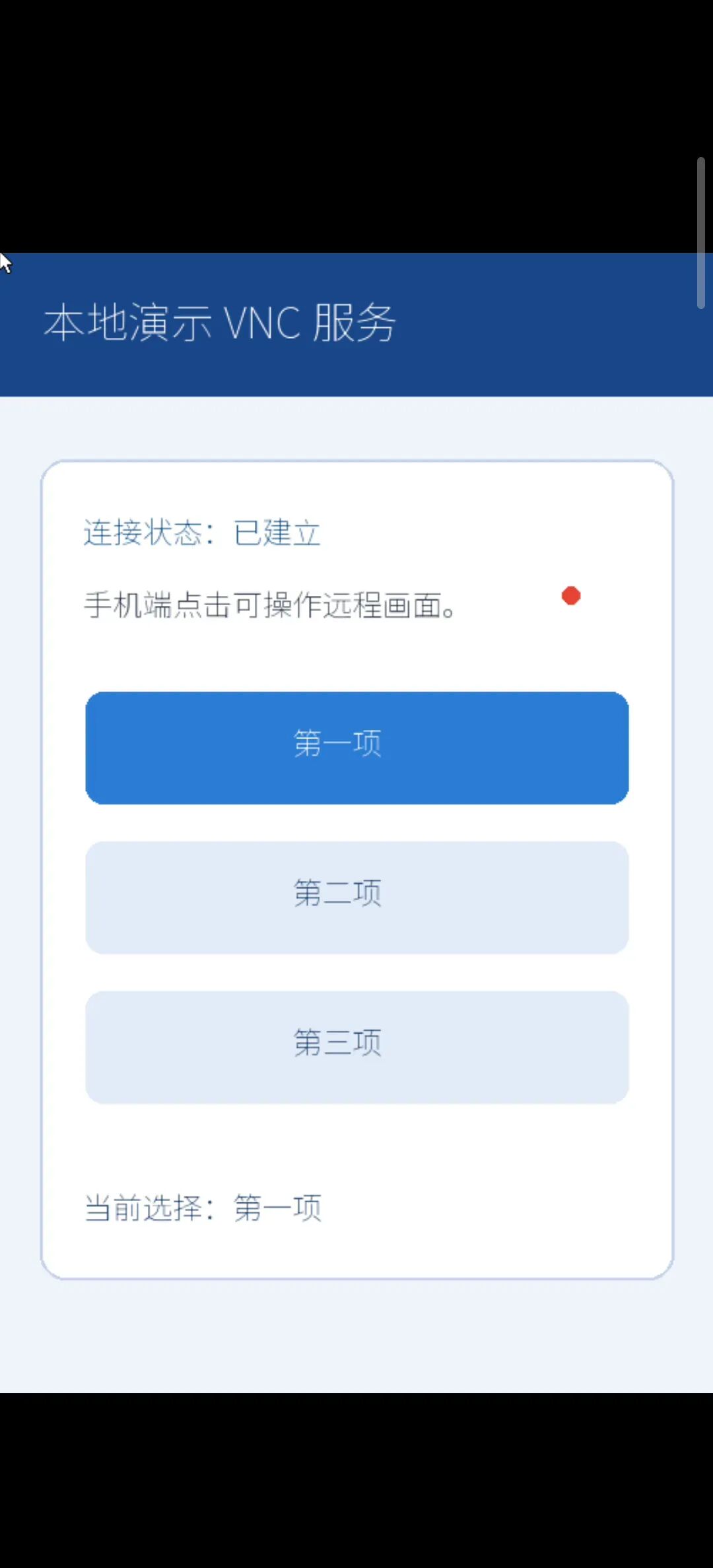
▲ 已建立连接的远程演示画面
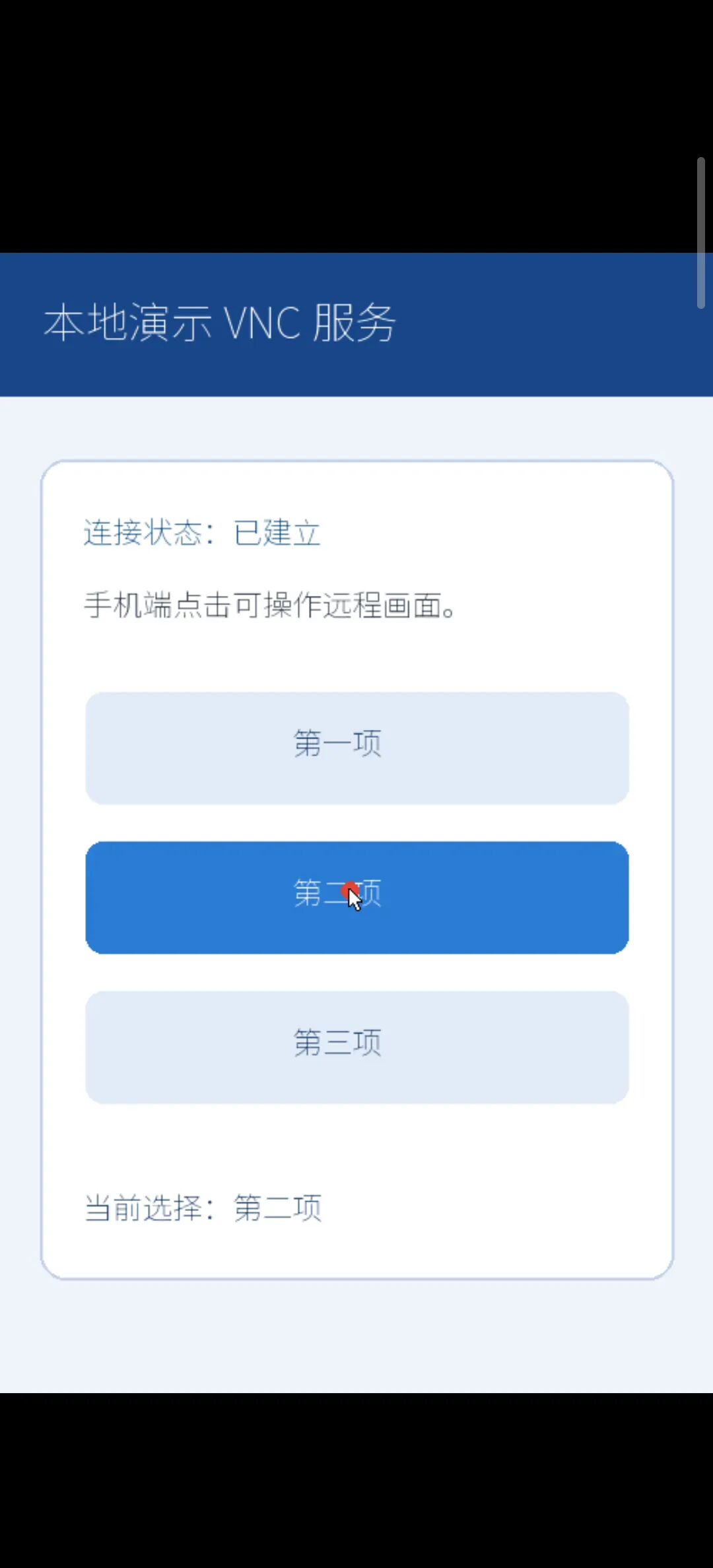
▲ 点击第二项后的远端选中反馈
从屏幕边缘向内滑动还可打开会话工具栏,找到虚拟按键、手势和缩放入口。最后退出会话,回到已保存服务器列表。
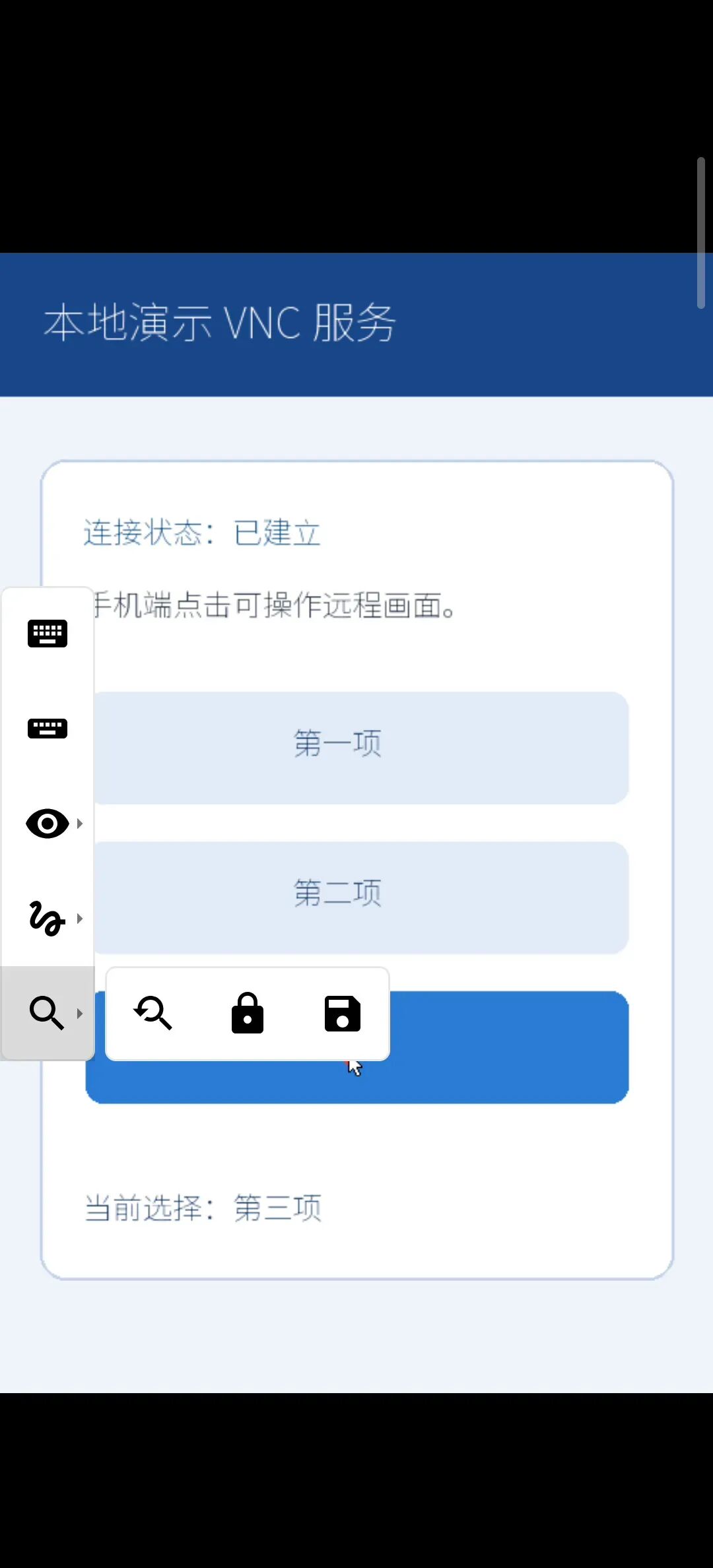
▲ 会话工具栏和缩放选项
AVNC 负责连接与操控;要连接自己的电脑或其他设备,对方需先运行可访问的 VNC 服务,并正确配置网络与访问权限。本次只实测本地演示连接,不把其他网络环境的效果当作已验证结果。
请点击下方卡片关注公众号发送【安卓虚拟网络计算客户端】获取
AVNC:安卓手机连接 VNC 远程画面,一分钟看懂入口与触控
想在手机上查看并操作一台运行 VNC 服务的设备,可以从 AVNC 的服务器列表开始。它是一款安卓 VNC 客户端:填入服务端地址和端口,建立连接后便能在手机屏幕上查看远程画面。本次使用本地演示 VNC 服务,实际展示保存配置、连接与触控反馈。
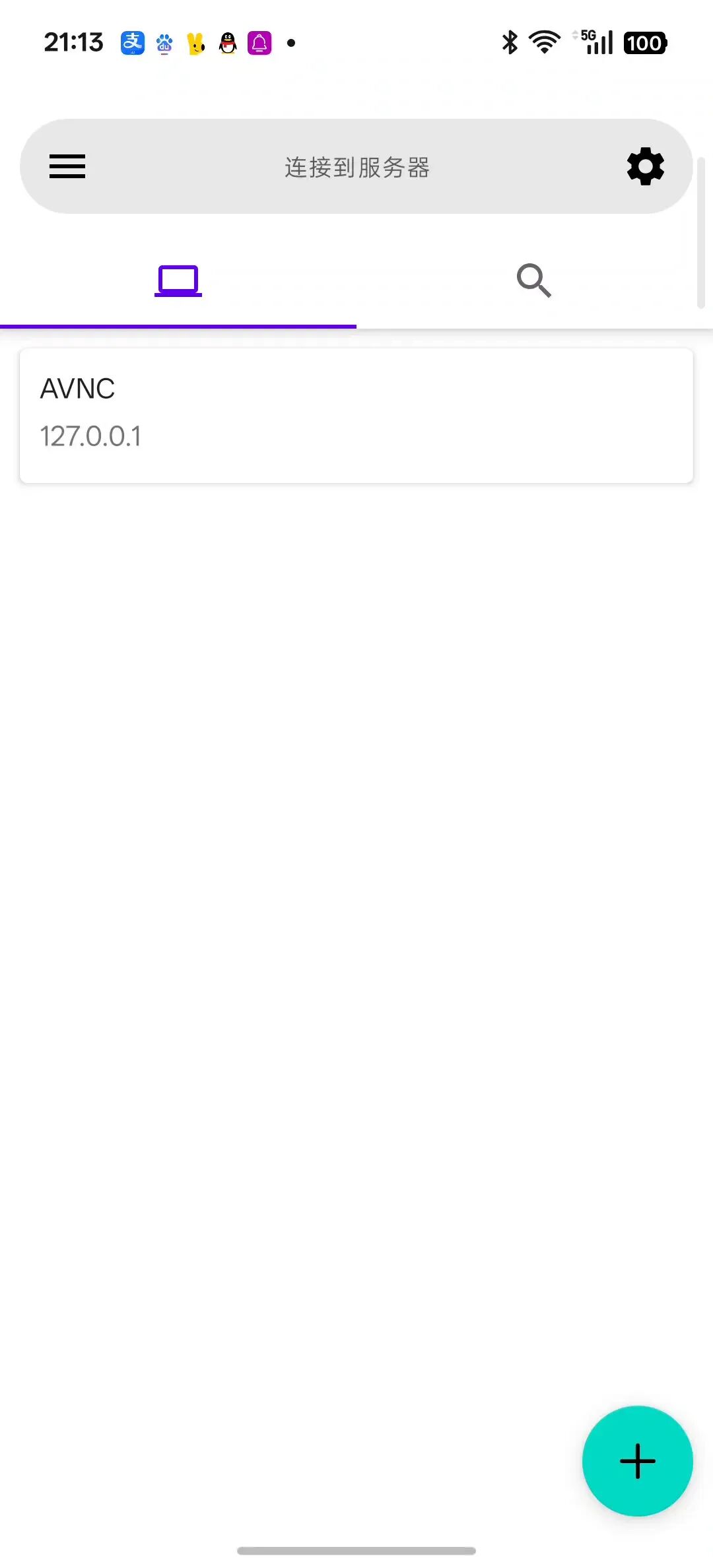
▲ AVNC 已保存服务器主界面
先认识主界面
首页分为已保存和已发现的服务器。录制中,列表里已有一个指向本地演示服务的条目;点开即可连接,右下角的加号则用于添加服务器。开头停留在真实首页,方便看清入口和已保存条目的位置。
视图设置在哪里
点右上角设置,再进入“视图”,就能看到屏幕方向、全屏、画中画与缩放等选项。录制只查看了这些设置,没有随意改变参数。使用时可按实际远程画面比例调整。
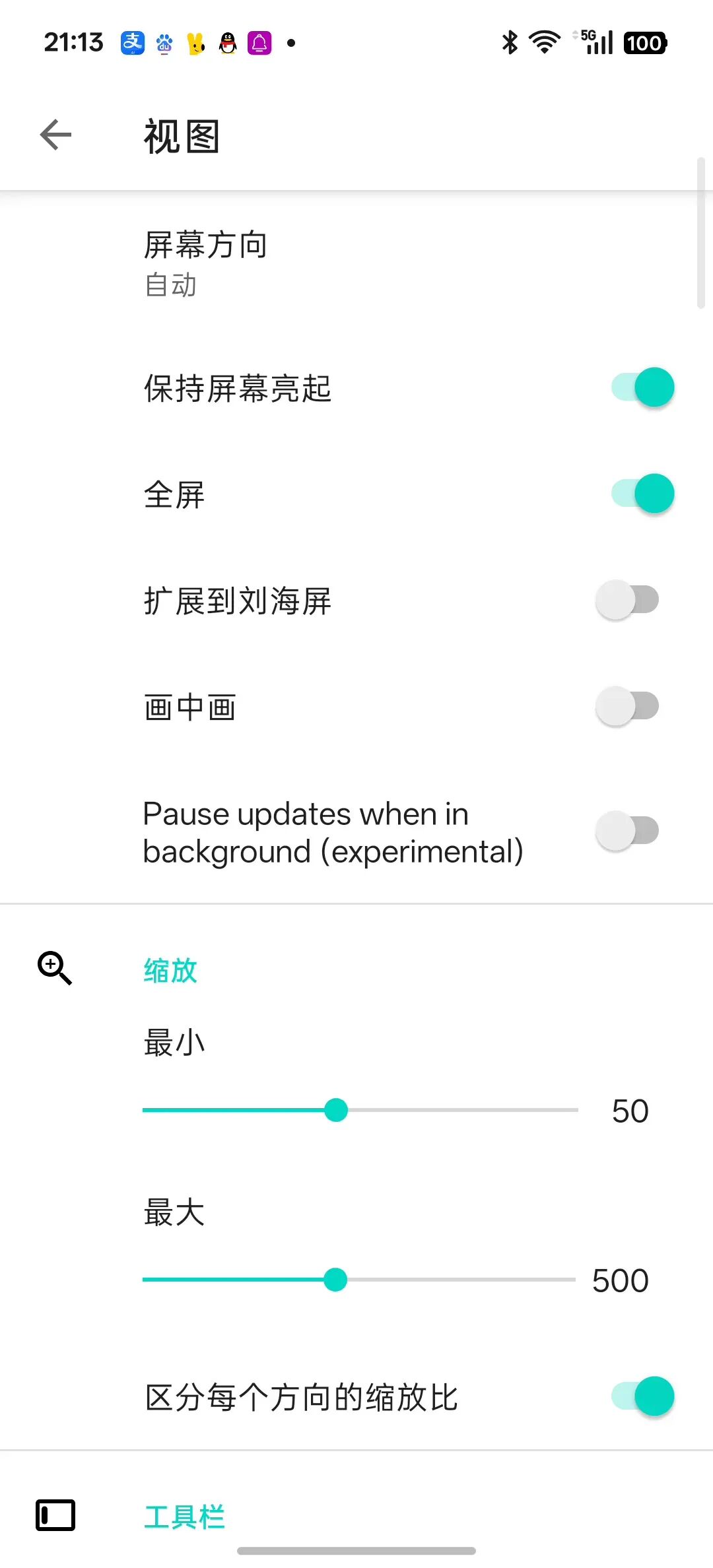
▲ 视图设置中的方向和缩放选项
编辑保存的连接
返回列表后长按服务器条目,菜单提供编辑、生成副本、复制主机等操作。进入编辑页可以检查主机地址、端口,以及图像质量、手势样式、安全性等高级选项。演示里没有展示真实账号或密码。
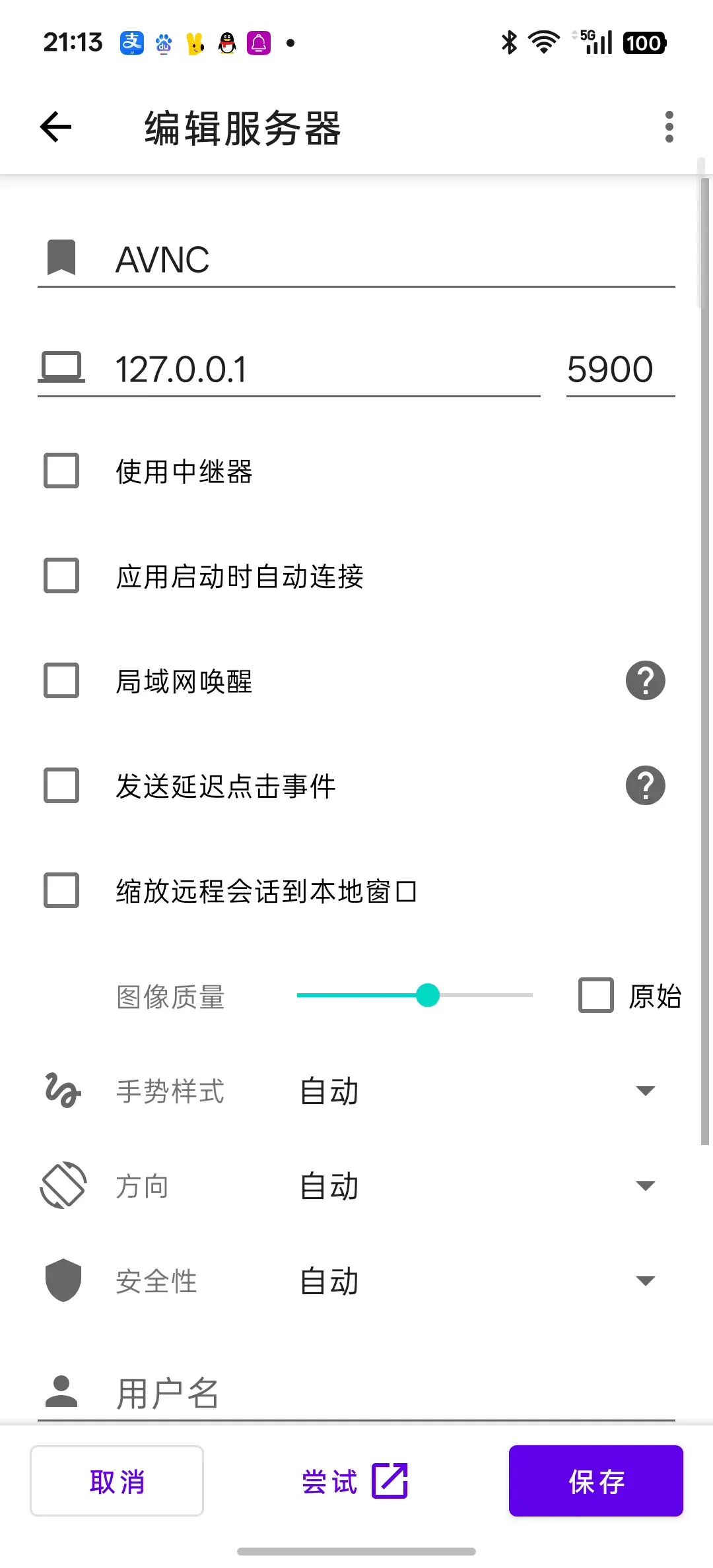
▲ 服务器编辑与高级连接选项
连接后真正能点吗
这次连接的是本地演示 VNC 服务。AVNC 在手机上显示了远程画面,状态为“已建立”;随后点击第二项,远端选中状态从第一项变成第二项,再点击第三项,状态再次更新。这是实际的连接与触控交互,而非静态图片切换。
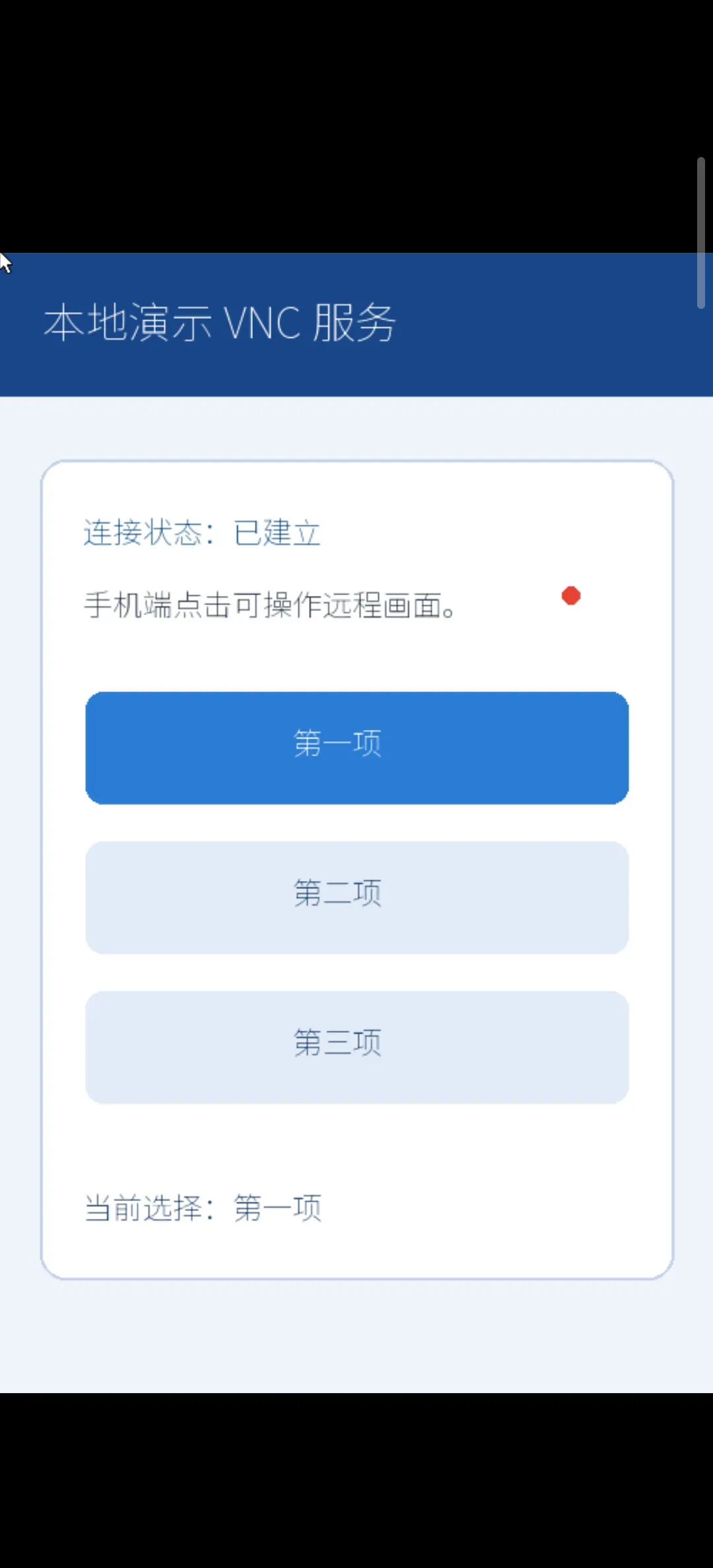
▲ 已建立连接的远程演示画面
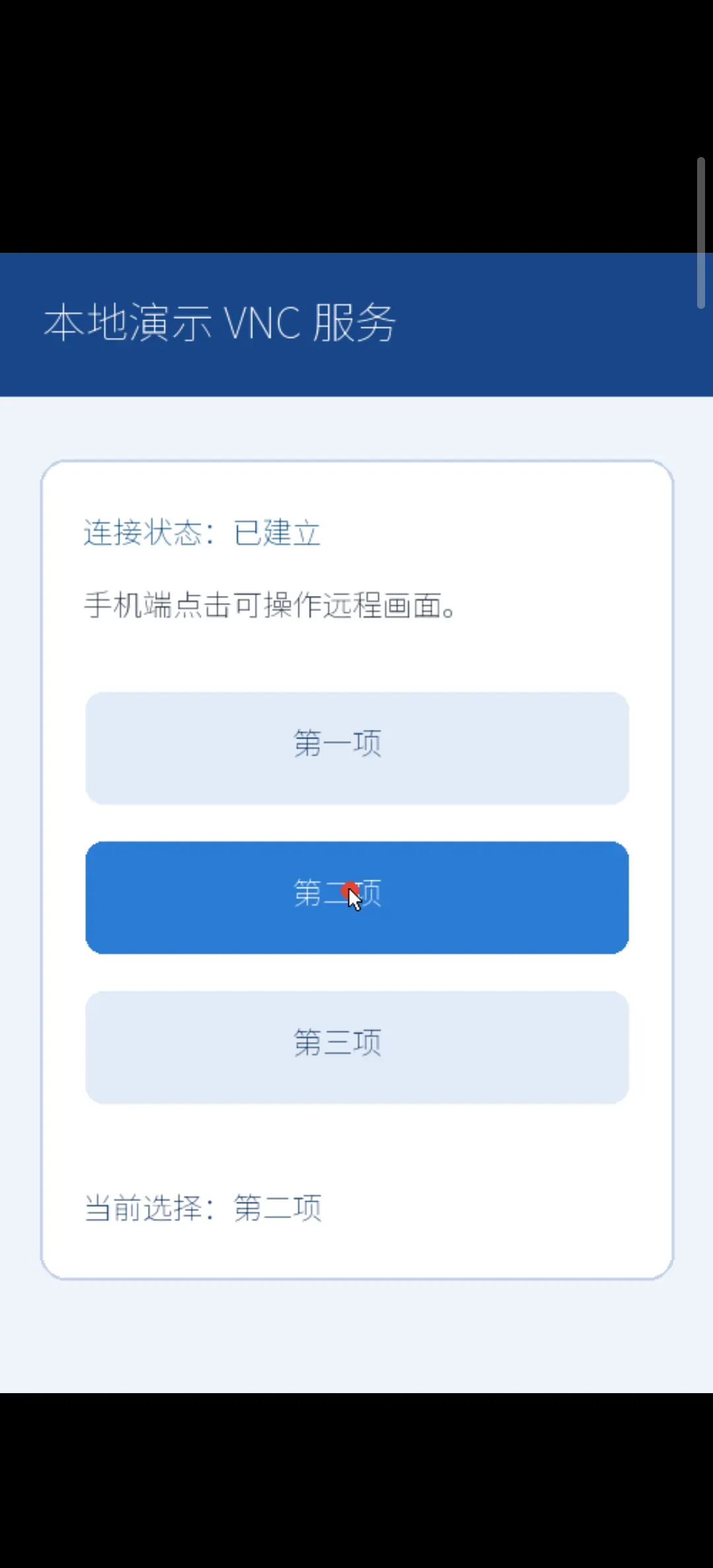
▲ 点击第二项后的远端选中反馈
从屏幕边缘向内滑动还可打开会话工具栏,找到虚拟按键、手势和缩放入口。最后退出会话,回到已保存服务器列表。
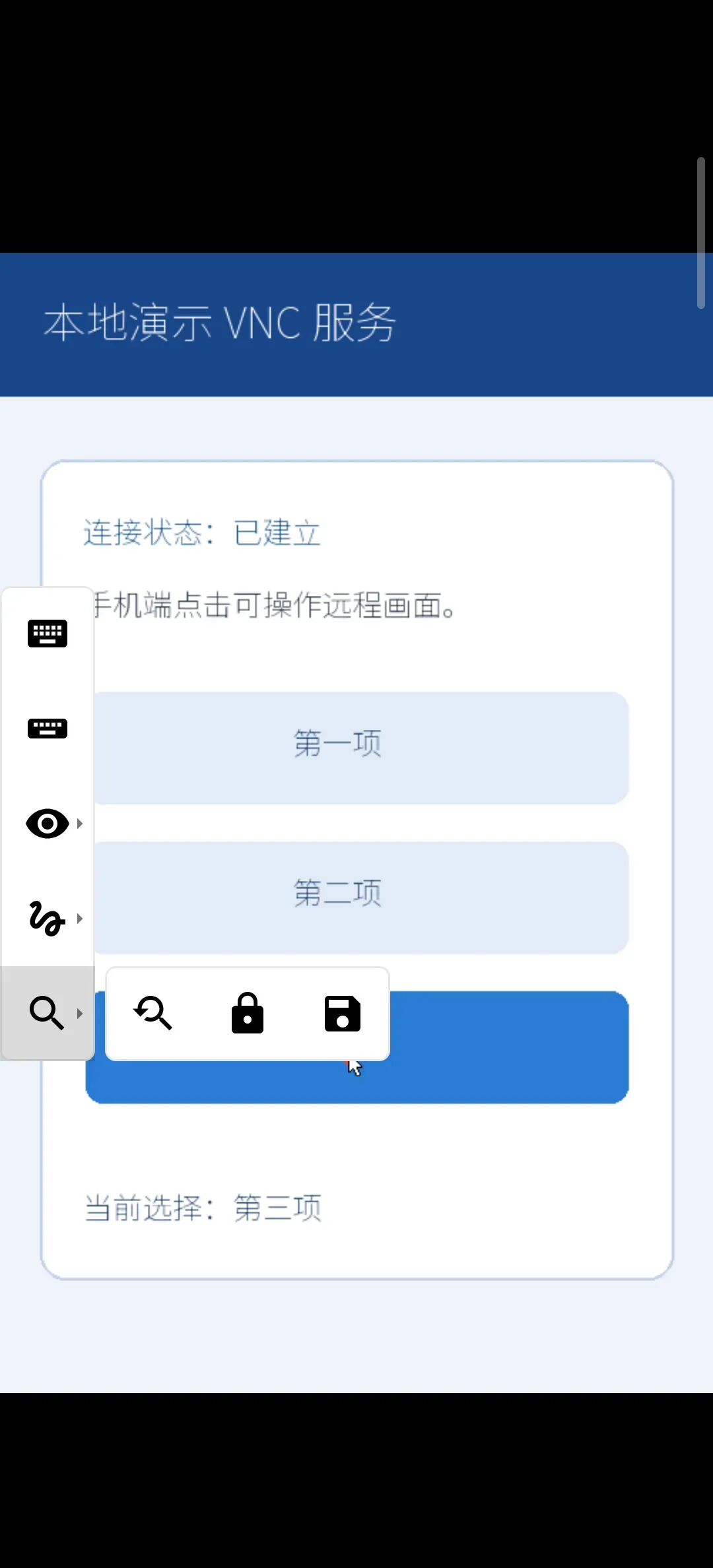
▲ 会话工具栏和缩放选项
AVNC 负责连接与操控;要连接自己的电脑或其他设备,对方需先运行可访问的 VNC 服务,并正确配置网络与访问权限。本次只实测本地演示连接,不把其他网络环境的效果当作已验证结果。
请点击下方卡片关注公众号发送【安卓虚拟网络计算客户端】获取
▲ AVNC 已保存服务器主界面
先认识主界面
首页分为已保存和已发现的服务器。录制中,列表里已有一个指向本地演示服务的条目;点开即可连接,右下角的加号则用于添加服务器。开头停留在真实首页,方便看清入口和已保存条目的位置。
视图设置在哪里
点右上角设置,再进入“视图”,就能看到屏幕方向、全屏、画中画与缩放等选项。录制只查看了这些设置,没有随意改变参数。使用时可按实际远程画面比例调整。
▲ 视图设置中的方向和缩放选项
编辑保存的连接
返回列表后长按服务器条目,菜单提供编辑、生成副本、复制主机等操作。进入编辑页可以检查主机地址、端口,以及图像质量、手势样式、安全性等高级选项。演示里没有展示真实账号或密码。
▲ 服务器编辑与高级连接选项
连接后真正能点吗
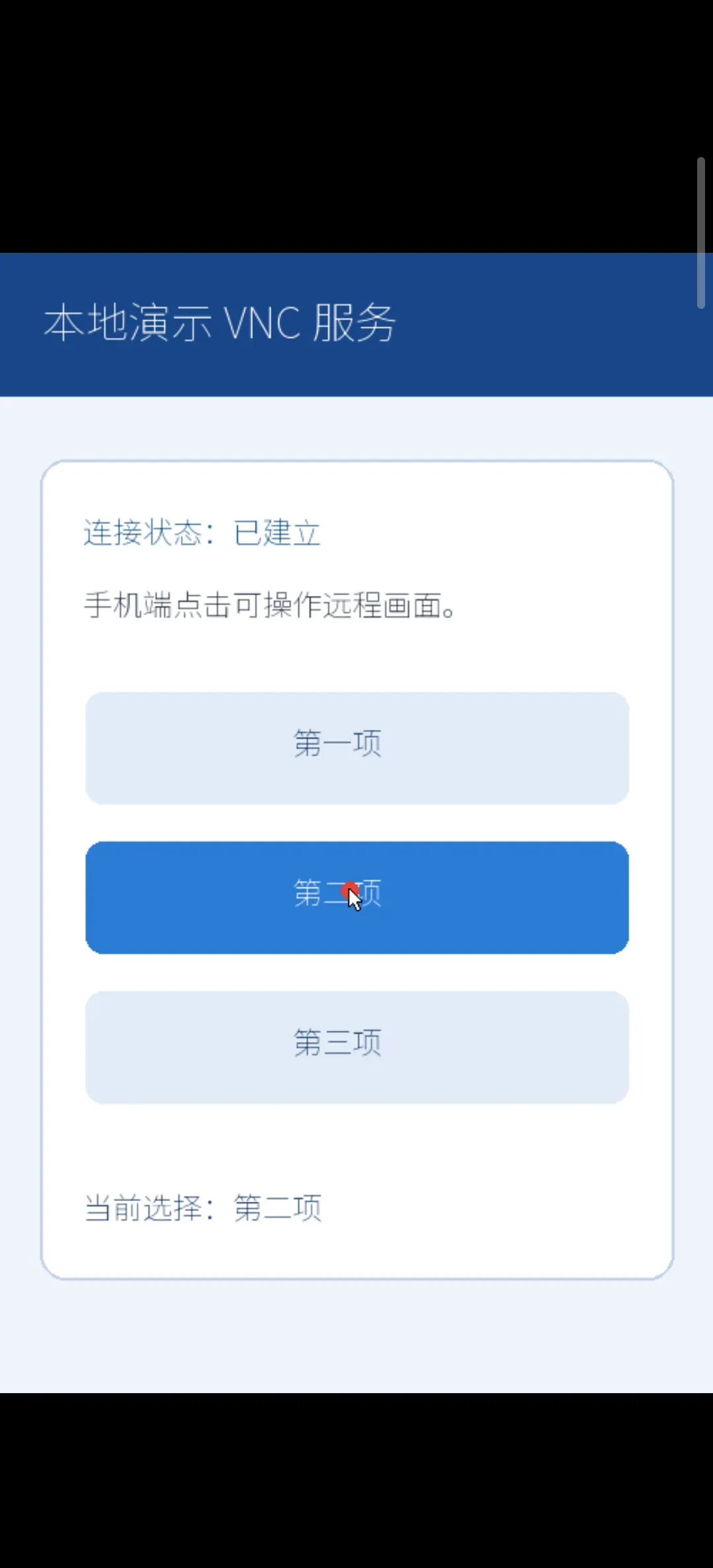
这次连接的是本地演示 VNC 服务。AVNC 在手机上显示了远程画面,状态为“已建立”;随后点击第二项,远端选中状态从第一项变成第二项,再点击第三项,状态再次更新。这是实际的连接与触控交互,而非静态图片切换。
▲ 已建立连接的远程演示画面
▲ 点击第二项后的远端选中反馈
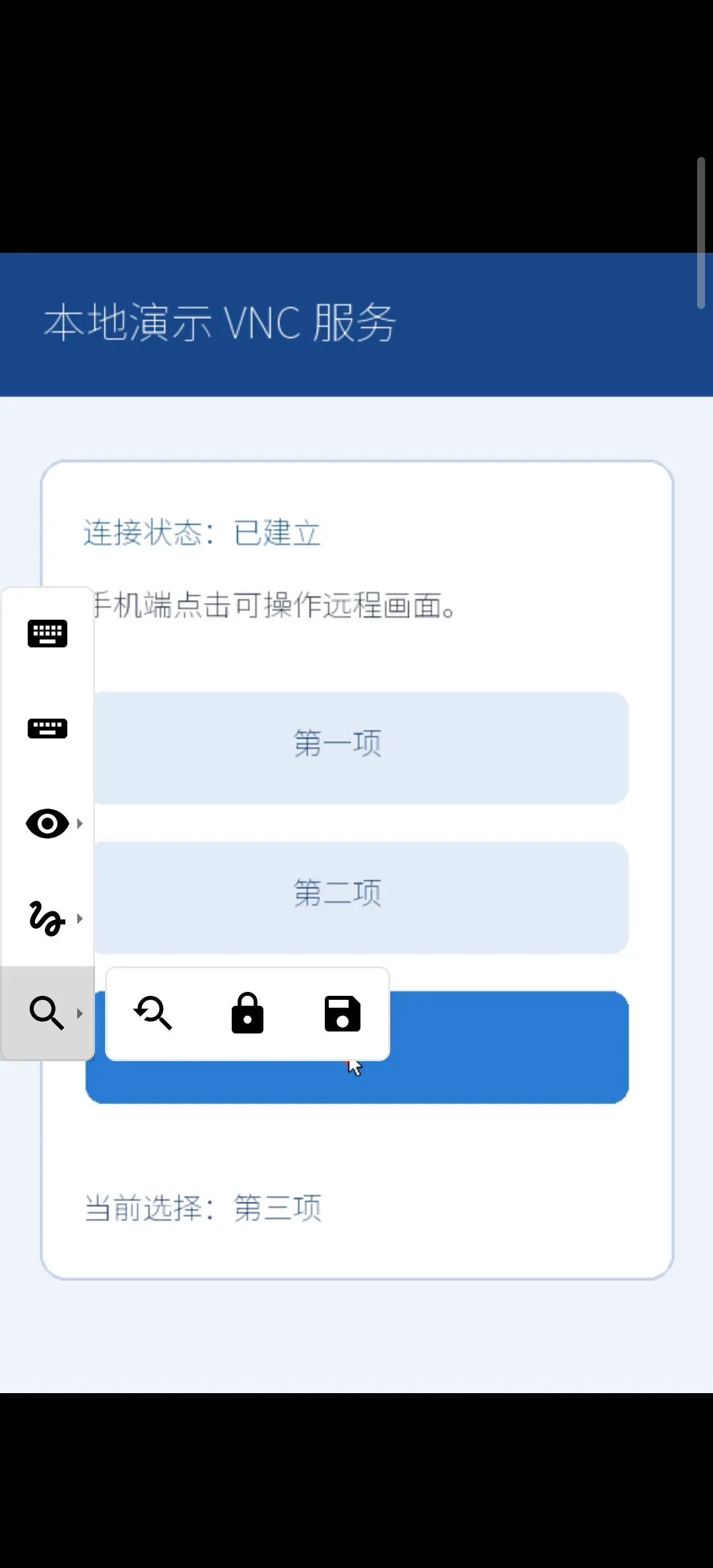
从屏幕边缘向内滑动还可打开会话工具栏,找到虚拟按键、手势和缩放入口。最后退出会话,回到已保存服务器列表。
▲ 会话工具栏和缩放选项
AVNC 负责连接与操控;要连接自己的电脑或其他设备,对方需先运行可访问的 VNC 服务,并正确配置网络与访问权限。本次只实测本地演示连接,不把其他网络环境的效果当作已验证结果。
请点击下方卡片关注公众号发送【安卓虚拟网络计算客户端】获取