ARTICLE · 1098210
暂时不用的安卓应用,试试用“雹”冻结后再恢复
有些应用偶尔才会用一次,却又不想每次都卸载重装。雹(Hail)提供了另一种管理方式:把需要管理的应用放到首页,按需冻结,需要时再解冻。
这是一款免费开源的安卓工具。不同工作模式依赖不同授权方式,也会产生不同效果。下面以1.11.0版的“Shizu
暂时不用的安卓应用,试试用“雹”冻结后再恢复
有些应用偶尔才会用一次,却又不想每次都卸载重装。雹(Hail)提供了另一种管理方式:把需要管理的应用放到首页,按需冻结,需要时再解冻。
这是一款免费开源的安卓工具。不同工作模式依赖不同授权方式,也会产生不同效果。下面以1.11.0版的“Shizuku-停用”为例,使用像素画家完成一次冻结、解冻和重新打开的流程。
先把目标放到首页
进入“应用”页,找到需要管理的软件并勾选。返回首页后,就能看到它的图标。首页集中显示已加入的应用,后续操作不用每次重新翻找完整列表。
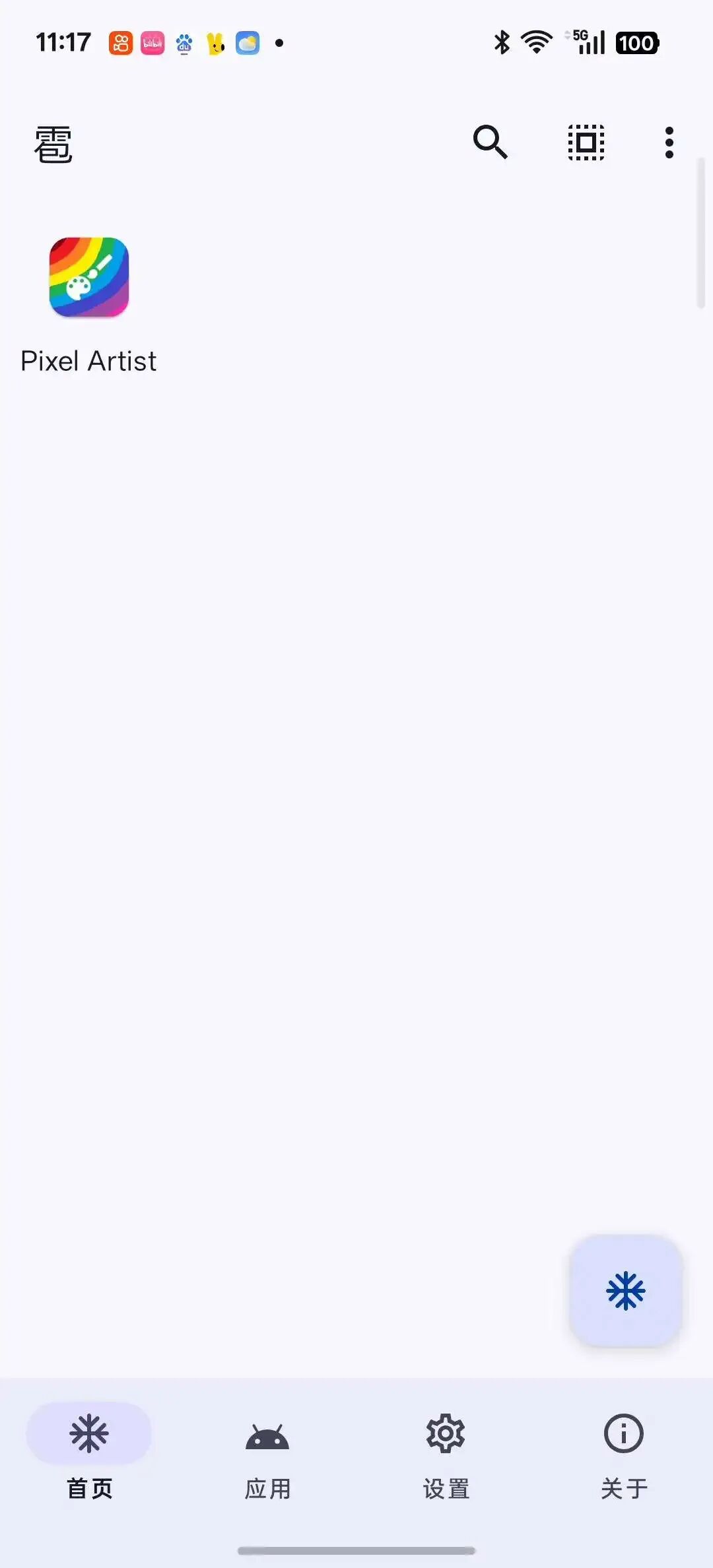
▲ 首页
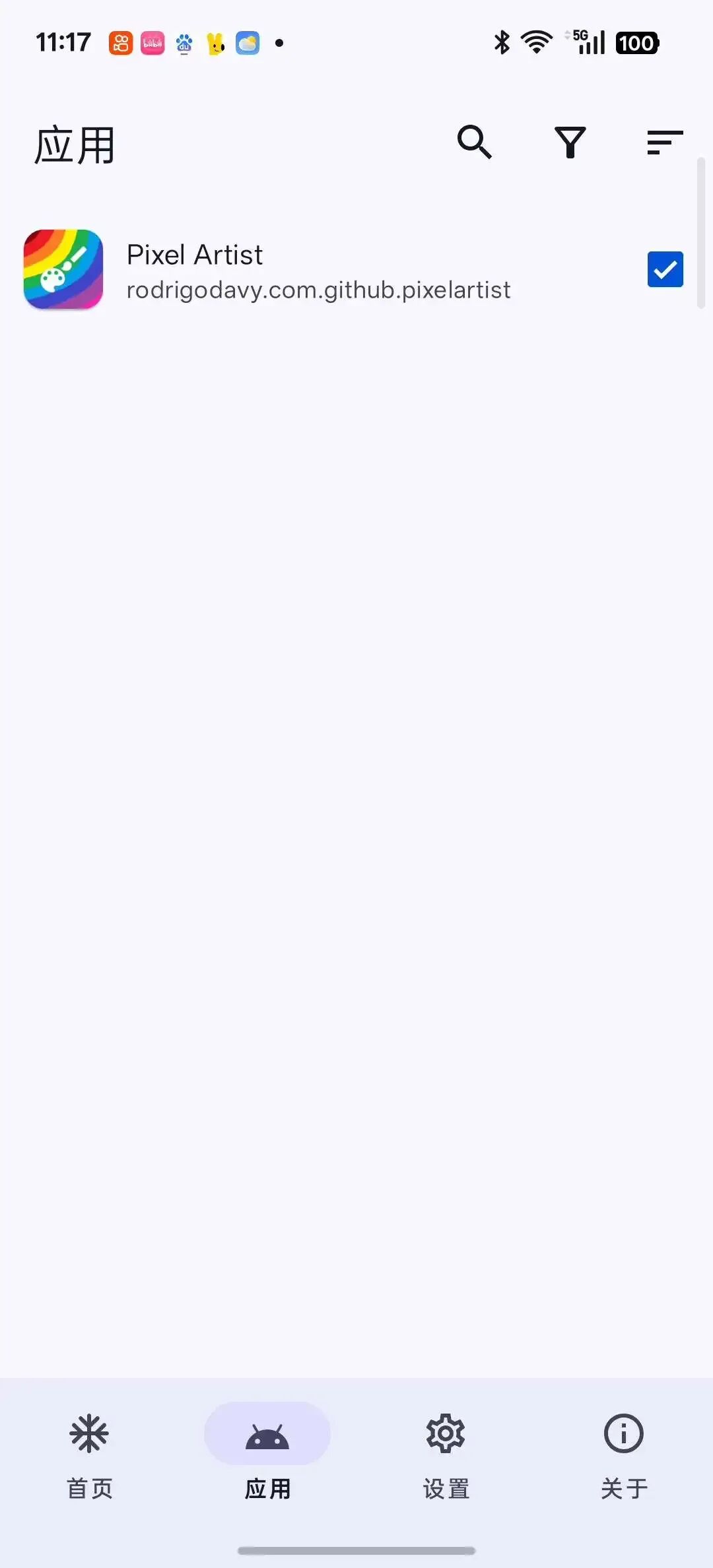
▲ 应用列表
工作模式要先选对
打开“设置”,查看“工作模式”。这次使用的是Shizuku服务提供的停用方式,因此需要先让Shizuku正常运行,并向雹授予相应权限。
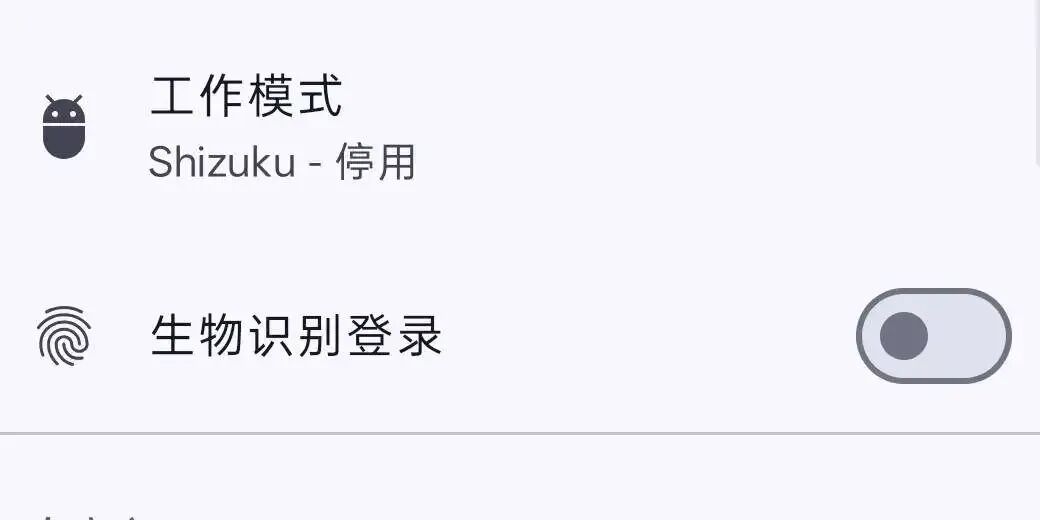
▲ 设置
工作模式列表中还有强行停止、隐藏和暂停,以及Root、Dhizuku和设备所有者相关选项。出现在列表里不代表当前授权环境全部支持,选择时应结合具体权限与官方说明。
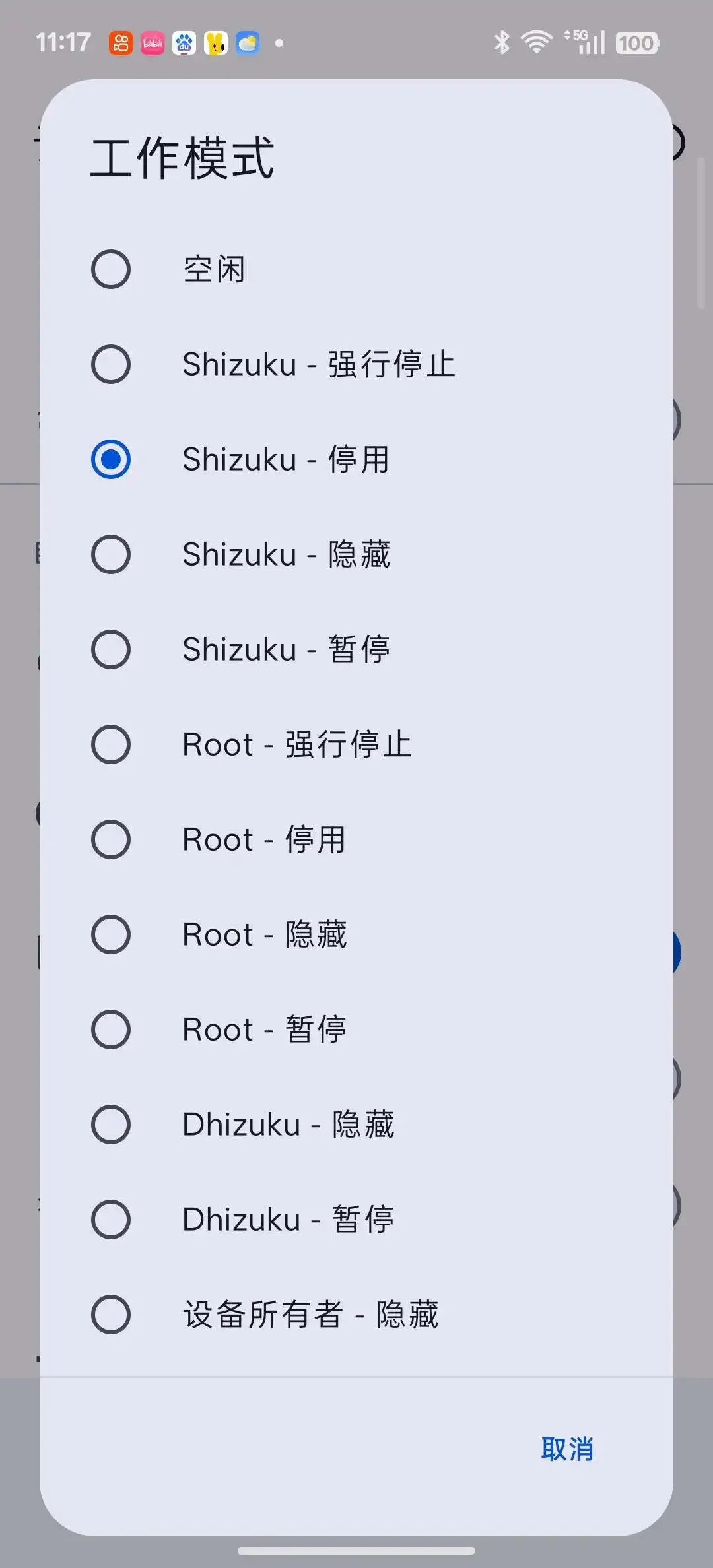
▲ 工作模式
长按图标,选择冻结
回到首页,长按像素画家的图标,管理菜单中会出现“启动”“冻结”“定时任务”“标签分组”等入口。这次选择“冻结”。
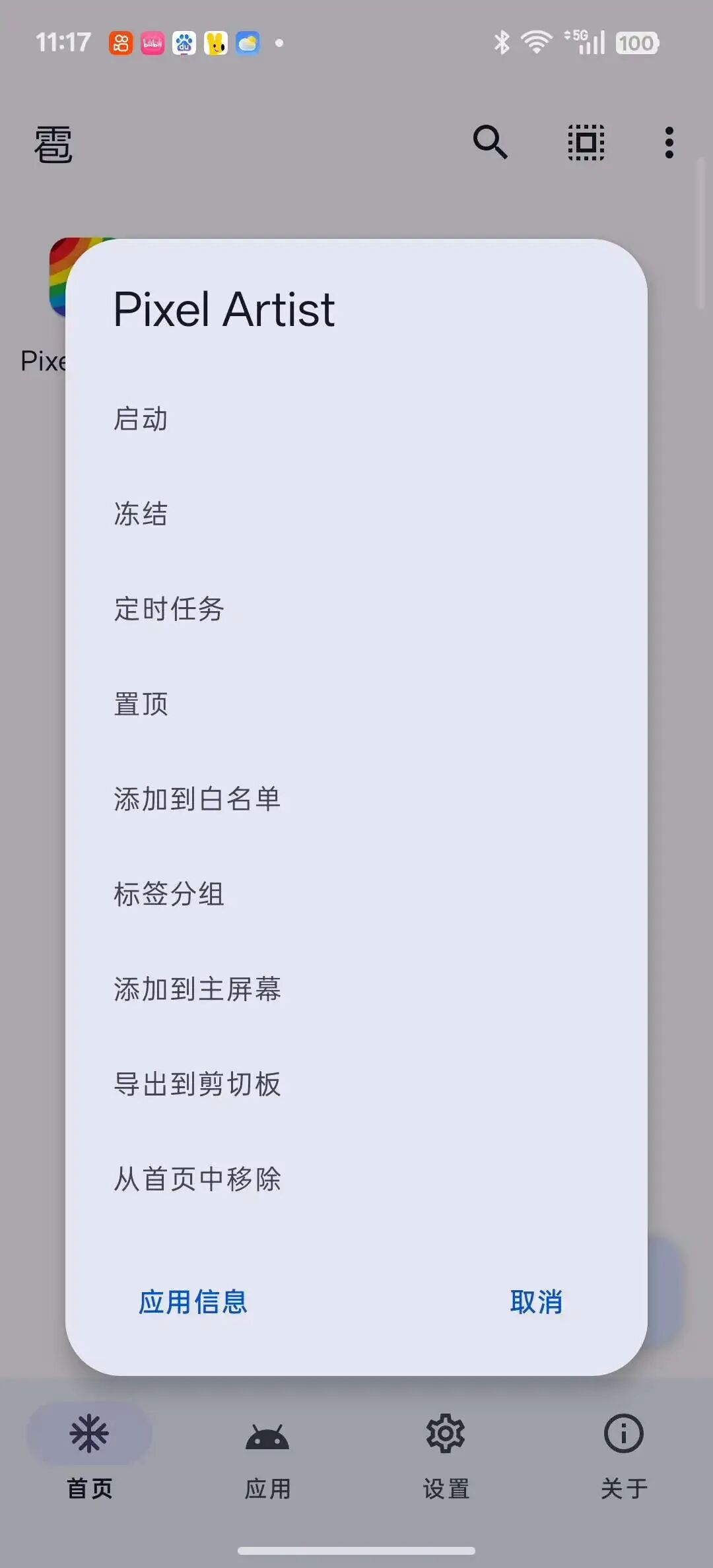
▲ 冻结菜单
冻结后,原本彩色的图标变成灰色。这里启用了灰度图标显示,颜色变化能够帮助区分状态;采用的实际操作是停用应用,而不是卸载它。
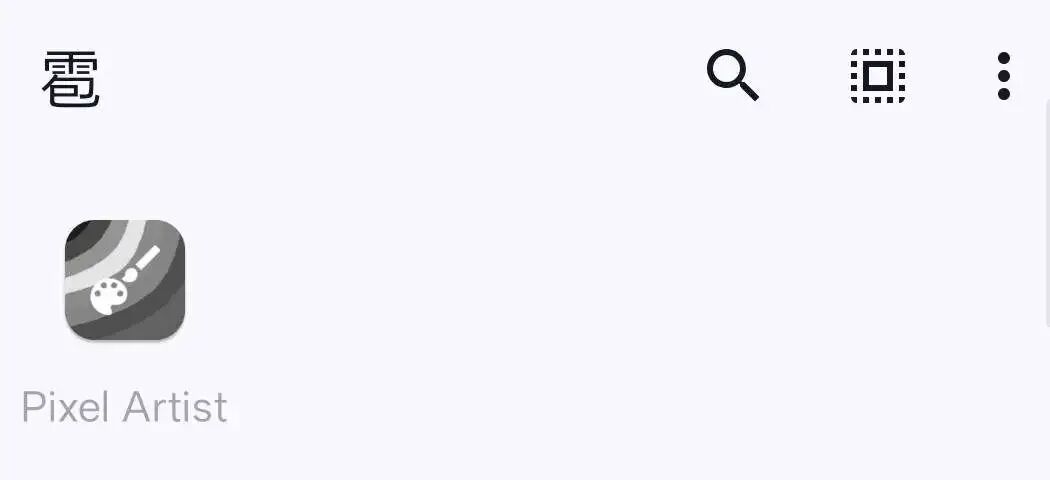
▲ 冻结状态
需要使用时,再解冻
再次长按同一个图标,菜单中的“冻结”已经变成“解冻”。点击解冻后,图标恢复彩色。完成冻结与恢复时,应保持对应的工作方式,避免把不同模式混用。
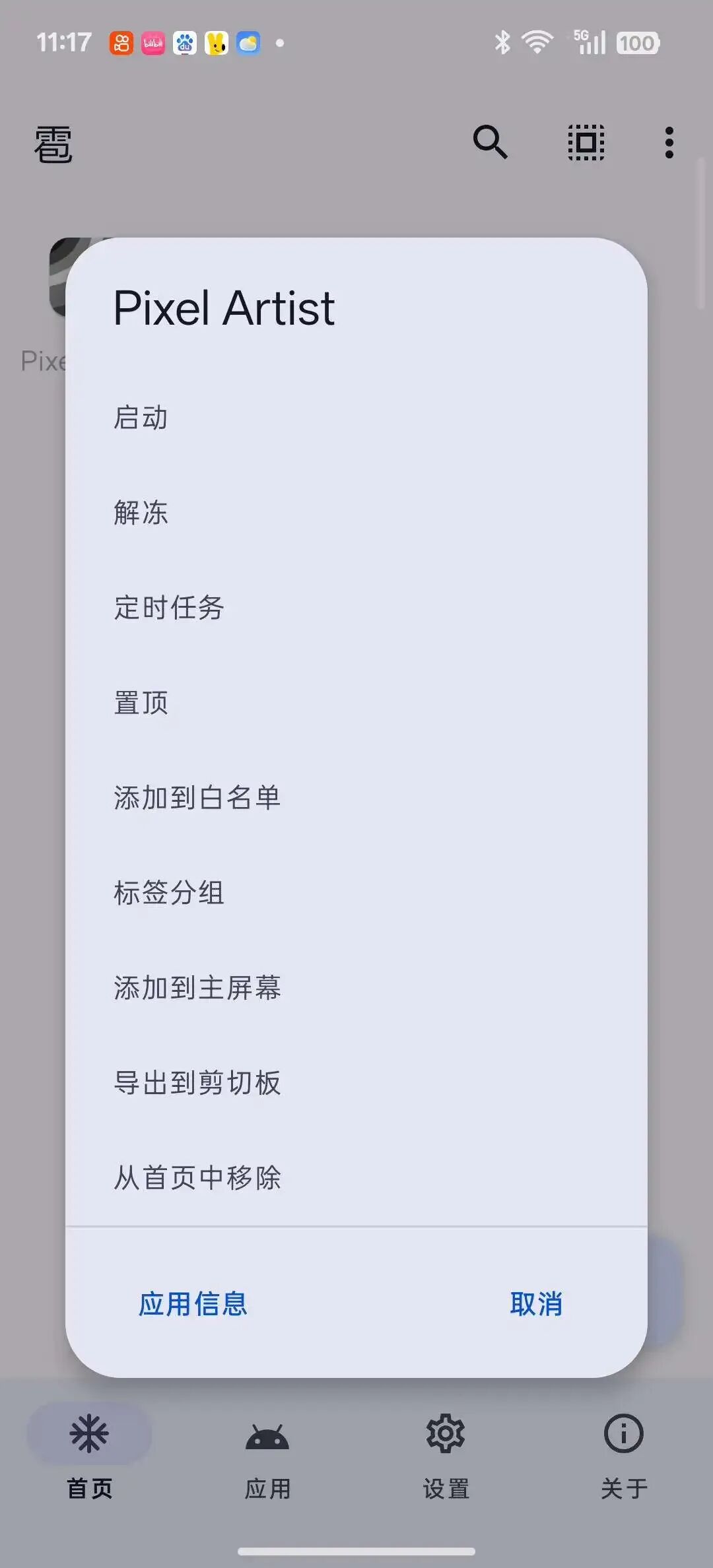
▲ 解冻菜单
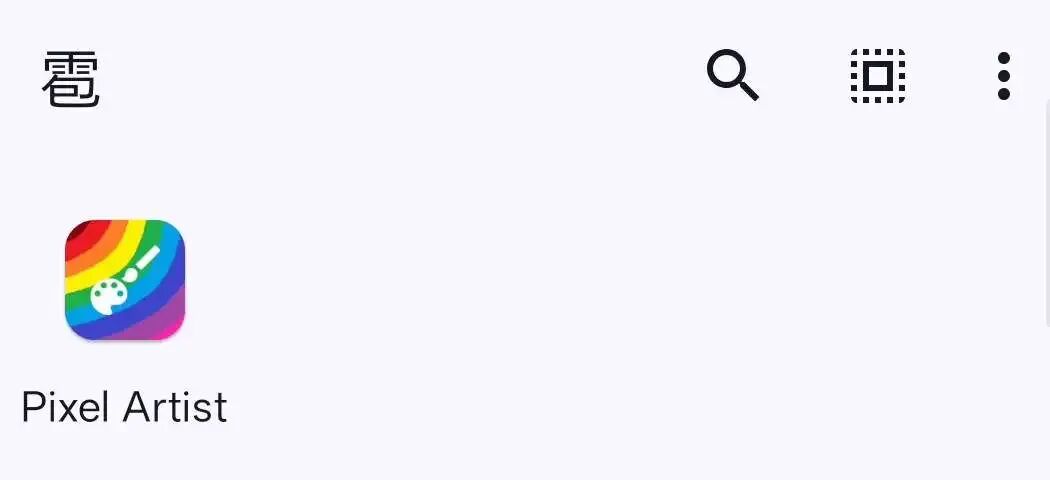
▲ 恢复彩色
现在点开像素画家,可以正常进入画布,继续使用应用。先用普通示例应用跑通这一步,更容易理解冻结和恢复之间的关系。

▲ 重新打开
分清停用和暂停
“暂停”主要限制用户与应用交互,不等于阻止应用在后台运行;“停用”则是另一种系统状态。不要只看“冻结”这个统一名称,就把不同方式理解成完全一样的效果。
雹适合愿意了解授权方式、希望按需管理应用的安卓用户。操作前先明确目标应用的用途,避免停用桌面、输入法或其他关键系统组件。这套流程没有测量耗电变化,也不作续航提升承诺。
请点击下方卡片关注公众号发送【雹】获取
暂时不用的安卓应用,试试用“雹”冻结后再恢复
有些应用偶尔才会用一次,却又不想每次都卸载重装。雹(Hail)提供了另一种管理方式:把需要管理的应用放到首页,按需冻结,需要时再解冻。
这是一款免费开源的安卓工具。不同工作模式依赖不同授权方式,也会产生不同效果。下面以1.11.0版的“Shizuku-停用”为例,使用像素画家完成一次冻结、解冻和重新打开的流程。
先把目标放到首页
进入“应用”页,找到需要管理的软件并勾选。返回首页后,就能看到它的图标。首页集中显示已加入的应用,后续操作不用每次重新翻找完整列表。
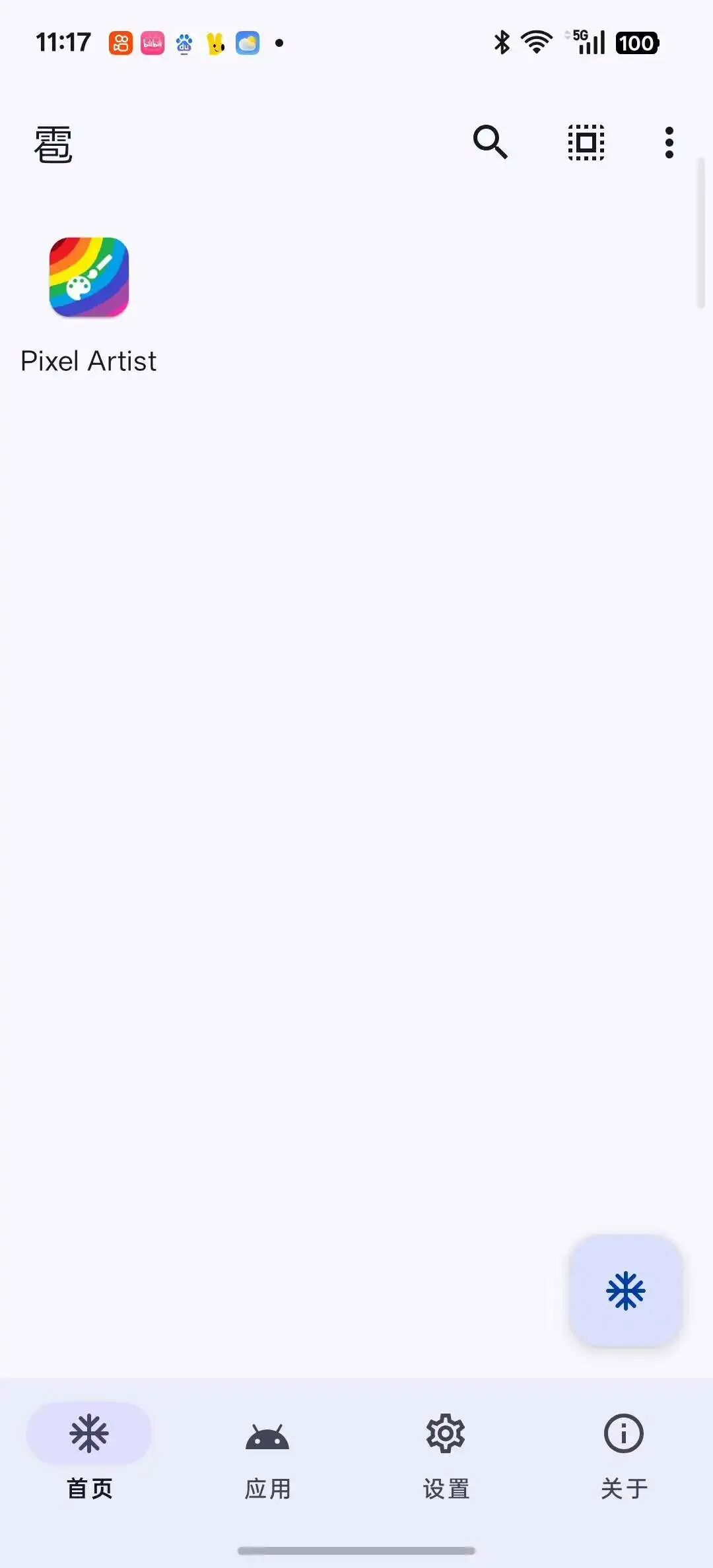
▲ 首页
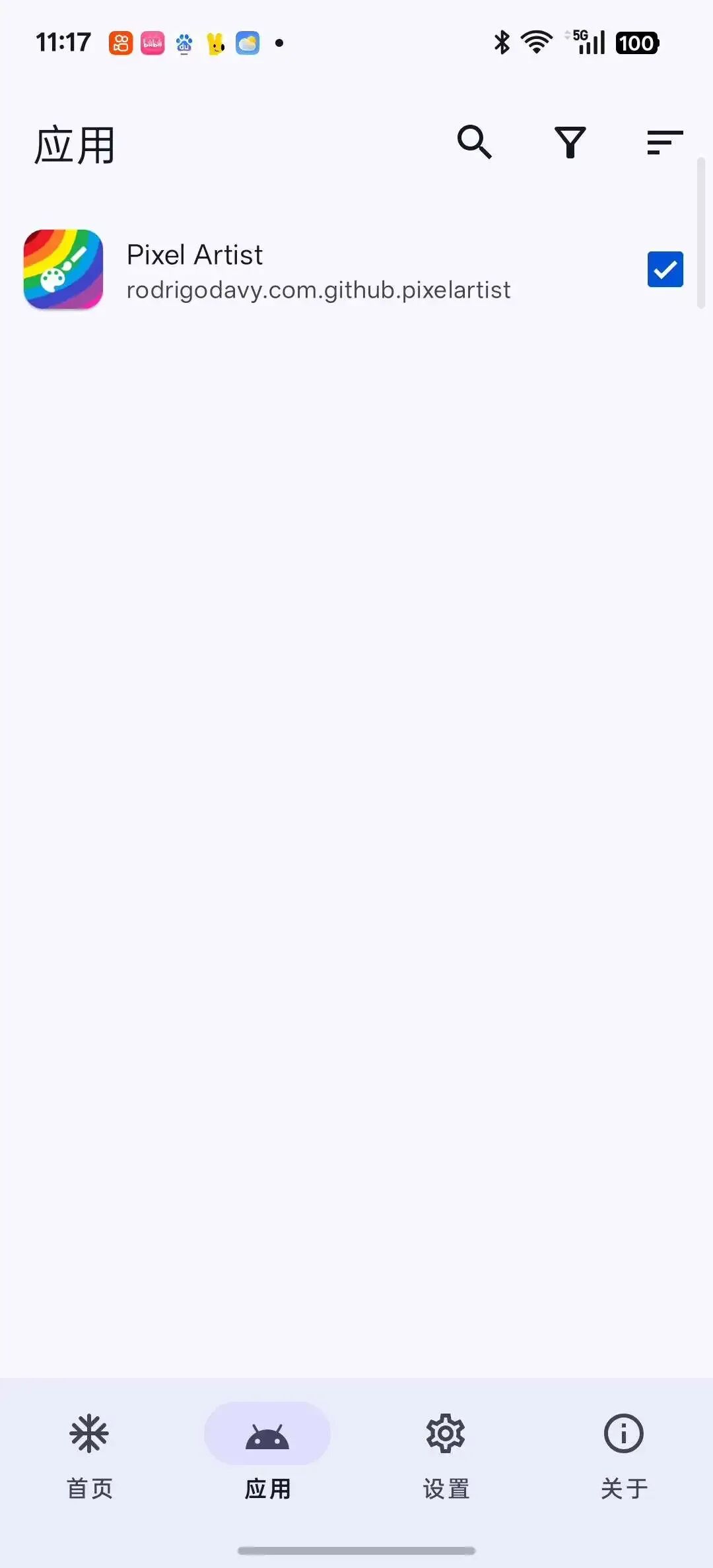
▲ 应用列表
工作模式要先选对
打开“设置”,查看“工作模式”。这次使用的是Shizuku服务提供的停用方式,因此需要先让Shizuku正常运行,并向雹授予相应权限。
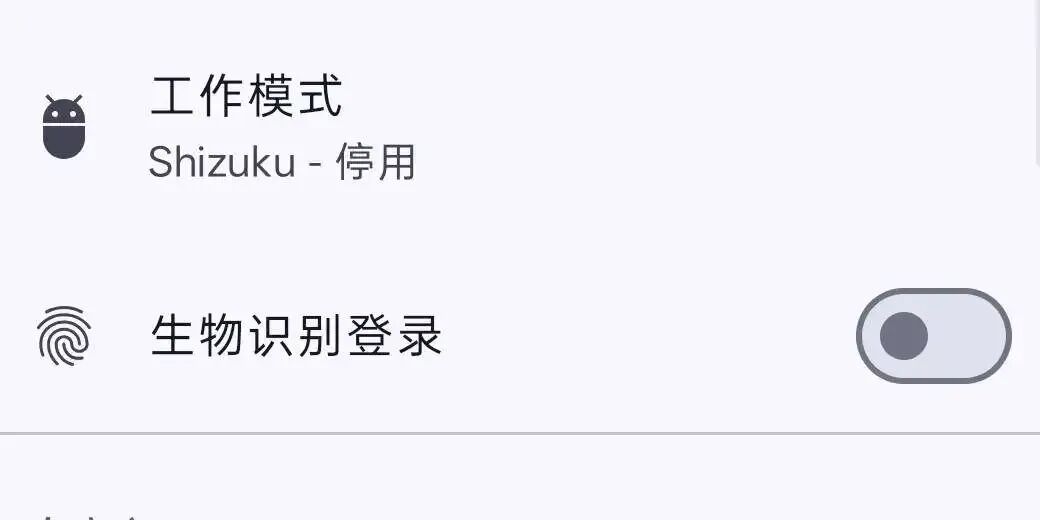
▲ 设置
工作模式列表中还有强行停止、隐藏和暂停,以及Root、Dhizuku和设备所有者相关选项。出现在列表里不代表当前授权环境全部支持,选择时应结合具体权限与官方说明。
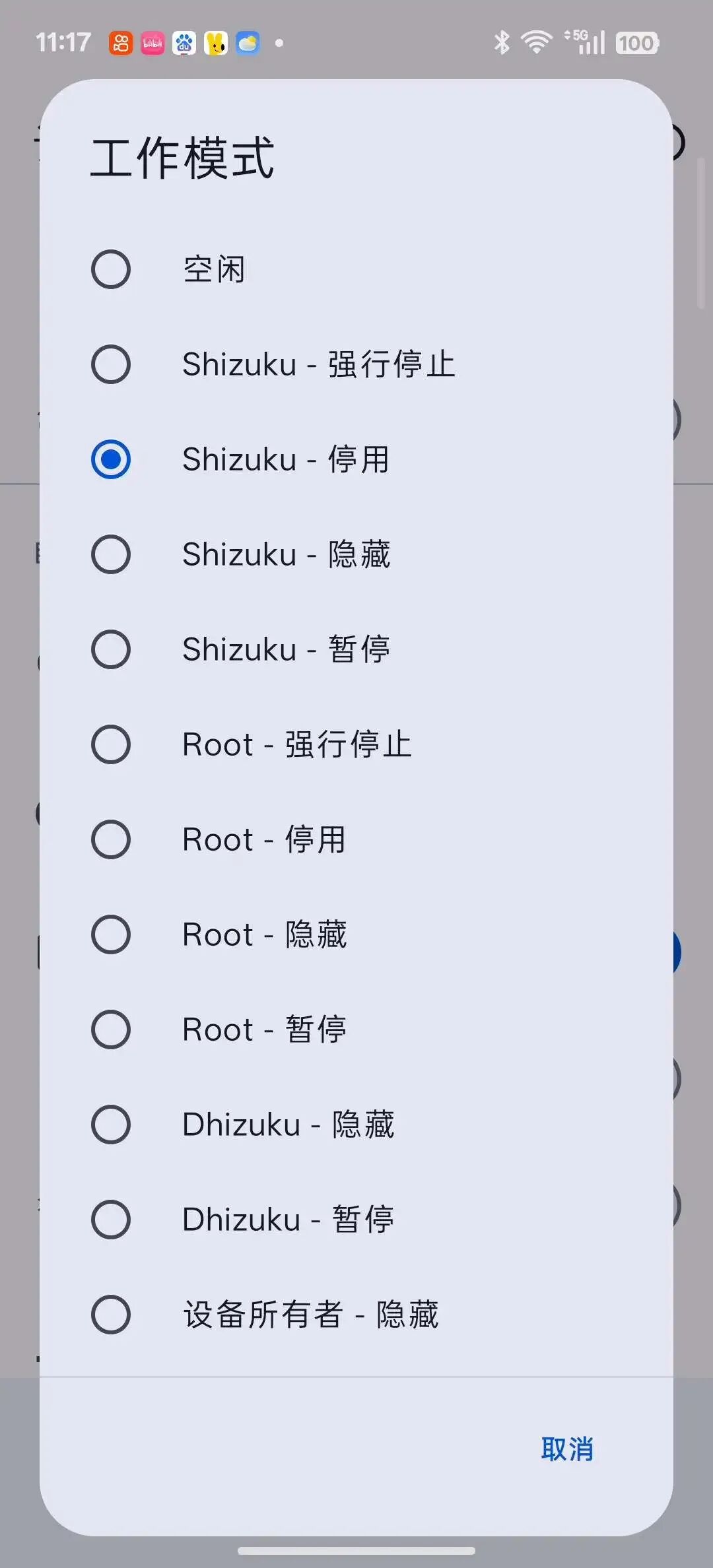
▲ 工作模式
长按图标,选择冻结
回到首页,长按像素画家的图标,管理菜单中会出现“启动”“冻结”“定时任务”“标签分组”等入口。这次选择“冻结”。
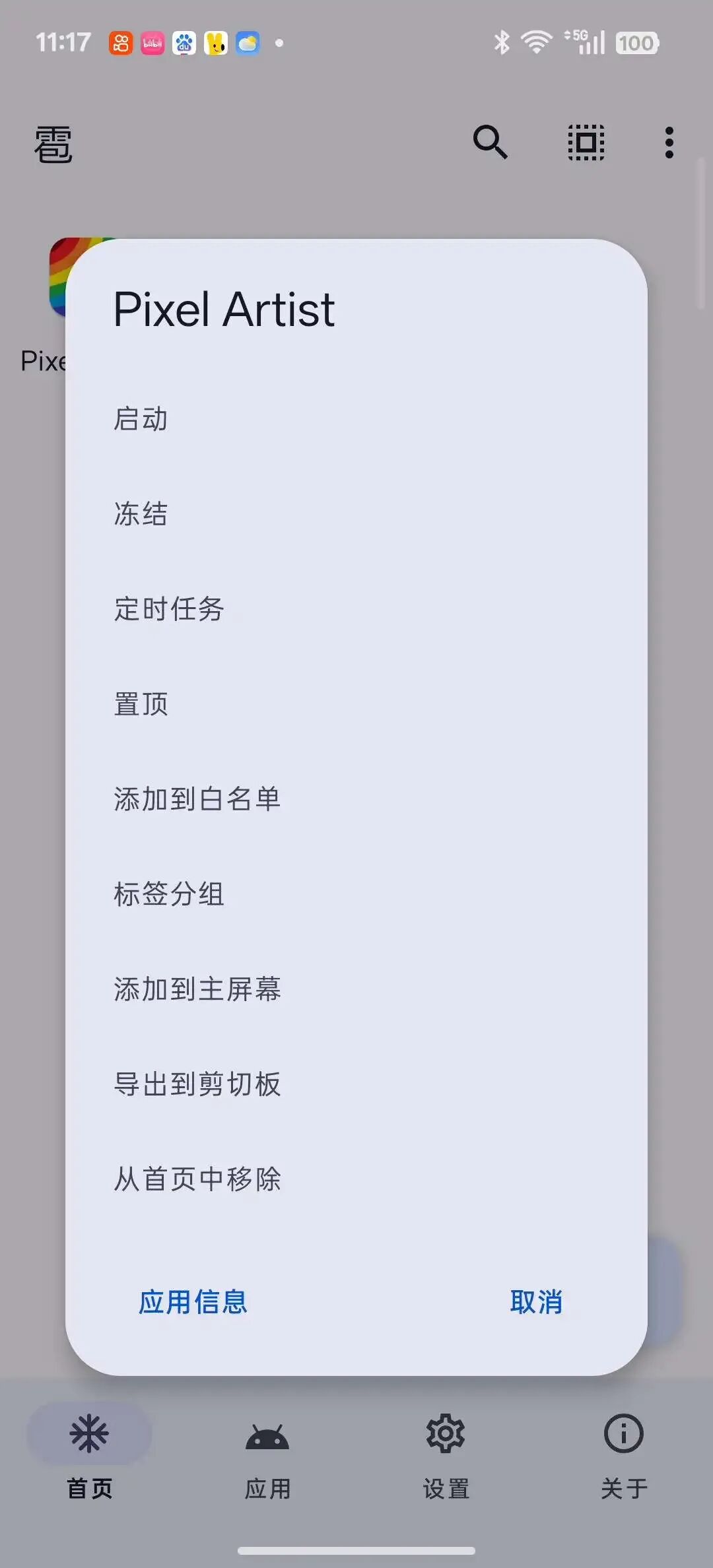
▲ 冻结菜单
冻结后,原本彩色的图标变成灰色。这里启用了灰度图标显示,颜色变化能够帮助区分状态;采用的实际操作是停用应用,而不是卸载它。
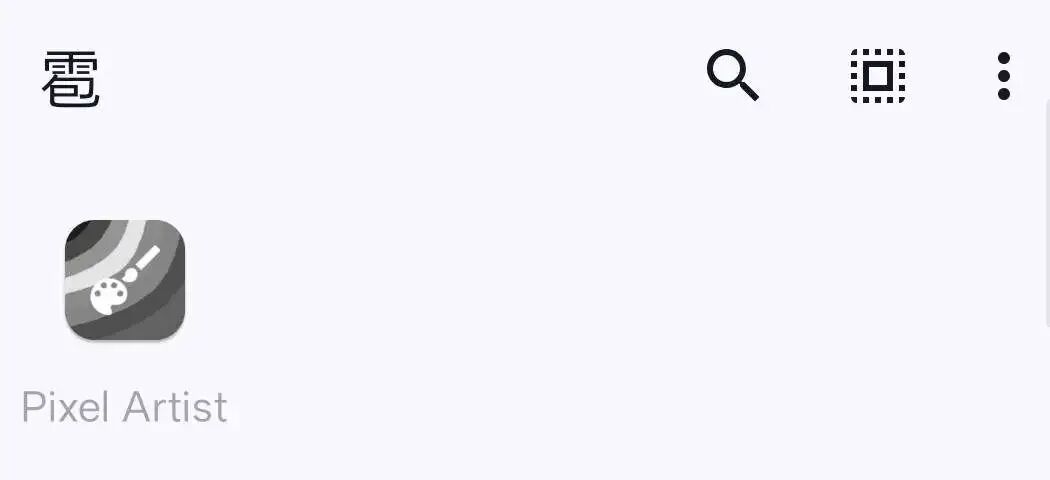
▲ 冻结状态
需要使用时,再解冻
再次长按同一个图标,菜单中的“冻结”已经变成“解冻”。点击解冻后,图标恢复彩色。完成冻结与恢复时,应保持对应的工作方式,避免把不同模式混用。
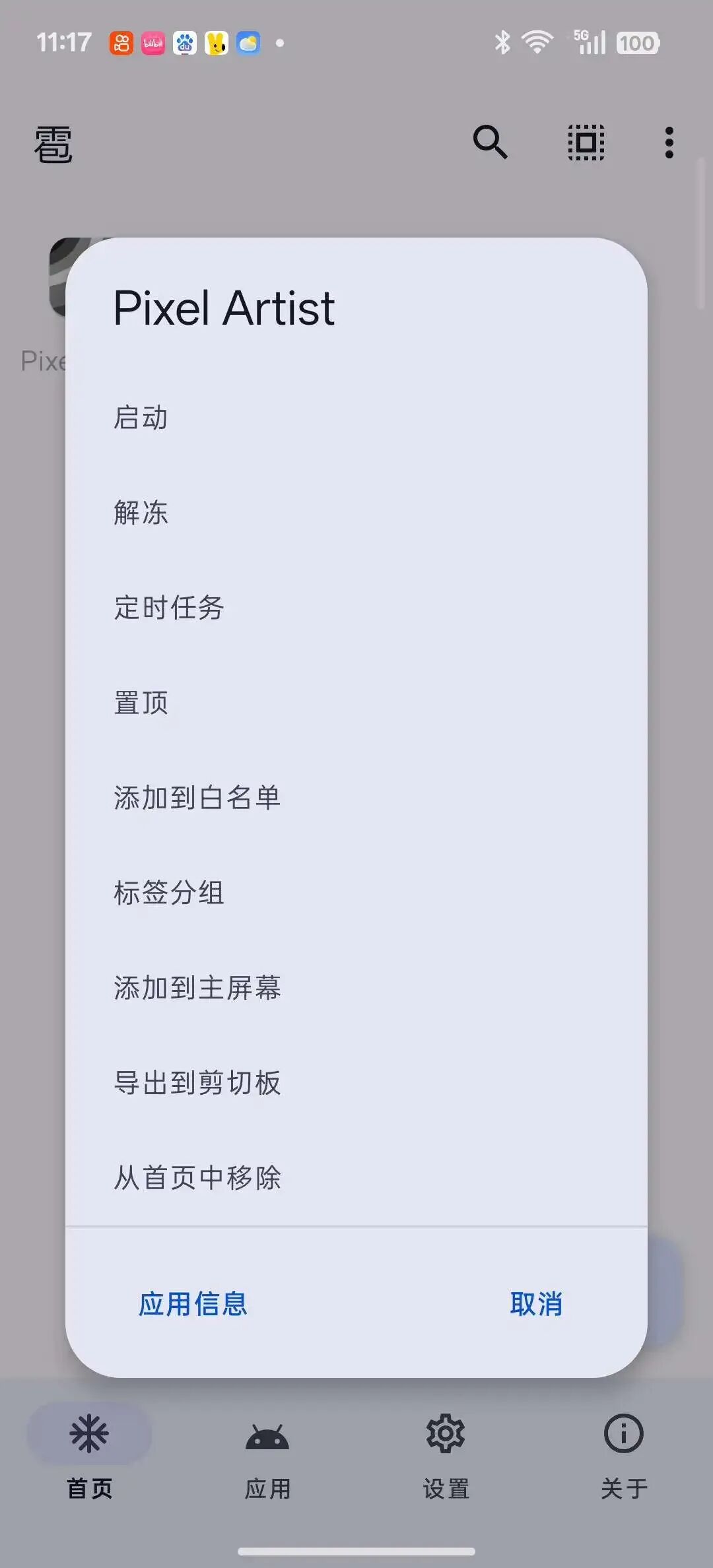
▲ 解冻菜单
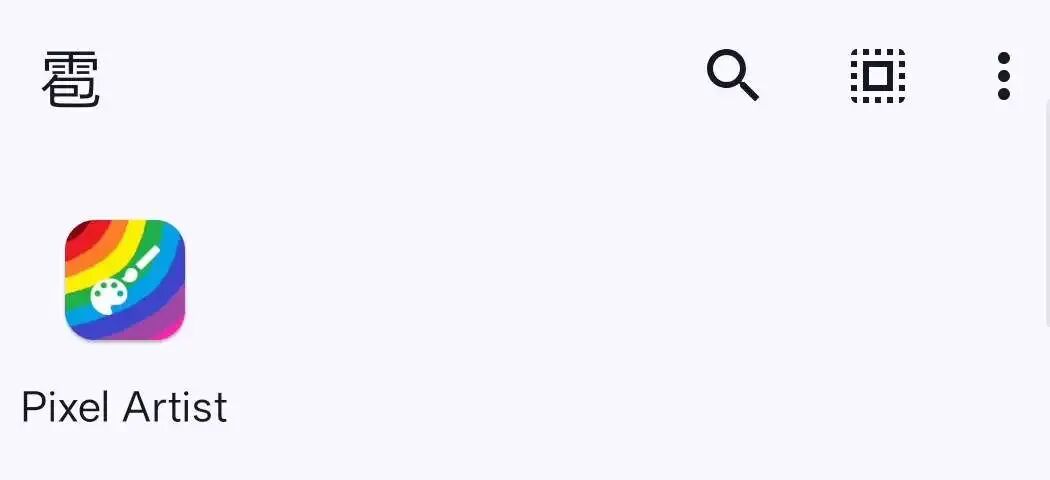
▲ 恢复彩色
现在点开像素画家,可以正常进入画布,继续使用应用。先用普通示例应用跑通这一步,更容易理解冻结和恢复之间的关系。

▲ 重新打开
分清停用和暂停
“暂停”主要限制用户与应用交互,不等于阻止应用在后台运行;“停用”则是另一种系统状态。不要只看“冻结”这个统一名称,就把不同方式理解成完全一样的效果。
雹适合愿意了解授权方式、希望按需管理应用的安卓用户。操作前先明确目标应用的用途,避免停用桌面、输入法或其他关键系统组件。这套流程没有测量耗电变化,也不作续航提升承诺。
请点击下方卡片关注公众号发送【雹】获取
ku-停用”为例,使用像素画家完成一次冻结、解冻和重新打开的流程。先把目标放到首页
进入“应用”页,找到需要管理的软件并勾选。返回首页后,就能看到它的图标。首页集中显示已加入的应用,后续操作不用每次重新翻找完整列表。
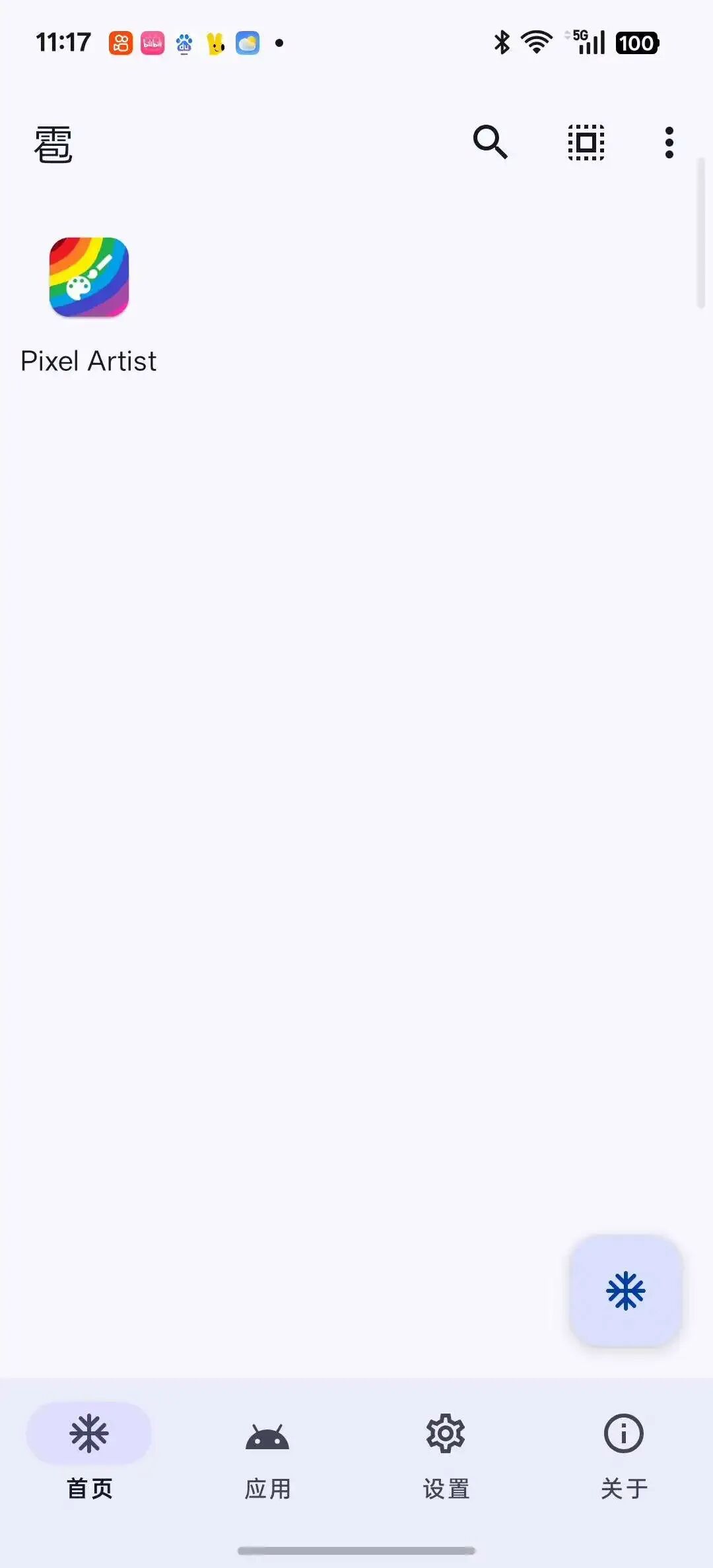
▲ 首页
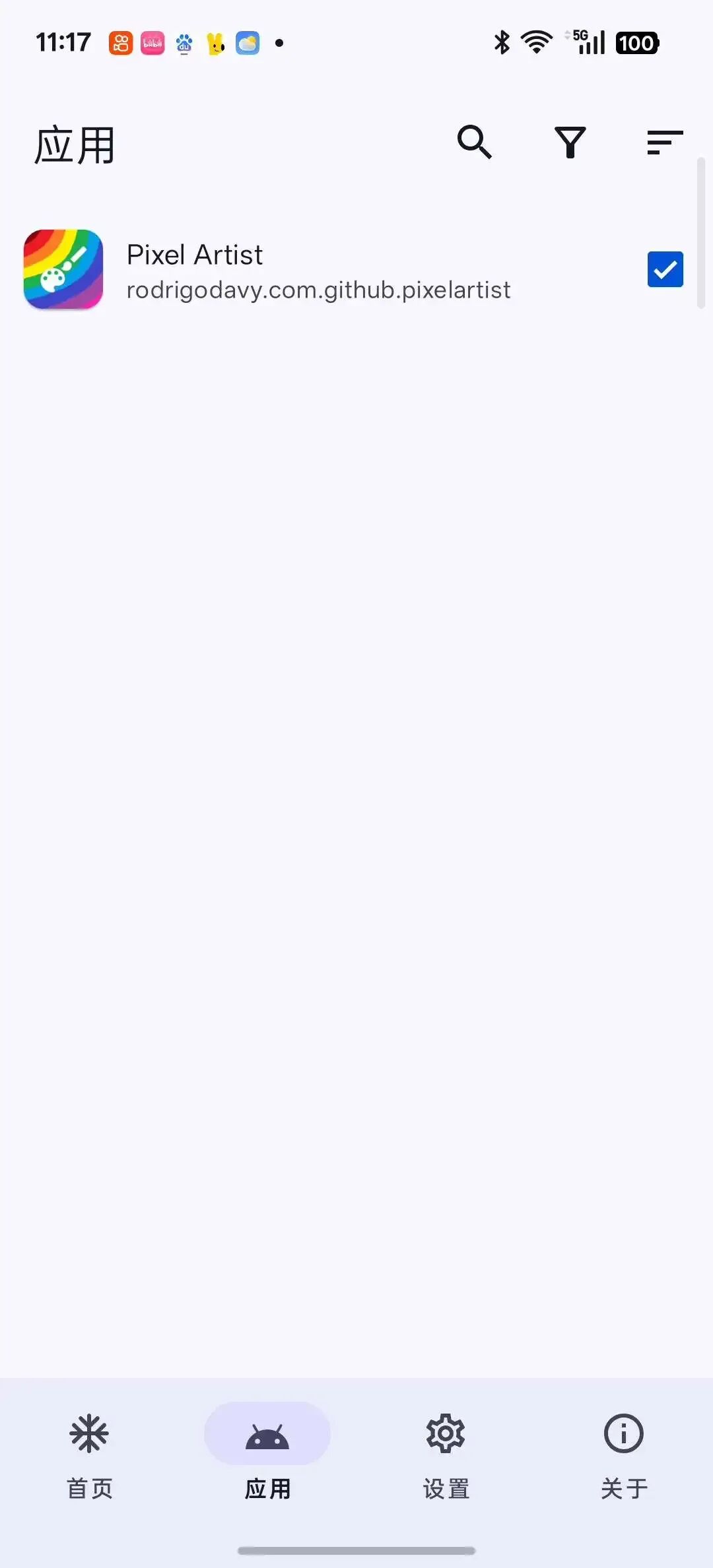
▲ 应用列表
工作模式要先选对
打开“设置”,查看“工作模式”。这次使用的是Shizuku服务提供的停用方式,因此需要先让Shizuku正常运行,并向雹授予相应权限。
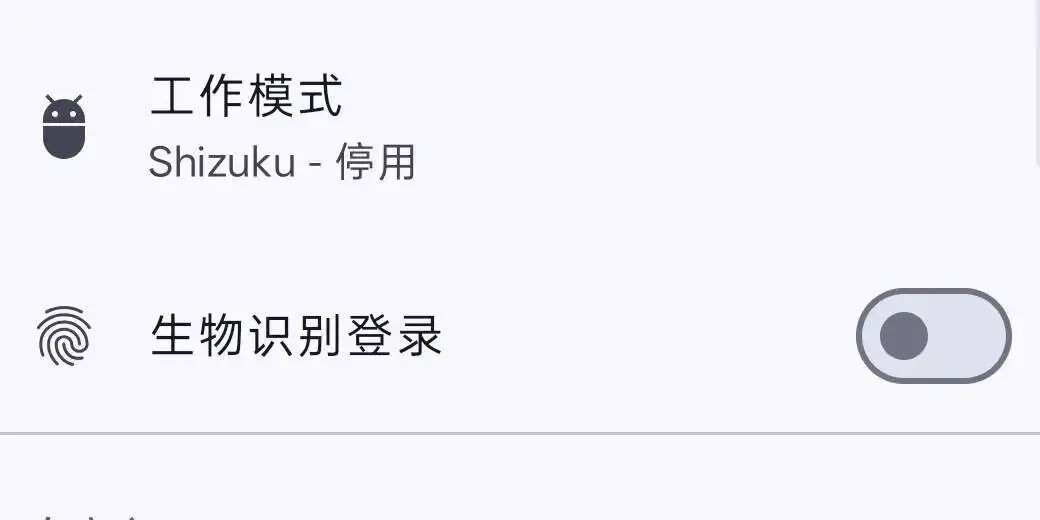
▲ 设置
工作模式列表中还有强行停止、隐藏和暂停,以及Root、Dhizuku和设备所有者相关选项。出现在列表里不代表当前授权环境全部支持,选择时应结合具体权限与官方说明。
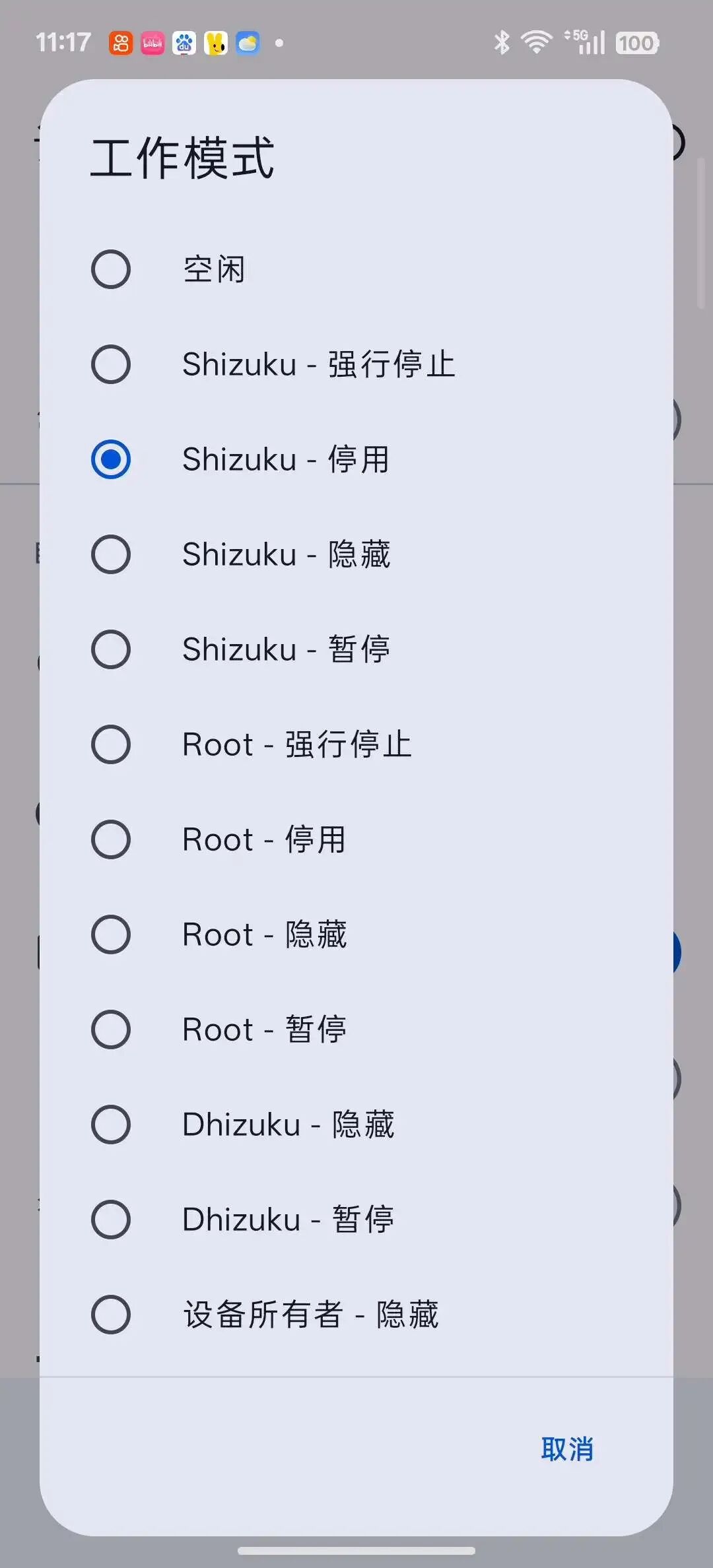
▲ 工作模式
长按图标,选择冻结
回到首页,长按像素画家的图标,管理菜单中会出现“启动”“冻结”“定时任务”“标签分组”等入口。这次选择“冻结”。
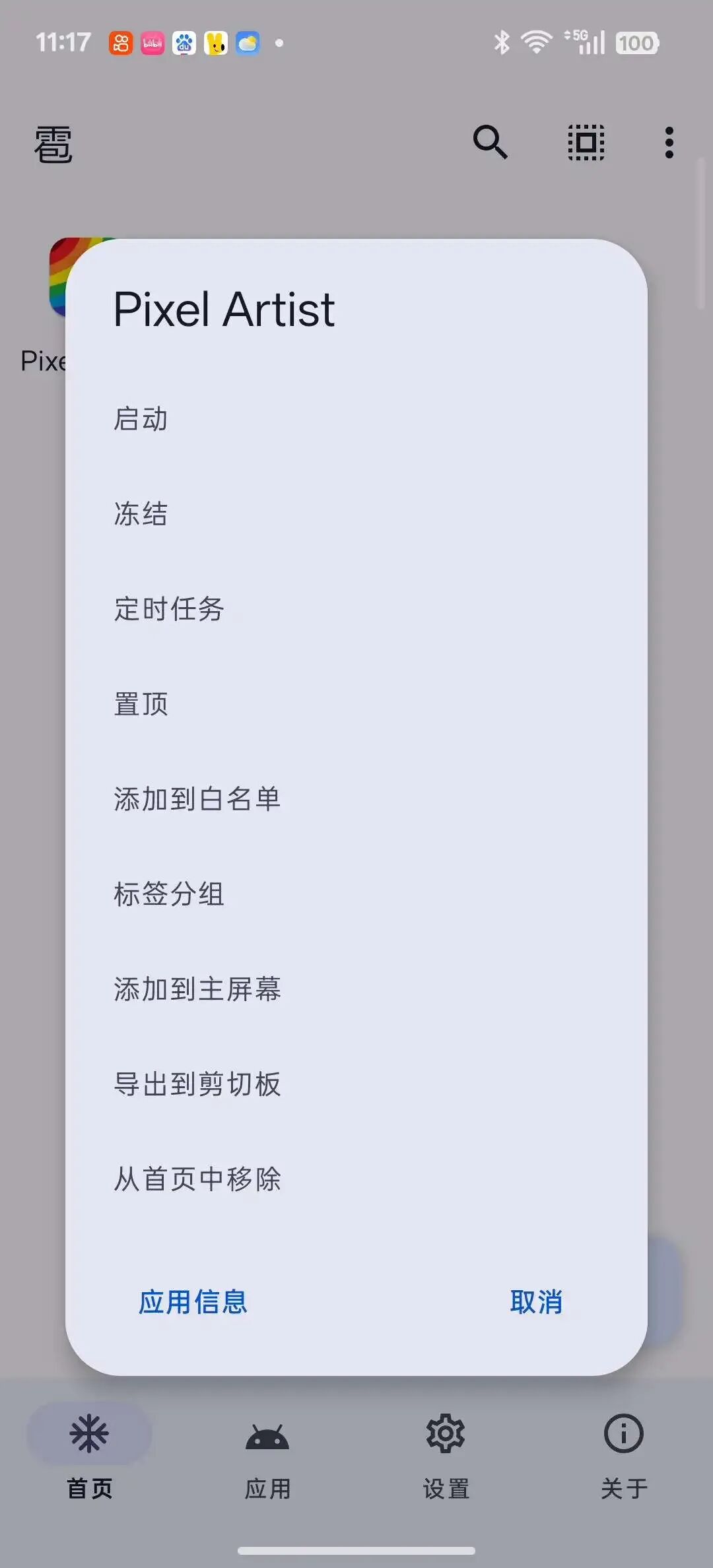
▲ 冻结菜单
冻结后,原本彩色的图标变成灰色。这里启用了灰度图标显示,颜色变化能够帮助区分状态;采用的实际操作是停用应用,而不是卸载它。
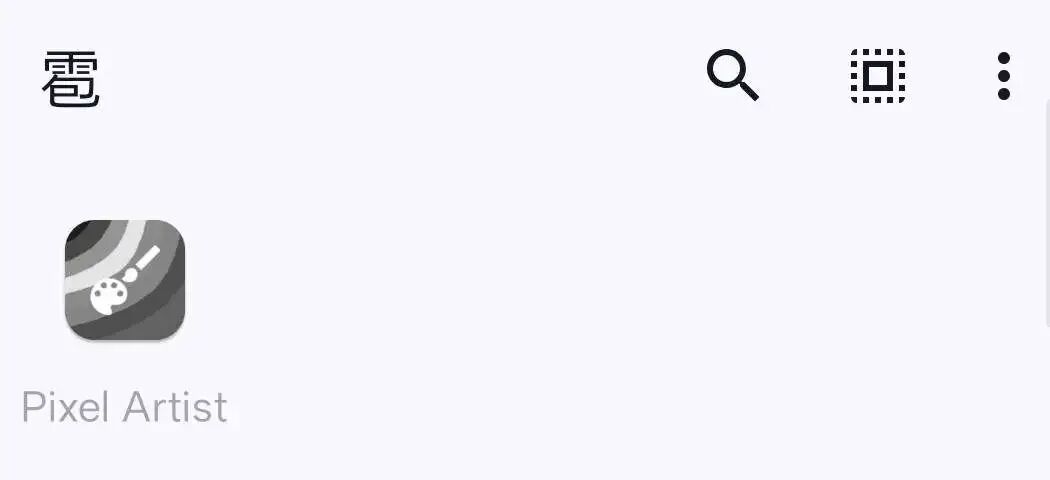
▲ 冻结状态
需要使用时,再解冻
再次长按同一个图标,菜单中的“冻结”已经变成“解冻”。点击解冻后,图标恢复彩色。完成冻结与恢复时,应保持对应的工作方式,避免把不同模式混用。
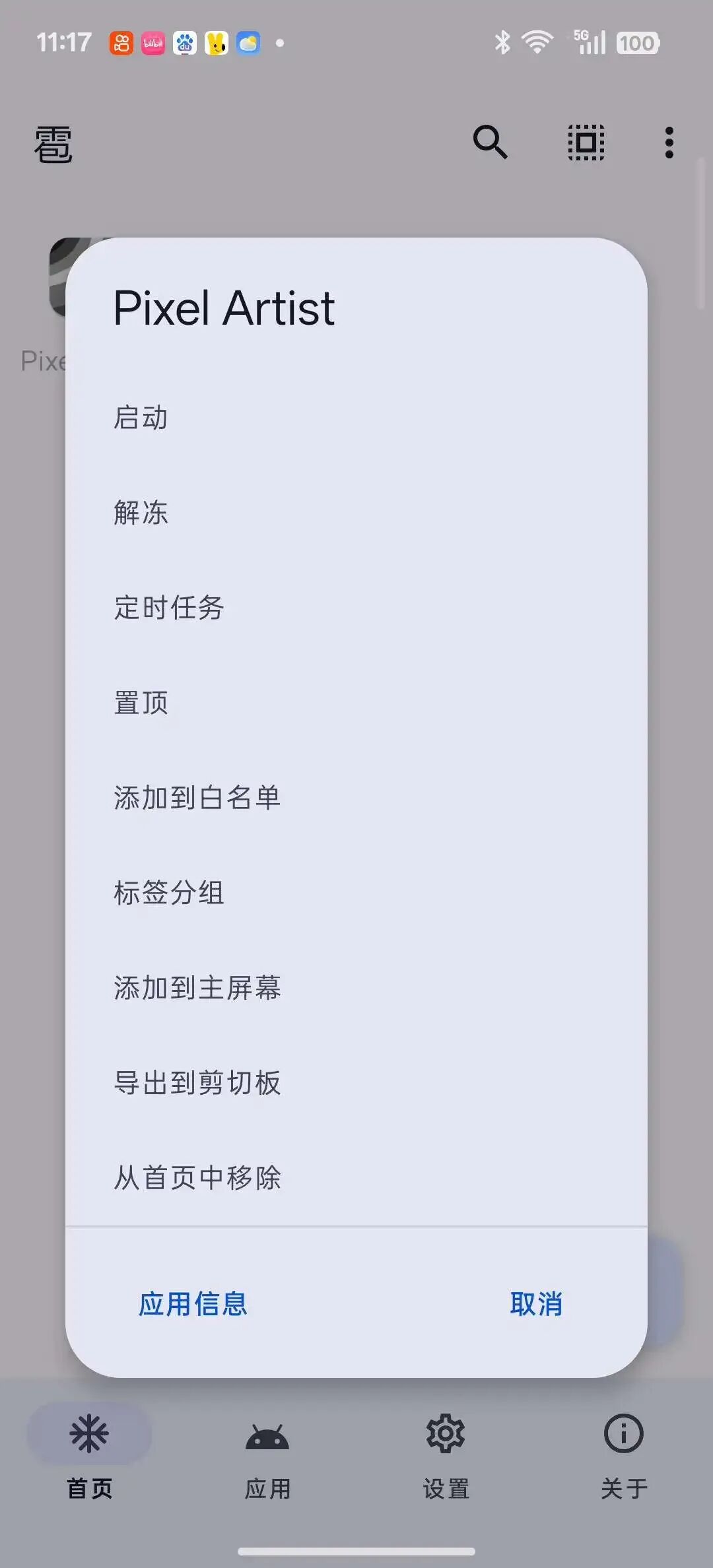
▲ 解冻菜单
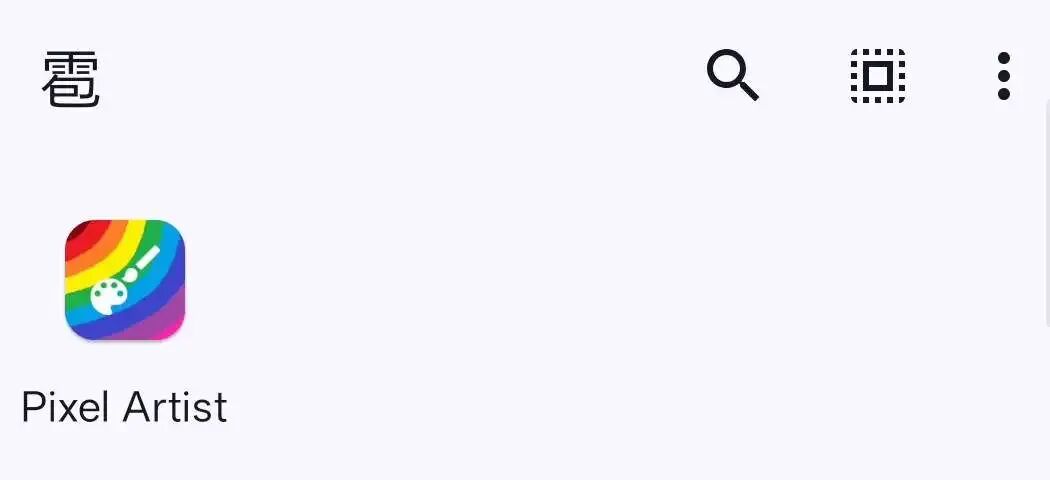
▲ 恢复彩色
现在点开像素画家,可以正常进入画布,继续使用应用。先用普通示例应用跑通这一步,更容易理解冻结和恢复之间的关系。

▲ 重新打开
分清停用和暂停
“暂停”主要限制用户与应用交互,不等于阻止应用在后台运行;“停用”则是另一种系统状态。不要只看“冻结”这个统一名称,就把不同方式理解成完全一样的效果。
雹适合愿意了解授权方式、希望按需管理应用的安卓用户。操作前先明确目标应用的用途,避免停用桌面、输入法或其他关键系统组件。这套流程没有测量耗电变化,也不作续航提升承诺。
请点击下方卡片关注公众号发送【雹】获取