ARTICLE · 1098200
想用安卓手机写入优盘镜像?EtchDroid 的关键步骤先看清
手边没有电脑,却需要把兼容的系统镜像写入优盘?EtchDroid 可以在安卓手机上完成镜像选择和外接 USB 存储设备的识别。操作前先弄清支持范围与数据覆盖风险,比急着点下一步更重要。
先认识 EtchDroi
想用安卓手机写入优盘镜像?EtchDroid 的关键步骤先看清
手边没有电脑,却需要把兼容的系统镜像写入优盘?EtchDroid 可以在安卓手机上完成镜像选择和外接 USB 存储设备的识别。操作前先弄清支持范围与数据覆盖风险,比急着点下一步更重要。
先认识 EtchDroid
EtchDroid 是安卓上的优盘镜像写入工具。首页的“写入镜像”是主要入口,下方还能查看设备和镜像的支持说明。
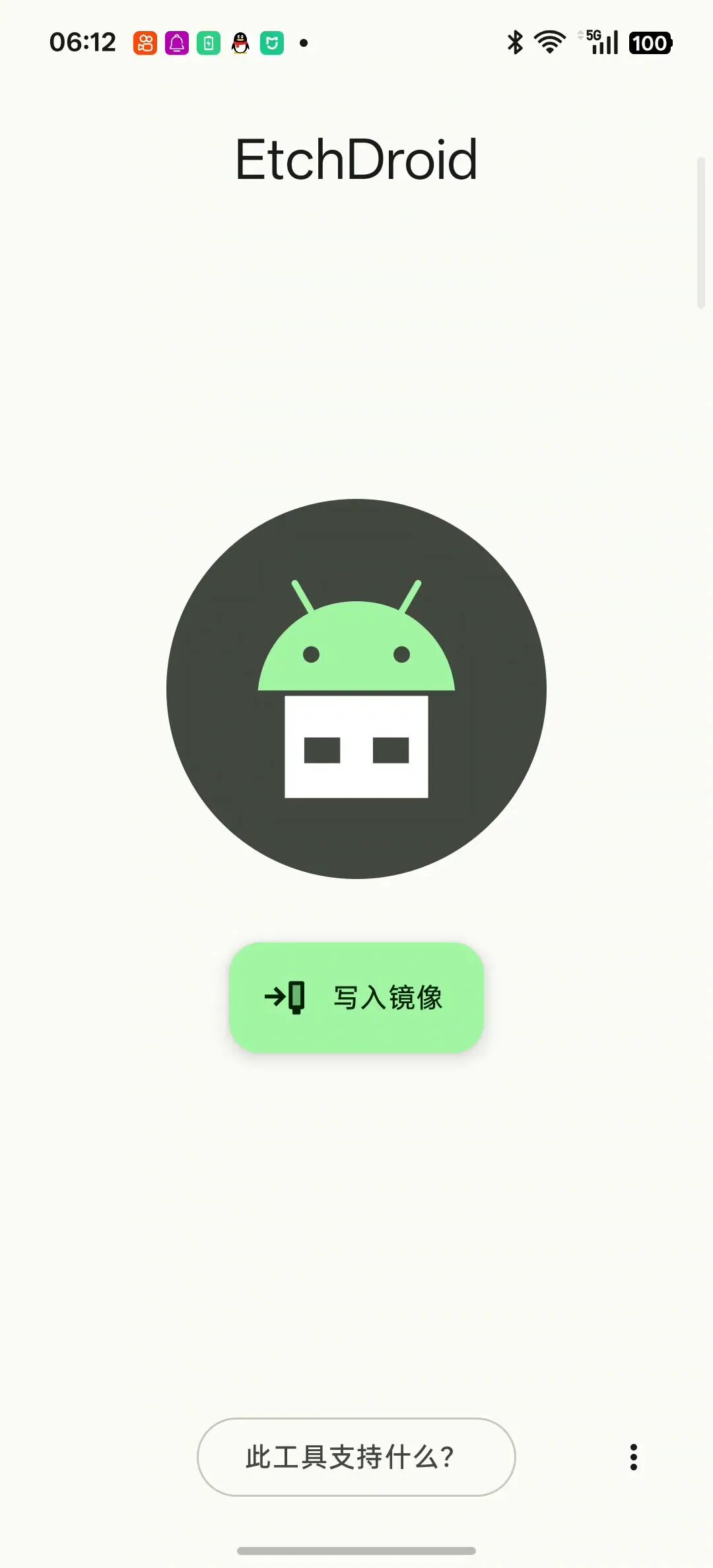
▲ EtchDroid 首页显示写入镜像入口
第一步:确认存储设备是否适用
点开“此工具支持什么?”后,可以看到优盘、通过 USB 适配器连接的存储卡在支持范围内;部分外接硬盘是否适用,要以实际设备识别结果为准。手机内部卡槽中的存储卡和光盘驱动器不在支持列表。
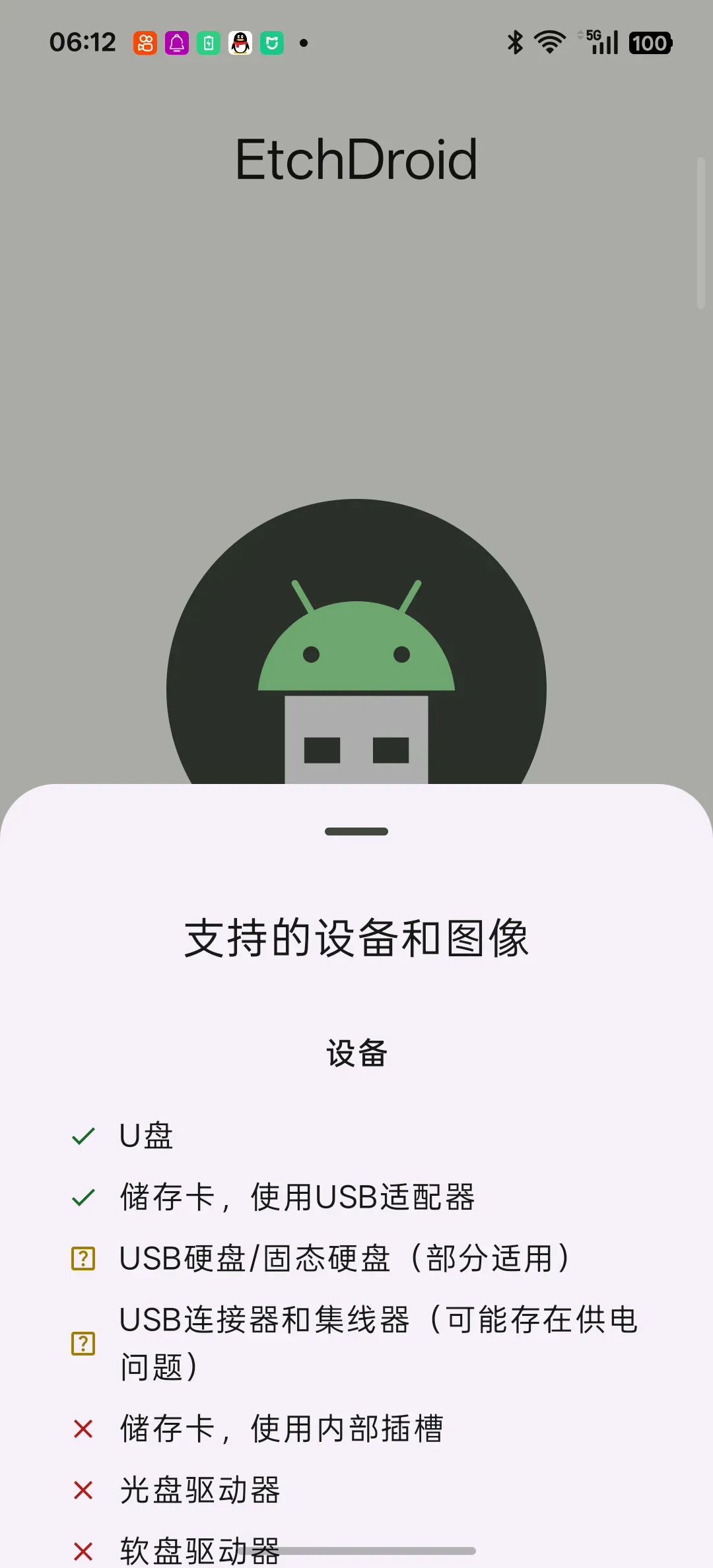
▲ 支持说明列出设备类型
第二步:从手机里选择镜像
返回首页,点击“写入镜像”,系统文件选择器会打开。切换到“文件”页,再进入“全部文件”,按存储位置查找镜像。别在“最近”列表为空时以为文件不存在,可以继续从目录定位。
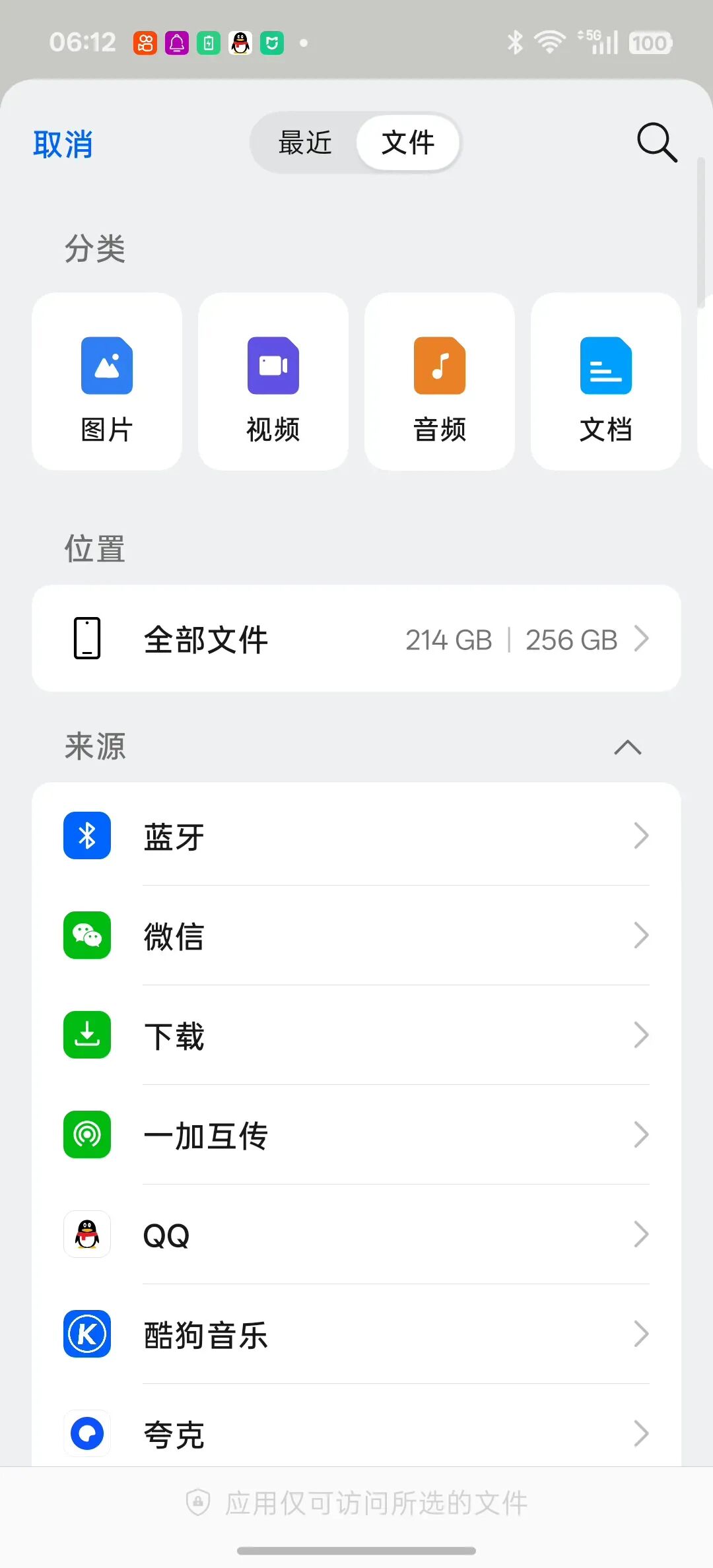
▲ 系统文件选择器的文件页与全部文件入口
找到存放镜像的文件夹后,核对文件名再点选。本次使用的是仅供操作演示的 ISO 文件,它不包含可启动系统,不能据此制作真实启动盘。
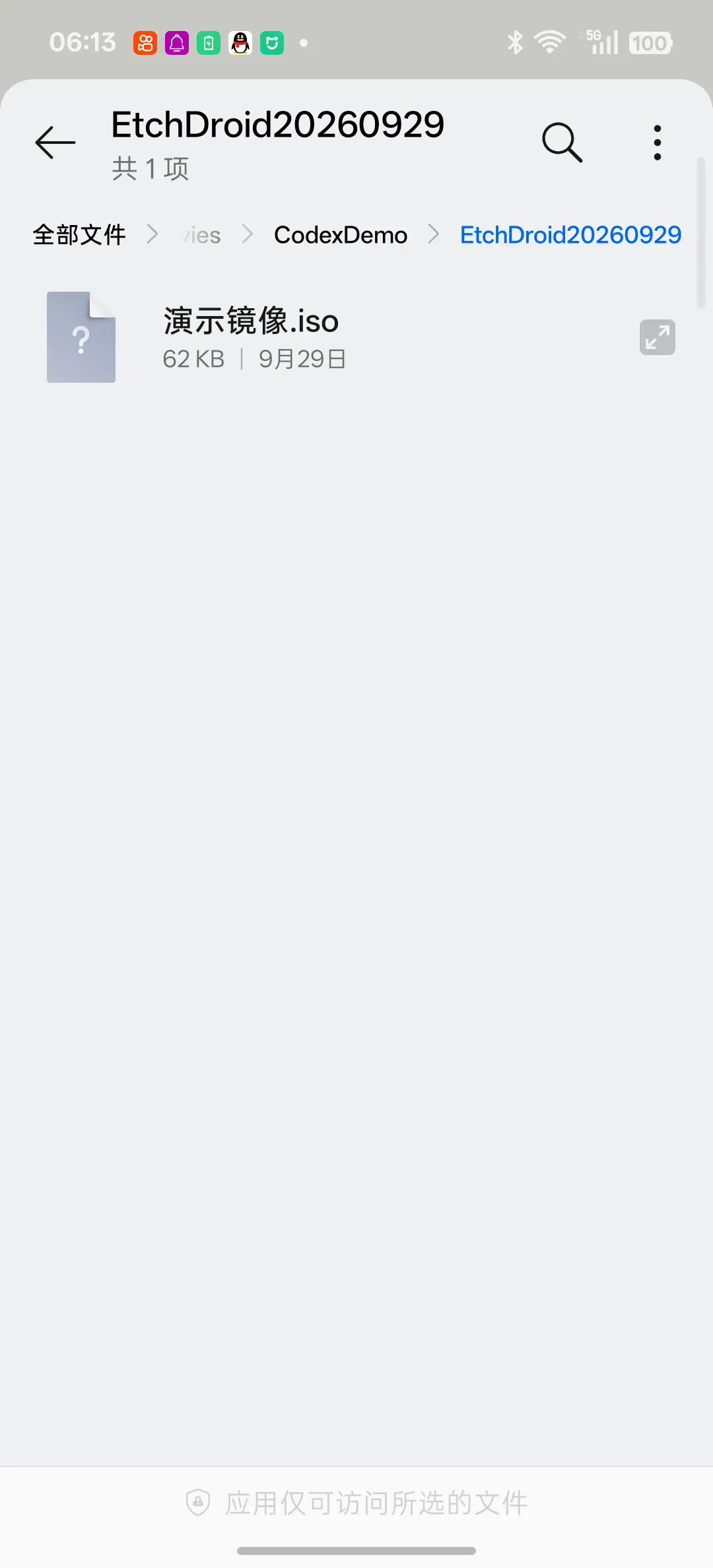
▲ 演示目录中的 ISO 文件
第三步:连接目标 USB 存储设备
镜像选中后,EtchDroid 会进入“连接 USB 驱动器”页面,等待识别外接设备。当前演示手机没有接入用于写入的优盘,因此流程停在这里,没有执行写入,也没有验证写入后的启动效果。
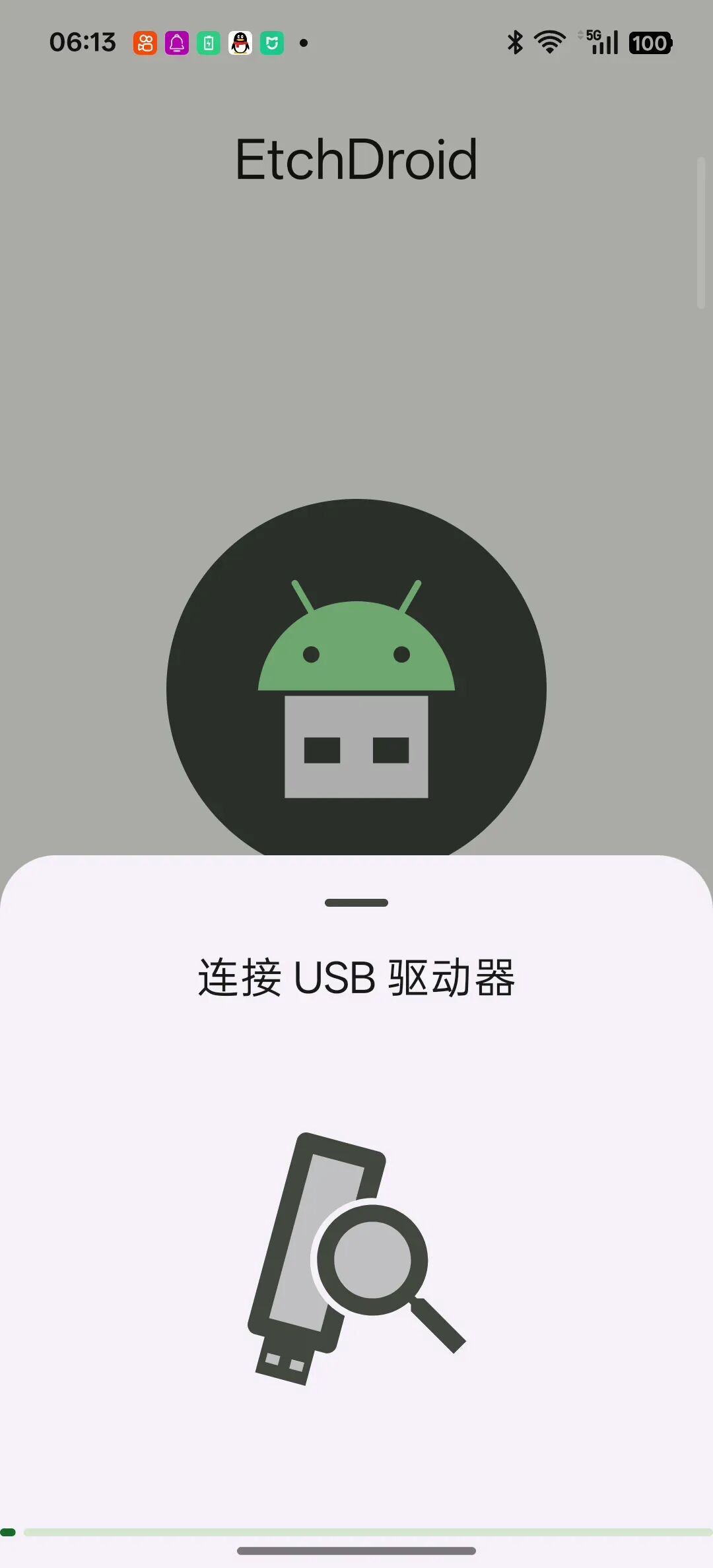
▲ EtchDroid 等待连接 USB 驱动器
动手前再核对一次
真正写入会覆盖目标存储设备上的数据。请先备份,核对镜像是否适用、目标优盘是否选对,再按应用提示操作。不要把“已经选中镜像”误认为“写入成功”。
本文为软件使用分享,不代表对具体设备兼容性或写入结果的担保。请通过正规渠道获取软件与镜像,操作前备份重要数据。
请点击下方卡片关注公众号发送【蚀刻安卓优盘镜像写入器】获取
想用安卓手机写入优盘镜像?EtchDroid 的关键步骤先看清
手边没有电脑,却需要把兼容的系统镜像写入优盘?EtchDroid 可以在安卓手机上完成镜像选择和外接 USB 存储设备的识别。操作前先弄清支持范围与数据覆盖风险,比急着点下一步更重要。
先认识 EtchDroid
EtchDroid 是安卓上的优盘镜像写入工具。首页的“写入镜像”是主要入口,下方还能查看设备和镜像的支持说明。
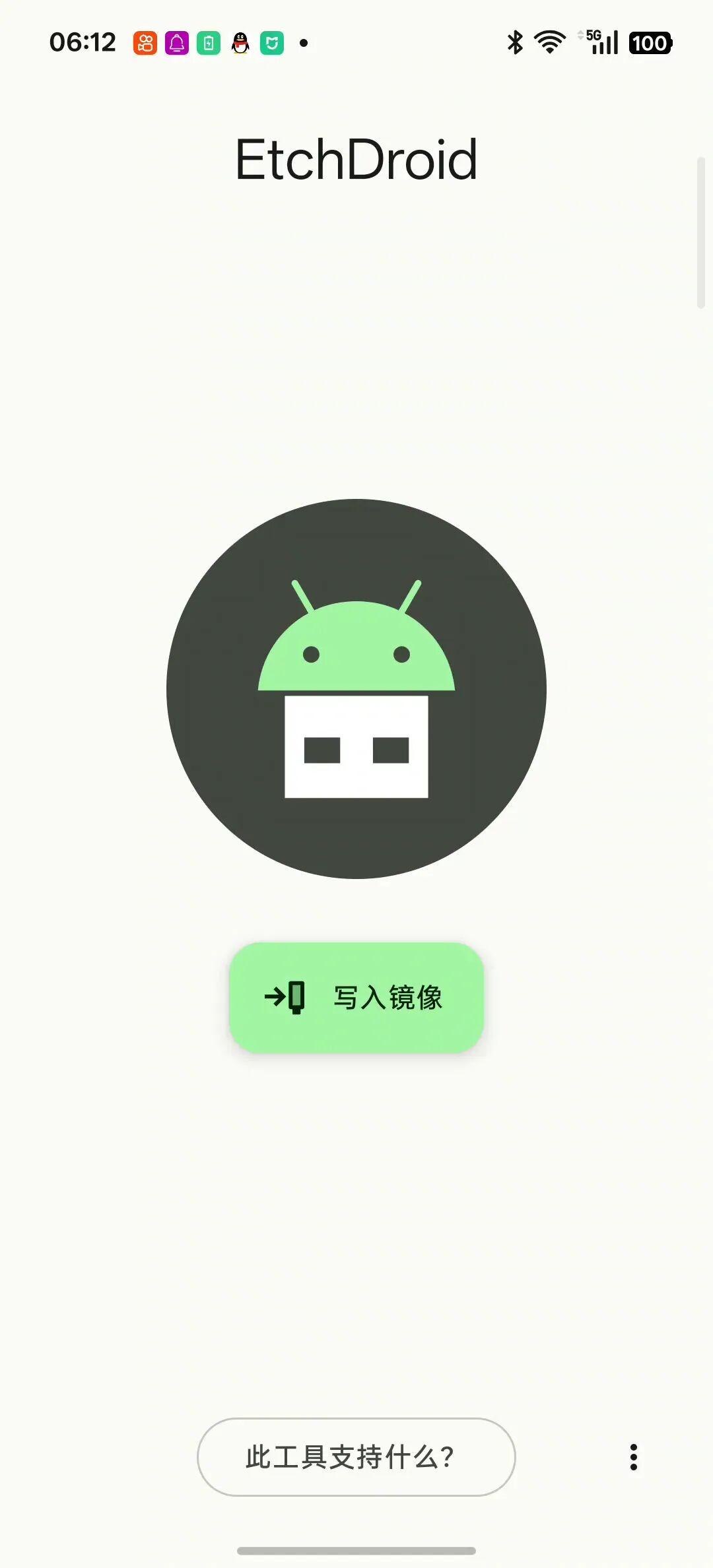
▲ EtchDroid 首页显示写入镜像入口
第一步:确认存储设备是否适用
点开“此工具支持什么?”后,可以看到优盘、通过 USB 适配器连接的存储卡在支持范围内;部分外接硬盘是否适用,要以实际设备识别结果为准。手机内部卡槽中的存储卡和光盘驱动器不在支持列表。
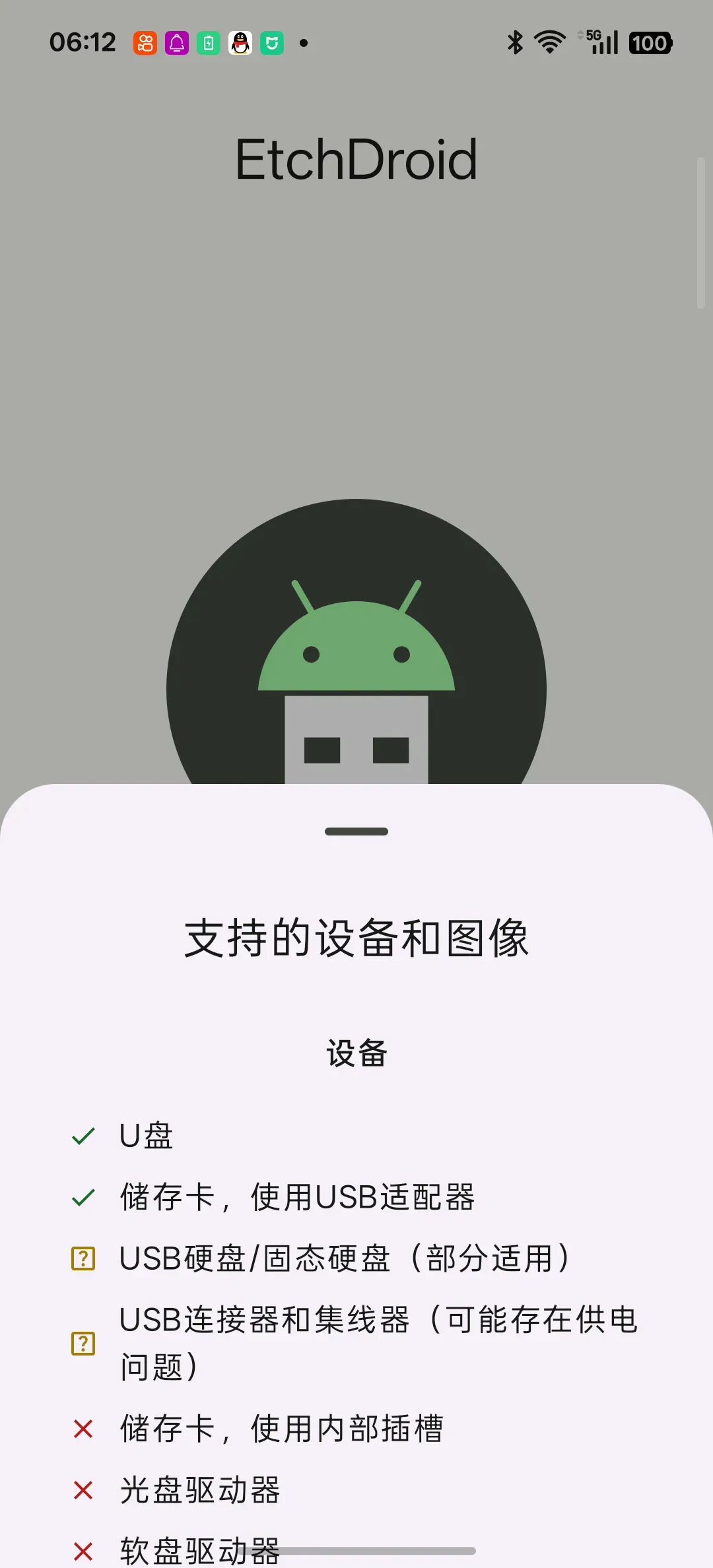
▲ 支持说明列出设备类型
第二步:从手机里选择镜像
返回首页,点击“写入镜像”,系统文件选择器会打开。切换到“文件”页,再进入“全部文件”,按存储位置查找镜像。别在“最近”列表为空时以为文件不存在,可以继续从目录定位。
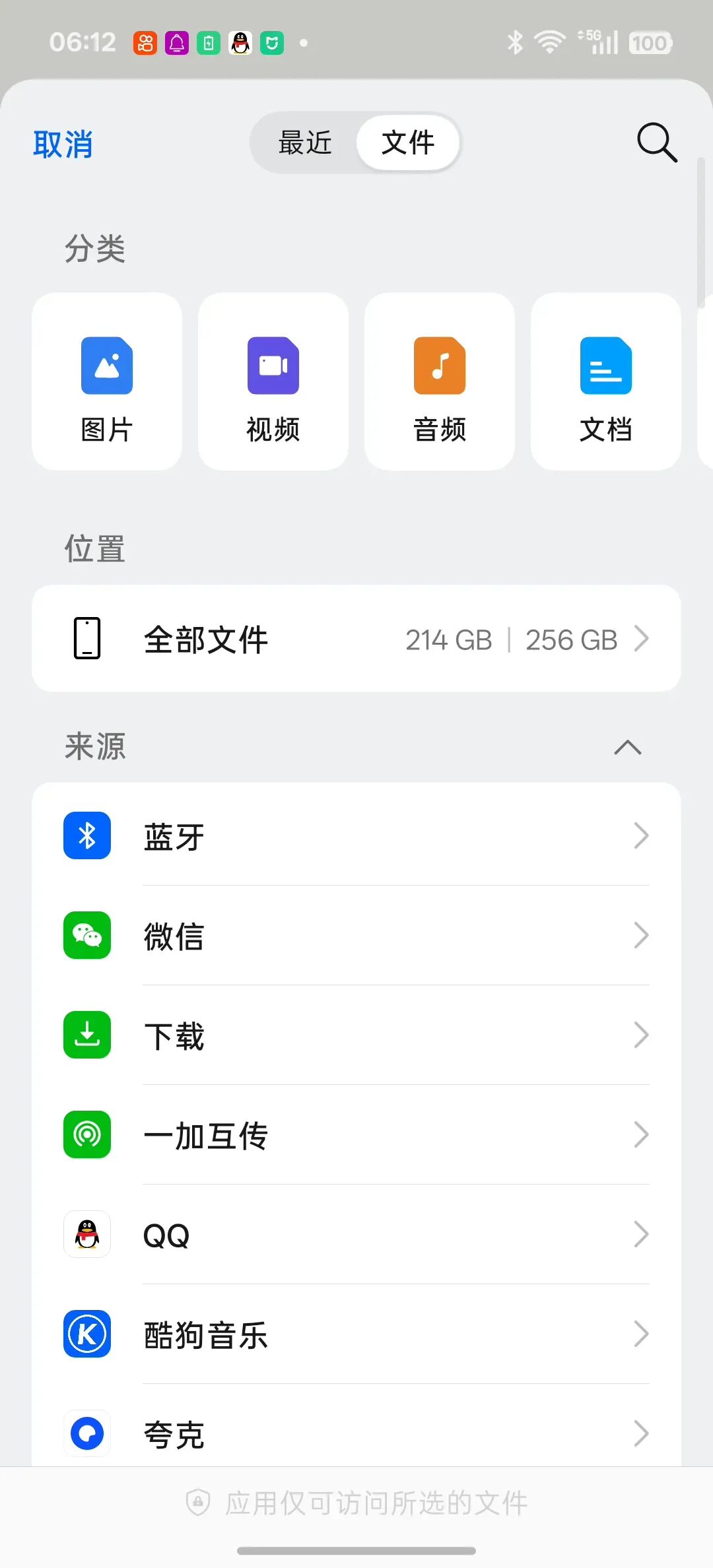
▲ 系统文件选择器的文件页与全部文件入口
找到存放镜像的文件夹后,核对文件名再点选。本次使用的是仅供操作演示的 ISO 文件,它不包含可启动系统,不能据此制作真实启动盘。
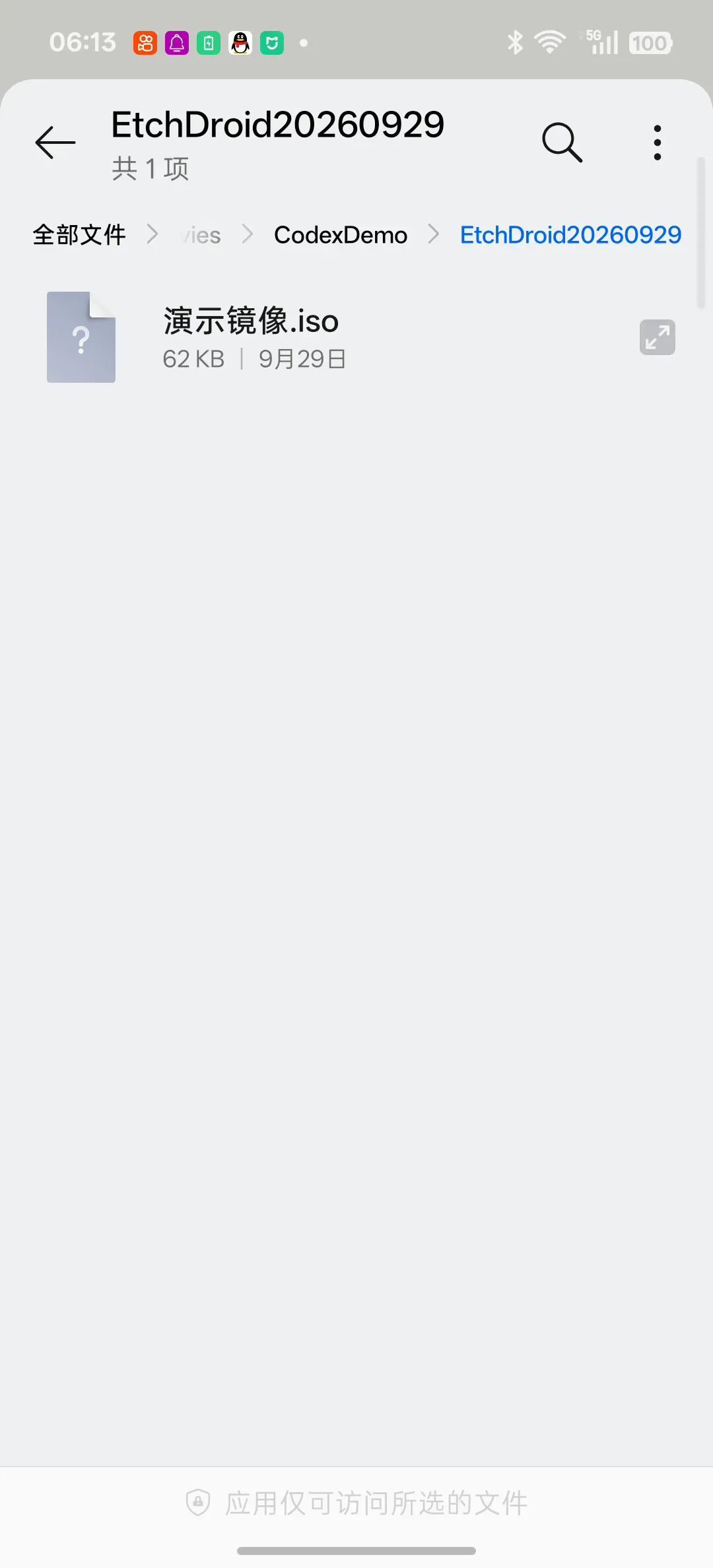
▲ 演示目录中的 ISO 文件
第三步:连接目标 USB 存储设备
镜像选中后,EtchDroid 会进入“连接 USB 驱动器”页面,等待识别外接设备。当前演示手机没有接入用于写入的优盘,因此流程停在这里,没有执行写入,也没有验证写入后的启动效果。
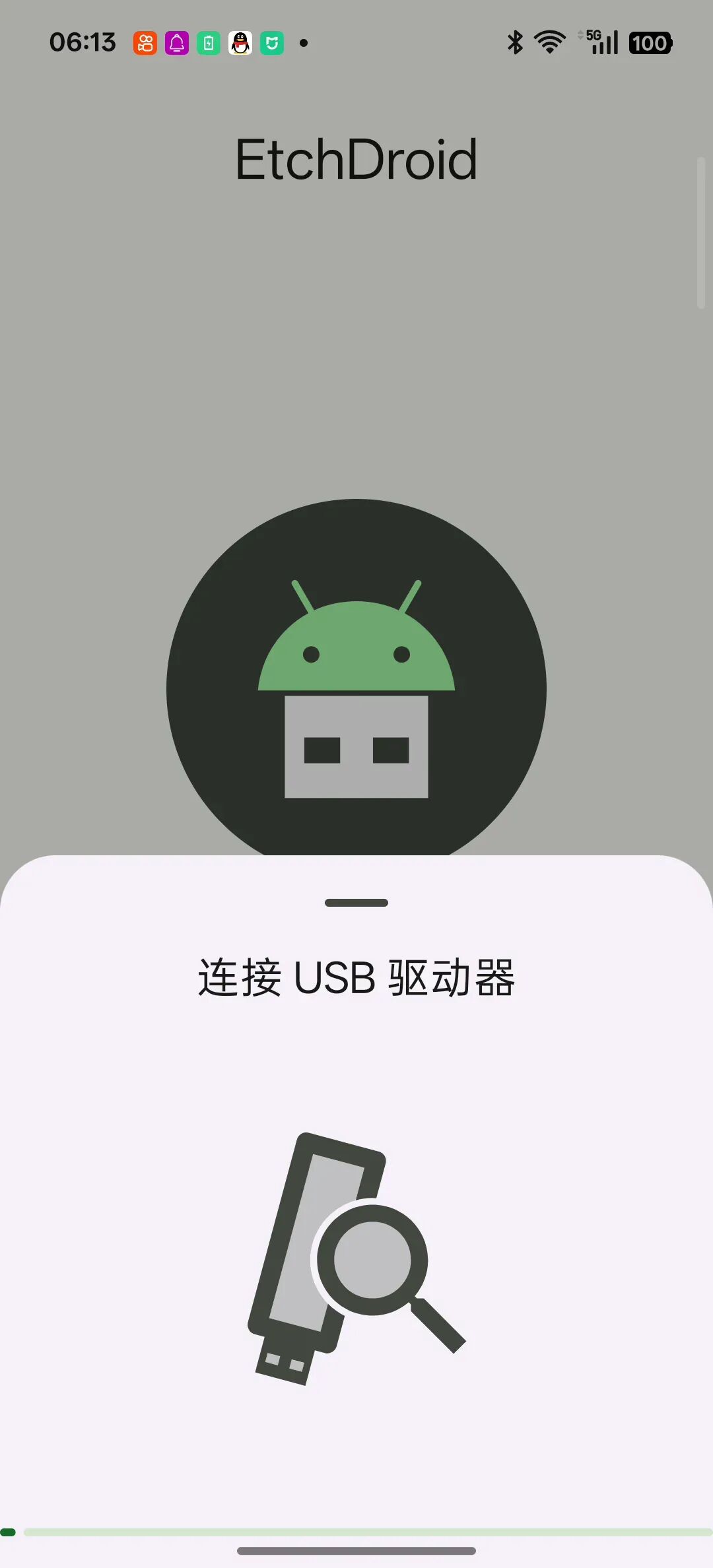
▲ EtchDroid 等待连接 USB 驱动器
动手前再核对一次
真正写入会覆盖目标存储设备上的数据。请先备份,核对镜像是否适用、目标优盘是否选对,再按应用提示操作。不要把“已经选中镜像”误认为“写入成功”。
本文为软件使用分享,不代表对具体设备兼容性或写入结果的担保。请通过正规渠道获取软件与镜像,操作前备份重要数据。
请点击下方卡片关注公众号发送【蚀刻安卓优盘镜像写入器】获取
dEtchDroid 是安卓上的优盘镜像写入工具。首页的“写入镜像”是主要入口,下方还能查看设备和镜像的支持说明。
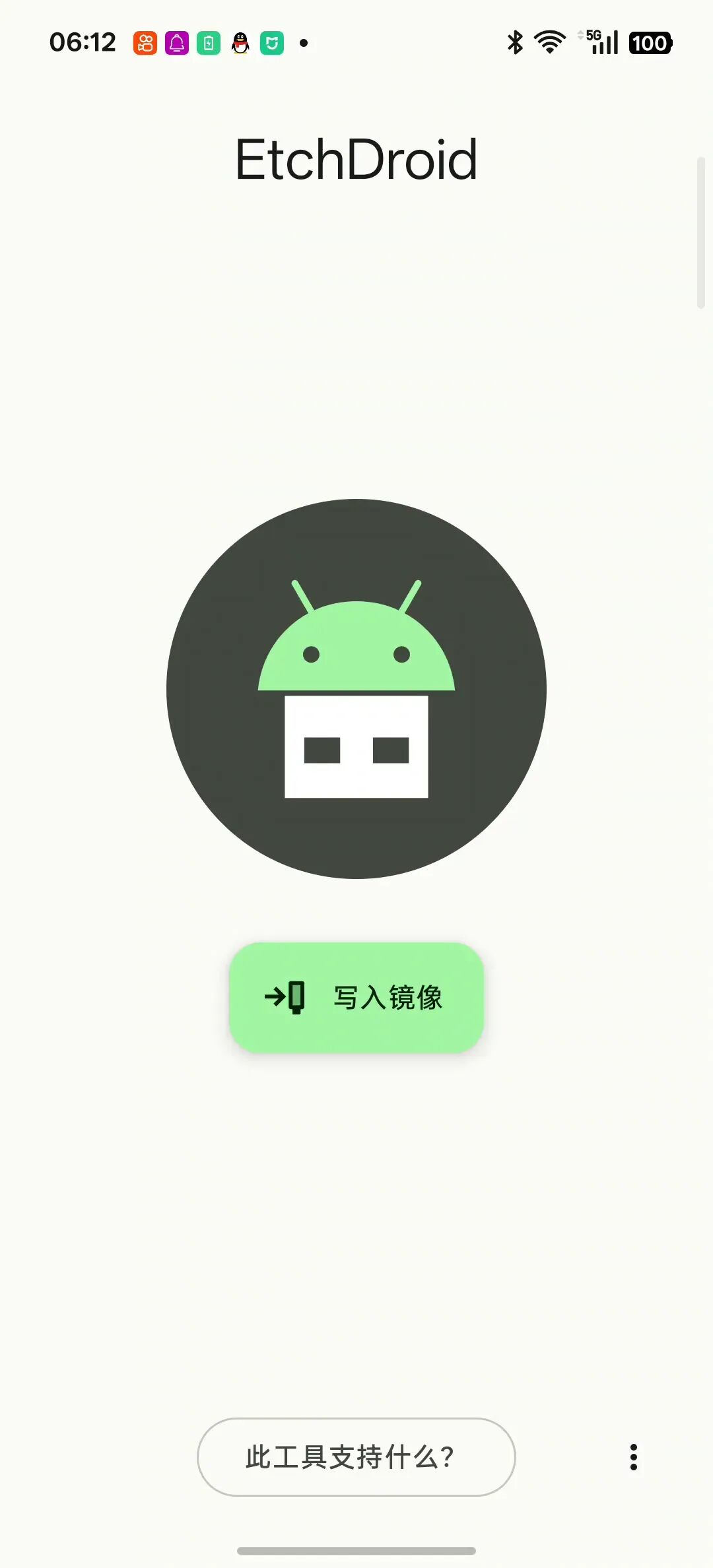
▲ EtchDroid 首页显示写入镜像入口
第一步:确认存储设备是否适用
点开“此工具支持什么?”后,可以看到优盘、通过 USB 适配器连接的存储卡在支持范围内;部分外接硬盘是否适用,要以实际设备识别结果为准。手机内部卡槽中的存储卡和光盘驱动器不在支持列表。
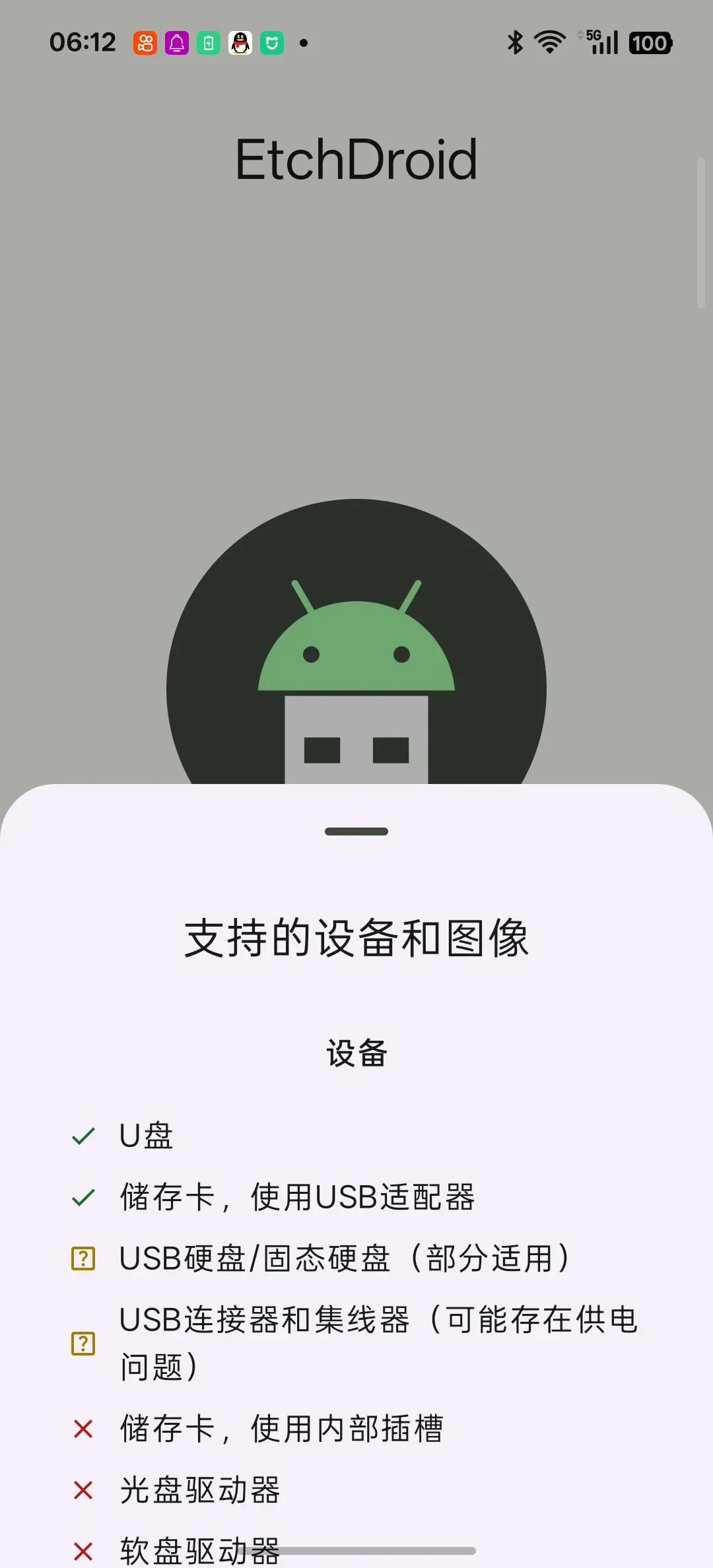
▲ 支持说明列出设备类型
第二步:从手机里选择镜像
返回首页,点击“写入镜像”,系统文件选择器会打开。切换到“文件”页,再进入“全部文件”,按存储位置查找镜像。别在“最近”列表为空时以为文件不存在,可以继续从目录定位。
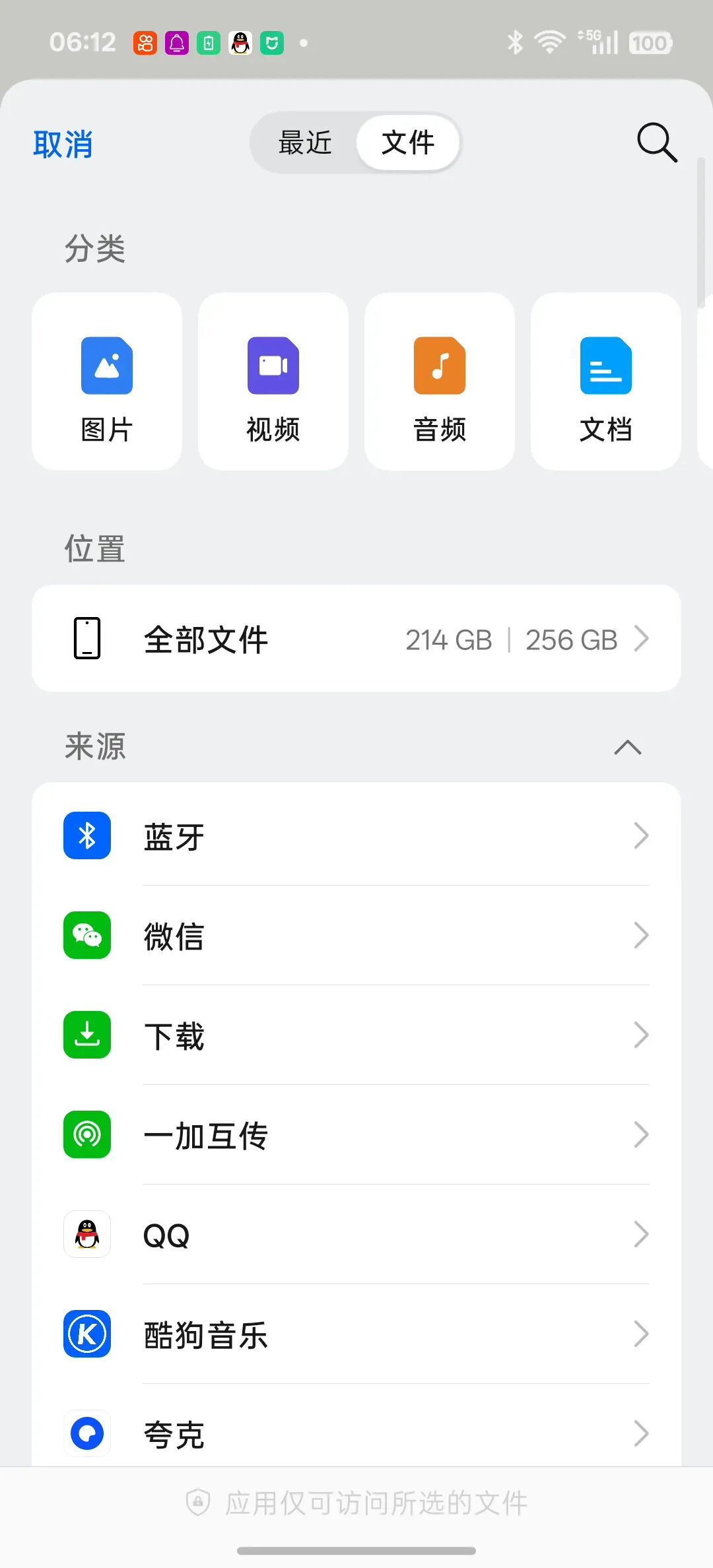
▲ 系统文件选择器的文件页与全部文件入口
找到存放镜像的文件夹后,核对文件名再点选。本次使用的是仅供操作演示的 ISO 文件,它不包含可启动系统,不能据此制作真实启动盘。
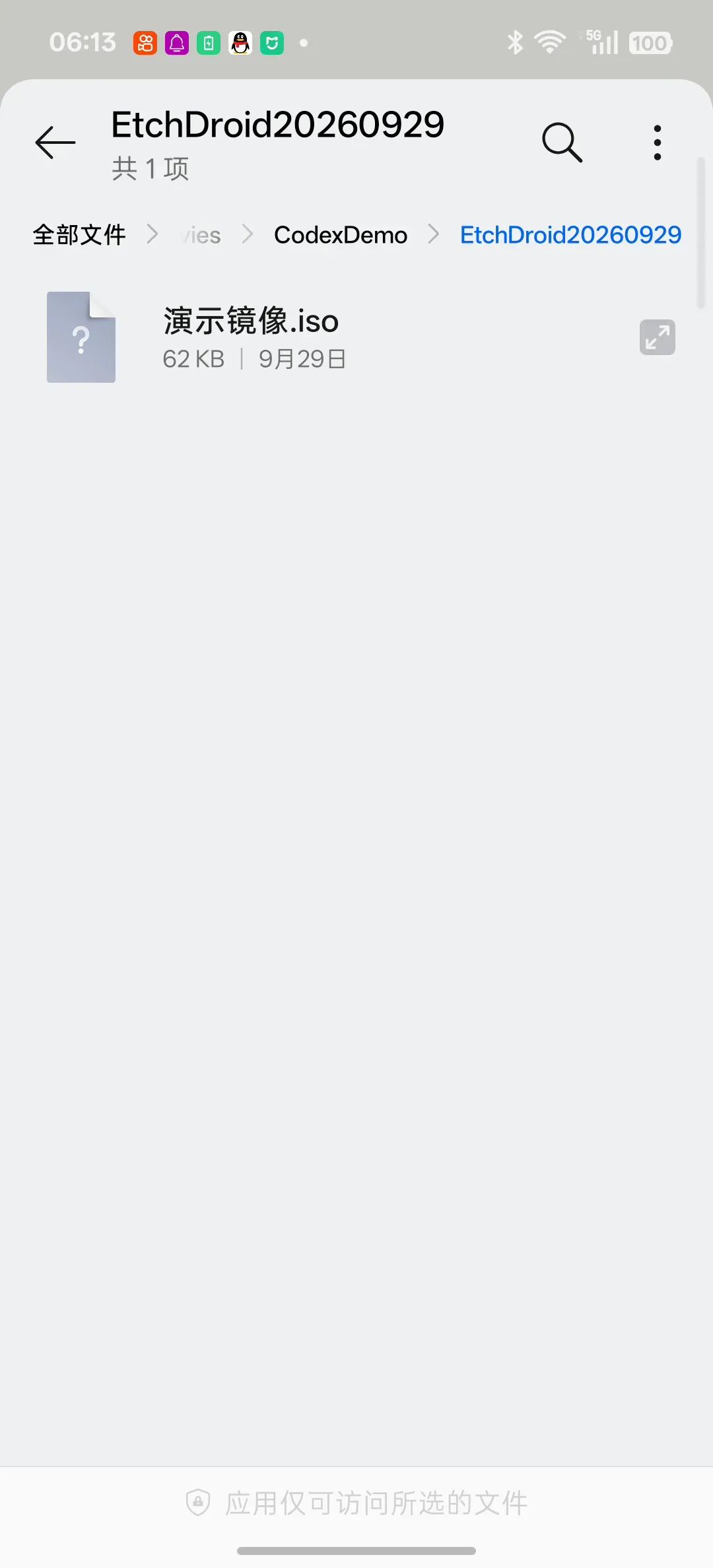
▲ 演示目录中的 ISO 文件
第三步:连接目标 USB 存储设备
镜像选中后,EtchDroid 会进入“连接 USB 驱动器”页面,等待识别外接设备。当前演示手机没有接入用于写入的优盘,因此流程停在这里,没有执行写入,也没有验证写入后的启动效果。
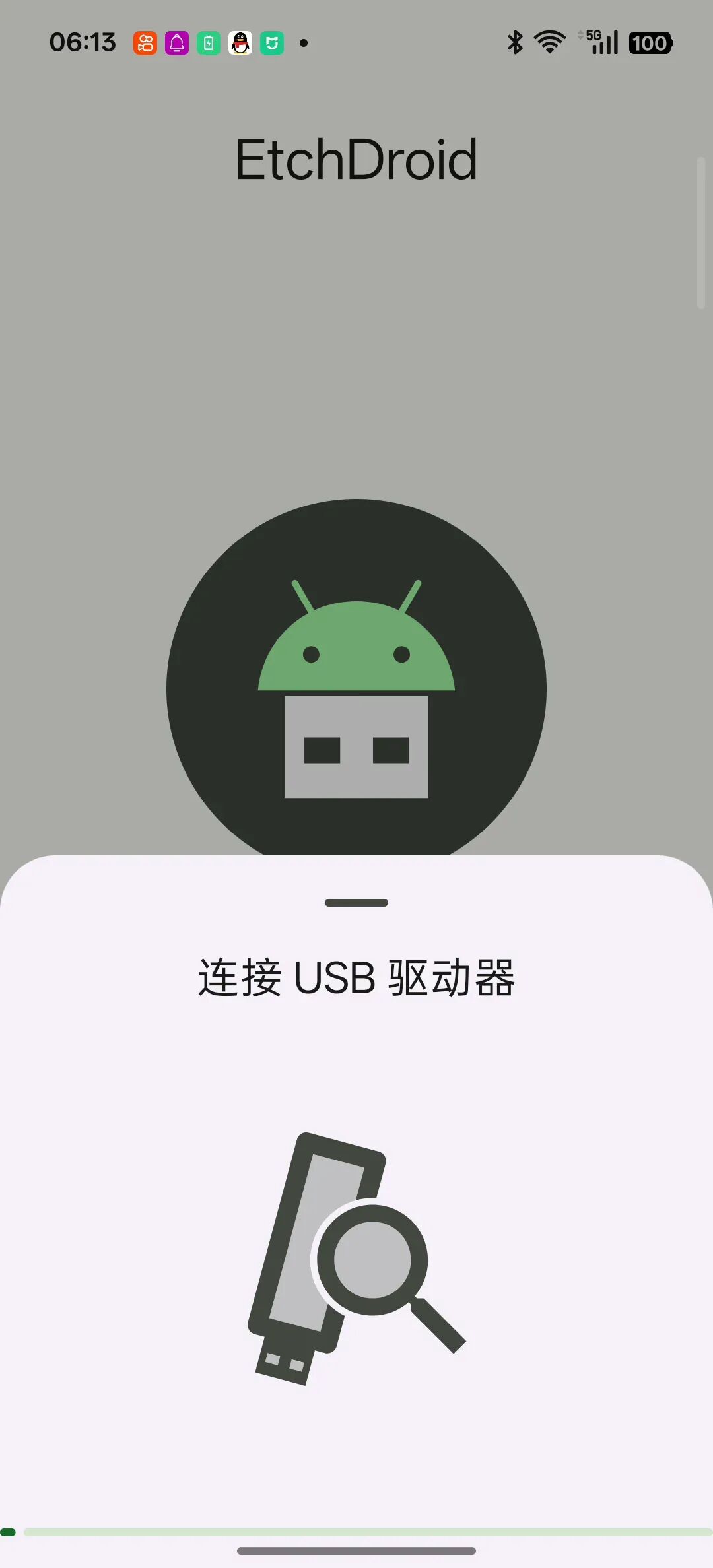
▲ EtchDroid 等待连接 USB 驱动器
动手前再核对一次
真正写入会覆盖目标存储设备上的数据。请先备份,核对镜像是否适用、目标优盘是否选对,再按应用提示操作。不要把“已经选中镜像”误认为“写入成功”。
本文为软件使用分享,不代表对具体设备兼容性或写入结果的担保。请通过正规渠道获取软件与镜像,操作前备份重要数据。
请点击下方卡片关注公众号发送【蚀刻安卓优盘镜像写入器】获取