ARTICLE · 1098190
收藏| 浏览器安装猫爪等CRX插件为什么显示程序包无效 ?解决方案
.crx 文件,往浏览器里一拖,结果没等来安装成功,反而弹出一句 “程序包无效” 。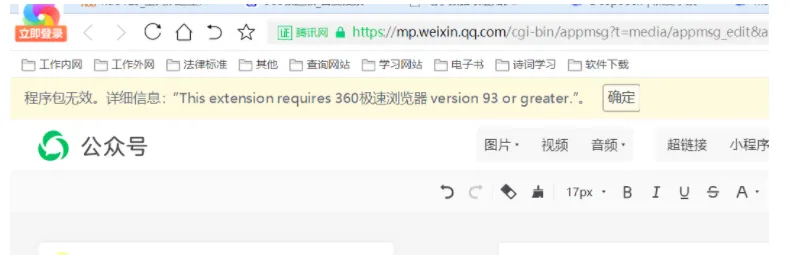
明明文件就在眼前,浏览器为什么不认?其实这不是文件坏了,而是Chrome的扩展安全机制在拦你。今天这篇文章,帮你彻底搞懂CRX安装报错的来龙去脉。
一、什么是CRX?它的原理是什么?
CRX是Chrome浏览器扩展的专用打包格式,本质上是一个经过签名和加密的ZIP压缩包。
它里面通常包含这些内容:
manifest.json:扩展的“身份证”,记录名称、版本、权限、入口文件等。背景脚本、内容脚本、图标、HTML页面等:扩展的实际功能代码和资源。
Chrome安装CRX时,会做一连串检查:解压内容 → 校验签名 → 检查manifest规范 → 确认来源是否可信。只要其中任何一环不通过,就会直接拒绝安装。
那签名是干什么用的?Chrome要求CRX文件必须带有来自Chrome Web Store的官方签名,用来确认这个扩展没有被第三方篡改过。猫爪这类从GitHub直接下载的CRX,没有经过Chrome商店的签名流程,所以在Chrome看来,它的“身份”是可疑的。新版Chrome对CRX3格式的校验更为严格,会逐一验证文件头中所有的RSA和ECDSA签名,任何一个证明失败都会导致整个包被拒绝。
二、为啥经常显示“程序包无效”?主要原因
原因不止一个,但绝大多数情况都落在下面这几类里。
1. 安全策略拦截(最核心)
新版Chrome(尤其是v97以后,以及v130+)对非Chrome商店来源的扩展实施了严格拦截。当你拖入一个没有官方签名的CRX时,Chrome会直接弹出错误提示。这不是文件坏了,而是浏览器主动不让装。
2. Manifest版本不兼容
Chrome正在从Manifest V2向V3迁移。Manifest V3标准要求最低内核版本为Chrome 124及以上。而猫爪的部分旧版本可能仍基于V2规范,新版Chrome对V2扩展的默认禁用越来越严格,manifest版本不匹配时,安装会被直接阻断。如果你使用的是360极速浏览器等国产浏览器,截止到2024年6月,内核版本还停留在Chrome 122版本,同样无法安装最新版插件。
3. CRX文件本身的问题
从非官方渠道下载的CRX,可能存在文件损坏、下载不完整、头部签名信息被改动等情况。Chrome的校验会因此失败。
4. 浏览器内核版本过旧
反过来,如果你的浏览器内核版本太老,无法识别新版CRX的打包结构,同样会提示“程序包无效”。
5. 浏览器厂商的额外管控
像360浏览器这类国产浏览器,对离线CRX包有自签名校验机制,凡是未通过360扩展中心数字签名的文件,会被直接拒收。从2023年开始,多数旧版360浏览器已经默认禁用了第三方CRX文件的直接拖拽安装入口。
三、报错语句大全及含义对照
安装CRX时,不同浏览器、不同原因会报出不同的错误代码。下面帮你整理一份 “报错对照表” ,看到错误提示就知道问题出在哪:
① “程序包无效:CRX_REQUIRED_PROOF_MISSING”
这是最常见的一条。完整提示通常是:“程序包无效:
CRX_REQUIRED_PROOF_MISSING。该扩展程序未列在Chrome网上应用店中,并可能是在您不知情的情况下添加的。”出现这条说明你安装的CRX没有经过Chrome商店的官方签名,浏览器认为“身份不明”,于是拒绝安装。
② “程序包无效:CRX_HEADER_INVALID”
说明CRX文件的头部信息出了问题,可能是文件下载不完整、传输中断、被第三方修改过,或者是浏览器版本过旧不支持当前的CRX3格式。
③ “无法加载扩展程序:Manifest version not supported”
这说明扩展使用的Manifest版本不被当前浏览器支持。Chrome 138起默认禁用Manifest V2架构插件,如果你安装的是基于V2的旧版扩展,就会触发这个报错,加载时会静默失败或直接报错。
④ “Cannot load extension with file or directory name _metadata”
这个报错出现在Chrome 130及以上版本。部分扩展解压后会自动生成一个 _metadata 文件夹,而新版Chrome禁止加载含系统保留前缀的目录,需要手动把这个文件夹改名。
⑤ “程序包无效。详细信息:'This extension requires 360极速浏览器 version 93 or greater.'”
翻译过来就是:此扩展需要360极速浏览器 version 93或更高版本。 这不是CRX文件损坏,而是扩展的 manifest.json 中写了最低版本要求(如 "minimum_chrome_version": "93"),浏览器安装前会拿自己的版本去对比,低于要求就拒绝安装。
⑥ “无法从该网站添加应用、扩展程序和用户脚本”
这是Chrome从非商店页面安装扩展时的安全提示。可以通过修改 chrome://flags/#extensions-on-chrome-urls 为Enabled来尝试解决。
⑦ “权限不足”或安装后插件被停用(360浏览器特有)
问题出在360浏览器的内置安全防护模块。360的“增强防护模式”和“扩展程序保护”会主动拦截非官方渠道插件的加载,需要在设置中暂时关闭这些防护。
四、如何解决?三种方案,从推荐到备选
方案一:解压后“加载已解压的扩展程序”(最推荐,最稳定)
这是绕过CRX签名校验最通用、成功率最高的方法,适用于所有离线获取的插件。
把
.crx文件的后缀改为.zip。如果系统隐藏了后缀名,先在文件夹选项中开启“显示文件扩展名”。用解压工具(7-Zip、WinRAR或系统自带)把zip文件解压到一个全新的文件夹。路径必须全英文、无空格、无中文,比如
C:\ext\catcatch。打开浏览器扩展管理页:Chrome输入
chrome://extensions/,Edge输入edge://extensions/。打开右上角的 “开发者模式” 开关。
点击 “加载已解压的扩展程序” ,在弹窗中选中你解压出来的那个文件夹(选文件夹本身,不要选里面的某个文件)。
如果加载后报错提示 “Cannot load extension with file or directory name _metadata” ,进入解压文件夹,找到 _metadata 子文件夹,把它重命名为 metadata(去掉开头的下划线),再重新加载即可。
方案二:组策略白名单(适合长期稳定使用)
如果你需要在同一台电脑上长期使用猫爪,且不想每次重启浏览器后扩展被自动删除,可以通过组策略把扩展ID加入白名单。
下载Chrome的策略模板文件
chrome.adm。Win + R输入gpedit.msc打开本地组策略编辑器。在“计算机配置 → 管理模板”中右键添加/删除模板,导入
chrome.adm。在“Google Chrome → 扩展程序”中找到 “配置扩展程序安装许可名单” ,启用后点击“显示”,把猫爪的扩展ID填入白名单。
重启浏览器,扩展即可正常安装和保留。
方案三:添加启动参数临时解除限制(备选)
适用于高安全策略环境或前两种方法均失效的情况。
在桌面找到浏览器快捷方式,右键 →“属性”。
在“目标”文本框末尾,先加一个空格,再追加:
--enable-easy-off-store-extension-install点击“应用”保存,务必通过此快捷方式启动浏览器,而非从任务栏或开始菜单打开原有入口。
启动后访问
chrome://extensions/,开发者模式保持开启,再尝试安装。
方案四:如果显示版本不对,直接升级浏览器(最推荐)
1.说明扩展要求的最低内核版本是 93,你当前浏览器内核太低。
4.干脆不用猫爪,换替代工具
如果你装猫爪只是为了下载 m3u8 视频,完全可以绕过浏览器版本问题。
可以用:
N_m3u8DL-RE
m3u8d
FFmpeg
yt-dlp
IDM 等
这些工具不依赖浏览器扩展版本,直接把 m3u8 地址丢进去就能下载合并。
总结:版本不对或者过低:升级浏览器 → 换 Chrome/Edge → 装旧版插件 → 改 manifest 绕过 → 换下载工具。
总之,“程序包无效”不是文件坏了,而是浏览器在告诉你:这个扩展没有官方签名,我不认。遇到各种错误代码不用慌,对照上面的报错表找到原因,再用 “解压成文件夹 + 加载已解压的扩展程序” 这一招,基本都能搞定。