ARTICLE · 1098195
GIS程序猿系列插件全功能最新操作手册(2026年)
安装
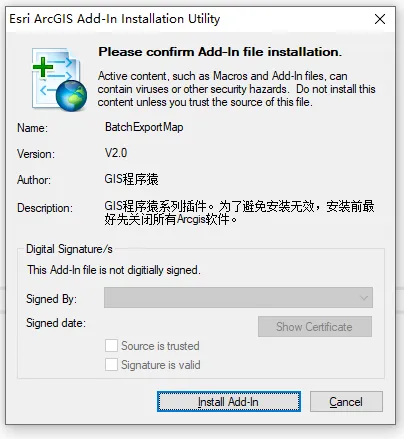
插件安装方法:先把插件下载到电到脑上
1.先关闭arcmap(arcgis系列的软件)
2.再双击“GIS程序猿插件全功能.esriAddIn”文件,出现“安装向导”窗口,点击“install Add-in”按钮,即可完成安装。
3.打开arcmap就可以看见工具了。
启动
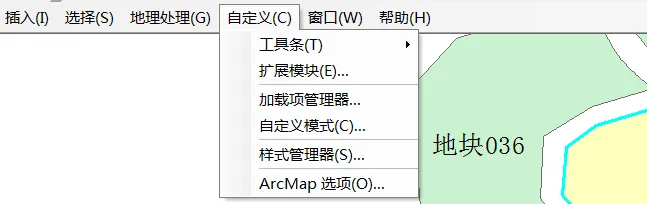
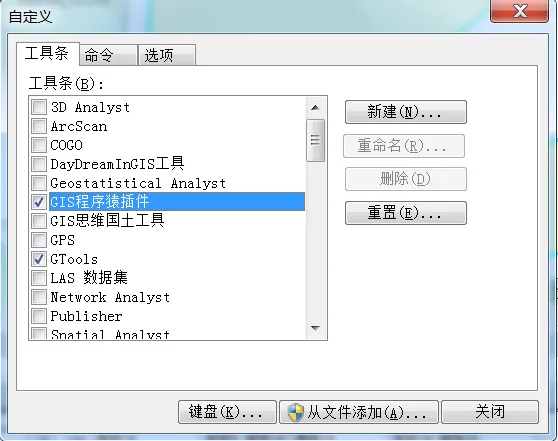
打开Arcmap软件,找到菜单栏-自定义-自定义模式,把“GIS程序猿插件”这个工具条勾选上即可。

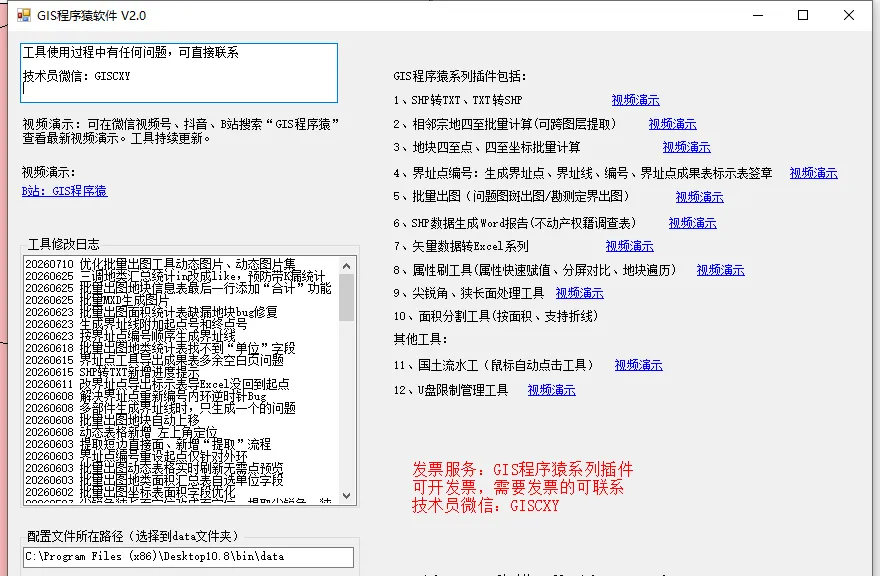
在勘测定界、土地报件、增减挂钩、开发整理等相关项目中使用。主要功能是将SHP矢量格式与标准TXT格式的转换,灵活配置,简单易操作,另外还有界址点编号工具、批量出图工具、尖锐角、狭长面处理、SHP生成Word报告、相邻宗地四至计算、地块四至点、四至坐标计算、地块分割、SHP转Excel系列,以下是详细介绍。
1.1 SHP转TXT
实现批量shp转txt土地报备坐标,包括占补平衡、报批、设农用地、进出平衡等各类项目的shp转txt,支持各类图斑(例如环状,多环)。
选择图层:选择面图层。
保存路径:设置一个文件夹路径,可以点击 选择 按钮,也可以直接把路径复制到输入框。
多地块TXT:默认勾选,一个图层生成一个TXT文本,取消勾选,可以选择一个字段,这个情况就是一个要素生成一个TXT文本,以这个字段值来命名文件。
地块坐标行设置:下拉框默认不可选(鼠标点击下方设置行,可选择输出字段)。
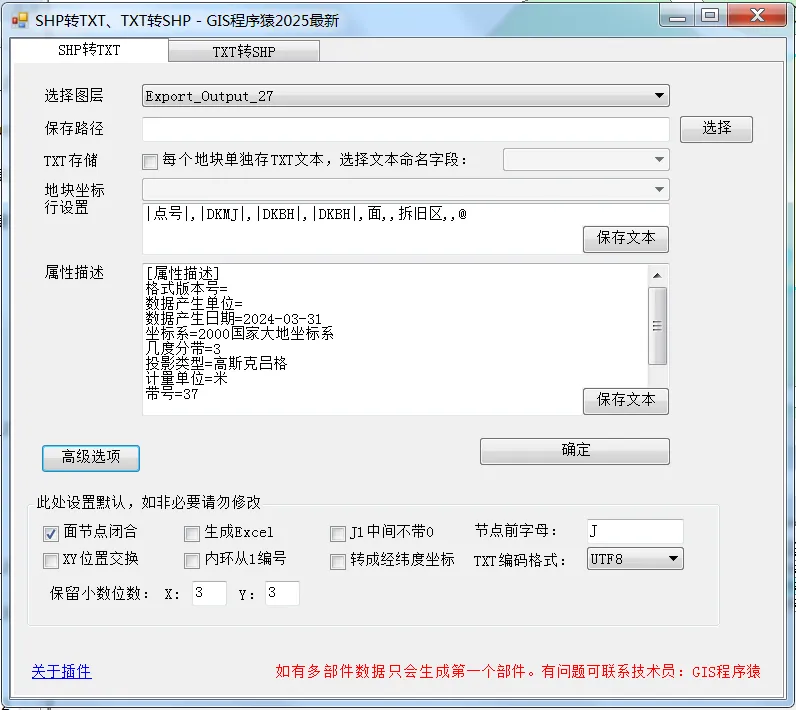
SHP转TXT功能界面
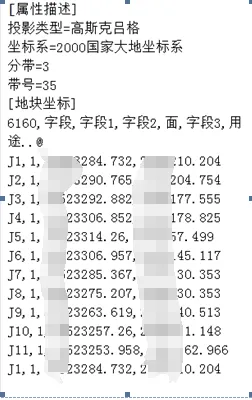
SHP转TXT成果

TXT属性设置界面
第一个 |点号|,不要改,也不能改,它记录的是这个地块有多少个节点。后边的每一个用双竖线 | | 夹起来的,如 |面积| 、 |日期|,用鼠标点击 |面积| 、 |日期| 等字段,上边的下拉框就变成可以选择的状态,选择一个你自己的字段, 双竖线里边的内容就会自动变成你的字段。这一行文本可以修改,可以增加字段,可以减少字段,以增加文字、减少字段。文字都是可以手动改的,只要明白 每个竖线都要成对出现,中间夹着一个 字段名 就可以。
属性描述:单纯只是文本,自己手动修改就行(针对自己的情况、图层的情况去改即可)
高级选项:默认不改,有需要,懂的人自行琢磨,自行修改。
1.2 TXT转SHP
实现批量txt转shp土地报备坐标,包括占补平衡、报批、设农用地、进出平衡等各类项目的txt转shp,支持各类图斑(例如环状)。
界面简化到只需要一步操作,选择(或者复制)TXT文件所在路径,点击确定,即可完成TXT转SHP。
结果数据存储在 默认新建图层 “TXT转SHP结果临时图层” 中。
随后可将 “TXT转SHP结果临时图层” 右键另存SHP文件,或者导入 GDB、MDB数据库中,不然关闭arcmap后,再打开数据就没了。
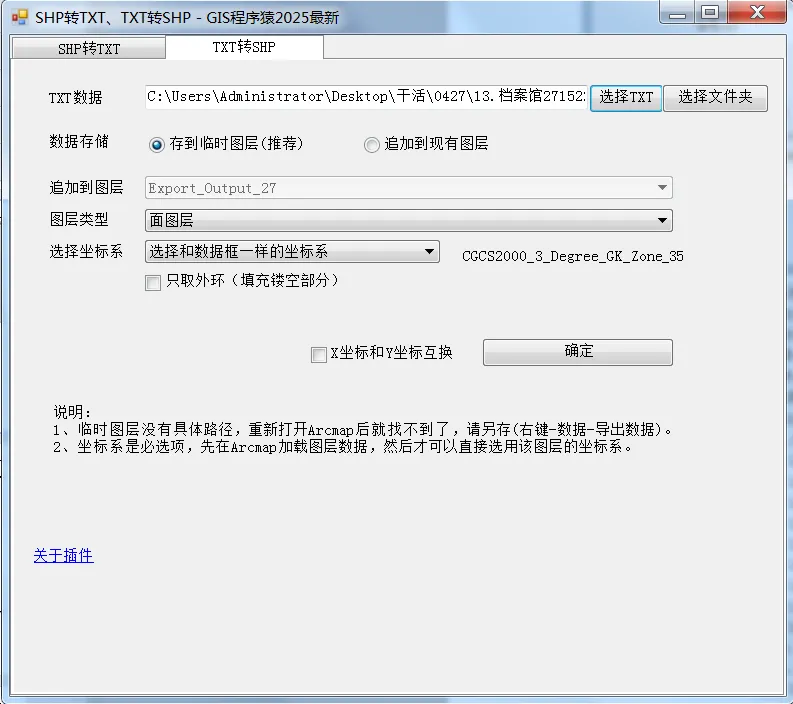
TXT转SHP工具界面
2 界址点编号
可根据面图层,西北角顺时针批量生成界址点,可以设置角度、距离参数,来减少生成界址点的数量(不用全部节点生成界址点)。生成界址线,界址点成果表、标示表、签章表。
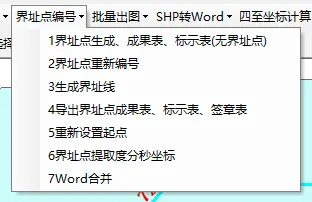
2.1 界址点生成
宗地图层:只能选中面图层
权利人字段:选中文本字段、且字段值不能有重复。
角度阈值:用于控制界址点生成数量,默认是120°,节点处角度小于120°的的节点,才生成界址点,可根据自己实际情况调整。
距离阈值:用于控制界址点生成数量,默认是1,节点间距小于这个值则不生成界址点,可根据自己实际情况调整。
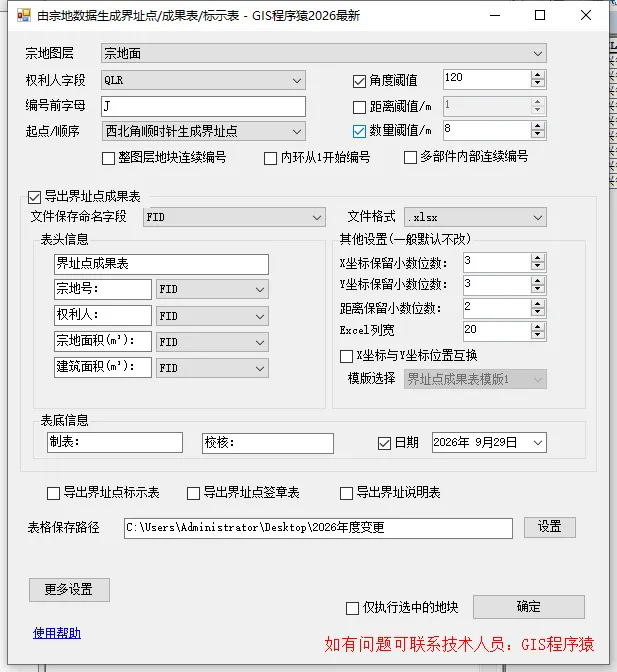
界址点生成工具界面
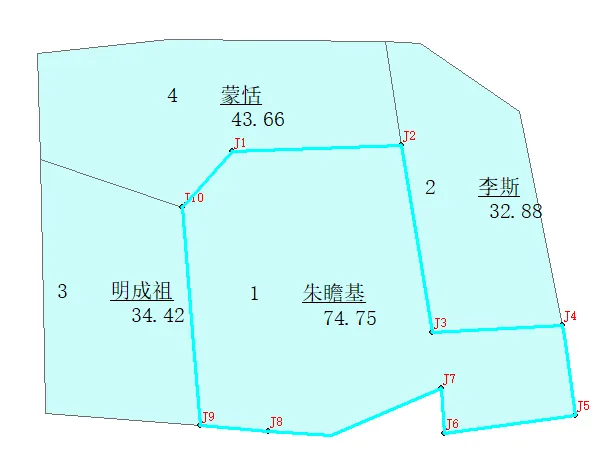
界址点生成成果
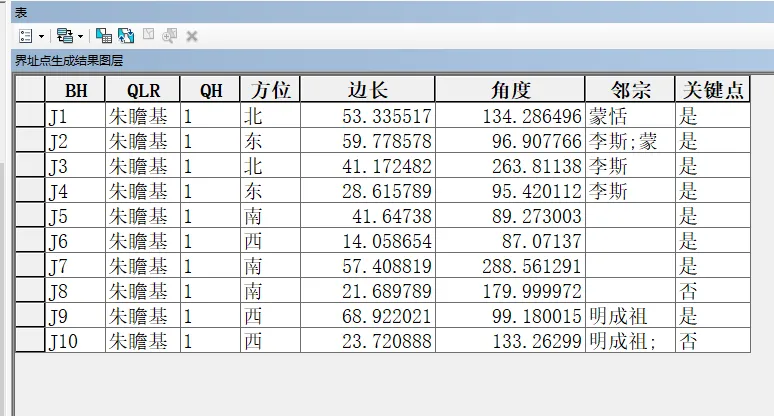
界址点临时图层属性表(编号、圈号、点方位、边长、角度、邻宗、关键点)
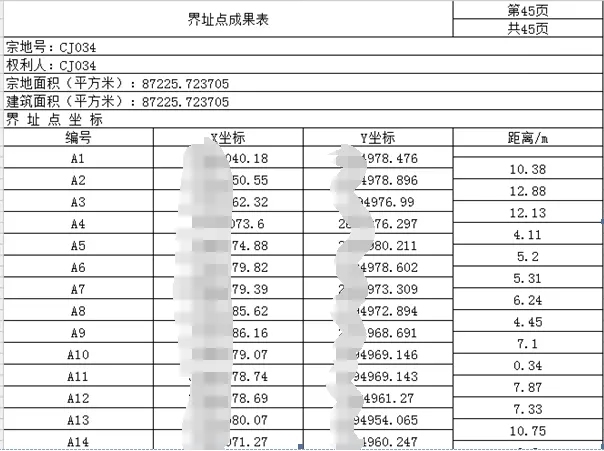
界址点成果表
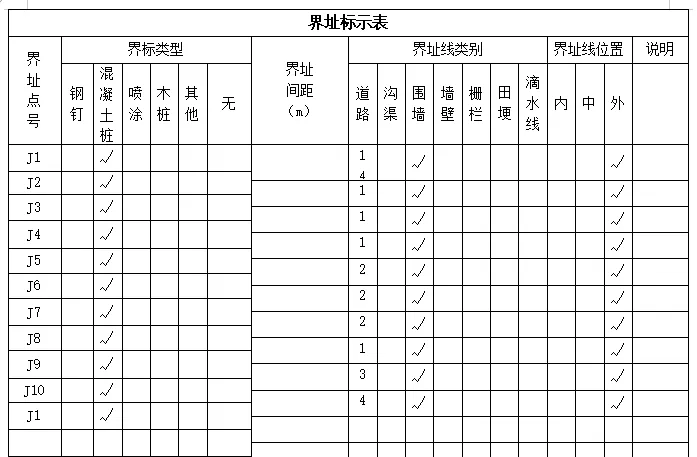
界址点标示表(2026年更新中间点号、相邻宗地权利人信息)
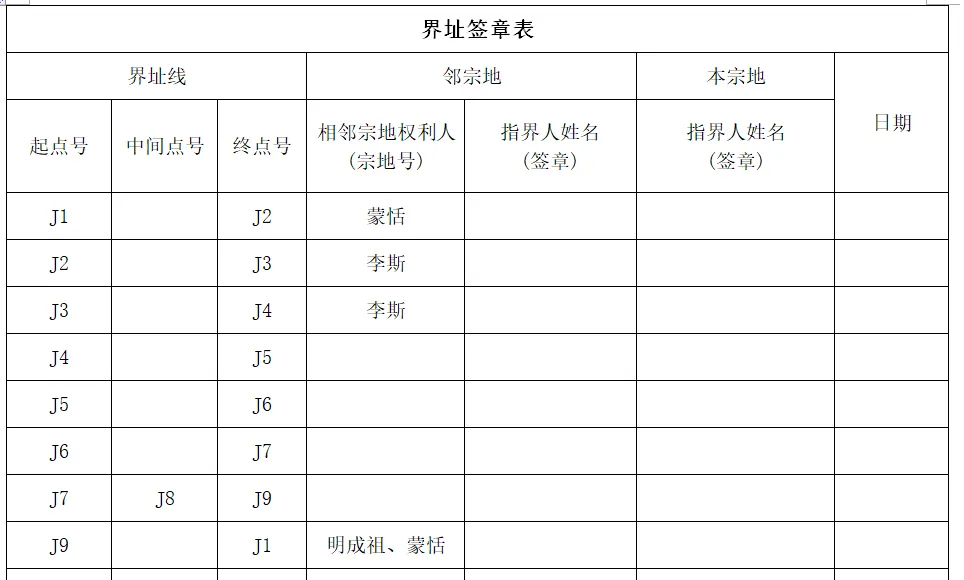
界址点签章表
另外可以直接根据宗地数据生成界址点成果表、签章表、标示表。
2.2 界址点重新编号
给现有的界址点图层,重新编号,选择宗地图层,对应的界址点图层。
①按位置编号:落在宗地内的界址点,就把它当做本宗地界址点,获取到本宗地所有界址点A后,把本宗地界址点A和宗地节点进行对比,根据宗地节点的顺序进行排序,排序完成后再定位到据地宗地包络矩形框西北角最近的点,把该点作为第一个点,重新进行排序,就得到西北角、顺时针排序的界址点数据了。
②按属性编号。需要界址点图层有宗地代码字段,或者其他字段可以和宗地数据对应的字段即可。不根据位置,而是根据属性获取属于本宗地的界址点集合A,然后对这个界址点集合A进行排序,排序方式和①按位置编号一样。
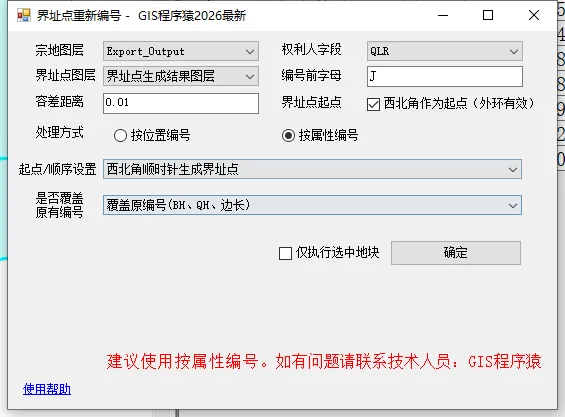
界址点重新编号界面
2.3 生成界址线
选择宗地图层、界址点图层, 权利人宗地,点击“确定”,生成界址线图层。其中,这两个图层都必须包含权利人字段,且有正确的关联。
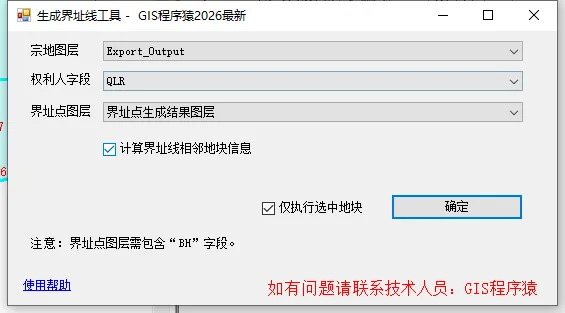
生成界址线功能界面
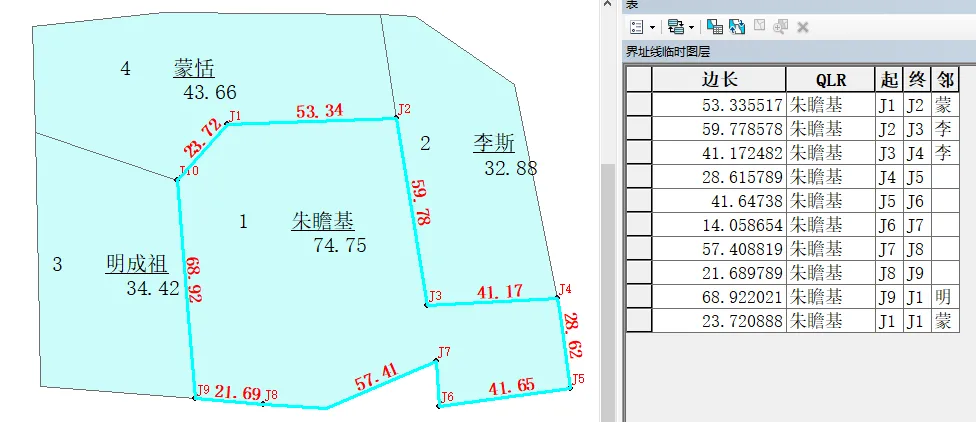
界址线结果图层
2.4 导出界址点成果表、标示表、签章表
根据宗地图层、界址点图层, 生成界址点成果表、标示表、签章表。其中,这两个图层都必须包含权利人字段,且有正确的关联。
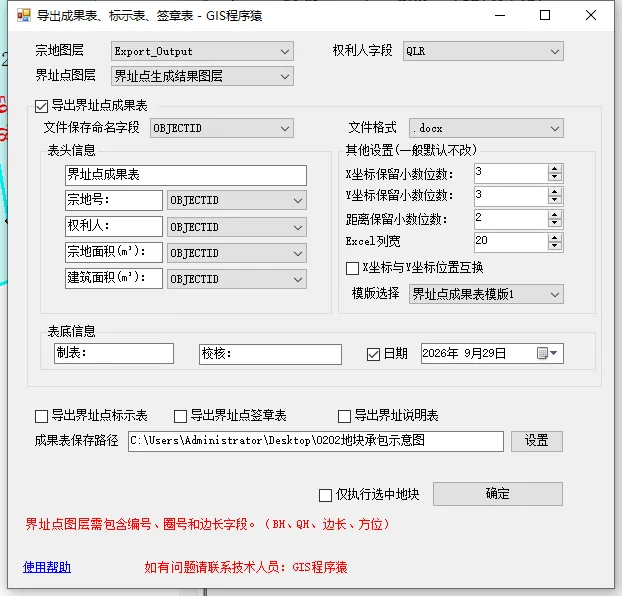
功能界面
2.5 重新设置起点
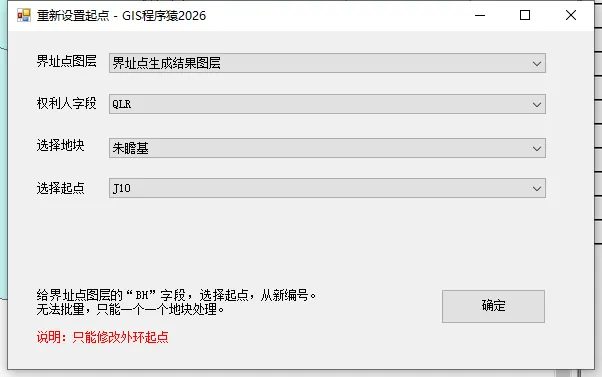
2.6 界址点图层提取度分秒坐标
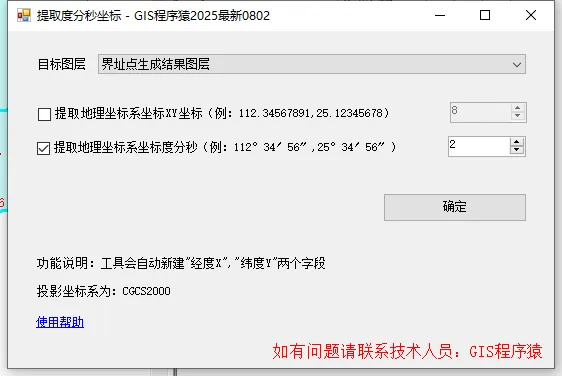
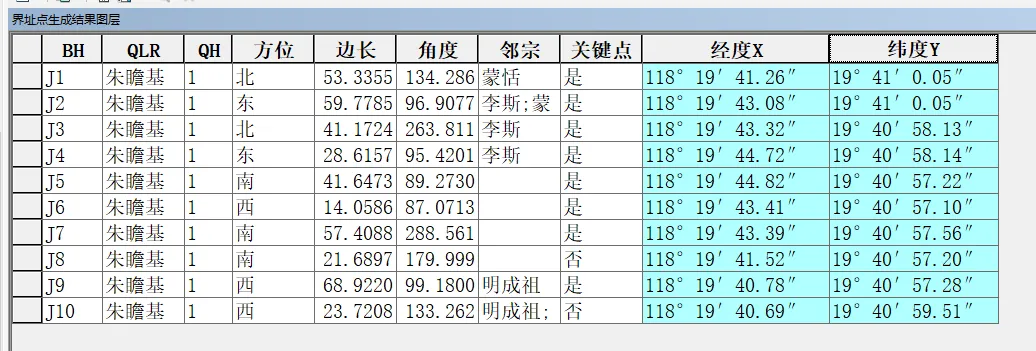
3 批量出图(包含简单版、复杂版、定制版)
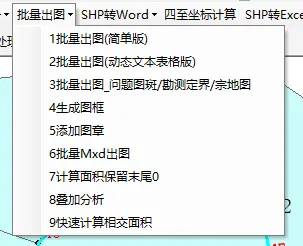
这里只介绍定制版,定制版功能包含简单版、复杂版。
按图层所有地块,每个地块出一个图,实现动态文本、动态标题、动态比例尺,动态坐标表,动态图片,方便快捷。
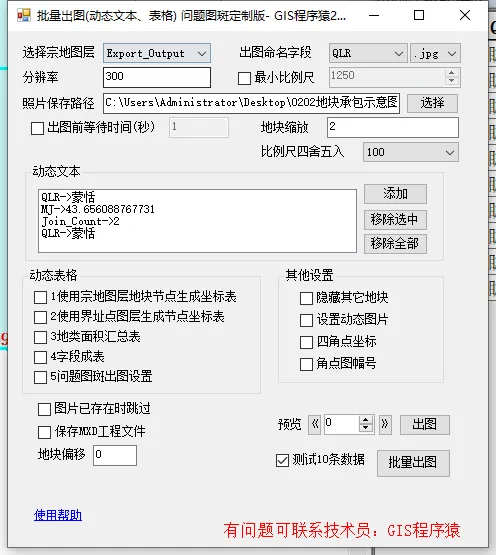
批量出图3定制版工具界面
1、选择宗地图层:选择面图层。
2、出图命名字段:选择唯一值文本字段。可设置图片格式为jpg/png/tif/bmp/pdf。
3、分辨率:默认300.
4、最小比例尺:默认1250,按地块缩放后,比例尺不足1250的情况,自动设置为1250.
5、将比例舍入最近值:默认100。即比例尺最后两位数为00。
6、动态文本:先在布局页面插入文本,然后点击“添加”按钮,把字段和文本关联起来,实现文本实时变化,展示当前地块信息。(2026版本动态文本,支持直接在布局页面,修改文本的元素名称,实现文本和字段的绑定)
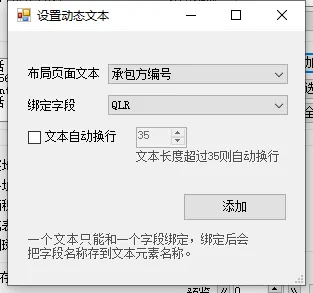
设置动态文本界面
7、动态表格:可勾选四种类型的动态表格。①使用地块节点生成节点坐标表。②使用界址点图层生成节点坐标表。③地类面积汇总表。④字段成表。⑤问题图斑批量出图系列表格。
8、隐藏其他地块:勾选需要隐藏其他地块的图层,出图时布局页面只显示当前地块。可设置反向隐藏。
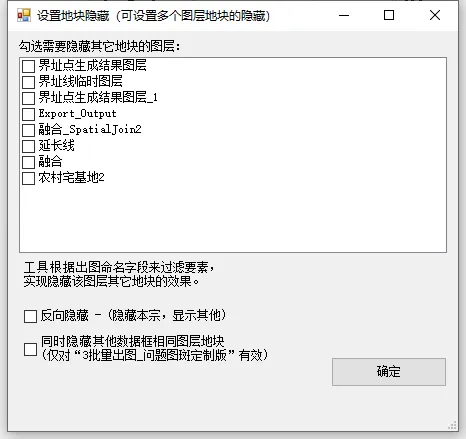
设置地块隐藏工具界面
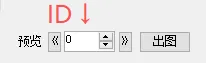
9、可实时预览出图情况。也可直接输入地块ID进行预览。
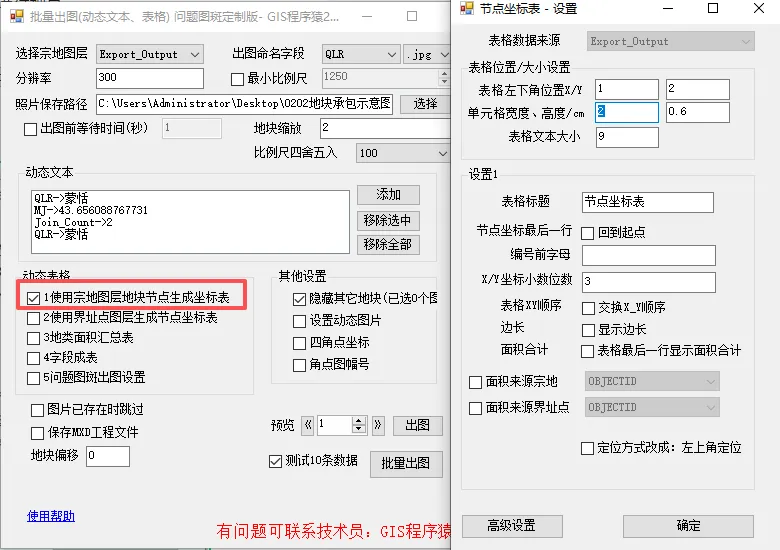
1使用宗地图层地块节点生成坐标表
动态表格1:勾选1使用宗地图层地块节点生成坐标表,可以设置表格左下角位置,表格单元格宽度、高度、表格文字大小,表格名称,最后一行设置是否回到起点,可设置节点编号前字母,XY坐标小数位数,XY顺序交换、表格显示边长、最后一行显示面积合计。
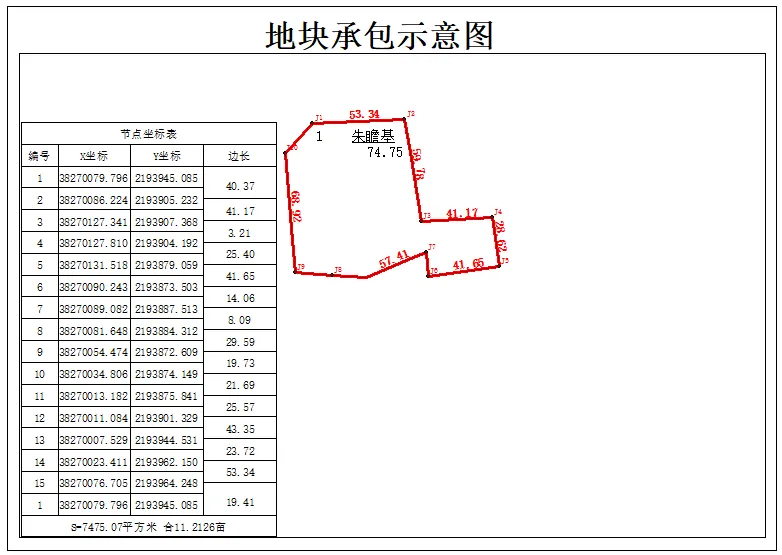
1使用宗地图层地块节点生成坐标表成果预览
动态表格2:内容基本和动态表格1一致,点坐标来源自界址点图层。
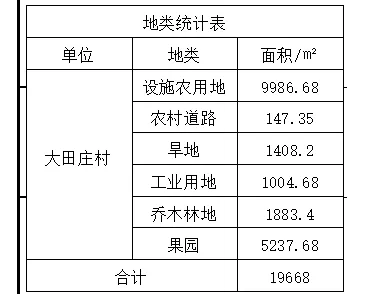
动态表格3:地类面积汇总表
生成效果,详情可以看视频演示:
勾选4字段成表,弹出设置界面,可以选择表格数据来源图层,设置表格标题,勾选出图时需要展示的字段,可以设置表格列的显示名称以及列宽。
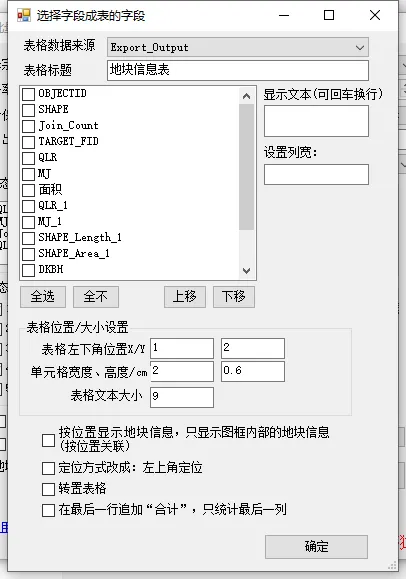
4字段成表功能界面
按位置显示地块信息:默认不勾选,即按属性显示地块信息,如果图层之间没有共同的属性,可以勾选按位置显示地块信息。
转置表格:勾选后,会把表格转置。(横竖转置,类似Excel的转置功能)
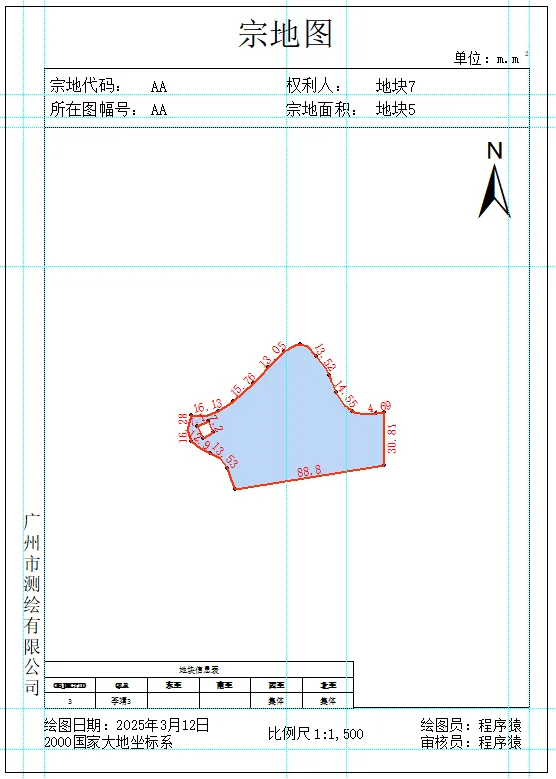
4字段成表功能视频演示:
5 乱占耕地问题图斑批量出图
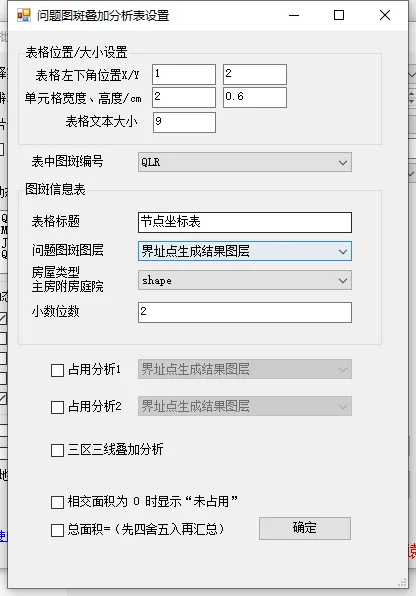
乱占耕地问题图斑批量出图功能部分过于复杂,具体可以看看之前发的文章介绍,或者查看之前的视频演示。农村乱占耕地项目批量出图
4 SHP生成Word报告(和2025版本基本一致)
在Word模板中建立书签,使用工具把字段和书签关联,实现批量生成报告。
4.1 SHP生成Word报告(通用版本)
在Word模板中建立书签,使用工具把字段和书签关联,实现批量生成报告。
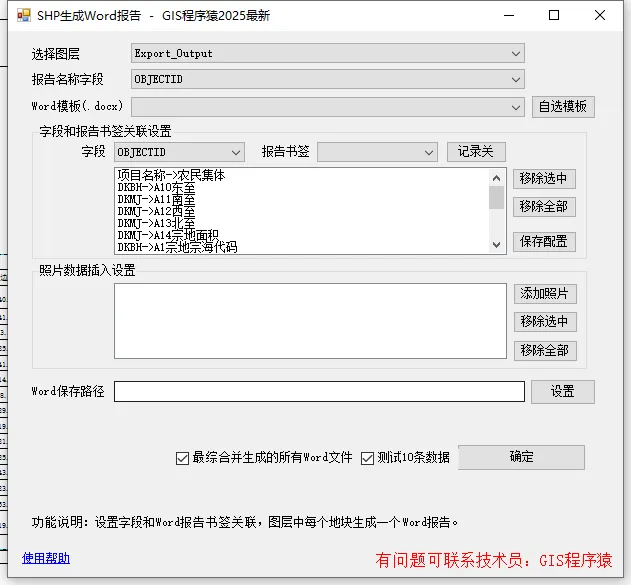
报告名称字段:文本字段,且不重复。
Word模板:可自行选择模板。
字段和书签关联:选择word模板后,“报告书签”栏会读取模板内的书签,点击“记录关联”,会把字段和书签关联起来。
照片插入设置:
4.2 不动产权籍调查报告
适用于不动产权籍调查测绘内业工作,实现根据宗地数据、界址点数据,快速批量生成“不动产权籍调查表”,附带界址点标示表、界址点签章表,能够有效提升内业效率和精度。成果输出:不动产权籍调查表、界址点标示表、界址点签章表。
选择宗地数据和界址点数据。Word模板选择“不动产权籍调查_标示表签章表带书签.docx”,(模版放在文章末尾,有需要自行下载参考)。工具的本质,就是根据图层以及字段信息,给每个地块生成一个Word文件。工具把图层字段和报告书签关联起来,进行批量的替换。第一页和第二页的书签,可以自行设置、新增,自行和字段进行关联,不限制关联书签的数量。
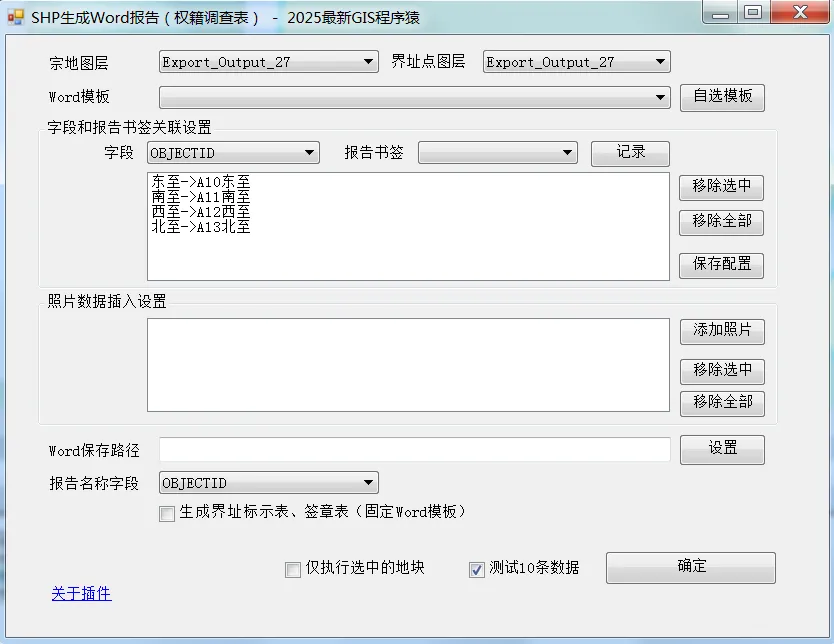
基本操作与通用版本一致,这是用的是固定模板,第三页、第四页分别是标示表、签章表。勾选“生成界址点标示表、签章表”,弹出设置界面,选择相应参数即可。
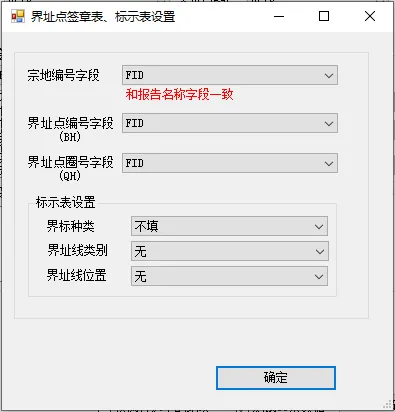
界址点签章表、标示表设置界面
5 相邻宗地四至计算(基本无改动)
计算宗地图层的四个方向相邻地块的信息。相邻宗地四至计算是确定宗地边界与相邻地块关系。
5.1 相邻宗地四至计算
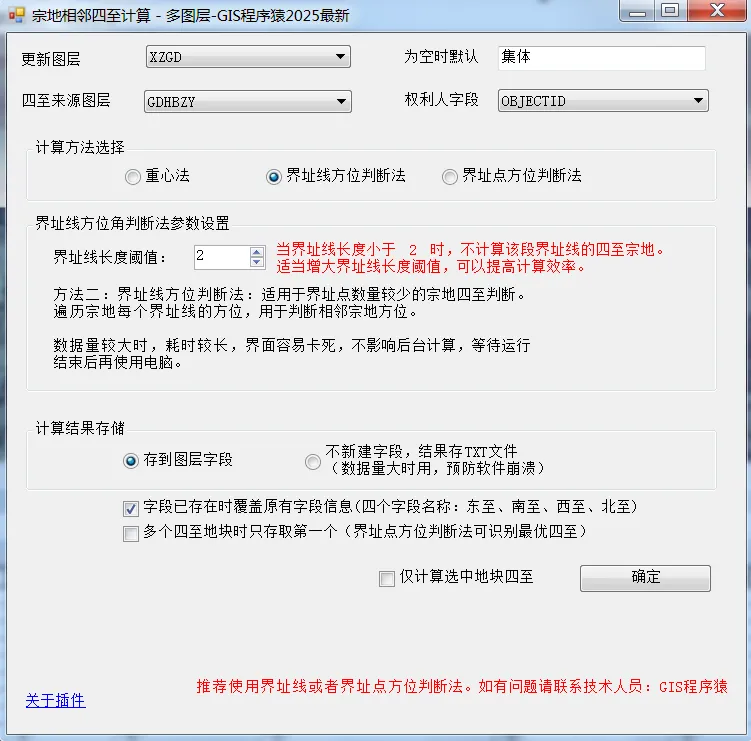
重心法计算相邻宗地四至:计算方法:获取到相邻地块,计算出本宗地和相邻宗地的重心方位,以此判断东南西北。东至、南至、西至、北至各方位只能有一个宗地。处理效率高,适用于计算东南西北较为规范的宗地数据。
界址线方位判断法:遍历宗地内的每一个线段,根据线段方位来判断该界址线所处的位置(为北界址线、或者东界址线、或者南界址线、或者西界址线),再寻找与该界址线相交的其他宗地,则判断为相应方位的宗地。
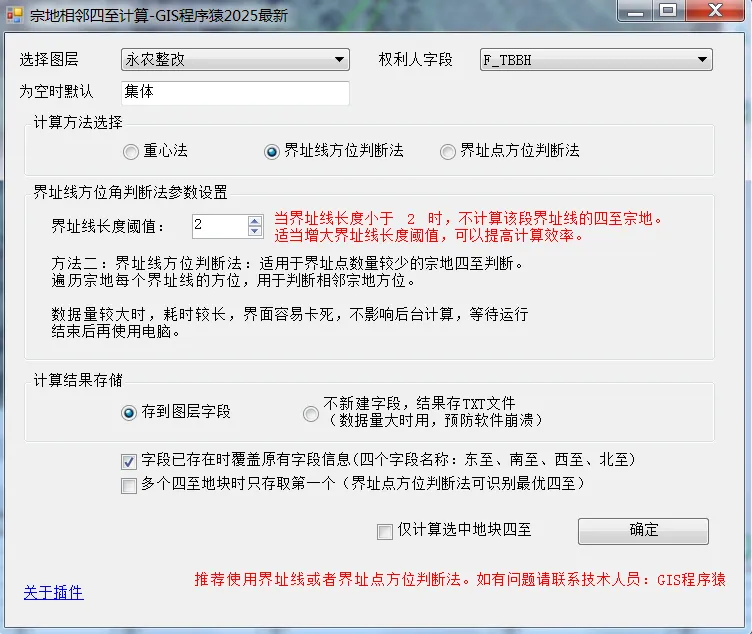
选择图层:选择面图层
权利人字段:选择一个文本唯一值字段
为空时默认:可以输入任意文本,不存在相邻四至时,默认填入这个文本
计算方法选择:有三种方法,重心法,界址线方位判断法,界址点方位判断法
计算结果存储:默认直接存到图层字段中,新建四个字段。如果数据量很大,为了提高效率,可以选择不新建字段,把计算结果存到TXT文件。
5.2 相邻宗地四至计算(跨图层)
基本操作和“2.6.1相邻宗地四至计算”一致,多了一个四至来源图层,可以选择从其他图层提取地块四至信息。
6 地块四至点、四至坐标计算
用于计算图层中每个地块的地块四至点、四至坐标。可选择生成四至点图层。
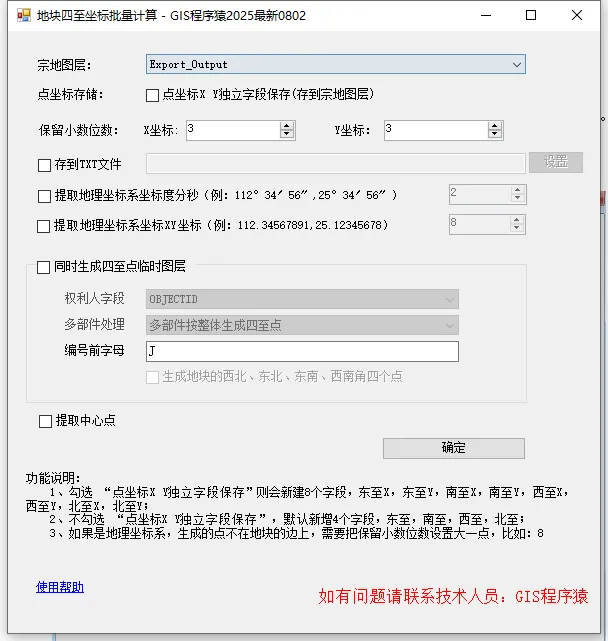
宗地图层:选择面图层。
点坐标存储:默认不勾选,新建四个字段存储坐标信息;勾选则新建八个字段,XY坐标分开存储。
保留小数位数:可设置XY坐标的保留小数位数。
存到TXT文件:可设置把坐标信息保存到TXT文件。
地理坐标系坐标以度分秒的方式存储:勾选即可存成度分秒。
生成四至点临时图层:可选权利人字段、多部件处理方式、编号前字母。
7 尖锐角、狭长面小尾巴处理(2026版本新增狭长面小尾巴处理)
7.1 尖锐角处理
用于检查、切割、合并面状地块中存在的尖锐角、狭长面小尾巴、消除合并等功能。(图形处理和节点吸附处理这两个功能尚不成熟,不推荐使用,这里不做介绍。)
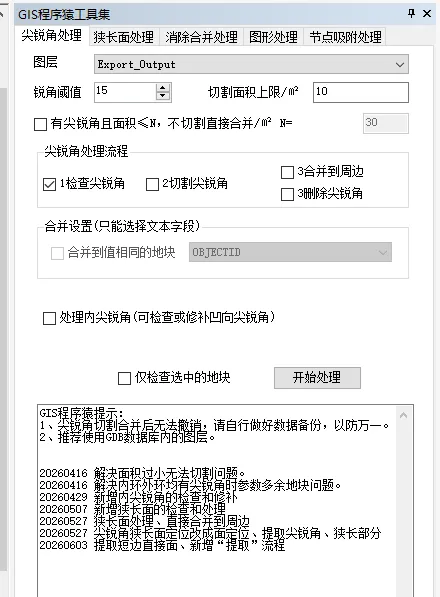
尖锐角工具界面
(1 、选择需要处理的面图层
(2、尖锐角阈值,默认小于15度定义为尖锐角,也可以自行设置。
(3、面积切割上限,默认10,单位是平方米,切割出来的尖锐角部分面积不超过这个值。
(4、存在尖锐角并且面积小于这个面积阈值,则无需切割,直接合并。
(5、处理流程设置:1 处理,2 切割,3 合并/删除。选择相应处理流程。
(6、仅仅检查选中的地块:先选中地块再执行流程。不勾选则检查/处理全图层数据。
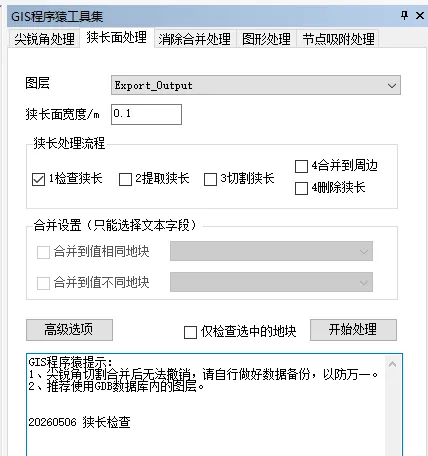
检查和处理的参数设置基本和尖锐角处理一致。详细使用方式可查看视频演示:
8 面积分割(2026版本新增面积扩充)
点击工具条上的“面积分割”,弹出工具面板,可以设置精确到小数位数,面积切割时的面积显示单位,可选平方米、公顷或者亩。
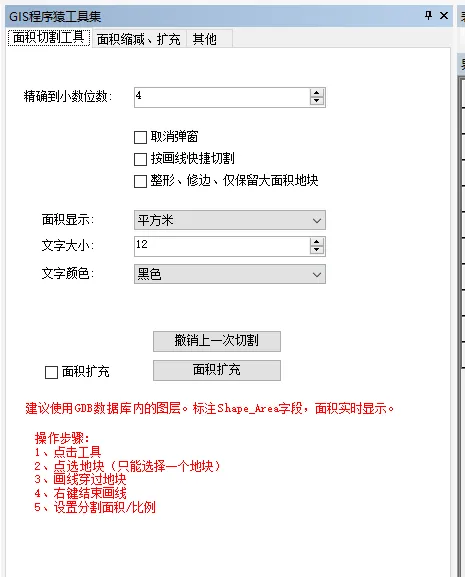
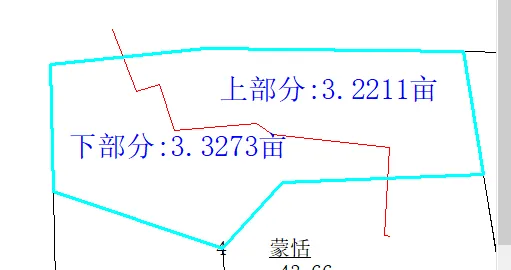
鼠标点击地块,选中地块,弹窗提示“按任意方向划线”。在地图上点两个点,形成一条线,用于切割地块。(2026版本修改,支持绘制折线进行地块分割,右键结束划线)
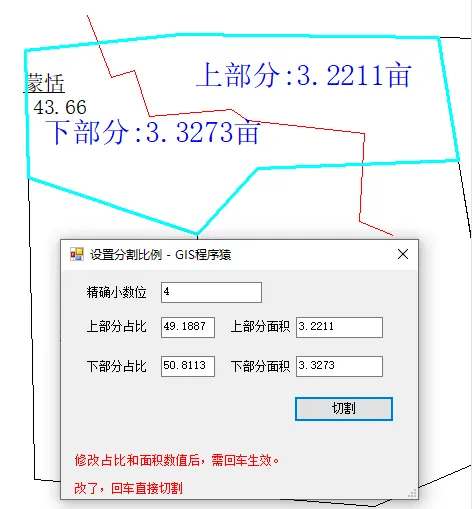
划线后,可以直接输入比例,或者面积,回车确定,点击“切割”后,完成地块切割。
SHP转Excel系列
实现快速SHP生成Excel表格,其中包含耕地资源质量分类报表辅助工具以及总体变化部分、分类面积统计表、土地利用现状统计表、SHP属性节点转Excel表。
耕地资源质量分类报表辅助工具
点击“SHP转Excel”-“耕地资源质量分类”,选择图层、行政单位字段、面积字段,可以选择生成耕地资源质量分类报告中的多个报表,如坡度、土层厚度、土壤质地、有机质、PH值分布情况统计表,耕地资源质量分类面积汇总表等一系列表格。
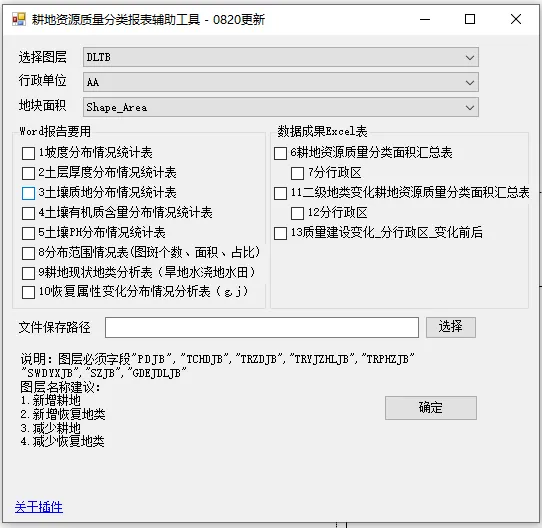
耕地资源质量分类报表辅助工具(总体变化)
点击“SHP转Excel”-“耕地资源质量分类(总体变化)”,用于生成报告中总体变化的部分。
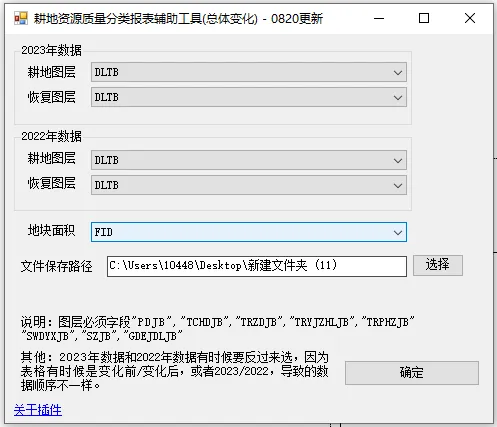
耕地资源质量分类(总体变化)工具界面
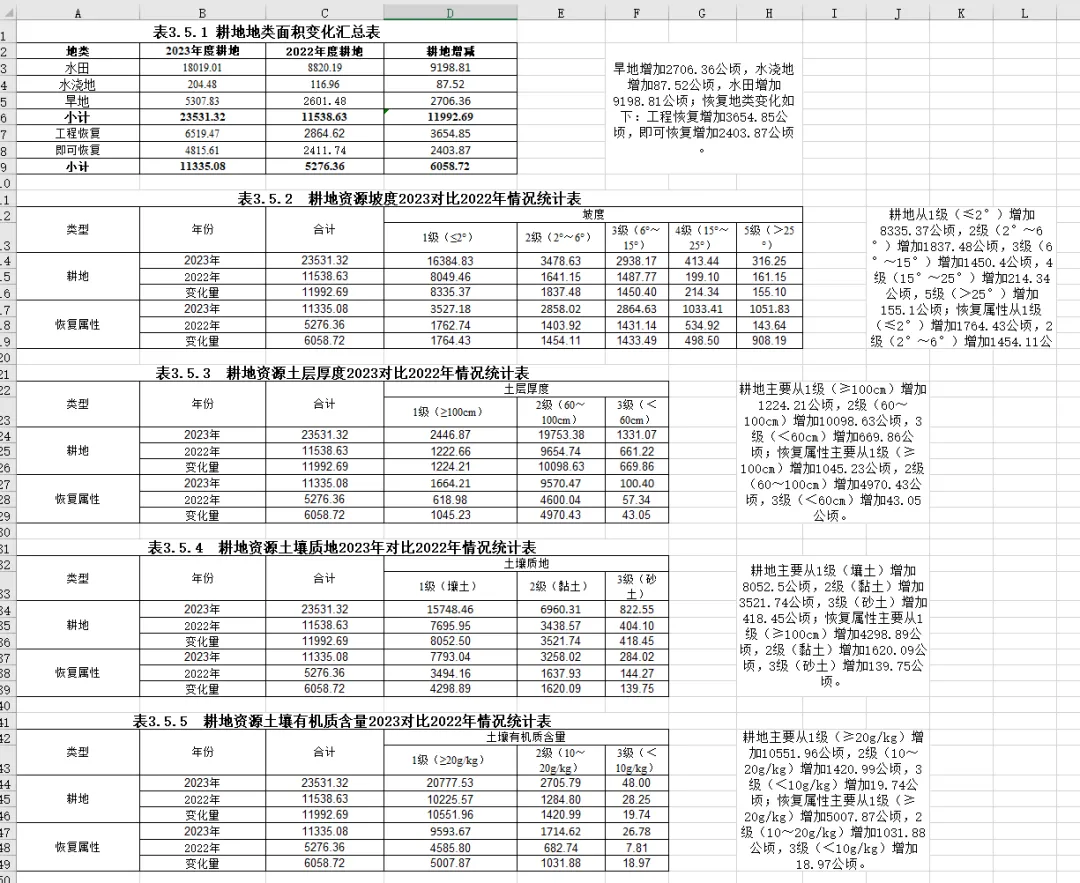
耕地资源质量分类(总体变化)报表成果
分类面积统计表
点击“SHP转Excel”-“[三调]分类面积统计表”,选择图层(面图层),设置项目、镇、村、组、面积等字段信息,注意唯一值字段,建议选择行政区字段,例如按村统计,就选择ZLDWMC。
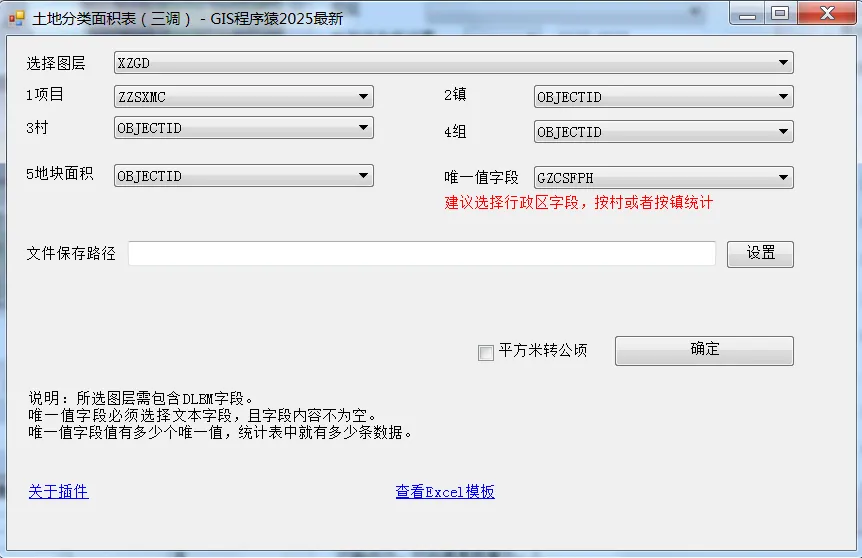
分类面积统计表

分类面积统计表Excel模板
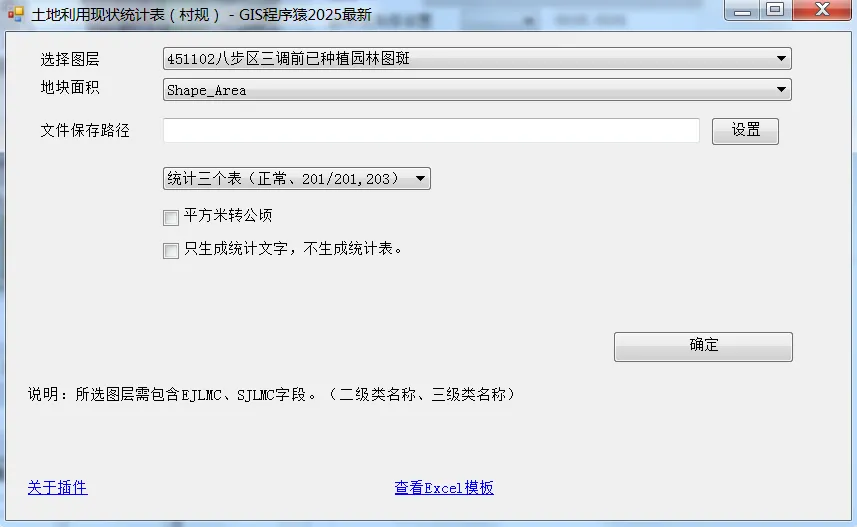
土地利用现状面积统计表(村规)工具界面
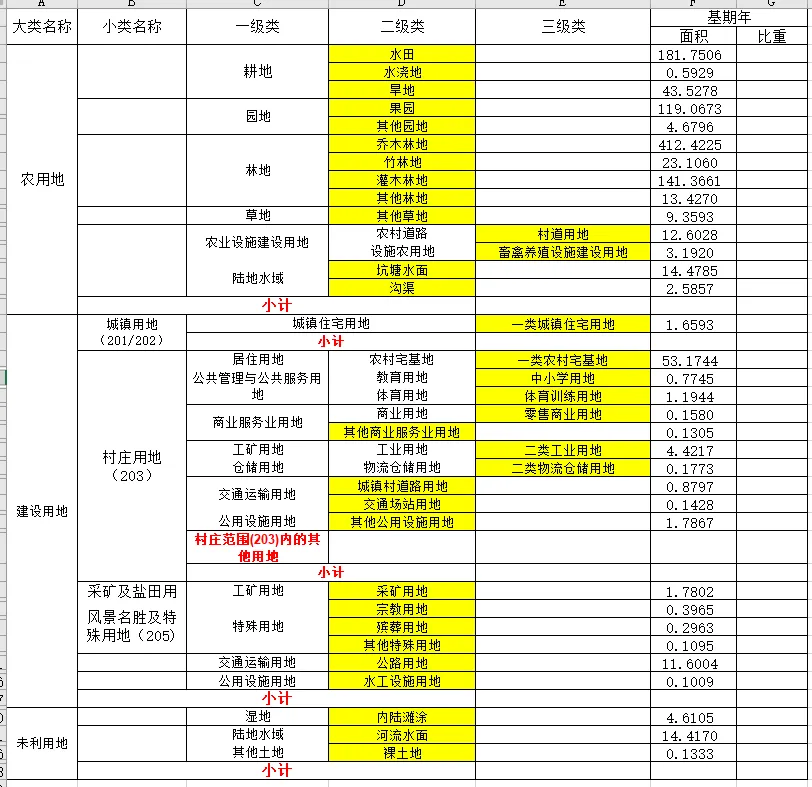
土地利用现状面积统计表(村规)成果Excel
SHP节点转Excel表(字段灵活配置、经纬度)
点击“SHP转Excel”-“SHP节点转Excel表”,选择图层(面图层)
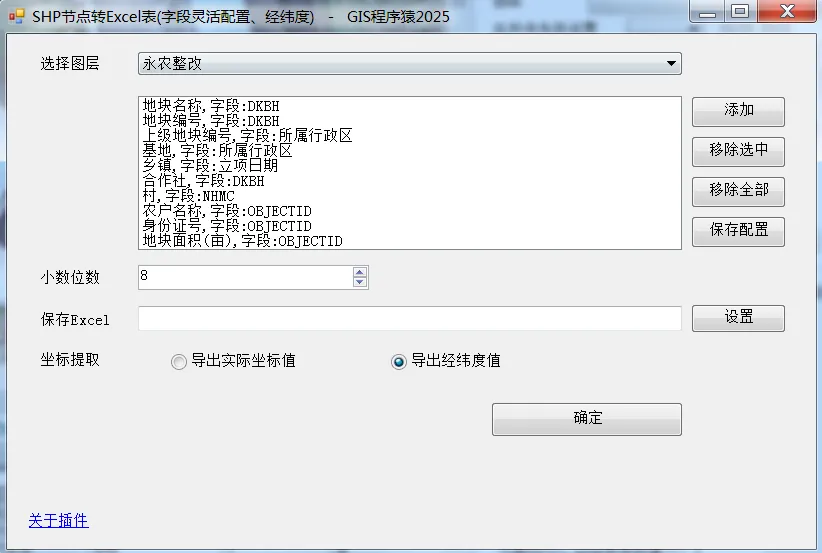
SHP节点转Excel表工具界面
点击“添加”按钮,设置Excel列标题,选择字段
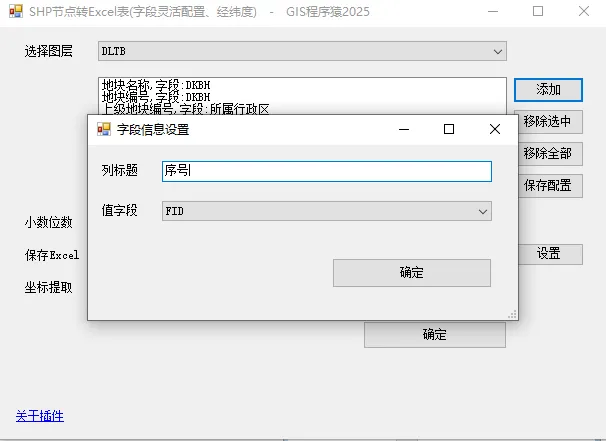
设置列标题和字段
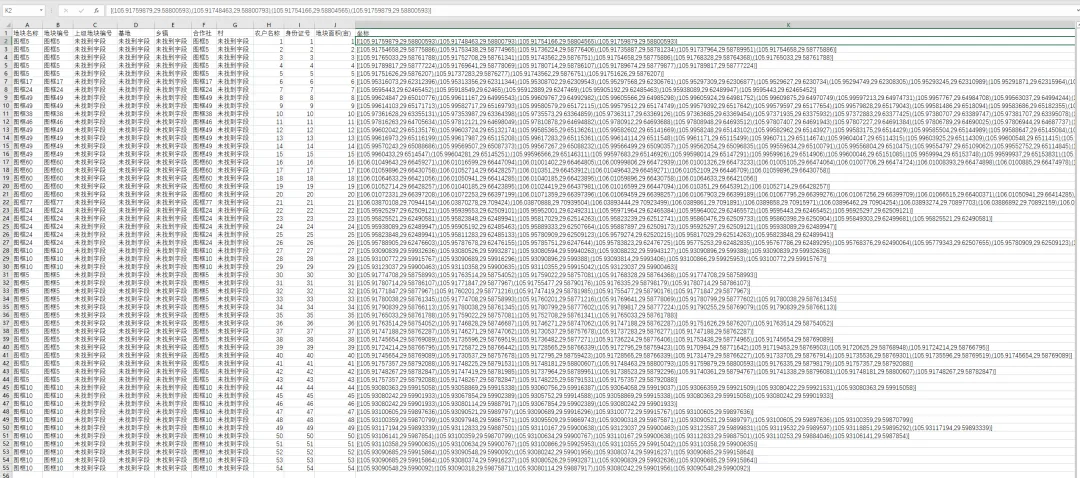
SHP节点转Excel表成果预览