ARTICLE · 1098324
【XMind8】XMind8激活教程,零基础轻松上手XMind激活安装
XMind (全版本)安装包下载链接:
百度网盘
https://pan.baidu.com/s/1RW2q_54Wfy6sevnda7E-aQ?pwd=8888
夸克网盘
https://pan.quark.cn/s/d68e3513e90a
123云盘
https://www.123912.com/s/j5j1jv-QnTTH
所有软件均为压缩文件,务必使用解压缩软件解压后再进行安装,不解压直接进行安装会导致安装失败。
如遇链接失效,点击公众号菜单栏【最新链接】,即可获取最新的下载链接
安装步骤
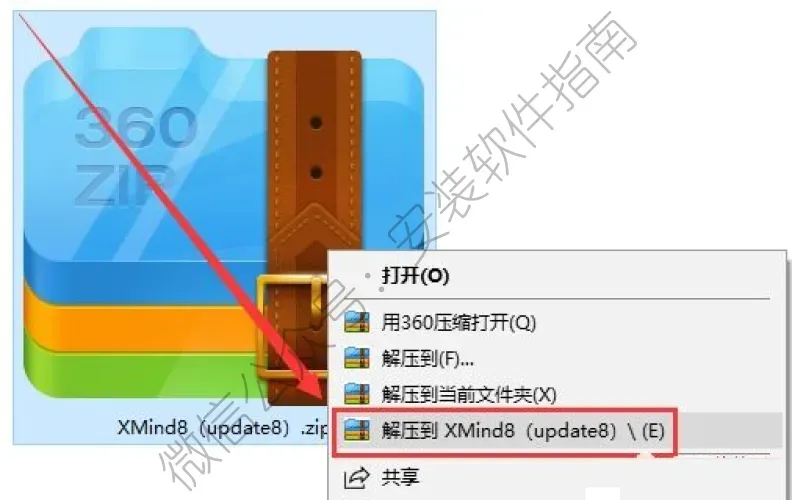
1、将安装包进行解压
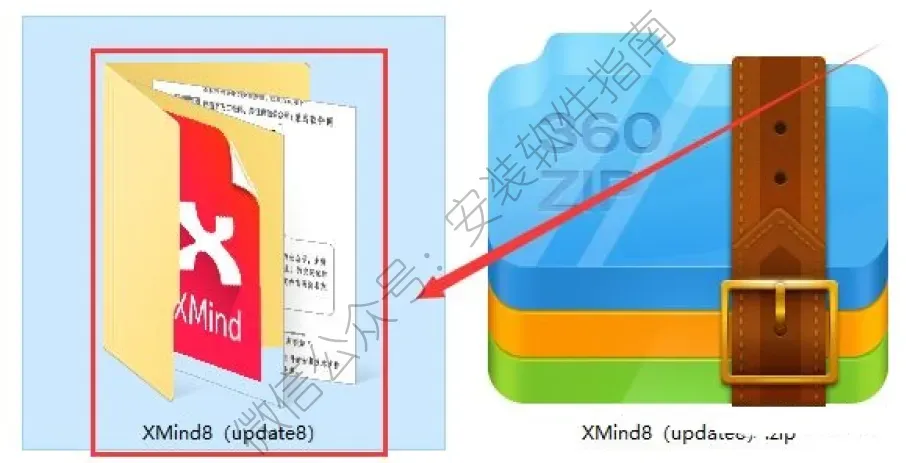
2、打开安装包文件夹
3、以管理员身份运行如下图程序

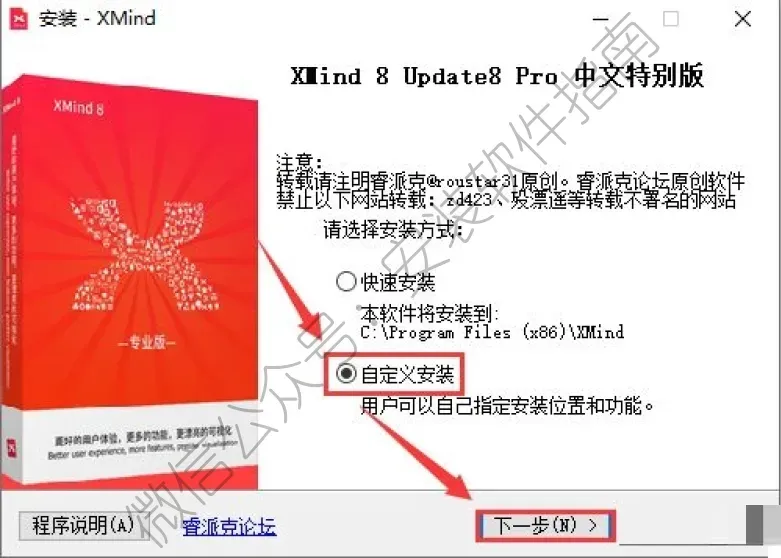
4、点自定义安装,然后点下一步
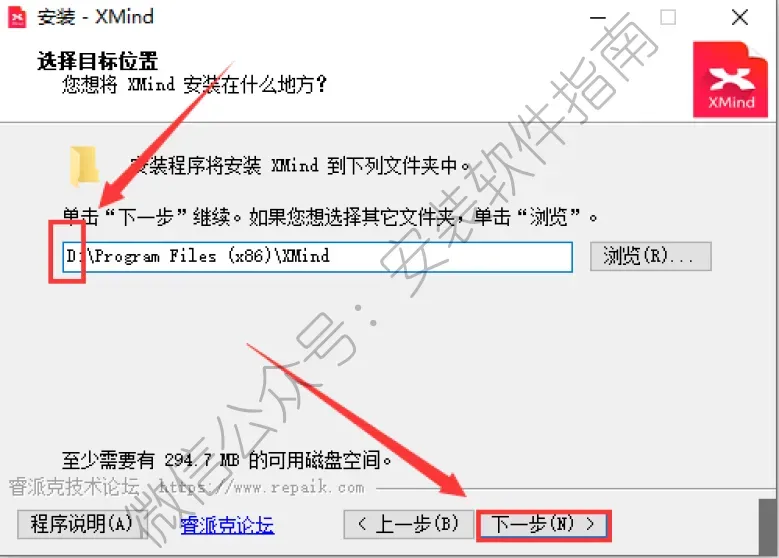
5、选择安装位置,然后点下一步
6、点下一步
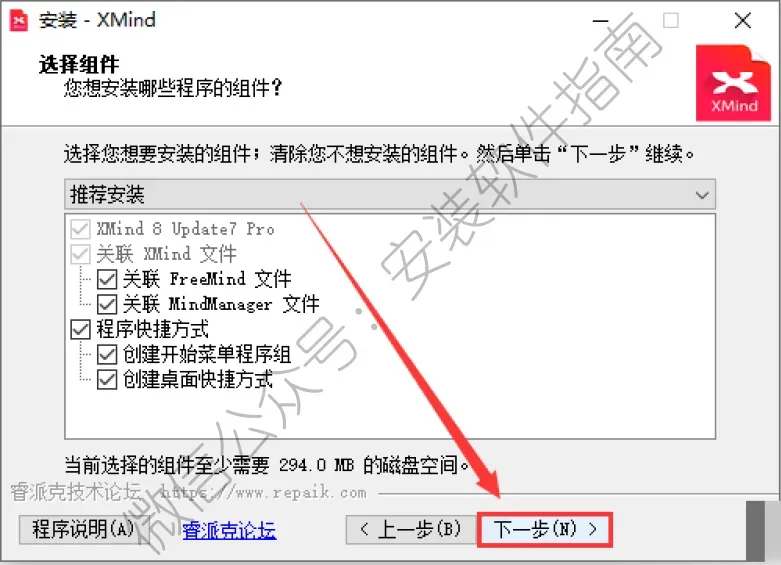
7、安装中,请等待
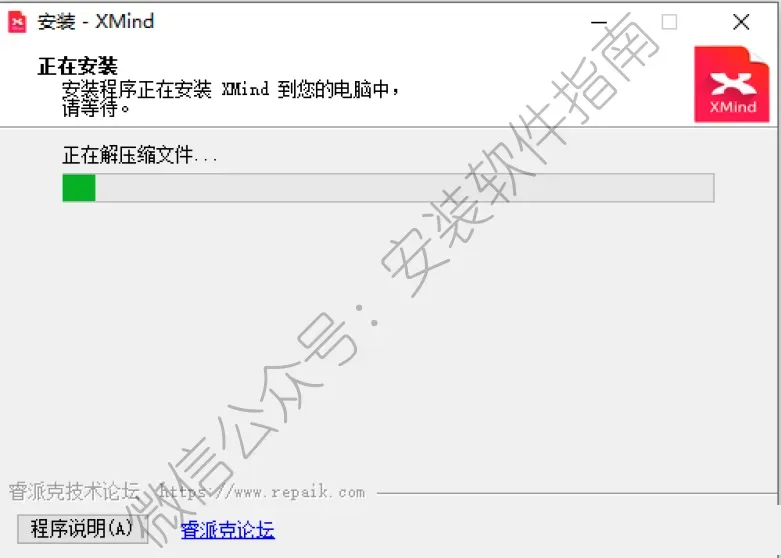
8,安装结束,点完成

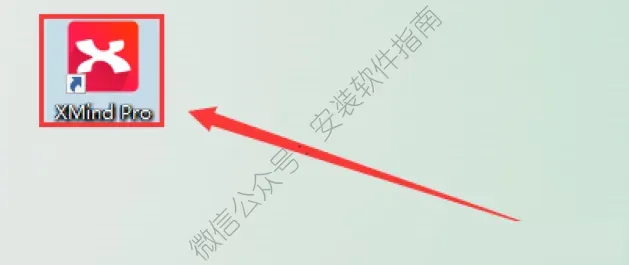
10、软件启动中,请等待
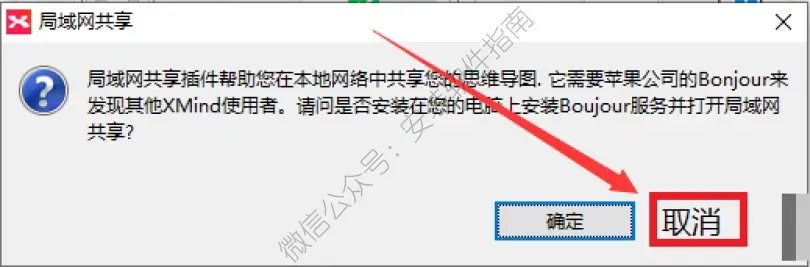
11、点取消
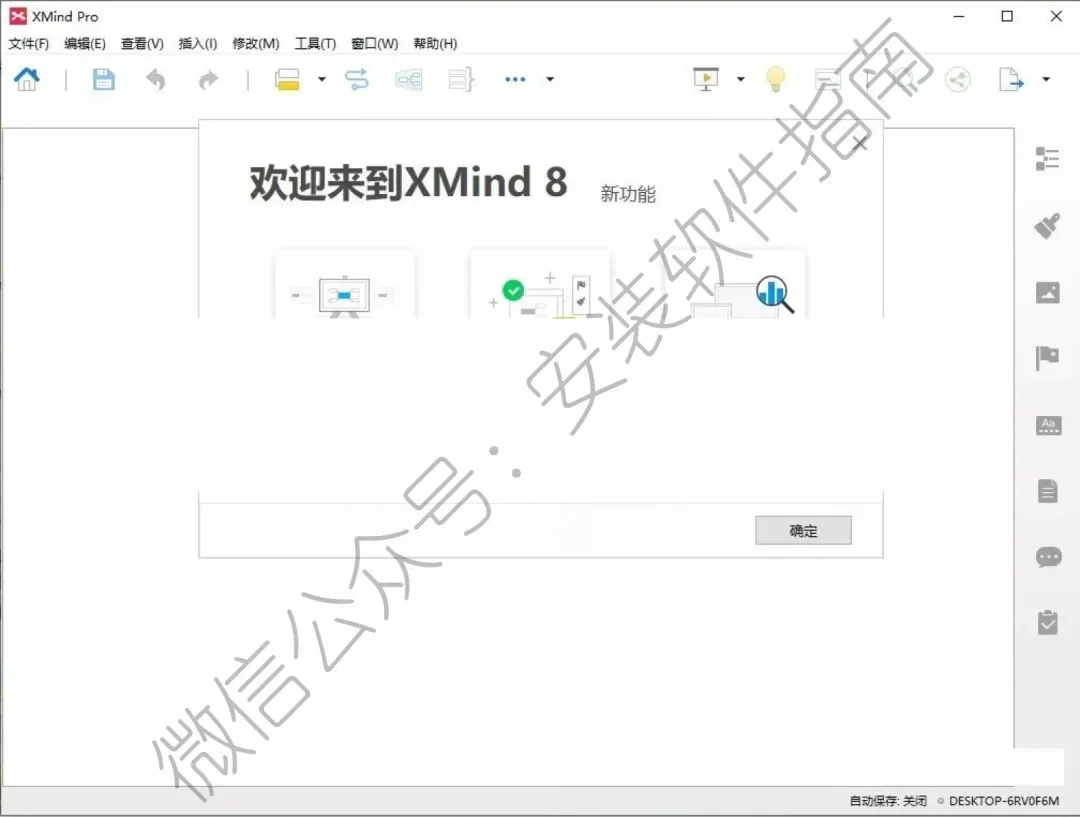
12、OK软件打开界面如下图所示
说实话,XMind就是个纯纯的整理思路的工具,没啥复杂难懂的专业功能。大白话讲,就是帮你把乱糟糟的想法、知识点、工作计划,整理成层次清晰的思维导图。不用手写罗列一堆文字,看着密密麻麻头疼。不管是背书复习、梳理课程知识点,还是做项目规划、拆分工作任务,用它点点鼠标就能分层排版。学生党做作业、做课设,上班族做工作总结,日常用它完全够用,上手门槛特别低。
我跟你们说,我第一次用XMind的时候,真的有点摸不着头脑。那时候高中大学记笔记还习惯纯手写,第一次打开软件,看着中间一个主题框,不知道怎么分支、怎么加内容。当时想整理一门专业课的知识点,傻傻地一个字一个字敲,还手动调位置、改颜色。折腾了半个多小时,导图做得乱七八糟,层级完全混乱,主次不分。当时还纳闷,这么简单的工具怎么别人用着贼顺手,我用着这么别扭,一度觉得这软件很鸡肋。
真正体会到它的好用,是大学准备期末考和做课设的时候。我们专业课知识点又多又杂,书本内容密密麻麻,死记硬背根本记不住。后来我试着用XMind梳理知识点,把大章节拆成小分支,重点内容单独标注。复习的时候不用翻厚厚的课本,直接看导图就行,效率直接拉满。做课程设计的时候,我还用它梳理整体框架、拆分任务步骤,整个课设的逻辑瞬间清晰,写报告的时候完全不会跑偏,真的省心超多。
现在上班之后,我依旧经常用XMind。平时做项目复盘、梳理工作流程、规划每周任务,都会打开它。相比于密密麻麻的文档,思维导图的形式一眼就能看清整体逻辑,哪里缺步骤、哪里有漏洞一目了然。而且它本地就能编辑,不用联网,打开速度很快,随便改内容、调整分支都很灵活,比在线网页版的导图工具稳定太多,也不会卡顿闪退。
这里必须跟大家聊聊新手最容易踩的坑,我当初几乎挨个踩遍。很多新人做导图喜欢堆文字,一个分支塞一大段话,看着满满当当,反而失去了导图精简的意义,最后看着比原文还乱,完全起不到梳理作用。还有人特别爱折腾样式,刚上手不好好梳理逻辑,反倒花大把时间调颜色、换字体、改背景,本末倒置,白白浪费很多时间。
还有个超多人踩的坑,不知道层级逻辑,所有内容都放在同一级分支里,没有主次、没有层级,做出来的导图乱糟糟,根本没法用。另外很多新手不知道免费版有保存数量限制,做了好几张导图没及时备份,最后提示超限无法保存,辛苦做的内容差点丢失,真的特别崩溃。还有人随便拖动分支,不小心合并、错位,自己还发现不了,最后导图逻辑全乱。
分享几个我自己长期用下来的实用小经验,新手照着做能少走超多弯路。首先做导图一定要精简文字,每个分支只留核心关键词,别堆大段文案,这才是思维导图的核心用法。不用过度美化样式,默认模板就足够好看,先把逻辑梳理通顺再说外观。
然后一定要记住基础快捷键,Tab加子分支、Enter加同级分支,就这两个,熟练之后制作速度翻倍,不用每次手动点按钮。新手尽量控制层级,三到四层就刚刚好,层级太多看着眼花缭乱,反而不利于阅读。最重要的一点,做完一定要手动导出备份,别只存在软件本地,避免版本限制或者软件异常导致文件丢失。
说实话,XMind真的是一款零门槛的实用工具,没有任何学习压力。它不需要你懂专业知识,纯粹是帮我们梳理思路、提高效率的。不用被网上那些花里胡哨的成品导图吓到,普通人日常使用,掌握基础的分支搭建、文字编辑、导出备份就完全够用。不管是学生复习备考、做课设,还是打工人整理工作,用熟之后真的能省下超多时间,实用性直接拉满