ARTICLE · 1108034
中望3D 2026下载安装教程(附安装包)中望3D 2026安装步骤(保姆级)
中望3D 2026下载安装教程(附安装包)中望3D 2026安装步骤(保姆级)
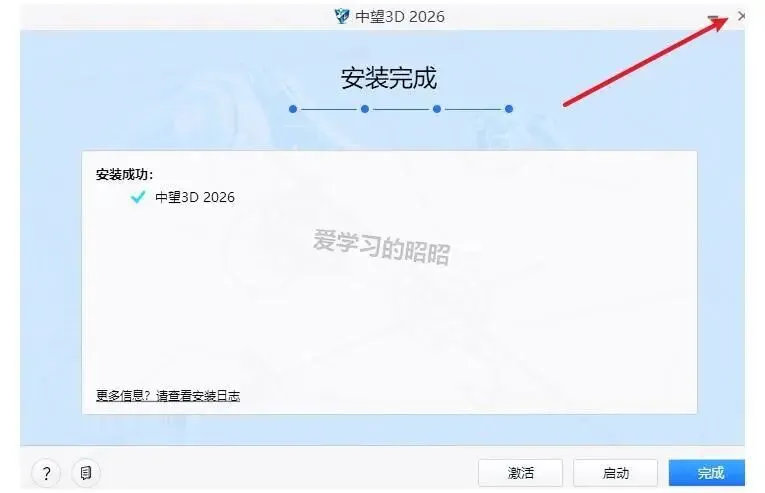
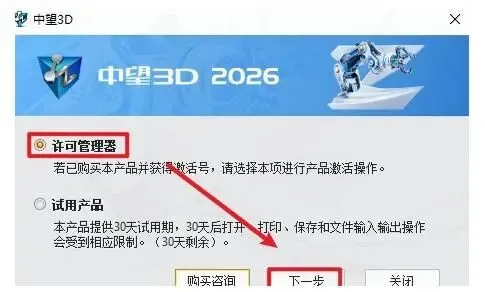
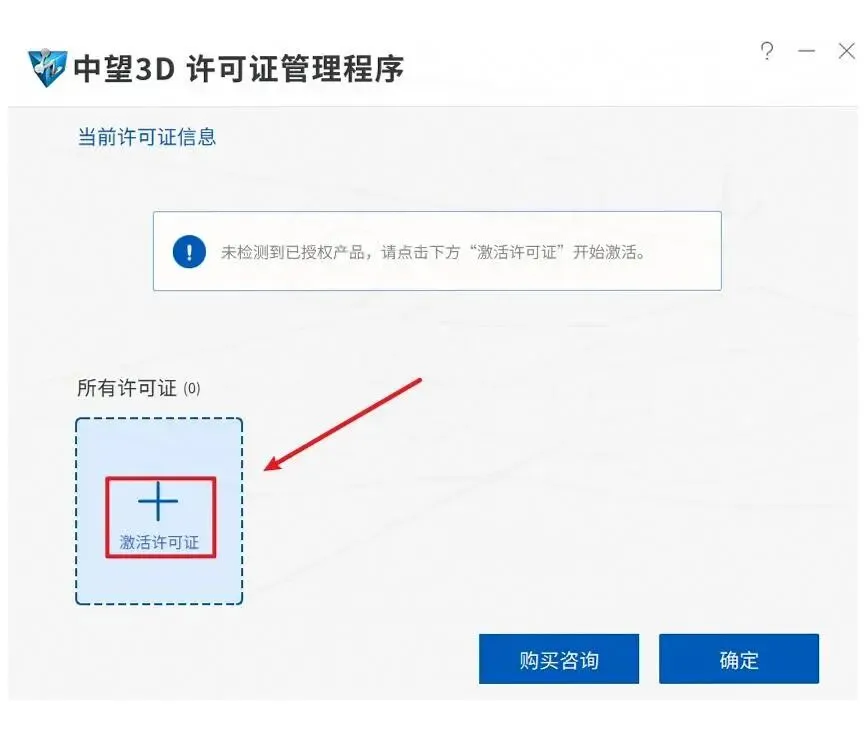
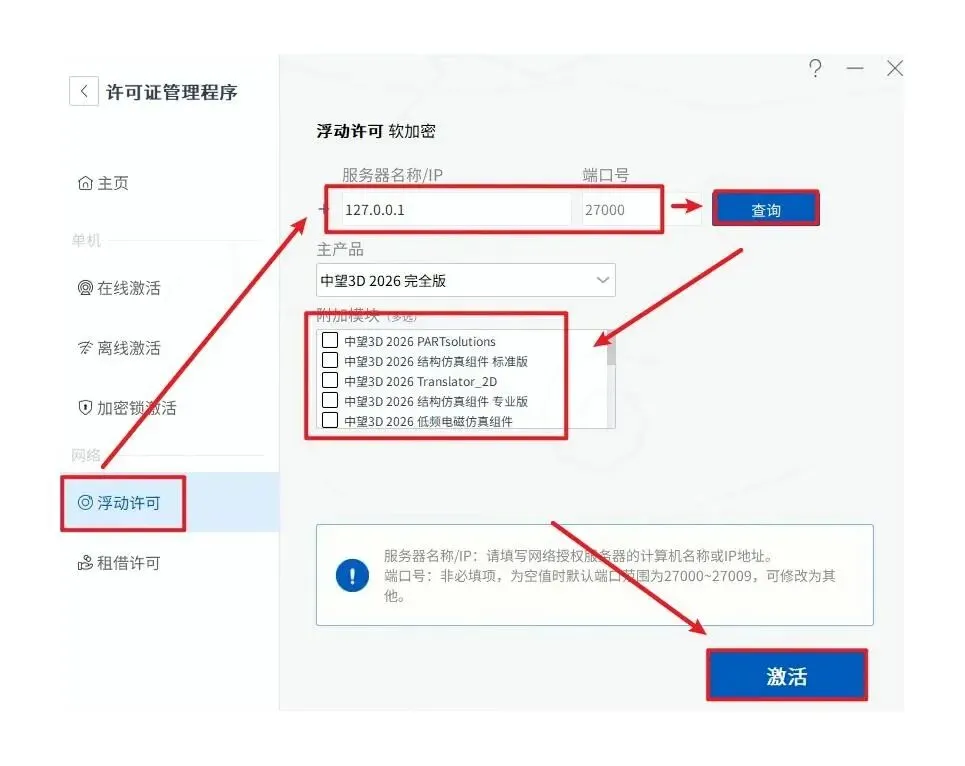

中望3D 2026在工程设计、产品设计领域用得挺多的,但这套中望3D安装教程网上版本参差不齐,激活那一步尤其容易卡住。这篇把中望3D下载到安装激活的完整流程全部理了一遍,照着做就行。
中望3D 2026安装前的准备
中望3D下载之前先确认几件事,跳过这步容易出问题:
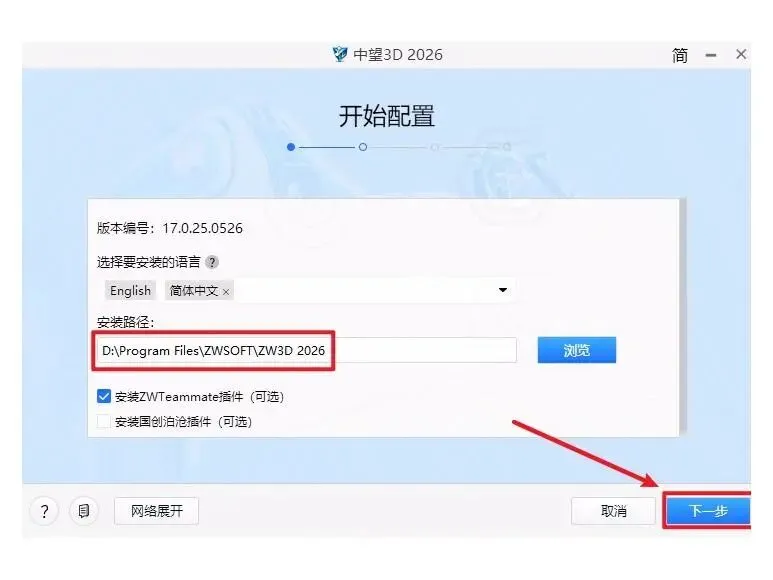
• 安装路径不要有中文,这条踩坑的人最多 • 杀毒软件先关掉,不然许可服务可能被拦截 • 磁盘空间留够,建议至少15GB以上
中望3D 2026下载
https://pan.quark.cn/s/178ff80c7997
中望3D 2026安装教程(保姆级)
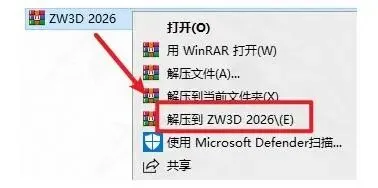
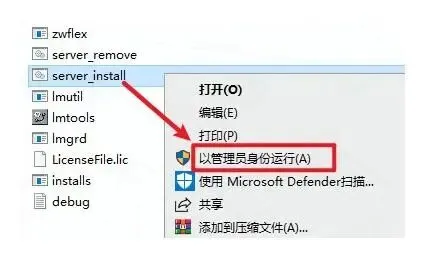
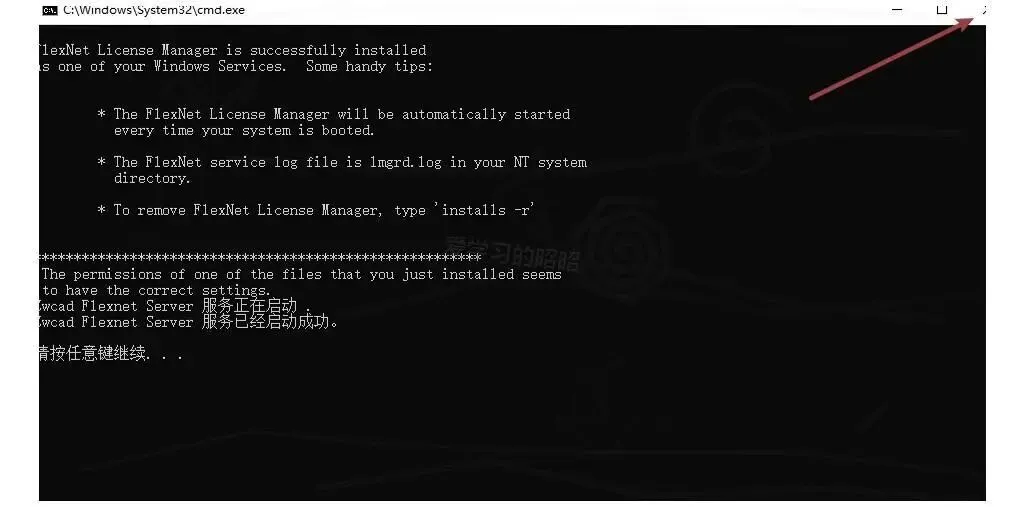
第1步、选中下载的压缩包,右键解压到"ZW3D 2026"第10步、看到"服务已经启动成功"提示后,点右上角关掉窗口
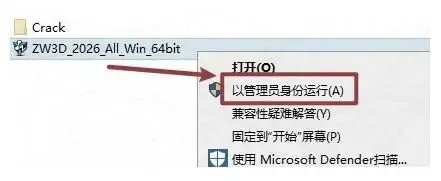
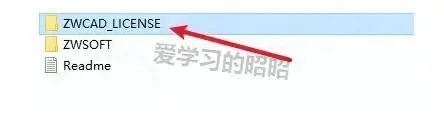
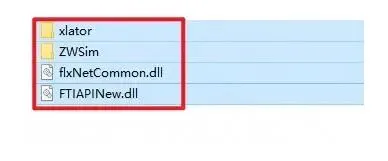
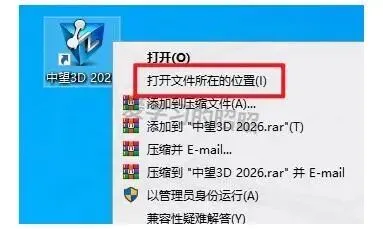
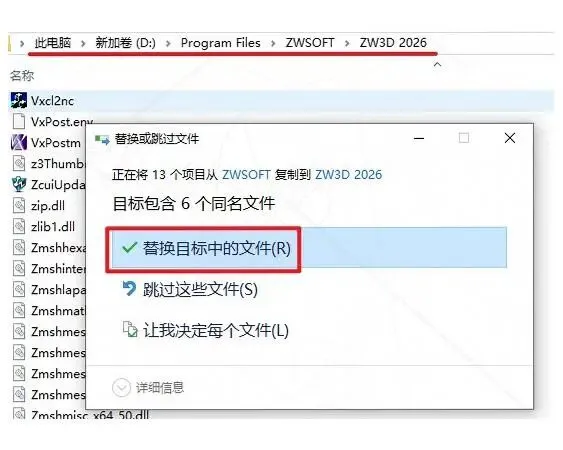
第11步、回到"Crack"文件夹,进入"ZWSOFT"目录,把里面所有文件都复制了如果窗口弹不出来,把杀毒软件关了重新运行一次install文件
中望3D 2026安装激活详细步骤,一步不落
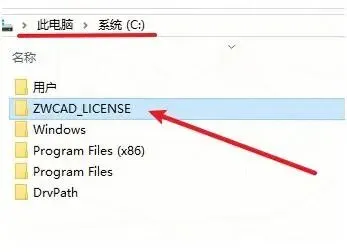
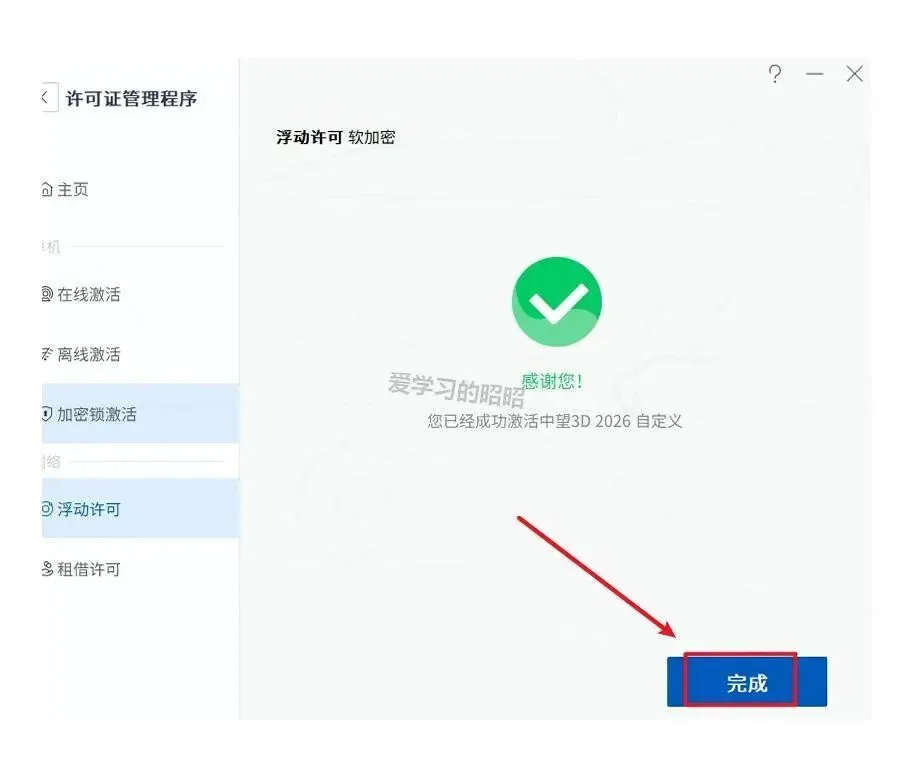
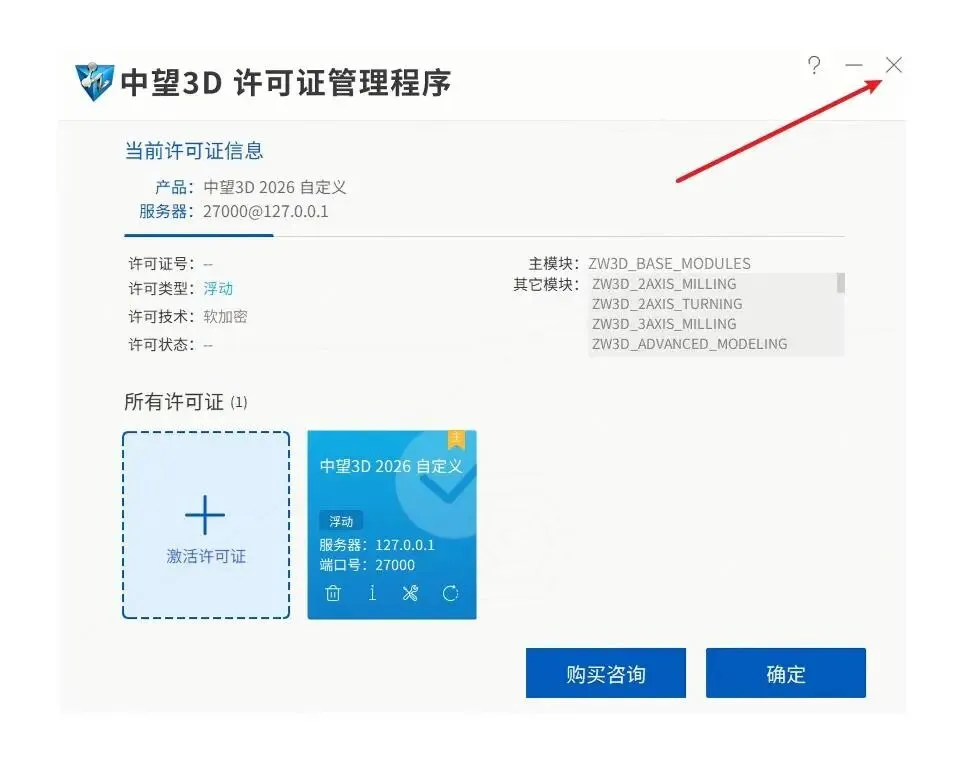
中望3D 2026的激活流程用的是浮动许可模式,本质上通过本机127.0.0.1回环地址配合27000端口来完成授权验证。如果你在第17步输完服务器地址和端口号,点"查询"之后没反应,大概率是前面第9步的许可服务没跑起来。可以回到C盘的"ZWCAD_LICENSE"文件夹,重新右键管理员运行一次"server_install",等提示"服务已经启动成功"之后再回到软件里继续操作。另外,如果公司网络环境有防火墙策略,建议把27000端口加入白名单,避免端口被拦截导致中望3D无法正常获取授权。对于从事产品设计和工程设计的用户来说,整条中望3D安装教程的核心就是:先把许可服务跑起来,再去软件里激活,顺序别搞反,一步不落就能顺利完成。