ARTICLE · 1110436
电脑重装系统避坑:干净无捆绑的安装方法

| 软件名称:Windows 11 企业版 LTSC | |
| 软件语言:简体中文 | 软件大小:24.9MB |
| 安装环境:CPU@7代以上,RAM@4G或更高 | |
 |


不少人都遇到过重装后满屏弹窗、捆绑软件多的问题,其实电脑重装系统选对方式,就能避开这些坑,获得干净的系统环境。以下是其相关介绍:
功能特点
· 不用再找杂乱的镜像资源,一款靠谱的安装工具就能搞定全程。
· 一键启动后自动安装对应驱动,集成常用运行库,完成后自动激活系统。
· 无论是笔记本还是台式机都能使用,步骤设计很细致,相当于保姆级教程。
· 新手也能顺利完成,而且完全免费。
系统优势
· 电脑重装系统后环境非常干净,没有任何捆绑软件和多余推广。
· 提供从Win7到Win11的多个版本,包括专业版、企业版LTSC、工作站版等不同分支,满足办公、游戏、家用等不同场景需求。
· 办公场景下系统运行稳定,多开办公软件和浏览器也不会出现卡顿;游戏场景中资源调度合理,帧率表现稳定。
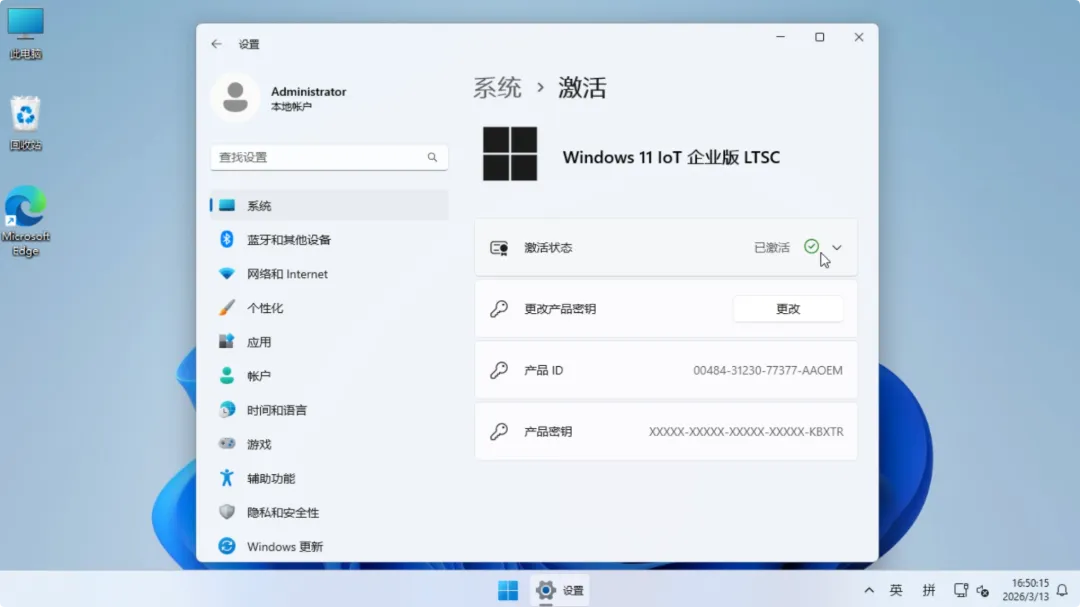
· 系统内置永久激活机制,装完直接就能正常使用。
· C盘占用仅11GB左右,可以选择保留原有数据或者全新安装。
· 开机后台仅20个进程,内存占用约1.5GB,资源控制表现出色。新老电脑都能适配。
· 老机型运行不卡顿,新机型CPU性能拉满,运行效率更高。
· 还自带全套常用运行库,常用软件直接就能运行,不用额外安装组件。
重要提示:重装系统将清空C盘与桌面文件,重要文件请提前备份至其它盘;镜像文件及一键装机工具可能被部分杀毒软件误报病毒,安装前请先退出或卸载杀毒软件。

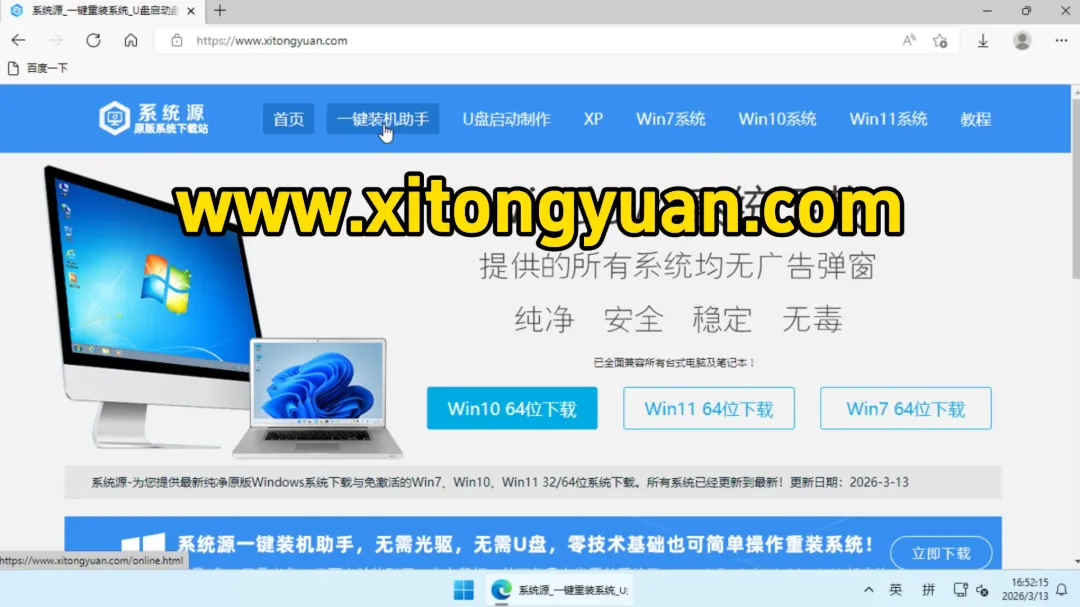
1. 首先在桌面打开浏览器。在地址栏中【输入图片中的网址】,按键盘回车键打开这个网页。
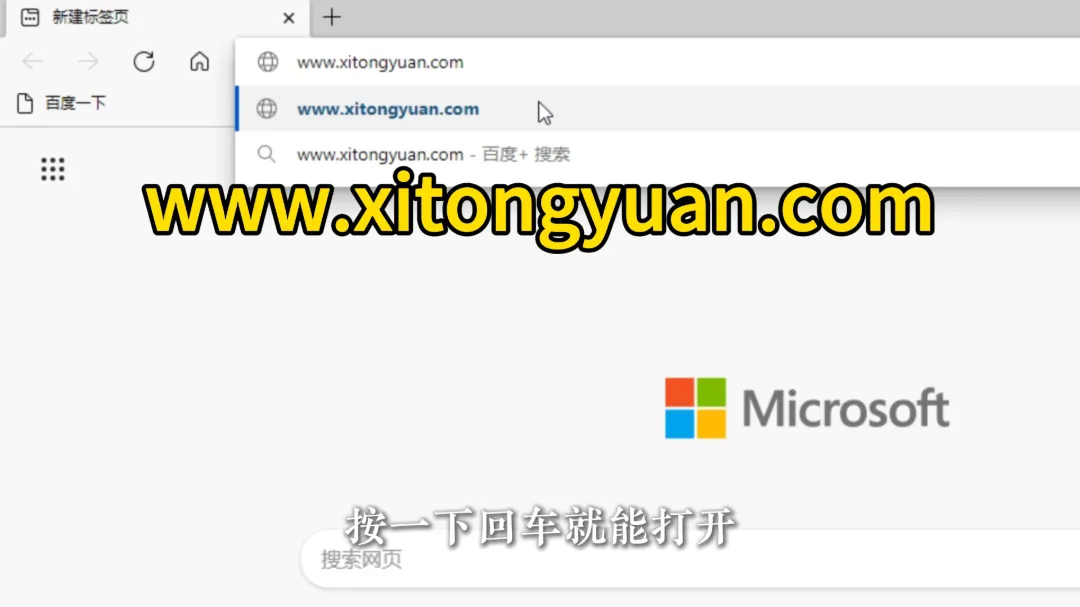
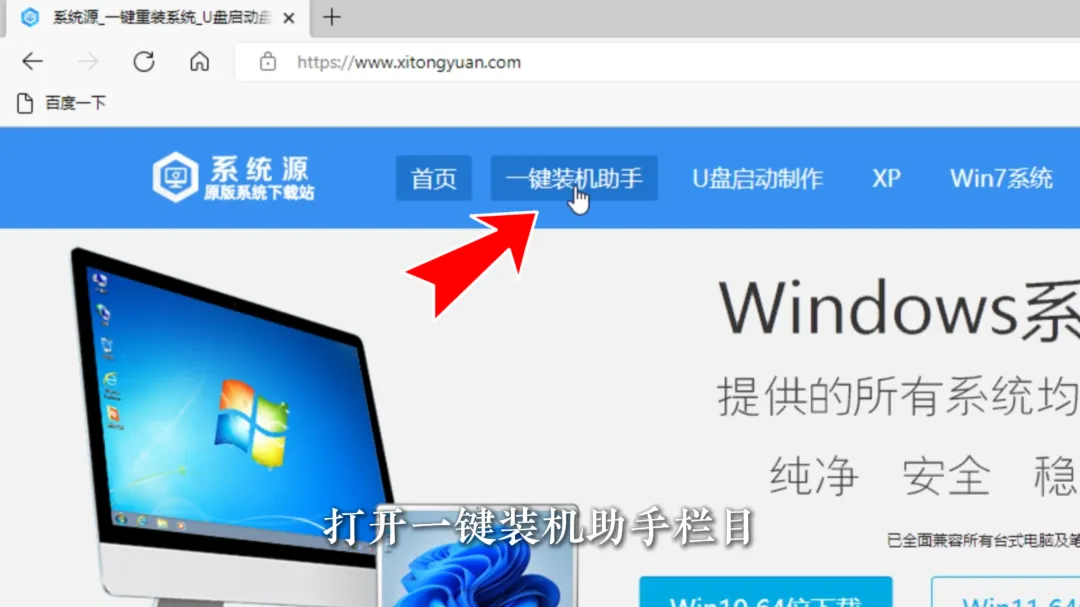
2. 网页栏目的选择【一键装机助手】。
3. 找到相应的下载地址【一键装机助手下载】,并进行下载。
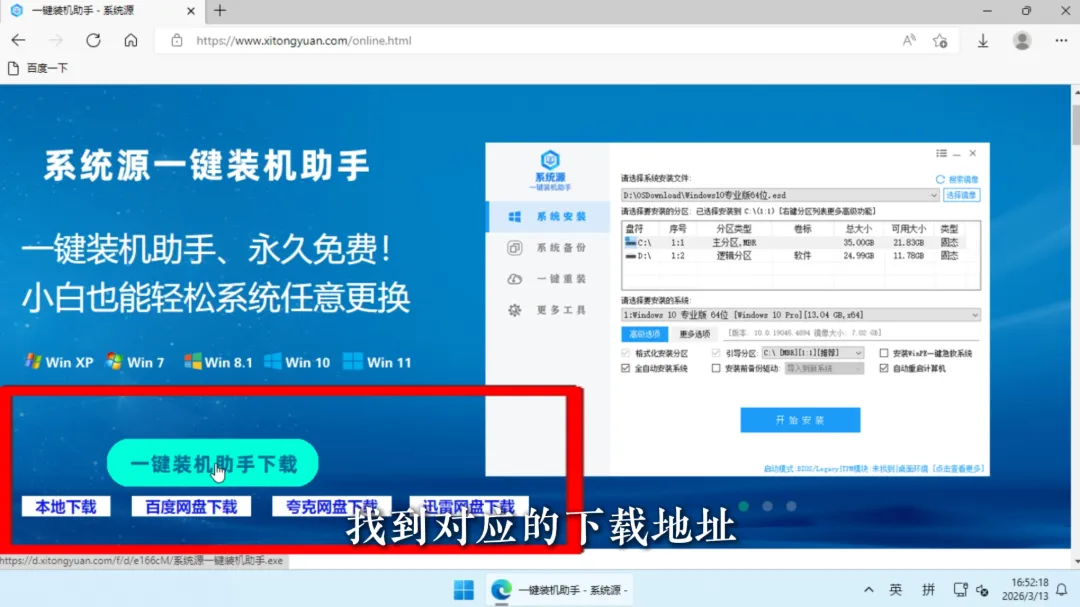
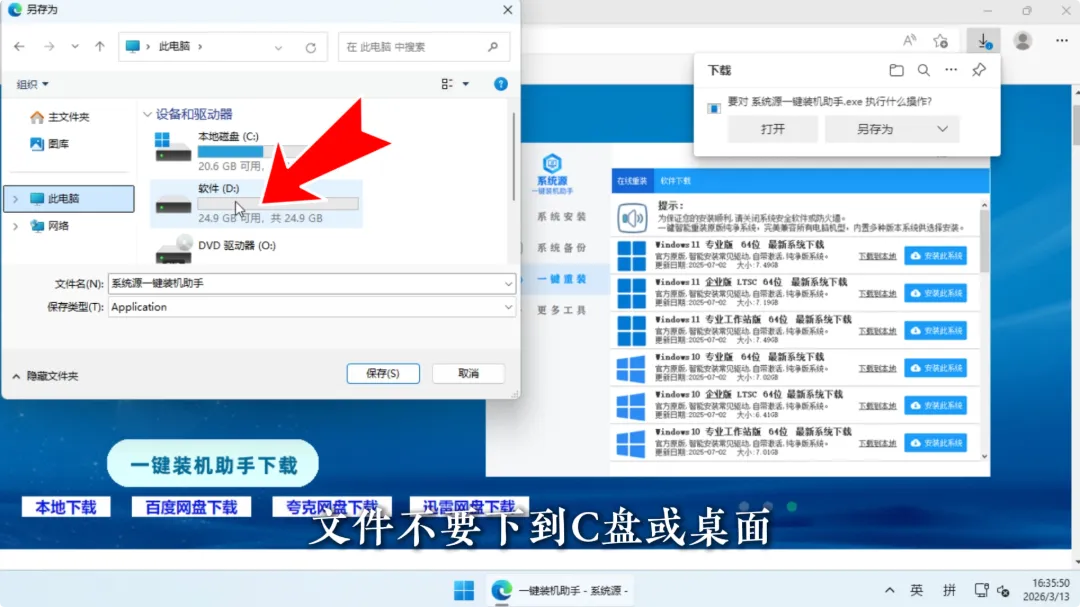
4. 请注意下载的文件【不要放在C盘或桌面上】。你看我就选择了下载到D盘,我就没有放在C盘或者桌面上。
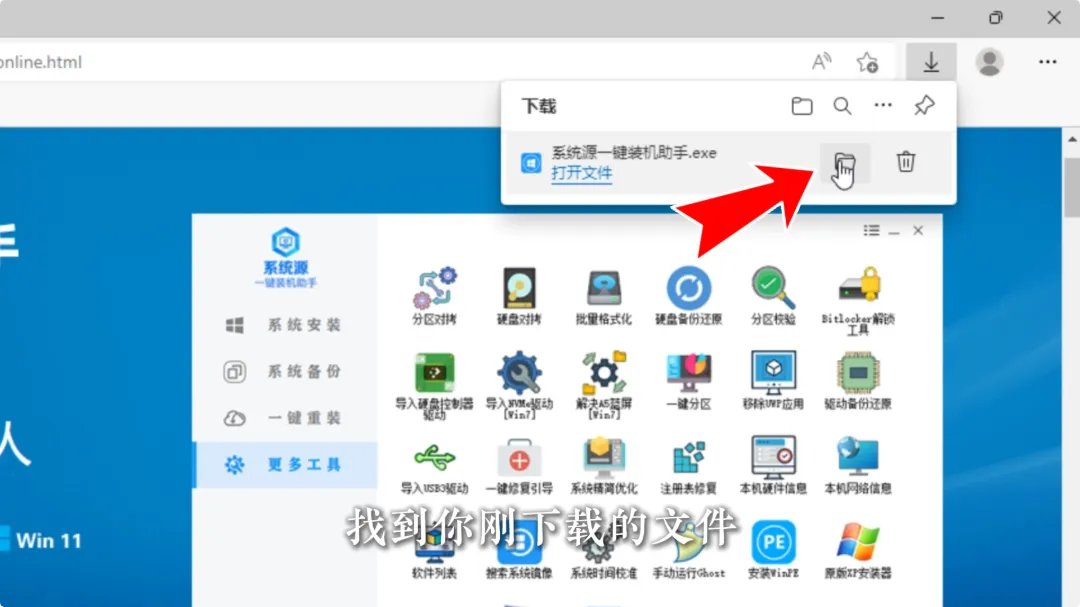
5. 之后,我们【打开刚刚下载好的文件位置】。
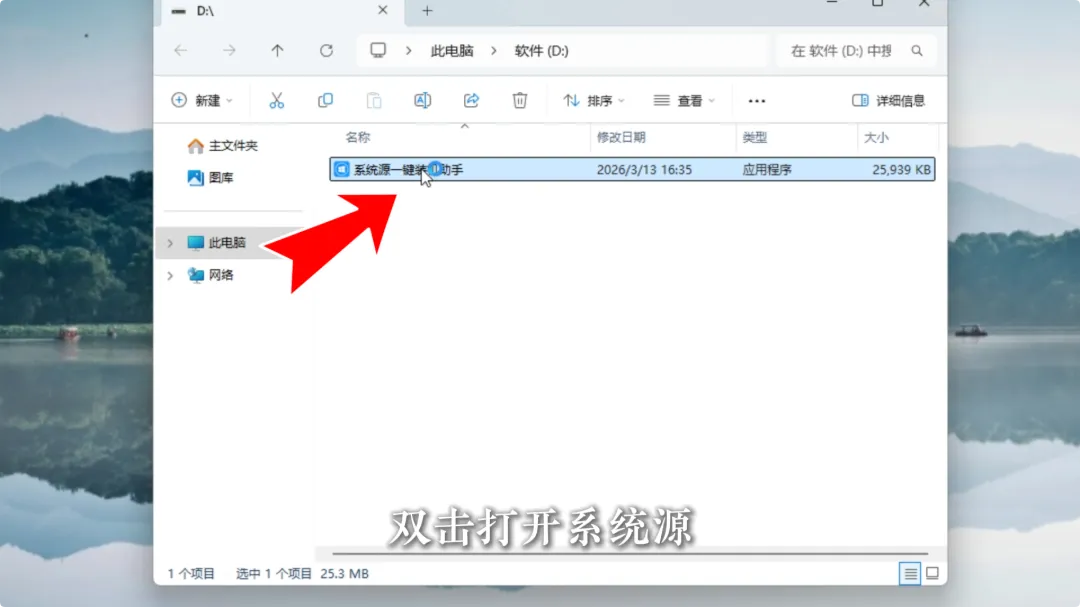
6. 双击打开【系统源一键在线重装】。
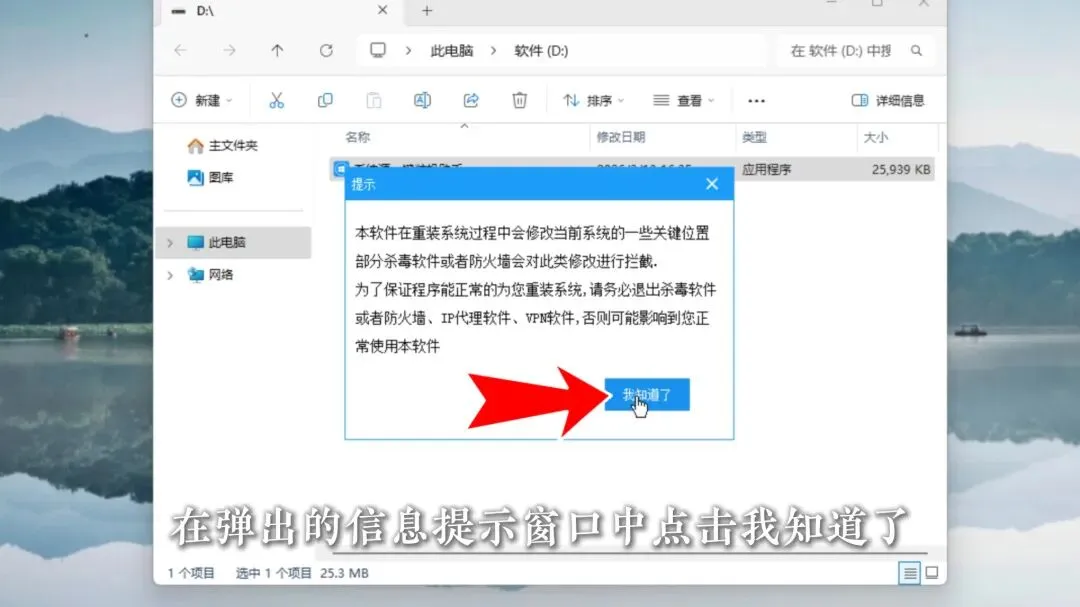
7. 在弹出的信息提示窗口中点击【我知道了】。
8. 打开软件后选择【一键重装】。
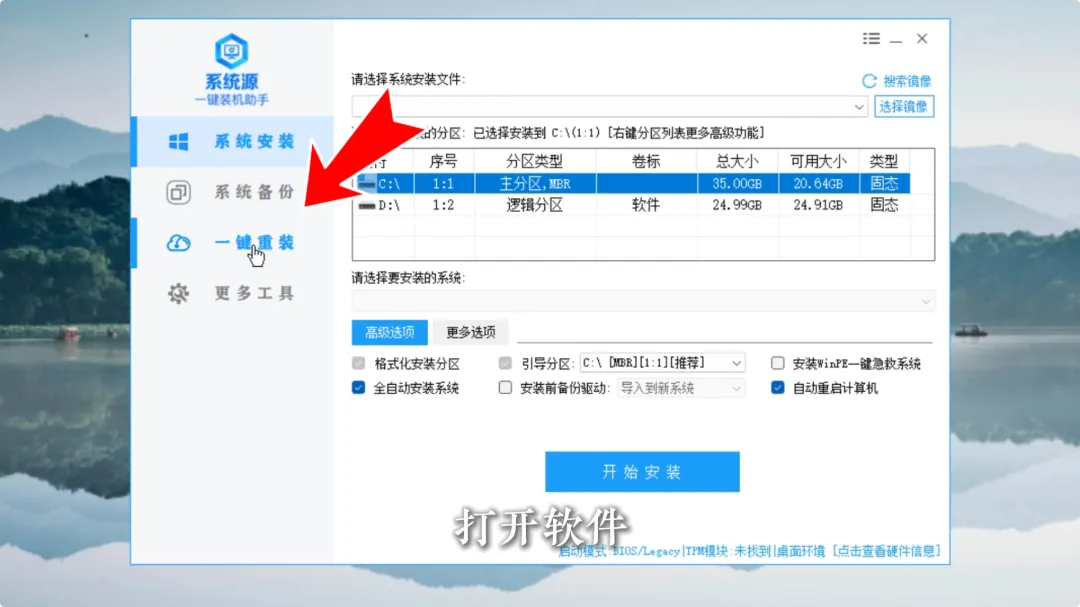
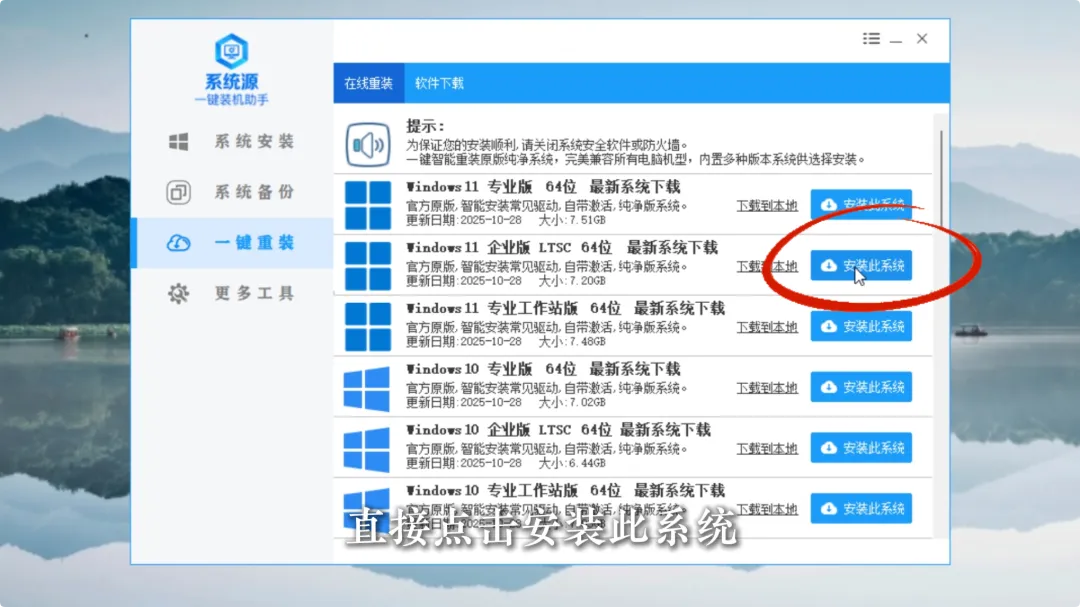
9. 再到右侧选择你想要安装的系统后,我们就选择Windows11 专业工作站版 64位系统重装演示,点击【安装此系统】。
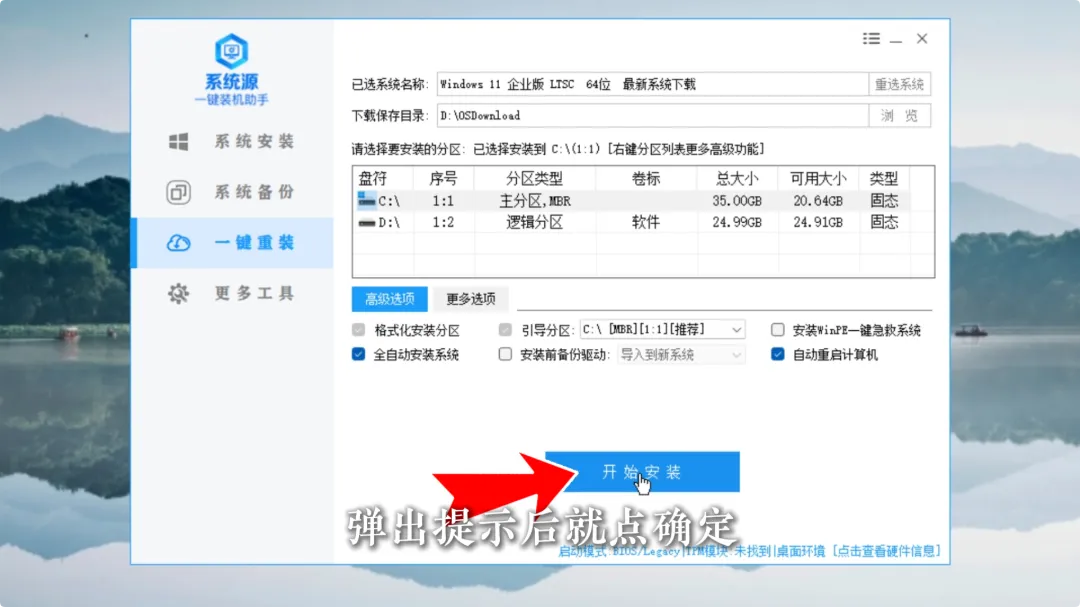
10. 然后点击【开始安装】。
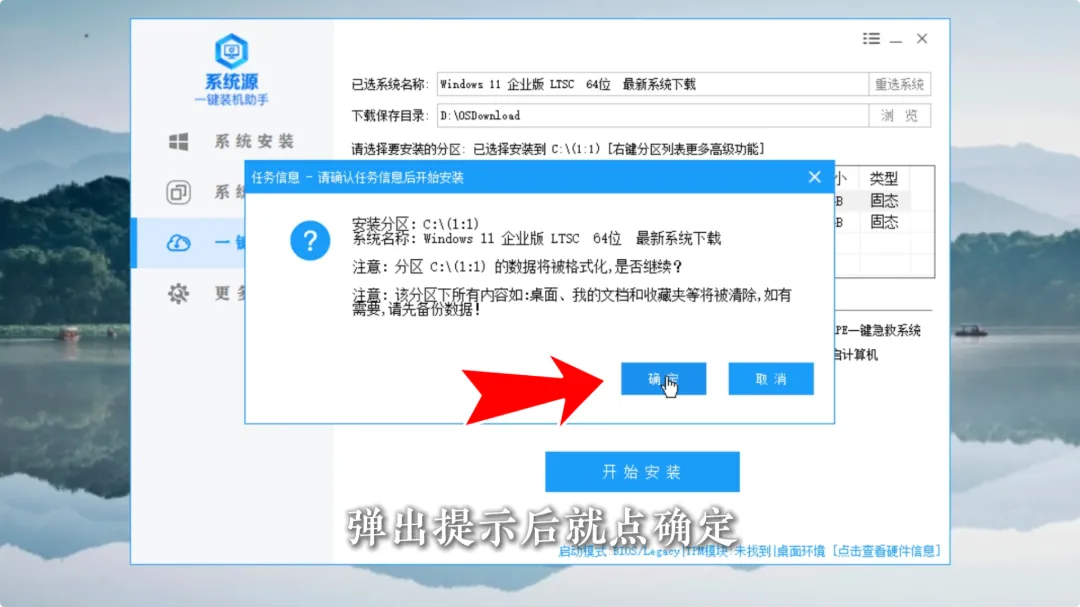
11. 在弹出的信息提示窗口中点击【确定】。
12. 在弹出选择PE版本,【选择其中一个】就可以。
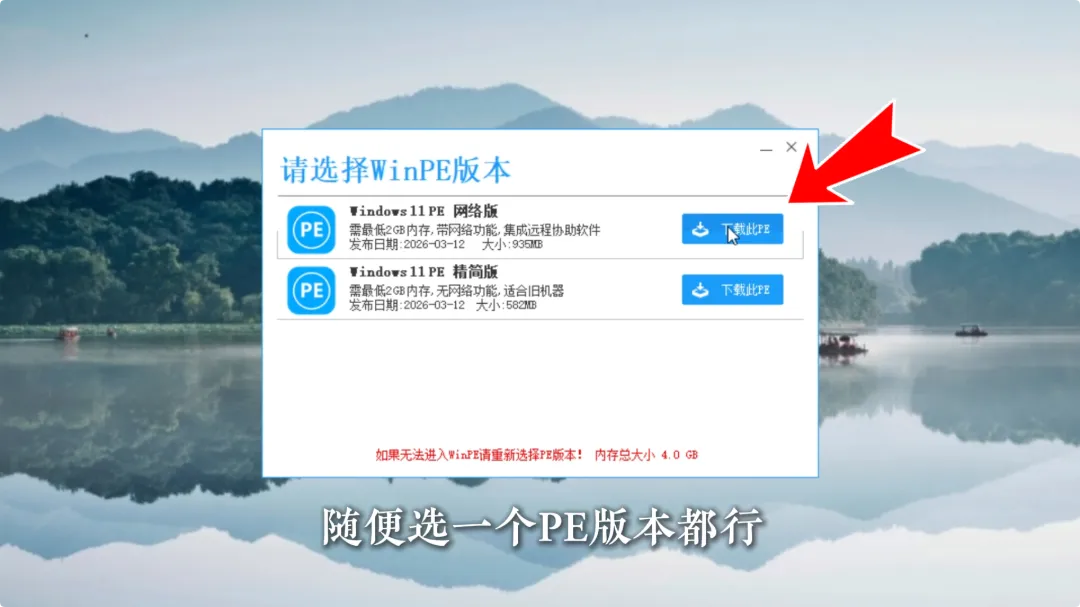
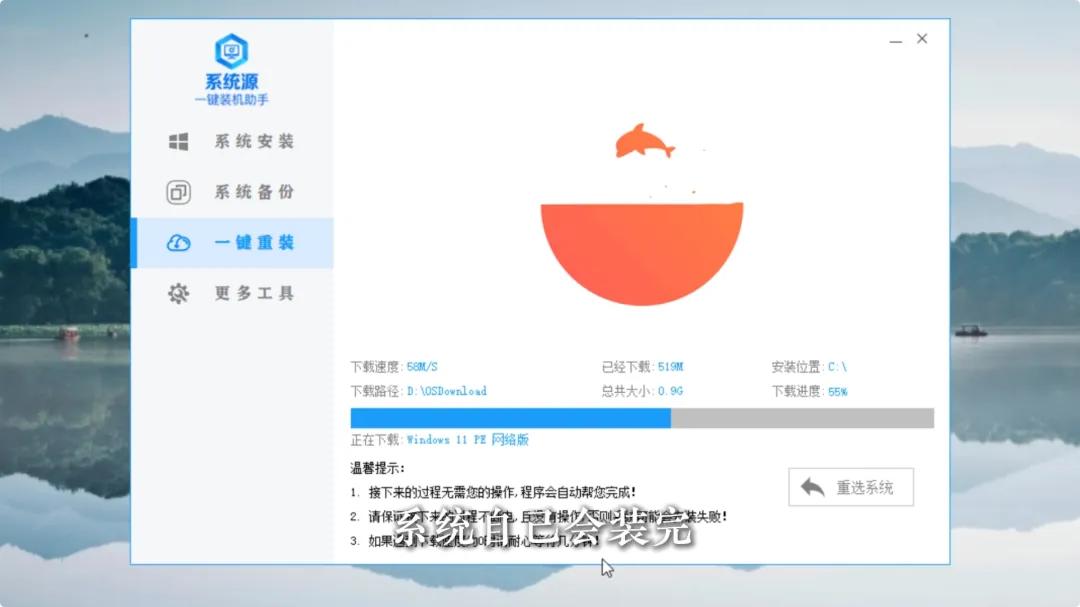
13. 到了这一步时,即可离开电脑,程序会【全自动完成重装系统】步骤,全程无需操作,等待全自动一直安装完成到出来电脑桌面为止。注意要一直保持供电稳定。
14. 安装成功!这就是不用U盘从装的系统,【纯净无捆绑,系统已激活,驱动运行库已自动装好】,操作流畅不卡顿,中文界面友好,小白也能轻松驾驭。
软
- RUAN JIAN HUO QU-
在下面“软测先锋”公众号里回复“0070”即可获取软件和规则!