ARTICLE · 1111397
给 Codex 装上第一个 Skill:从安装到使用图文教程
B 站 UP 主「不吃辣的Chris」的一段演示,把这条路走得很完整:找到pptx-author,交给 Codex 安装,先确认制作计划,再生成 PPT、修改排版、补充演讲备注。本文按这条路线整理成图文教程。
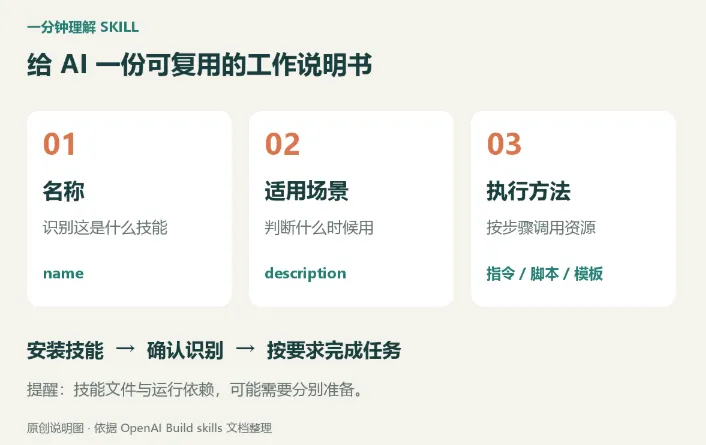
Skill 可以理解为给 AI 的一套工作方法:什么任务适合使用、应该怎么做、需要哪些工具、最后交付什么。
一个 Skill 通常是一个文件夹,核心是SKILL.md。name是名称,description说明适用场景,正文写具体步骤;有些还带脚本或模板。因此,“装好技能”和“运行工具全部就绪”是两件事。官方说明
开始前,准备好能正常对话的 Codex、一个放练习文件的文件夹,以及技能压缩包或来源链接。本文沿用视频的文件夹名test-ppt。
先在技能目录网站(skillsmp.com)搜索 PPT,再进入pptx-author的项目页面,查看SKILL.md。不用看懂所有代码,先确认:它做什么、生成什么文件、需要哪些工具。
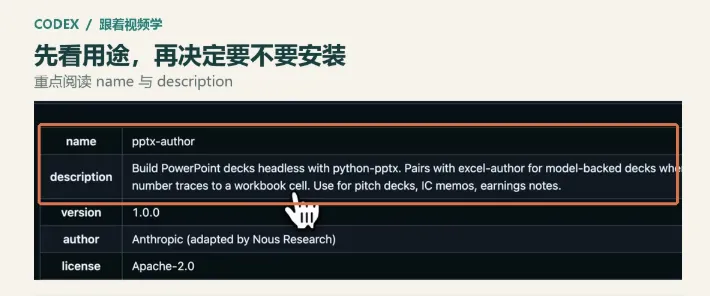
收藏数可以帮助筛选,但不能代替阅读说明,也要留意适用范围和资源是否齐全。
这里有一处补充:视频用它制作科普 PPT;当前项目说明则将它定位为偏财务场景的轻量技能,通过python-pptx生成文件,并建议非财务演示使用更通用的 PowerPoint 技能。我们借这个案例学习流程,日常做教学、汇报或复杂备注时,应另选合适的技能。项目说明
视频给出两条路线:下载技能 ZIP 后交给 Codex;或者发送技能来源链接,让 Codex 获取并安装。找不到视频中的下载按钮,可以使用后者。下面沿用 ZIP 路线。
用链接安装时,要把具体技能页面一并发过去,别只说“装一个做 PPT 的技能”。可以补充:“请先核对这个技能的用途,再安装这个技能及它必需的资源,不要把整个仓库里的所有技能都装上。”这样更容易确认装的是哪一个。
视频通过File → Open Folder打开test-ppt。你的版本若入口不同,找到“打开文件夹”或项目选择入口即可。确认聊天关联的是练习文件夹,再添加下载好的 ZIP。
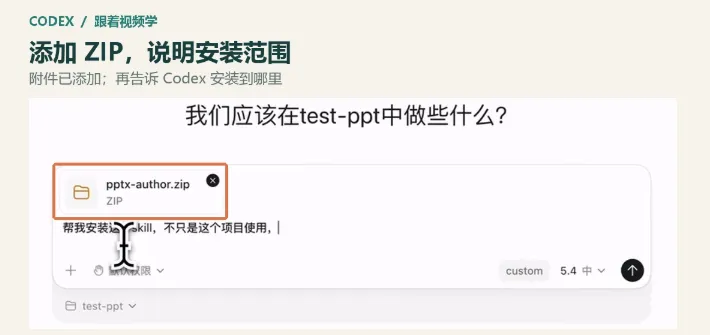
可以这样说:
只想在这次练习里使用,就改成“仅当前项目使用”。视频称前者为“电脑级别”,更准确地说是当前用户跨项目可用,不等于电脑上所有账户都能使用。
版本差异:视频显示安装在~/.codex/skills/pptx-author;当前官方本地发现目录包括用户级~/.agents/skills和项目级.agents/skills。不要照抄作者的完整路径,让 Codex 核对实际环境。官方也提供$skill-installer安装本地技能。官方说明
出现确认窗口时,先看它准备解压、写入或安装什么。确认与本次任务相符再允许,不必为了少点几次按钮,一概选择以后不再询问。
先确认回复里有具体目录,目录里有SKILL.md;然后在技能列表或输入框里搜索技能名,看看能否选中。
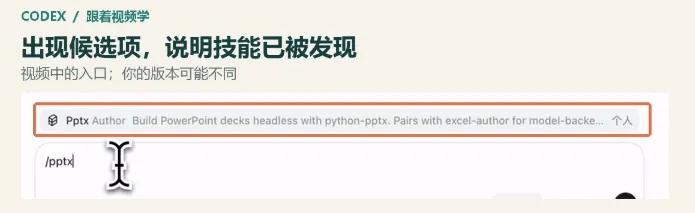
视频输入/pptx后选中候选项。这是当时桌面端的演示,不是通用固定命令。当前文档区分不同入口:ChatGPT 用@,Codex CLI/IDE 扩展可用/skills或$。桌面端以实际技能选择入口为准。新技能未出现时,可尝试重启 Codex。官方说明
再让它“读取刚安装的技能,概括用途和依赖”。能找到文件、能识别技能,才进入下一步。
如果回复只有“安装完成”,却没有位置或识别结果,就继续追问:“请列出实际安装路径,确认里面包含 SKILL.md,并告诉我如何在当前界面选中它。”把这一步验证清楚,后面做不出文件时才不会误以为是提示词的问题。
视频中值得借鉴的一步,是先明确成品要求。选中技能后,告诉 Codex:
视频还开启了 Plan/计划模式。Codex 随后追问受众、时长、是否点名具体平台等问题。回答这些问题,就是把“做个 PPT”变成明确要求。
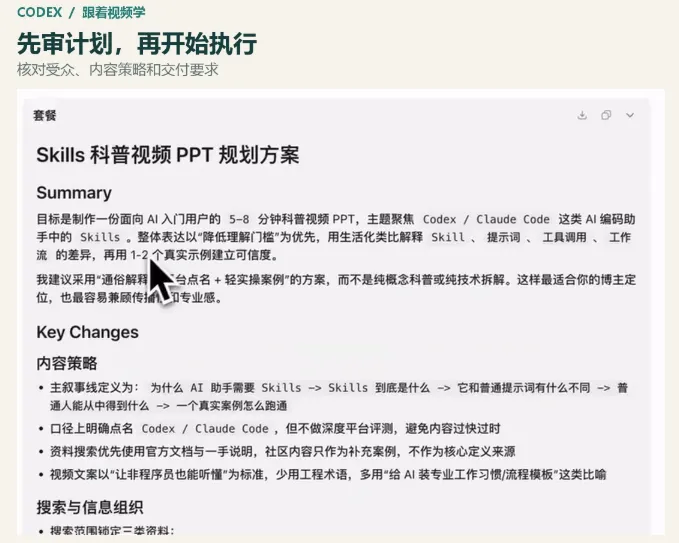
检查计划时,重点看:讲给谁听、每页讲什么、风格是否合适、交付哪些文件。方向不对就在这里改;确认后,再让它实施。
视频执行时请求安装python-pptx,说明技能文件不一定包含运行依赖。让 Codex 解释缺少什么、为什么需要,再按实际提示处理。
视频里,第一版生成了 10 页 PPT。打开预览后,作者发现前几页文字排版不理想,继续指出具体页码和问题。
反馈可以这样写:
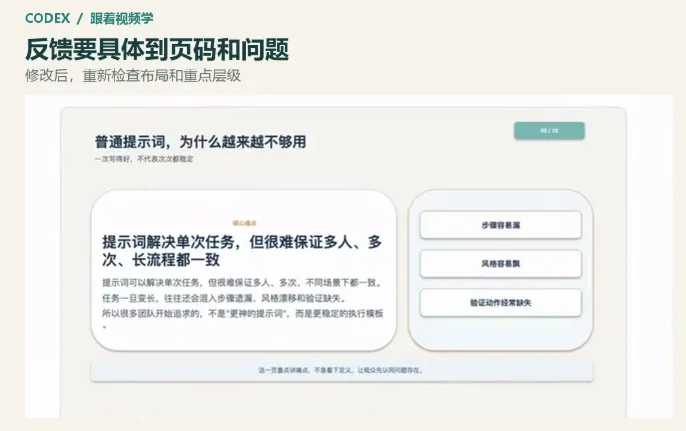
需要口头讲解,还可以要求每页补充对应的演讲备注。视频展示了这一步;实际使用也要检查所选技能是否适合处理备注。
验收时亲自打开最终文件,看看内容、版式和备注是否齐全。聊天里一句“完成了”,不能代替看成品。
若你的 Codex 版本没有内置预览,可以下载生成的 PPT,用 PowerPoint 或 WPS 打开。尤其检查最密集的一页:字是否过小、图表是否清楚、备注是否与本页内容对应。
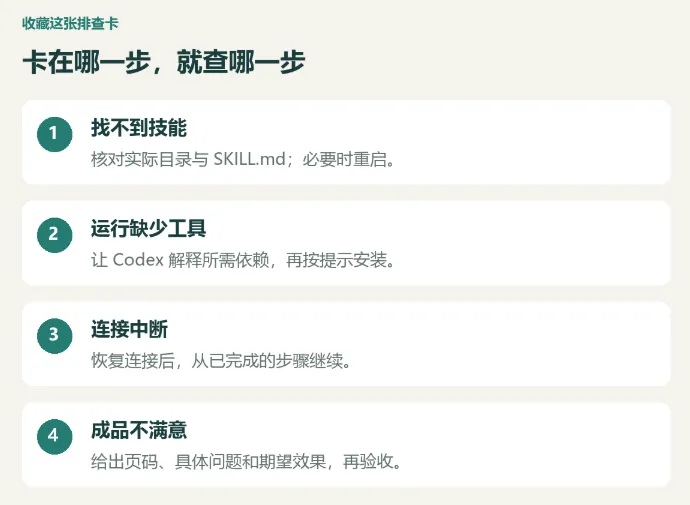
图9|原创排查卡:先定位问题,再针对性处理。
找不到技能,先查目录与识别情况;缺少依赖,让它说明所需工具;连接中断,恢复后要求从已完成处继续;PPT 不满意,就给页码和修改目标。
第一次练习,完成“找技能—安装并识别—先审计划—生成并修改”就够了。以后换成写作、整理资料等任务,也可以沿用这套配合方式。
来源与说明
原视频:《Codex+Skills王炸!保姆级教程!纯实战干货!小白也能轻松上手!》,UP 主:不吃辣的Chris。