ARTICLE · 1112272
VirtualBox 7下载安装教程(附VirtualBox 7 安装包与VirtualBox安装教程)
发布时间:2026-10-02 06:26:15 最近访问:2026-10-02 06:26:16
VirtualBox 7下载安装教程(附VirtualBox 7 安装包与VirtualBox安装教程)
Oracle VM VirtualBox中文版由甲骨文公司推出,是一款免费开源的轻量级虚拟机工具。它的好处很直接:不花钱、运行稳,Linux和Windows平台都能跑,还能在当前主机里再装一套Win、MacOS、Linux或者BSD系统,两套环境互不打扰。对预算有限又想折腾多系统的用户来说,这个VirtualBox安装包值得常备一份。
VirtualBox安装包下载 这份VirtualBox安装包已经整理好放在网盘里,取用方便,不用去官网逐项翻找。
c9k.uk/s/caj58u7
VirtualBox安装教程(图文对照) 拿到VirtualBox安装包之后,下面这套VirtualBox安装教程覆盖了从解压到收尾的全部环节,跟着做就行。
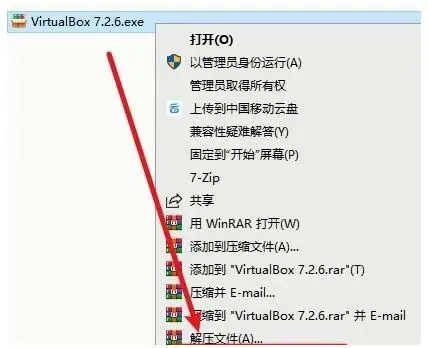
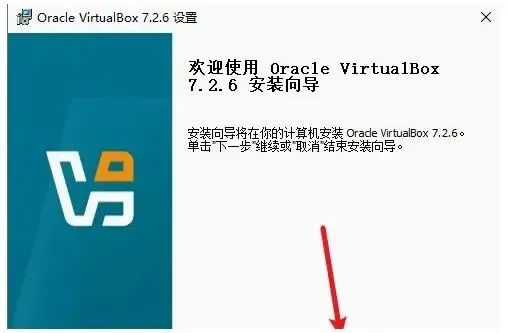
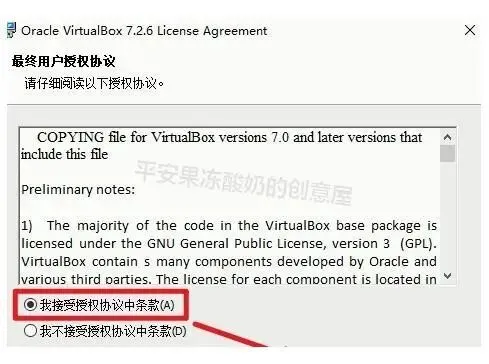
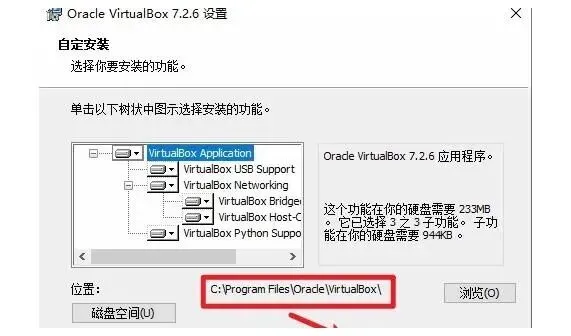
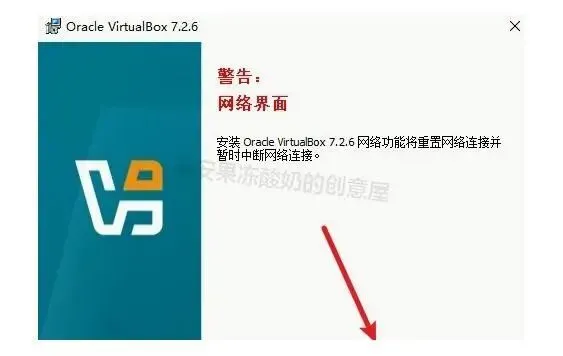
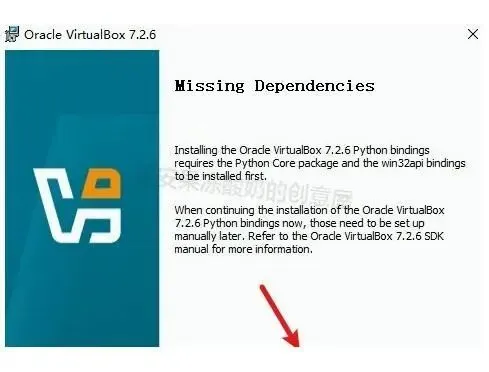
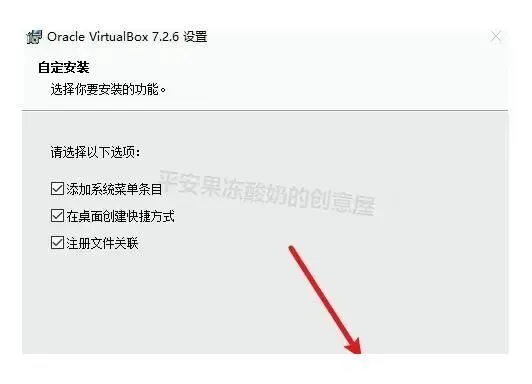
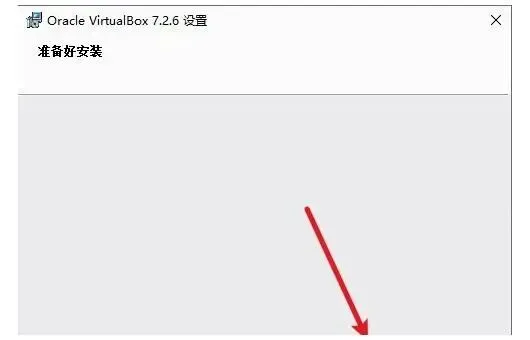
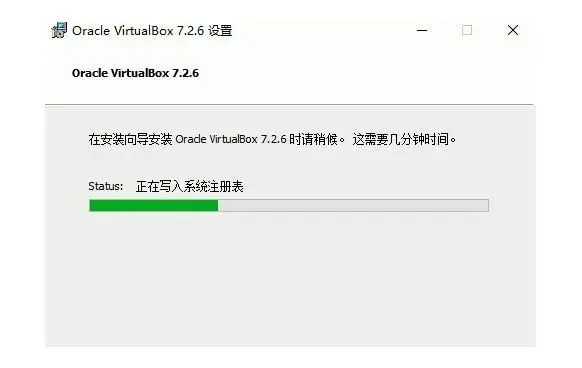
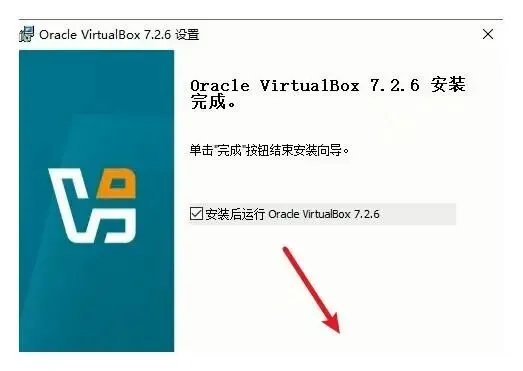
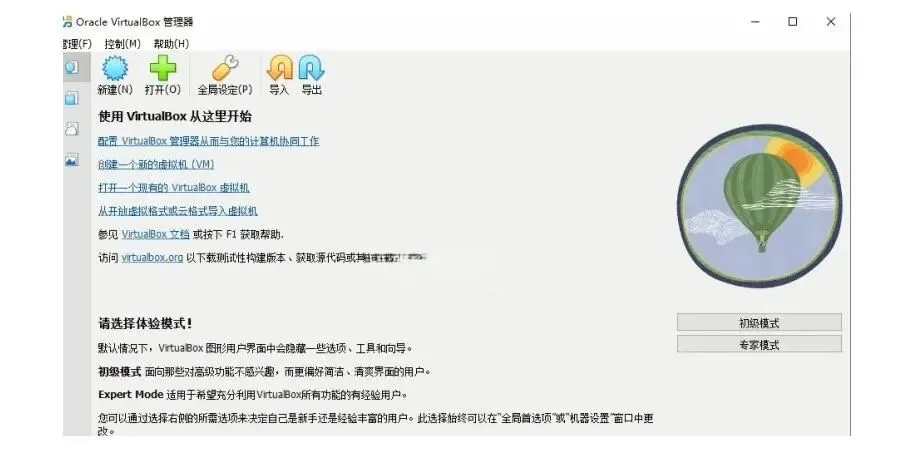
1、先找到已经下载完成的VirtualBox安装包,在其上点击鼠标右键,选择"解压到当前文件夹" VirtualBox 7下载安装教程(附VirtualBox 7 安装包与VirtualBox安装教程) 2、进入解压出来的目录,找到名为"VirtualBox-7.2.6-172322-Win"的文件夹,同样调出右键菜单,选择"以管理员身份运行" VirtualBox 7下载安装教程(附VirtualBox 7 安装包与VirtualBox安装教程) 3、安装向导弹出后,直接点击"下一步" VirtualBox 7下载安装教程(附VirtualBox 7 安装包与VirtualBox安装教程) 4、在许可条款页面勾选"我接受…",随后点击"下一步" VirtualBox 7下载安装教程(附VirtualBox 7 安装包与VirtualBox安装教程) 5、接下来设置VirtualBox的安装位置,路径中不要包含中文字符,确认无误后点击"下一步" VirtualBox 7下载安装教程(附VirtualBox 7 安装包与VirtualBox安装教程) 6、弹出提示窗口时点击"是" VirtualBox 7下载安装教程(附VirtualBox 7 安装包与VirtualBox安装教程) 7、紧接着出现的第二个确认窗口,同样点击"是" VirtualBox 7下载安装教程(附VirtualBox 7 安装包与VirtualBox安装教程) 8、继续点击"下一步" VirtualBox 7下载安装教程(附VirtualBox 7 安装包与VirtualBox安装教程) 9、核对前面填写的信息没有问题,点击"安装"按钮开始部署 VirtualBox 7下载安装教程(附VirtualBox 7 安装包与VirtualBox安装教程) 10、此时程序进入安装状态,进度条走完需要一点时间,耐心等待即可 VirtualBox 7下载安装教程(附VirtualBox 7 安装包与VirtualBox安装教程) 11、安装结束后点击"完成",向导窗口随之关闭 VirtualBox 7下载安装教程(附VirtualBox 7 安装包与VirtualBox安装教程) 12、走到这里,VirtualBox 7已经装好,可以正常打开使用 VirtualBox 7下载安装教程(附VirtualBox 7 安装包与VirtualBox安装教程) 这套VirtualBox安装教程就到这里,接下来打开软件正式用它。
VirtualBox 创建第一台虚拟机的完整操作步骤 VirtualBox 7装好之后,真正的用法是拿它建一台虚拟机。下面这套流程和前面的VirtualBox安装教程衔接得很自然,新手走一遍就能上手。
打开VirtualBox 7主界面,点击顶部的"新建"按钮,在弹窗里先给虚拟机起个名字,类型和版本一般会自动匹配,识别不准时手动选一下即可。接着分配内存,建议不要超过主机物理内存的一半,否则宿主机自己会卡。然后是虚拟硬盘环节,选择"现在创建虚拟硬盘",格式保持默认的VDI,分配方式选"动态分配",这样文件不会一上来就占满磁盘,用多少涨多少。
硬盘建好后回到列表,选中刚建好的虚拟机点击"设置",在"存储"里挂载系统镜像(ISO文件),这一步相当于给虚拟机塞进一张安装光盘。最后点击"启动",虚拟机就会从镜像引导,剩下的系统安装过程和真机装系统没有区别。
有一点要提醒:宿主机的虚拟化功能(Intel VT-x或AMD-V)需要在BIOS中处于开启状态,否则VirtualBox 7启动时会报错。如果只是偶尔测试软件,用完直接关机即可;长期不用的话,也可以在设置里把闲置的虚拟机删掉,把硬盘空间释放出来。