ARTICLE · 1112274
office 2026下载office安装教程office安装包
这份内容把 office 2026下载、安装和收尾几件事串在一起讲,从拿到 office 2026 安装包开始,一直走到软件能正常打开。办公环境搭建所需的环节都列在这里,照着顺序做就行。
需要说明的是,文中所说的 office 2026,本质上是 office 2024 的升级版本,两者并没有本质差别;近两年 office 也没有发布真正意义上的新版本。
office 2026 安装包下载
https://pan.quark.cn/s/a187694fecc5
先把 office 2026 安装包保存到本地,再往下看步骤。
office 2026 安装教程(图文步骤)
第1步、在【office 2026】压缩包上点鼠标右键,选择(win11 系统要先点“显示更多选项”)【解压到 Office2019(64bit)】。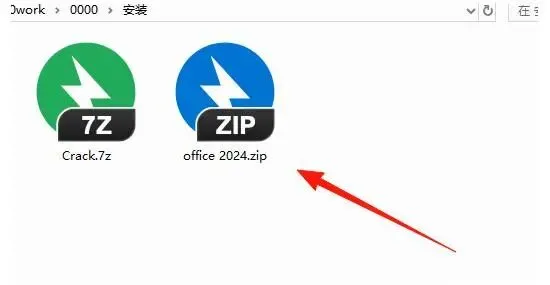
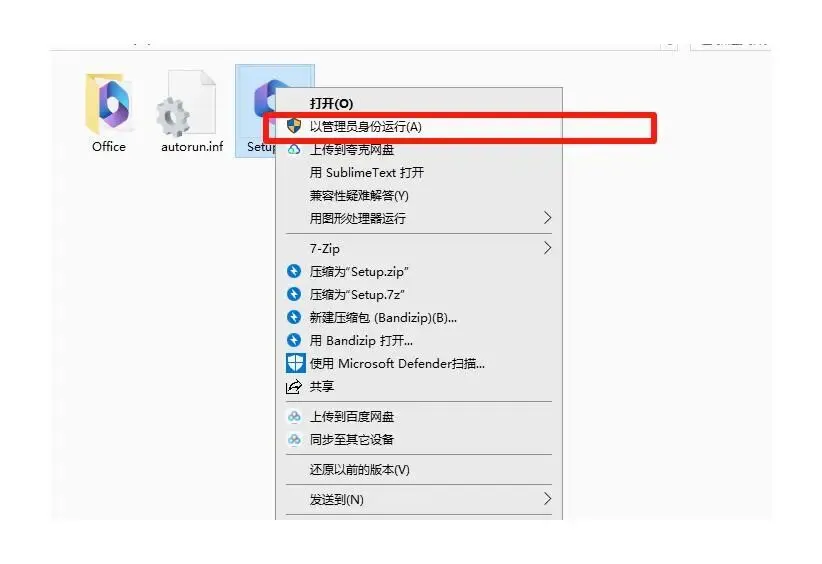
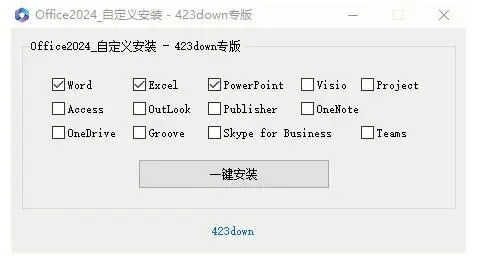
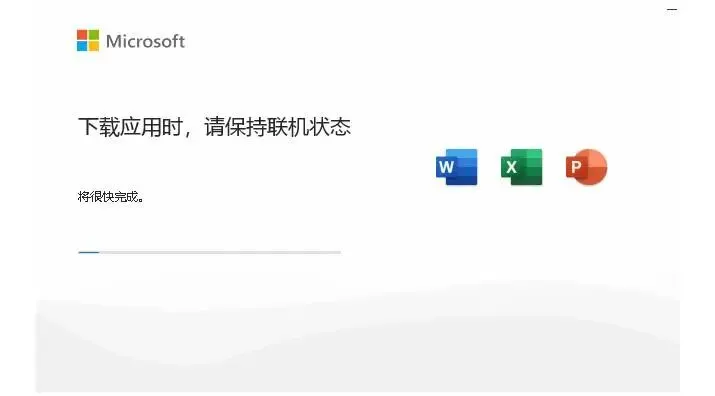
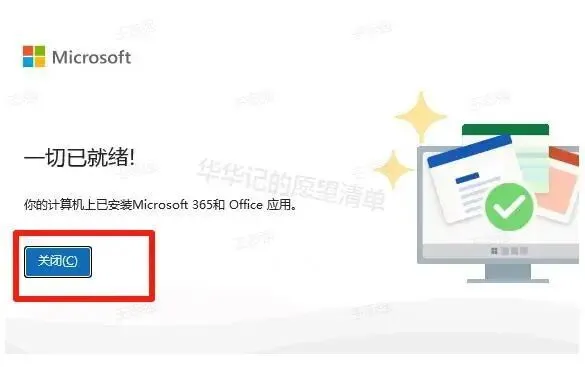
第6步、右键点击【Crack】,选【解压到当前文件夹】。
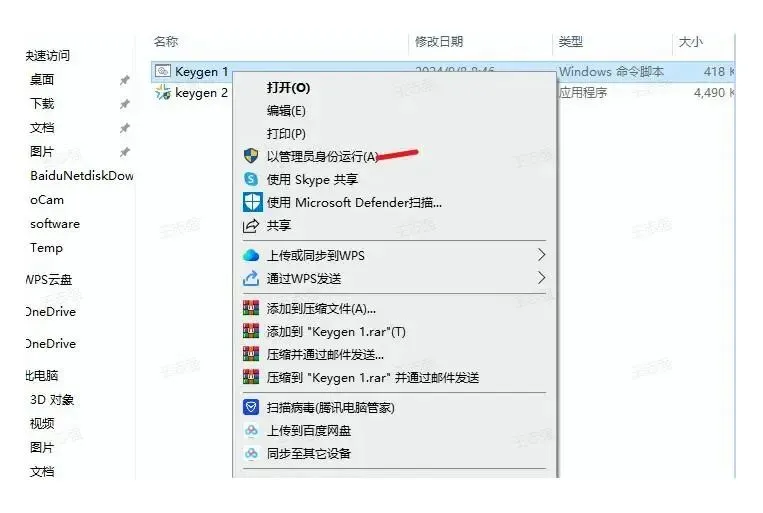
第7步、右键点击【Keygen 2】,选【以管理员身份运行】。注意:解压【Crack】之前,要先退出所有杀毒软件(部分品牌机预装的“McAfee”同样需要关掉)、防火墙以及 Windows Defender,否则程序可能被拦截清除,后面会无法正常运行。
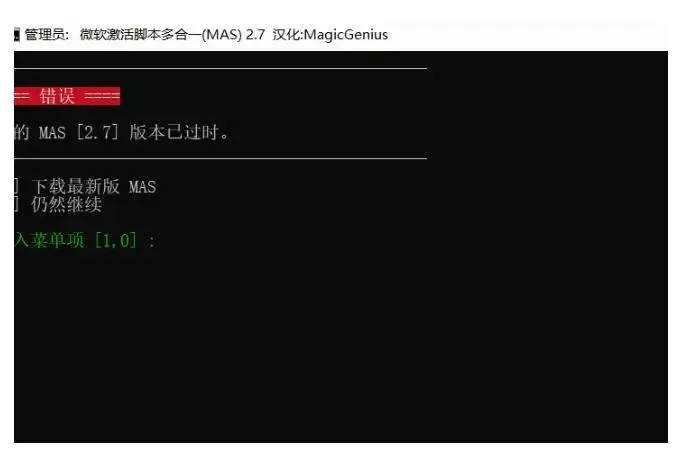
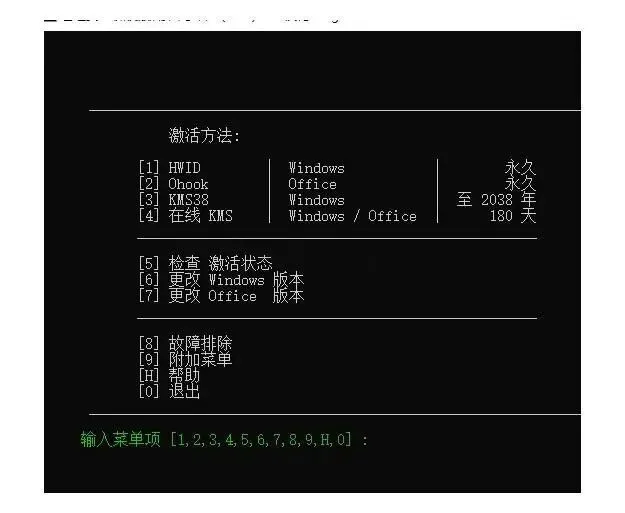
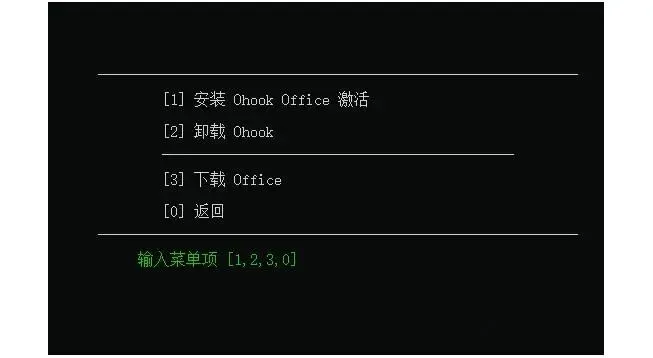
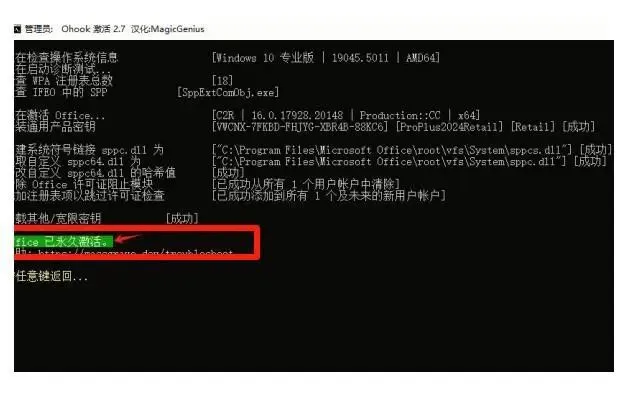
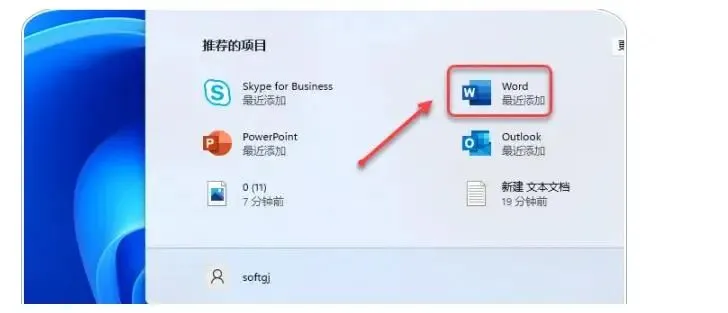
第13步、双击桌面的【Word】图标,把软件打开。
第14步、首次启动时点【接受】。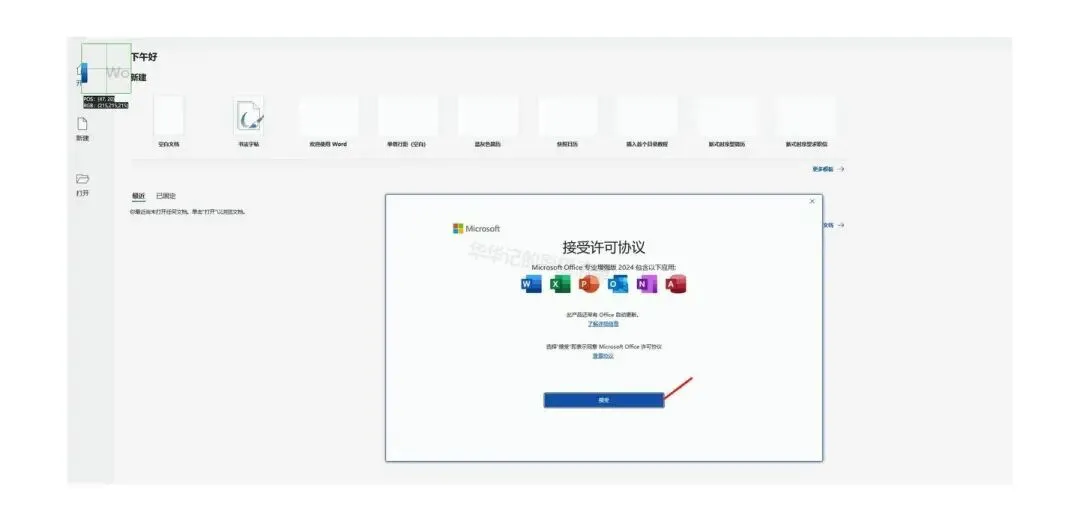
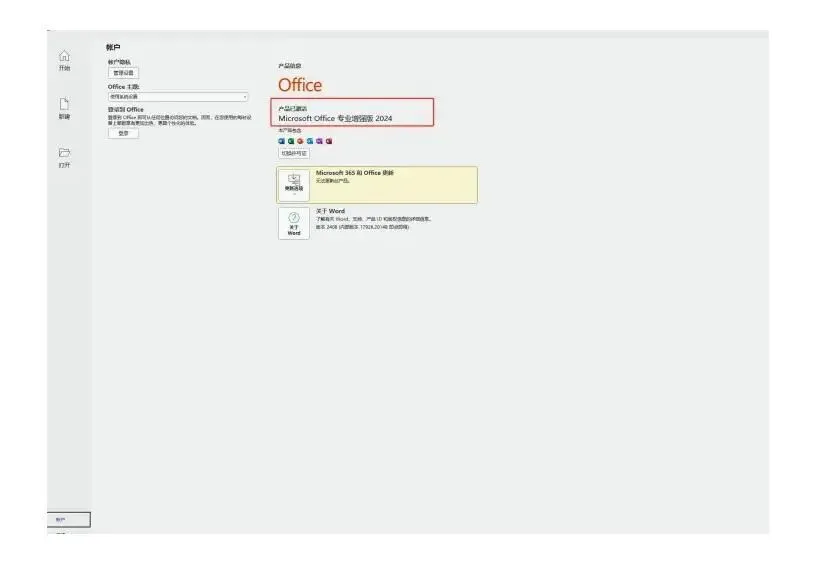
office数据透视表在报表中的应用
装好 office 2026 之后,Excel 里的数据透视表是处理报表时用得最多的功能之一。它的思路很直接:把明细数据按字段拖到行、列、值三个区域,软件自己完成分组和汇总,不用手写公式。
实际做报表时,通常先选中数据区域,再点【插入】下的【数据透视表】,确认数据范围后放到新工作表。接着把分类字段拖到行区域,把需要统计的数值字段拖到值区域,一张汇总表就出来了。如果要看不同维度的对比,把第二个分类字段拖到列区域即可。
透视表的优势在于调整灵活。字段位置换一下,报表结构就跟着变,不需要重新整理原始数据。配合切片器使用,还能按月份、部门等条件快速筛选,做月度报表或销售汇总时效率提升明显。刷新数据也很简单,右键点【刷新】就能同步最新的明细记录。
对刚完成 office 2026下载并装好软件的人来说,建议先用一份几百行的表格练手,熟悉字段拖拽和值字段设置,再套用到正式的报表工作里。