ARTICLE · 1113276
Excel批量拆分怎么弄?奇文Excel工作表批量拆分工具本地拆分教程
日常办公经常会遇到大表格拆分需求:一份汇总销售表,需要按照产品名称、客户、部门拆分成独立 Excel 文件;一个包含多个 Sheet 的工作簿,要把每个工作表单独导出成文件。如果手动复制新建表格,耗时还容易出错,奇文 Excel 工作表批量拆分工具就是专门解决这类场景的 Windows 本地工具。
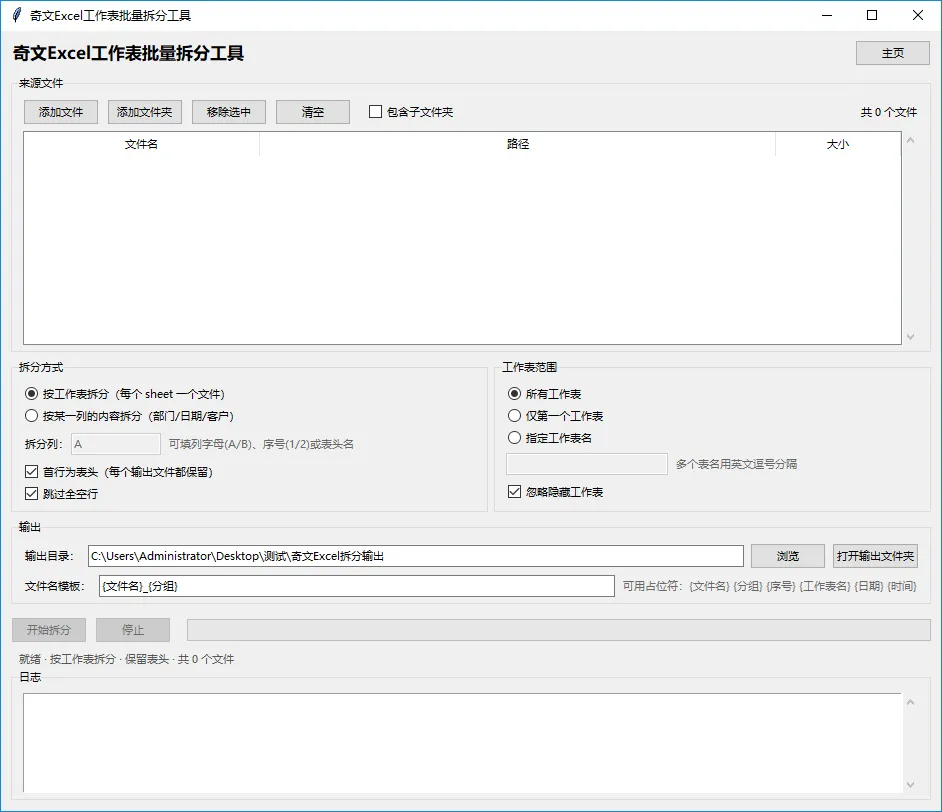
一、两大核心拆分模式,满足不同拆分需求
这款工具提供两种主流拆分方式,覆盖绝大多数办公场景:
按工作表拆分:一个 Excel 文件里面有多个 Sheet,选择该模式,就能把每一个工作表单独导出为独立 xlsx 文件,适合多 Sheet 工作簿拆分。
按某一列内容拆分:也是使用频率最高的功能。只需要指定拆分列(支持填写 A/B 列字母、表头名称),程序会自动根据这一列不同内容分组,自动生成单独 Excel。
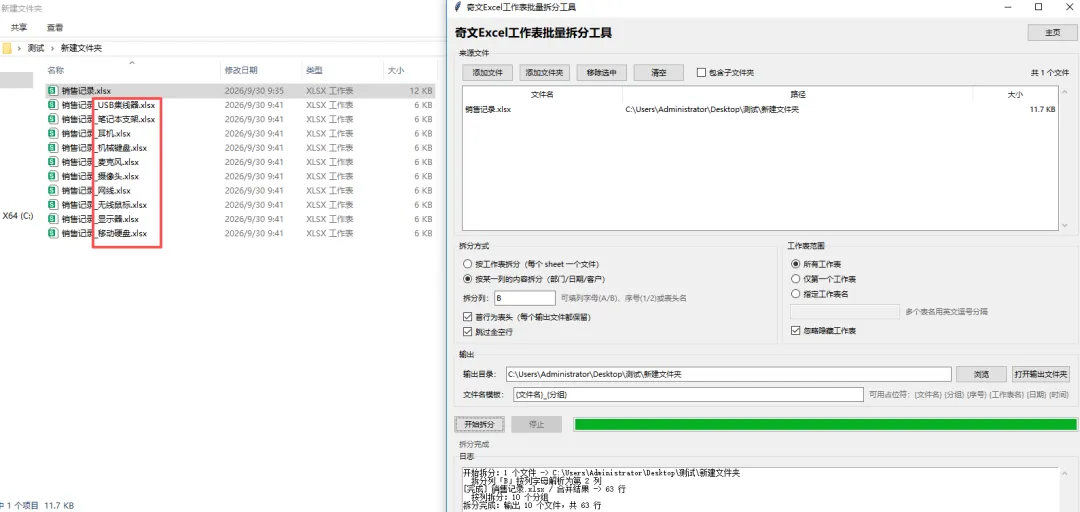
举例:销售记录表 B 列是产品名称,填入拆分列为 B,工具就会自动识别所有产品,每一类产品生成单独文件,如机械键盘.xlsx、网线.xlsx。
配套实用选项:
✅ 首行为表头:拆分出来所有新文件,自动保留表头,不用每次手动复制标题行。
✅ 跳过全空行:自动过滤表格内空白行,避免拆分出来的文件带有无效空数据。
✅ 忽略隐藏工作表:可以选择不读取表格里隐藏 Sheet,防止多余数据混入。
✅ 支持批量导入:可以添加单个文件,也能直接添加整个文件夹,批量处理多个 Excel 文档,还可勾选包含子文件夹。
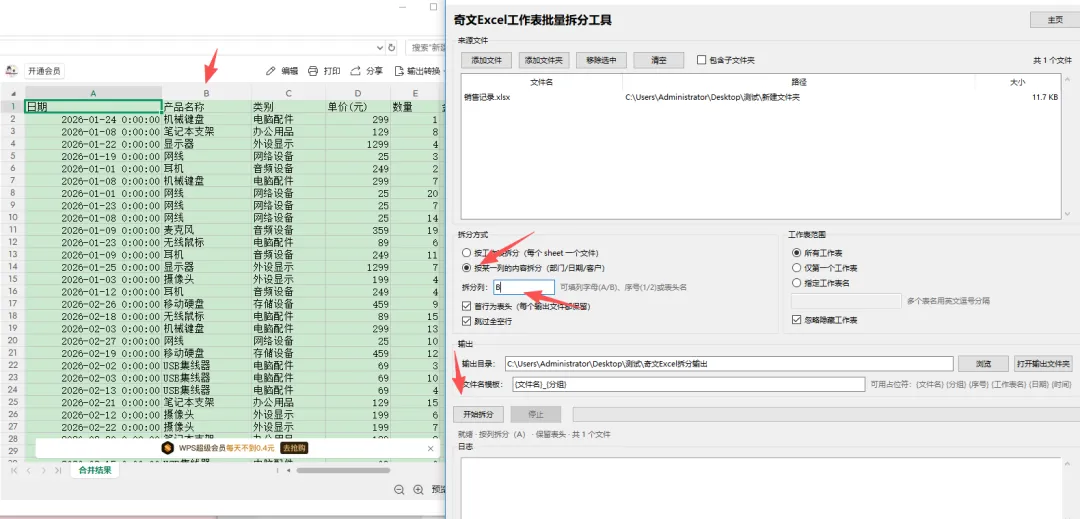
二、简单 3 步完成 Excel 批量拆分,操作简单无需公式
添加源文件:点击【添加文件】或者【添加文件夹】,导入需要拆分的 Excel 表格。
设置拆分参数:选择拆分方式,填写拆分列;设置工作表范围;选择输出保存目录,自定义文件名模板。文件名模板支持占位符:
{文件名}_{分组},自动命名拆分后的文件。点击【开始拆分】:工具自动后台处理,完成后打开输出文件夹就能看到拆分完成的独立 Excel。
全程本地电脑运行,文件不会上传到云端,企业销售数据、客户信息等隐私表格不用担心泄露。处理完成后日志面板会记录处理明细,一共拆分多少分组、多少行数据一目了然。
三、适合哪些人群使用
行政财务:每月汇总报表,按部门、月份拆分分发表格
电商运营:客户订单总表,按产品、地区拆分单独文件
数据文员:多 Sheet 台账拆分,大批量 Excel 文件批量处理
个体办公人员:不想学习复杂 VBA 脚本,不用 WPS 会员,本地快速拆分表格
很多人拆分 Excel 会去找在线网站,在线工具上传文件存在数据泄露风险,还有文件大小限制。奇文 Excel 工作表批量拆分工具本地运行,不限文件数量,批量拆分稳定高效,处理销售表、客户表、台账都很方便。
奇文 Excel 工作表批量拆分工具,把 Excel 拆分工作简单化。无论是按工作表拆分,还是按指定列内容分组拆分,都可以一键完成。不用写 VBA 宏代码,不用复杂 Excel 函数,普通办公人员也能快速上手,是处理大批量 Excel 拆分任务实用的本地工具。
下载地址
奇文 Excel 工作表批量拆分工具:https://pan.baidu.com/s/1Uc661yLuPGNm56j7kXGn2A?pwd=hkpt 提取码: hkpt