ARTICLE · 1113278
奇文 Excel 批量合并工具|多个 Excel 文件一键合并成一个表格
日常办公经常遇到需要把几十上百个 Excel 表格汇总到一个文件的场景,手动复制粘贴不仅耗费大量时间,还很容易出错、漏数据。很多在线 Excel 合并工具需要上传文件,涉及公司客户数据时存在隐私泄露风险。奇文 Excel 批量合并工具是一款本地运行的 Windows 桌面工具,所有文件在电脑本地处理,不上传服务器,安全稳定,轻松完成多 Excel 批量合并。
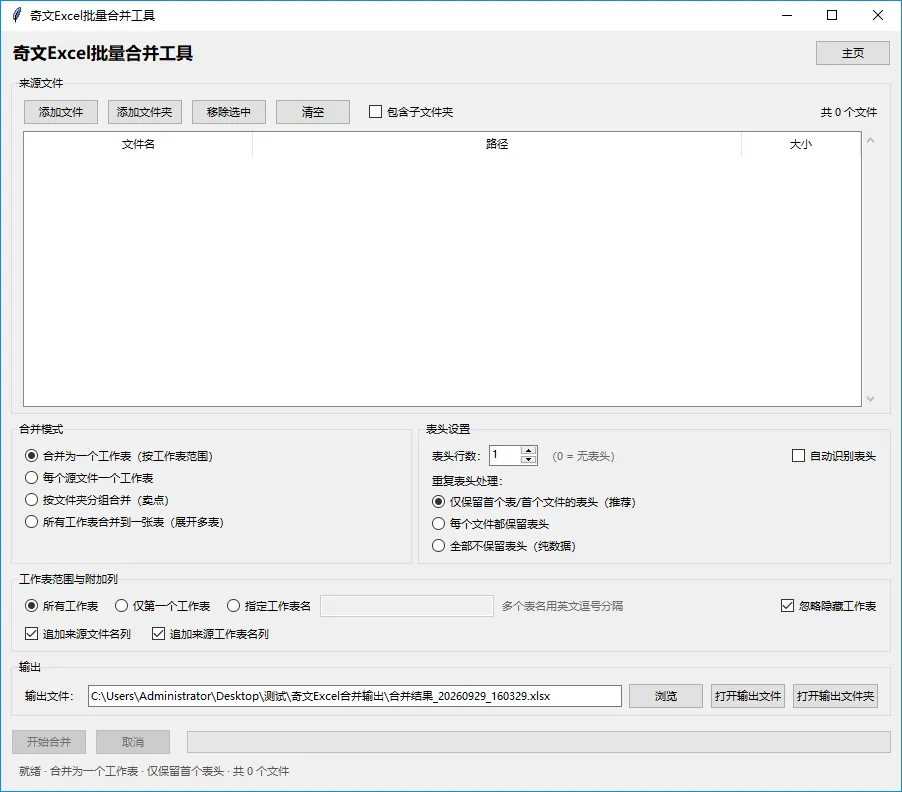
奇文 Excel 批量合并工具核心功能
支持批量导入文件 / 文件夹可以单独添加 Excel 文件,也可以直接添加整个文件夹,支持勾选【包含子文件夹】,一次性读取多层目录下所有表格文件,批量导入多个 xlsx、xls 文件,省去逐个添加的麻烦。
多种合并模式,满足不同合并需求软件内置 4 种合并模式,适配不同办公场景:
合并为一个工作表:把所有表格数据汇总到同一张 Sheet,最常用;
每个源文件一个工作表:保留原文件,每个文件单独生成一个 Sheet;
按文件夹分组合并:按文件夹归类,适合分类归档数据;
所有工作表合并到一张表:展开多工作表,把每个文件里多个 Sheet 全部提取合并。
灵活表头处理,支持自动识别表头很多表格合并工具容易出现重复表头,奇文 Excel 批量合并工具提供三种表头处理方案:仅保留首个文件表头(推荐)、每个文件都保留表头、全部不保留表头。还可以开启自动识别表头,自定义设置表头行数,合并的时候不会把表头当成数据重复录入。
附加信息追加,方便溯源数据可勾选追加来源文件名、来源工作表名列,合并完成后,新增两列记录这条数据来自哪个 Excel 文件、哪个工作表,后续核对、溯源数据非常方便。同时支持忽略隐藏工作表,不把隐藏内容混入合并结果。
本地输出,一键导出结果文件全部参数设置完成后,选择输出保存路径,点击【开始合并】,软件本地运算生成新的 Excel 文件。合并完成可以直接打开输出文件,或者打开保存的文件夹查看结果。全程数据保存在你的电脑,不会上传到云端,企业敏感数据使用更安心。
奇文 Excel 批量合并工具使用教程
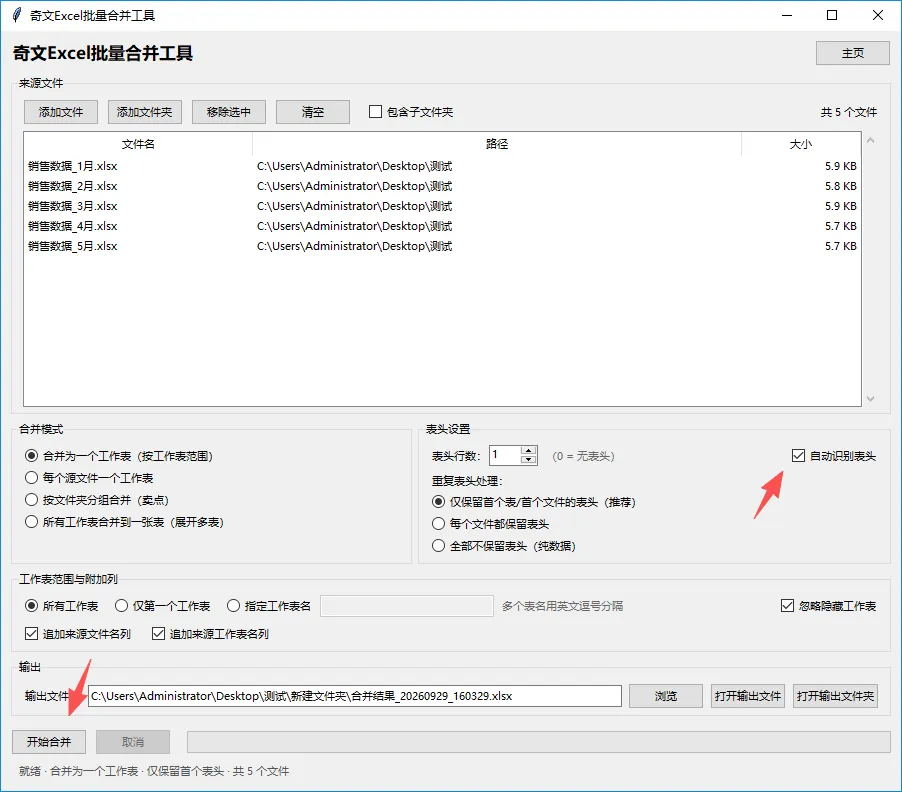
打开奇文 Excel 批量合并工具,点击【添加文件】或者【添加文件夹】,导入需要合并的 Excel 表格;如果子文件夹里也有表格,可以勾选包含子文件夹。
在合并模式区域,选择你需要的合并方式,绝大多数汇总场景选择【合并为一个工作表】。
设置表头参数:填写表头行数,按需勾选自动识别表头,重复表头处理推荐选择【仅保留首个表 / 首个文件的表头】。
设置工作表范围:选择读取所有工作表,也可以指定读取部分工作表;按需勾选追加来源文件名、工作表名列。
点击浏览,选择合并后的文件保存位置。
确认全部设置无误,点击【开始合并】,等待程序运行,完成后打开输出文件核对数据即可。
适合哪些人群使用
✅ 运营、财务、行政人员,每月汇总多份报表、销售台账
✅ 市场人员,汇总多渠道导出的 Excel 客户数据
✅ 数据文员,需要批量整理大量分散表格
✅ 不想把内部数据上传在线网站,注重文件隐私的办公用户
如果你经常需要汇总大量 Excel 文件,不想用在线工具担心数据泄露,也不想写复杂 VBA 代码,奇文 Excel 批量合并工具是不错的选择。可视化操作界面,不用学习复杂函数脚本,简单几步就能批量合并多个 Excel 文件,支持多种自定义设置,解决多表格合并、数据汇总的办公难题。
下载地址
奇文 Excel 批量合并工具:https://pan.baidu.com/s/1-N22xwTmGDqym18MexgOrQ?pwd=p51n 提取码: p51n