ARTICLE · 1125201
软件卸不干净?Geek Uninstaller:免费卸载神器,连残留一起清
你有没有过这种经历:在"控制面板"里点了卸载,进度条走完以为干净了,结果 C盘里还留着几GB的空文件夹、注册表里一堆"幽灵键值",下次装同款软件还提示"已安装旧版本"。更糟的是,某些流氓软件干脆不让你卸载,点"卸载"就弹广告、或者干脆没反应。
今天给你一个官方个人免费、2MB 级单文件、免安装的卸载工具:Geek Uninstaller。官网给自己的定位就一句话——高效快速、小巧便携、100% 免费。它卸载完还会再深扫一遍残留并清掉,干净程度,比系统自带的"控制面板卸载"强一大截,更别提那些来路不明的修改版"系统清理大师"了。
一、Geek Uninstaller 到底是什么
Geek Uninstaller 是一款只专注"把软件卸干净"的小工具,诞生多年、口碑一直很稳。它和那些动辄上百 MB、塞满"体检""加速""管家"功能的"全家桶"不同——只做卸载这一件事,而且做到位:把你要卸的软件本体,连同它留下的文件和注册表残留,一起清走。
目前官方最新版是 1.5.5.185(2026 年 9 月 22 日),更新一直很勤快。产品分免费版与 PRO 版两条线:免费版个人使用完全免费,官方给它的定位是"Basic uninstaller though powerful and lightning fast"(基础,但很强且极快);PRO 版是官方的付费升级版(即 Uninstall Tool 特别版),买断制,官网标价 $24.95 起。
也把它的边界照实告诉你:免费版仅限个人用途,且官方对免费版不提供技术支持;同时它的运行需要管理员权限。这俩是官网白纸黑字写明的,不是缺点,但你也得心里有数。
二、核心能力一览(均为官方主推功能)
• 干净移除(Clean Removal):卸载后做深度且快速的扫描,官方原话是"removes all leftovers",把残留清干净;
• 强制移除(Force Removal):专门对付顽固、损坏、卸载程序失灵的软件;
• 卸载 Microsoft Store 应用:能卸 Win8/ 8.1/10/11上的商店应用,用 View 菜单或 Ctrl+Tab在桌面应用和商店应用之间切换;
• 单文件便携:官网给的是压缩包 —— ZIP 3.04 MB / 7Z 2.11 MB,解压出单个 exe 就能跑,32 / 64 位通吃;
• 原生 X64:在 64 位 Windows 上以原生 64 位程序运行,本机资源利用率更高;
• 极速 + 即时搜索:启动几乎无等待,打字即搜,一眼定位到某个应用;
• 界面细节:内置 40+ 种语言,Win10 / 11 支持深色模式,最近安装或修改过的程序会用紫 / 橙高亮标出来。
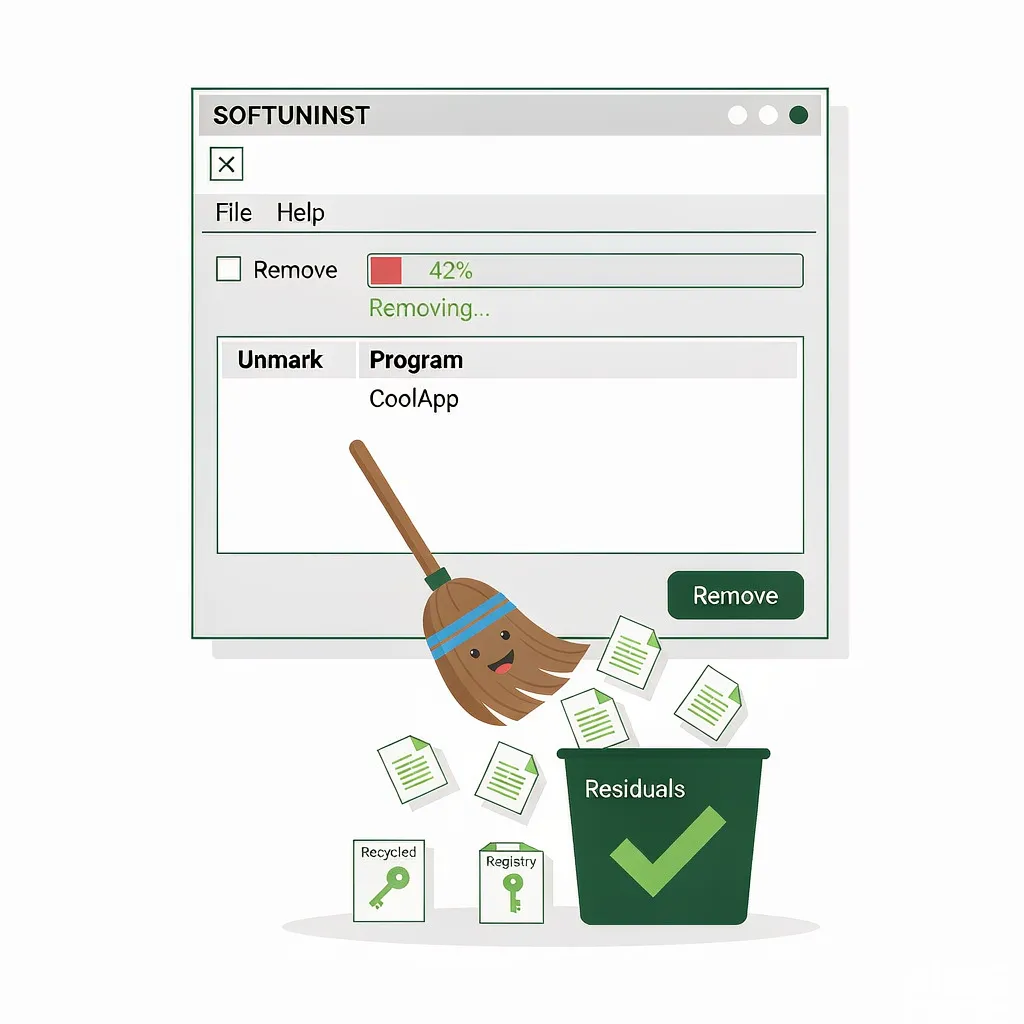
💡 金句:卸载工具不必求全——Geek Uninstaller 个人免费、2 MB 单文件,日常卸载加清残留够用;要实时监控、启动项管理和批量移除,PRO 那笔钱也花得明白。
三、它和系统自带、非官方修改版清理工具比
四、残留是怎么被扫掉的
很多人对"残留"没概念。其实软件卸载时,系统自带的卸载往往只删了主程序,这三处常被漏掉:
• Program Files /AppData 里的空文件夹:软件自己的数据和缓存目录;
• 注册表残留键值:下次装同款还提示"已安装",多半是它作祟;
• 开始菜单 / 临时目录碎片:日积月累占着 C盘。
Geek Uninstaller 在卸载结束后,会深度且快速地扫描该程序名相关的文件和注册表项,把命中的残留一条条列给你看,勾选确认就清掉。官方在 1.5.5.185 这个版本里还加了一条很贴心的改进:移除过程与残留列表的生成,现在都可以随时中止——扫得不对能立刻停手,对新手很友好。
五、短板也说清楚
官方这回把边界写得挺明白,咱也照实说:
• 免费版仅限个人用途,且官方对免费版不提供技术支持——公司批量运维、需要售后兜底的场景,得另想办法;
• 运行需要管理员权限:官网 Compatibility 一栏明确写着"Requires administrator permissions",这是硬要求,不是可以绕过的;
• 免费版定位就是"基础但极快":像实时监控安装过程、开机启动项管理、批量移除这三类能力,是 PRO 版才有的。
所以结论很清楚:个人电脑日常卸载、清残留,免费版完全够用;要的是"监控 + 启动项 + 批量"那一整套,就去看官方 PRO 版($24.95 起,买断),这是它明码标价的付费版本,值不值,看你用不用得上那三样能力。
六、几个实测下来好用的场景
• 卸流氓软件:点了没反应的,用"强制移除"清掉(记得用管理员身份运行);
• 清 C 盘:卸完顺手扫一遍残留,几下就能腾出空间;
• 卸商店应用:系统里那一堆 Microsoft Store 应用,Ctrl+Tab 切过去直接卸;
• 干净装机:新电脑到手,卸掉出厂预装的 Trial 版最顺手。
七、怎么装(只链官方,别下仿冒版)
1. 打开 Geek Uninstaller 官网(geekuninstaller.com),进 Download 页;
2. 选免费版(FREE for personal use),下载 ZIP(3.04 MB)或 7Z(2.11 MB);
3. 认准官网域名,别在第三方打包站下,避免被塞广告版 / 捆绑软件;
4. 解压出单个 exe,双击即用,全程不用安装;
5. 运行时需要管理员权限——右键"以管理员身份运行"即可。
ℹ️ 兼容性:官网标注为 32 / 64 位 Windows 11/10 /8.1/8/7;在 x64 系统上它会以原生 64 位应用运行。注意官方已不再支持 Windows XP。
⚠️ 一点提醒:搜"XX清理大师 修改版"这类东西我没有试,也不建议试——来源不可控,省下的钱远不够补一次系统问题。要卸载工具,官网个人版就是免费的;要监控和批量那套功能,去官方买 PRO,明码标价。
八、想更"开源"?备选方案
如果你偏好完全开源、永免付费的方案,可以看看 BCUninstaller(Bulk Crap Uninstaller):它开源免费、功能更重(批量卸载 + junk 清理 + 注册表残留扫描一条龙),适合爱折腾的人。还有 Revo Uninstaller 免费版,同样正规免费、带基础残留扫描。三者我都按各自的定位看:合法免费 / 开源的按需求挑一个;来路不明的修改版来源不可控,我没试也不推荐。
九、常见问题 FAQ
Q:免费版够用吗?
A:个人使用、日常卸载 + 清残留完全够。官方对免费版的定位就是"基础但强力且极快";只有要实时监控安装、启动项管理、批量移除,才需要 PRO($24.95 起,买断)。
Q:要安装吗?会不会往系统里写东西?
A:下载是ZIP/ 7Z压缩包(3.04 MB/2.11MB),解压出单个exe双击就跑,不用安装;不想要了删掉这个exe就干净。但它运行时需要管理员权限。
Q:能卸 Microsoft Store 应用吗?
A:能,用 View 菜单或按 Ctrl+Tab切到商店应用列表,一样能卸。
Q:强制移除会误删系统文件吗?
A:残留是列成清单让你逐条确认的,而且新版支持随时中止;看清楚路径再勾选就不会误伤。
十、最后小结
我的结论:日常卸载、清残留,Geek Uninstaller 个人免费版够用,2MB单文件、免安装是它最讨喜的地方;需要管理员权限、免费版仅限个人自用,这两点提前知道就好。真要实时监控安装过程、管启动项、批量移除,PRO 版明码标价——值不值,看你愿不愿意为省时间付费。我不劝谁,只把账摆出来。