ARTICLE · 1126512
手机扫描文档教程,合同、身份证一键导出PDF
手机扫描文档教程,合同、身份证一键导出PDF很多人遇到这种麻烦:
去办事需要提交PDF版证件、合同;孩子作业要拍照发给老师;纸质文档需要保存电子版。
家里没有扫描仪,直接拍照又歪歪扭扭、光线暗,文字看着模糊。
今天教大家用【蓬勃工具箱】,手机就能完成文档扫描,自动矫正、提亮文字,最后保存图片或者PDF。
第一步:打开蓬勃工具箱,找到文档扫描功能
打开微信小程序「蓬勃工具箱」,在顶部搜索框输入 文档扫描,点击进入功能页。
也可以在首页工具箱列表,直接找到【文档扫描】入口。 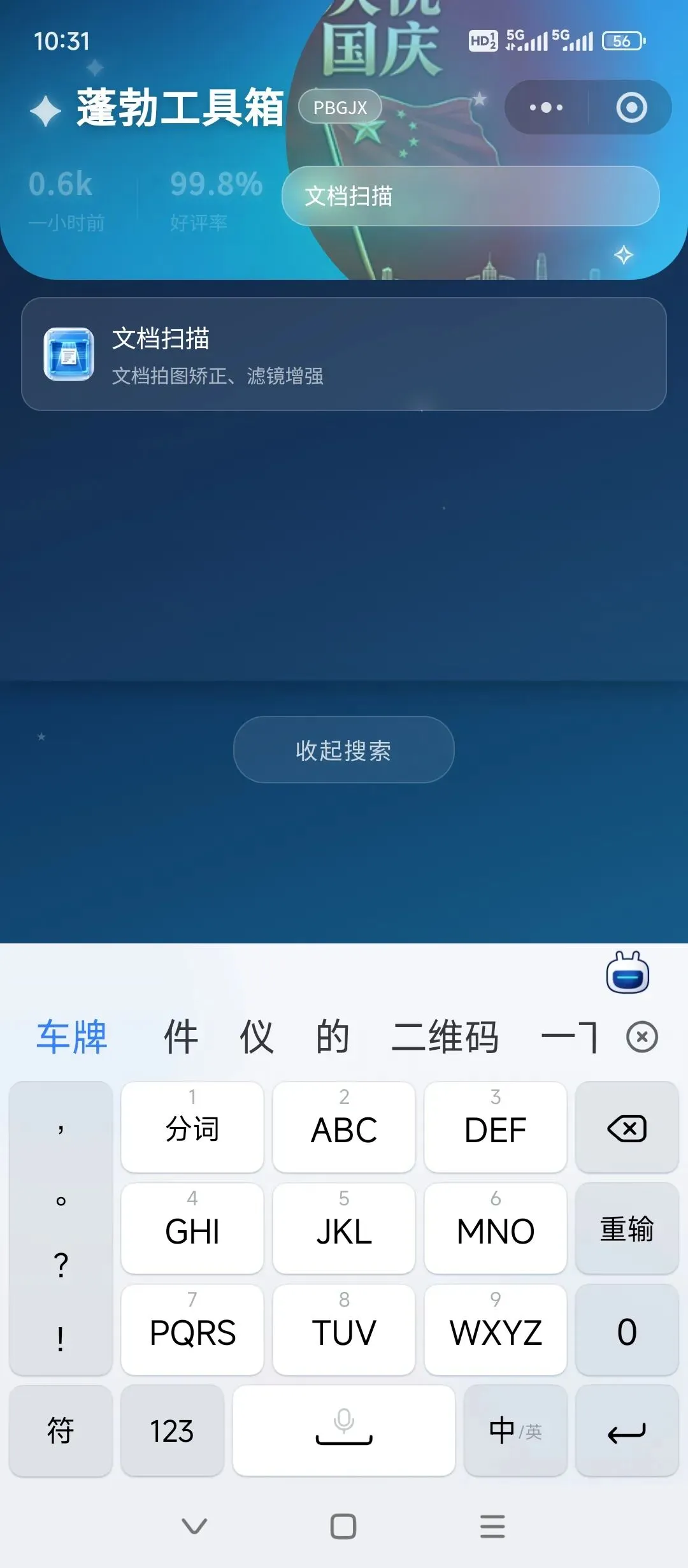
第二步:选择扫描类型,导入文件
进入文档扫描页面,顶部有4个分类:通用文档、身份证、证件卡类、户口本/护照。
- 扫描A4纸、合同、作业,选择【通用文档】
- 扫描身份证、银行卡,选择【身份证/证件卡类】
两种导入方式:
✅ 相机拍摄:直接对准纸质文档拍摄,程序会自动识别文档边缘,自动裁掉多余背景。
✅ 相册选择:手机相册里已经拍好的照片,可以批量选中,一次性导入多张图片,批量合成PDF。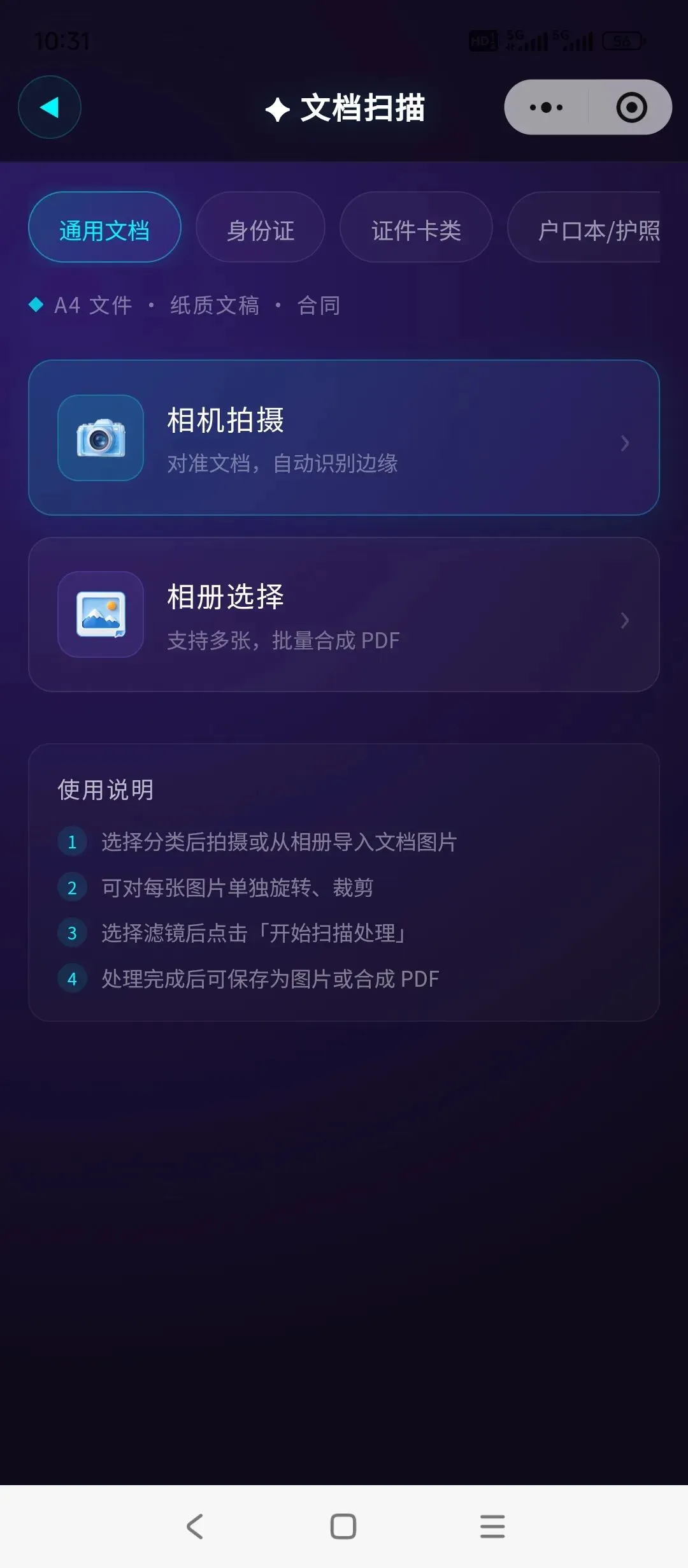
第三步:图片编辑,裁剪旋转调整画面
图片导入之后,进入编辑页面。
你可以双指缩放查看细节:
1. 旋转90°:照片方向颠倒,点这个按钮旋转画面
2. 手动裁剪:手动调整边框,框选需要保留的文档区域,去掉多余背景
3. 重置:调整不满意,一键恢复原图重新编辑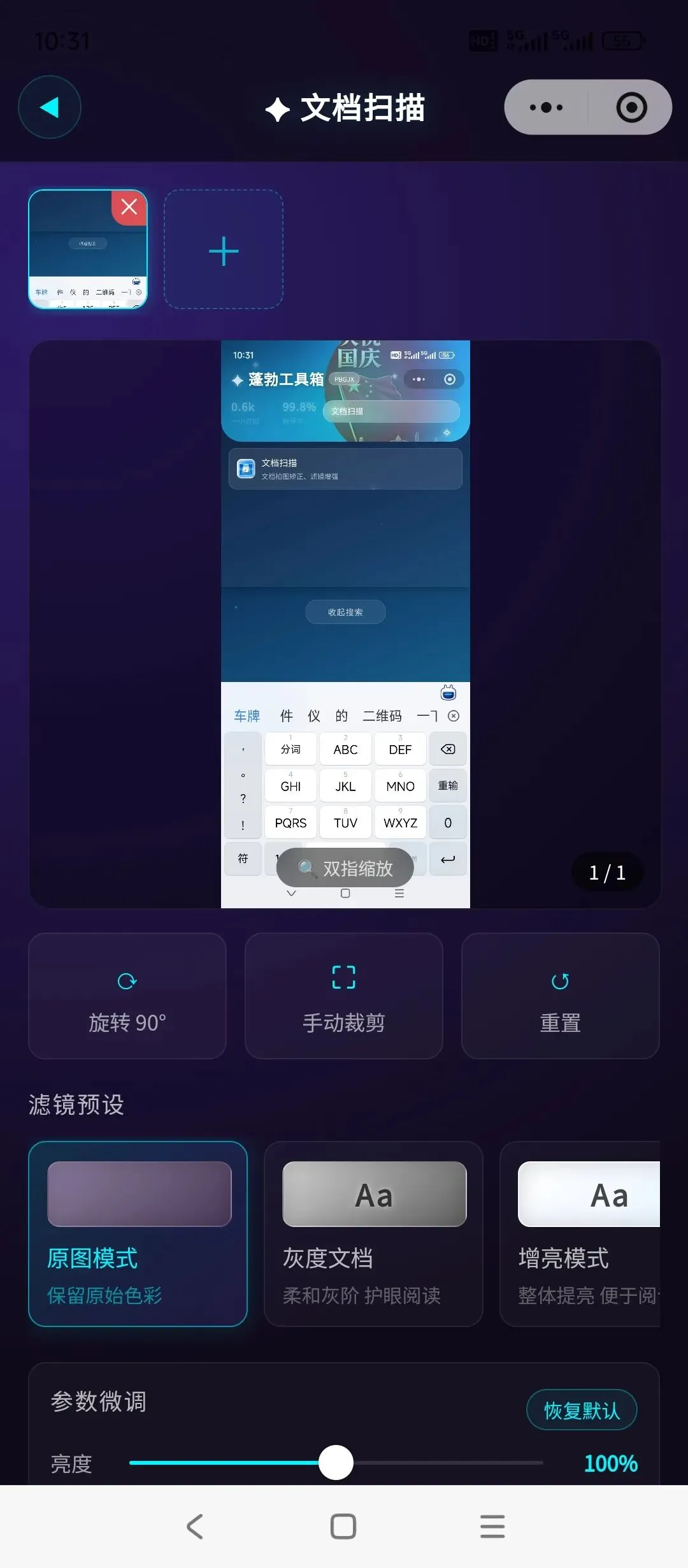
第四步:挑选滤镜,调整清晰度(重点!)
下面有3种滤镜预设,按需选择:
- 原图模式:保留照片原本色彩,适合彩色证件
- 灰度文档:黑白柔和效果,文字干净护眼,扫描纸质文字首选
- 增亮模式:光线昏暗的照片,一键提亮,让文字更清楚
还可以手动微调:亮度、对比度、饱和度、灰度,调到文字清晰为止。
调整完成,点击底部【开始扫描处理】。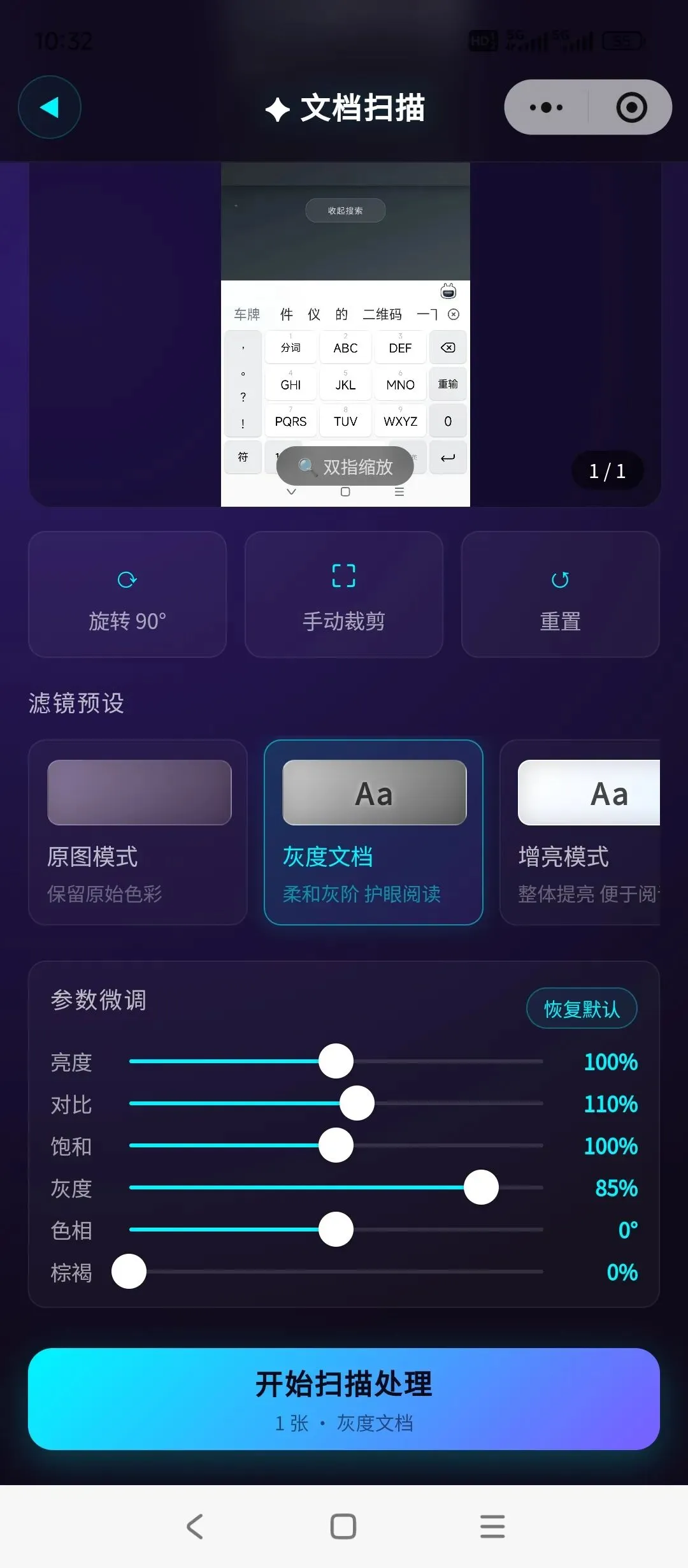
第五步:处理完成,保存图片或者PDF
等待处理完成,就可以导出文件:
支持两种保存格式:图片,或者多页合并成一个PDF文件。
保存到手机相册,微信发送,办事、提交资料都能用。
💡小提示
1. 拍照尽量光线充足,文档放平,尽量不要有阴影,扫描效果更好。
2. 相册导入支持多张图片,一次性批量扫描,合并成一份多页PDF。
3. 身份证扫描选择对应的分类,会自动按身份证比例排版。
👉 点击下方小程序卡片,打开蓬勃工具箱,试试文档扫描功能蓬勃工具箱
去办事需要提交PDF版证件、合同;孩子作业要拍照发给老师;纸质文档需要保存电子版。
家里没有扫描仪,直接拍照又歪歪扭扭、光线暗,文字看着模糊。
今天教大家用【蓬勃工具箱】,手机就能完成文档扫描,自动矫正、提亮文字,最后保存图片或者PDF。
第一步:打开蓬勃工具箱,找到文档扫描功能
打开微信小程序「蓬勃工具箱」,在顶部搜索框输入 文档扫描,点击进入功能页。
也可以在首页工具箱列表,直接找到【文档扫描】入口。
第二步:选择扫描类型,导入文件
进入文档扫描页面,顶部有4个分类:通用文档、身份证、证件卡类、户口本/护照。
- 扫描A4纸、合同、作业,选择【通用文档】
- 扫描身份证、银行卡,选择【身份证/证件卡类】
两种导入方式:
✅ 相机拍摄:直接对准纸质文档拍摄,程序会自动识别文档边缘,自动裁掉多余背景。
✅ 相册选择:手机相册里已经拍好的照片,可以批量选中,一次性导入多张图片,批量合成PDF。
第三步:图片编辑,裁剪旋转调整画面
图片导入之后,进入编辑页面。
你可以双指缩放查看细节:
1. 旋转90°:照片方向颠倒,点这个按钮旋转画面
2. 手动裁剪:手动调整边框,框选需要保留的文档区域,去掉多余背景
3. 重置:调整不满意,一键恢复原图重新编辑
第四步:挑选滤镜,调整清晰度(重点!)
下面有3种滤镜预设,按需选择:
- 原图模式:保留照片原本色彩,适合彩色证件
- 灰度文档:黑白柔和效果,文字干净护眼,扫描纸质文字首选
- 增亮模式:光线昏暗的照片,一键提亮,让文字更清楚
还可以手动微调:亮度、对比度、饱和度、灰度,调到文字清晰为止。
调整完成,点击底部【开始扫描处理】。
第五步:处理完成,保存图片或者PDF
等待处理完成,就可以导出文件:
支持两种保存格式:图片,或者多页合并成一个PDF文件。
保存到手机相册,微信发送,办事、提交资料都能用。
💡小提示
1. 拍照尽量光线充足,文档放平,尽量不要有阴影,扫描效果更好。
2. 相册导入支持多张图片,一次性批量扫描,合并成一份多页PDF。
3. 身份证扫描选择对应的分类,会自动按身份证比例排版。
👉 点击下方小程序卡片,打开蓬勃工具箱,试试文档扫描功能