ARTICLE · 1132075
安卓车机Carplay DiPlay
官网:https://github.com/shihabal3amri/DiPlay
使用教程
这是一款安装在 Android 车机上的 iPhone CarPlay 接收器。推荐先完成 USB 或车载热点连接,再调整显示和声音,最后按车型需要配置比亚迪仪表盘与 HUD。普通安卓手机投屏和 Android Auto 接收功能未得到确认。
阅读路线
验证范围:截图均来自该原始 APK 在 Android 14 模拟器上的实际运行,横屏为 1600 × 900;部分弹窗在文档中裁切放大。已验证安装、设置入口、权限弹窗与日志导出。iPhone 握手、实际音视频、车辆数据和仪表显示尚未进行硬件实测。
01 安装前准备与安装
适用对象 Android 车机用户
先确认设备条件
车机必须允许安装第三方 APK,并运行 Android 9 或以上系统。最低系统要求由 AndroidManifest.xml 的 minSdkVersion 28 确认;达到最低版本不代表所有车型都兼容。首次设置请在驻车时完成。
安装操作
1. 将 DiPlay-cn-v0.2.10-cn.4.apk 复制到车机可访问的 U 盘或内部存储,用车机文件管理器打开。具体安装入口由车机厂商决定。
2. 若系统提示禁止从该来源安装,仅为当前文件管理器开启“允许安装未知应用”,然后返回安装页继续。安装后可关闭这项来源授权。
3. 应用名称为“DiPlay CN”,打开后界面标题显示“DiPlay”。首次打开先检查首页,暂不启用自动连接。
4. 若提示签名冲突,不要直接卸载旧版。先记录现有热点、显示和声音设置,再确认新旧包是否同一签名。卸载会清除应用内部配置。
安装失败时先检查
“解析包错误”可先核实 Android 版本、APK 是否完整以及车机安装限制。“应用未安装”还可能是签名冲突或存储不足。该包含 arm64-v8a、armeabi-v7a、x86、x86_64 原生库,但 x86 库组合与其他架构并不完全相同;本次验证的是模拟器实际可启动环境。
本 APK 内部版本名为 0.2.10、版本代码为 38;文件名的 cn.4 后缀没有作为独立版本名显示在应用内。不要仅凭文件名判断安装成功后的显示版本是否异常。
02 首次权限该怎样选择
权限在用到对应功能时可能分次弹出
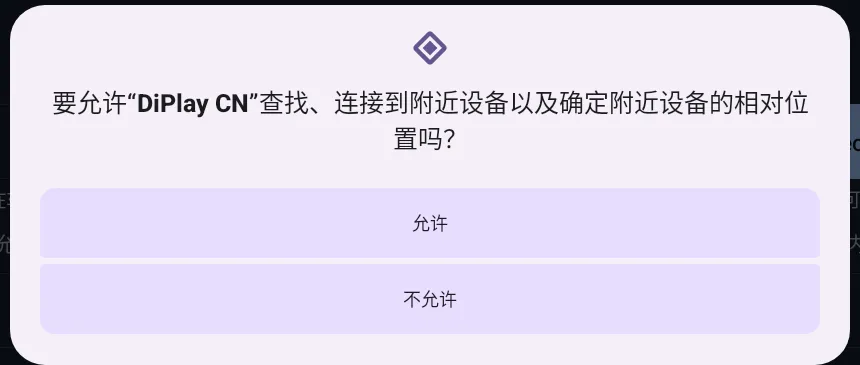
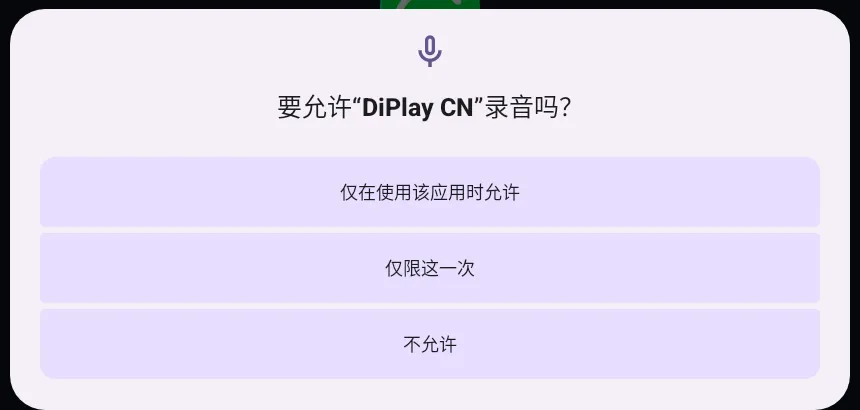
误拒绝后:进入 DiPlay“设置 → 权限与连接帮助 → 应用权限”,在系统应用信息中修改权限,再返回重试。悬浮窗和使用情况访问权限属于比亚迪地图扩展所需的特殊权限,首次普通连接无需一并配置。
03 看懂首页与设置入口
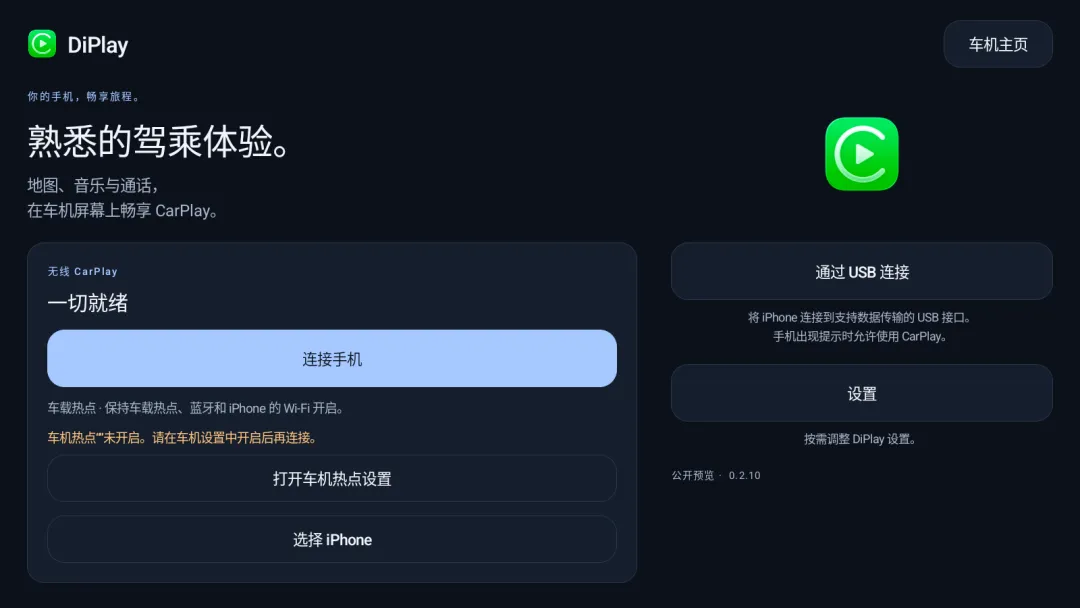
首页出现“一切就绪”不等于 CarPlay 已连接
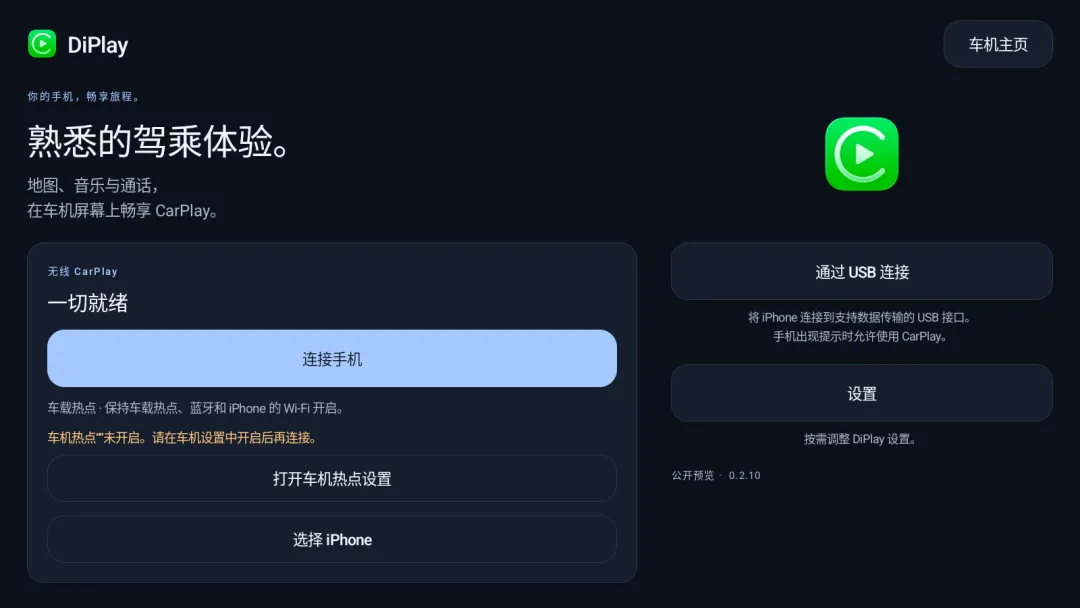
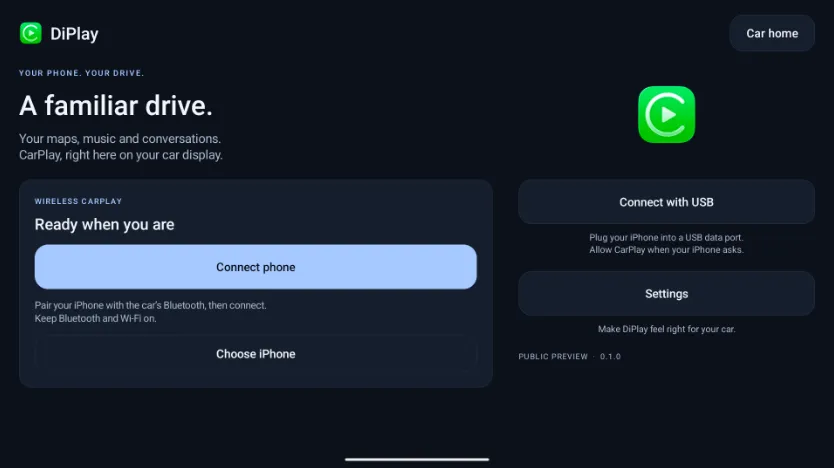
① 连接手机:启动无线 CarPlay 连接。使用前要完成车机蓝牙配对,并选择正确的无线模式;车载热点模式还需要保存热点名称和密码。
② 选择 iPhone:从车机已配对的设备中选择目标手机。尚未选择时,设置里可能显示“Your iPhone”,这是默认占位名称。
③ 通过 USB 连接:进入有线连接流程。使用支持数据传输的 USB 接口,并处理手机和车机上的授权。
④ 设置:进入长列表页面,向上滑动查看后续项目。依次包含连接设置、诊断、自动连接、显示与性能、音频路由、位置、权限帮助、关于和语言;车型专属项目按条件出现。
⑤ 车机主页:返回系统启动器。连接后的“返回主页”和“断开连接”不是同一操作,是否仍在后台运行要以实际会话状态为准。
图中的黄色提示“车机热点未开启”表示无线准备条件不完整。真正的连接验收应是车机出现 iPhone 的 CarPlay 界面,且触控、音乐和导航播报均正常。
04 无线方案一 使用车载热点
推荐路线 先在车机系统开启热点,再在 DiPlay 保存信息
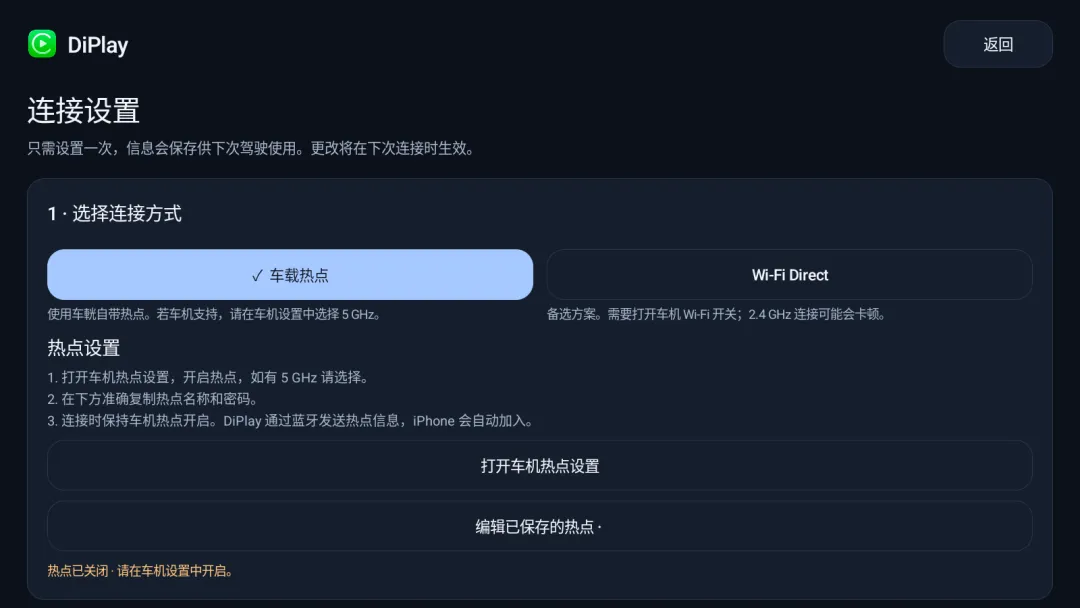
1. 首页点“设置”,再点“打开连接设置”。在“1 · 选择连接方式”中选择“车载热点”,选中项前面会显示勾号。
2. 点“打开车机热点设置”,在系统设置里开启热点。有 5 GHz 选项时优先选择;没有该选项不要强行填写不存在的频段。若按钮无法打开系统页,手动进入车机设置。
3. 记下车机热点的准确名称和密码,返回 DiPlay,点“编辑已保存的热点”,按第 6 页填写并保存。首次状态不同,按钮文案可能显示为设置或保存热点信息。
4. 保持车机热点和蓝牙开启。iPhone 同时开启蓝牙与 Wi-Fi,与车机蓝牙配对,然后按第 7 页选择手机并连接。
连接机制:应用说明表明,DiPlay 通过蓝牙发送车机热点信息,iPhone 会自动加入。不要把 iPhone 的“个人热点”名称填成车机热点,也不必先购买车机流量套餐;互联网可用性取决于手机和车机网络配置。
05 正确填写热点名称和密码
保存信息不会替你修改或开启车机系统热点
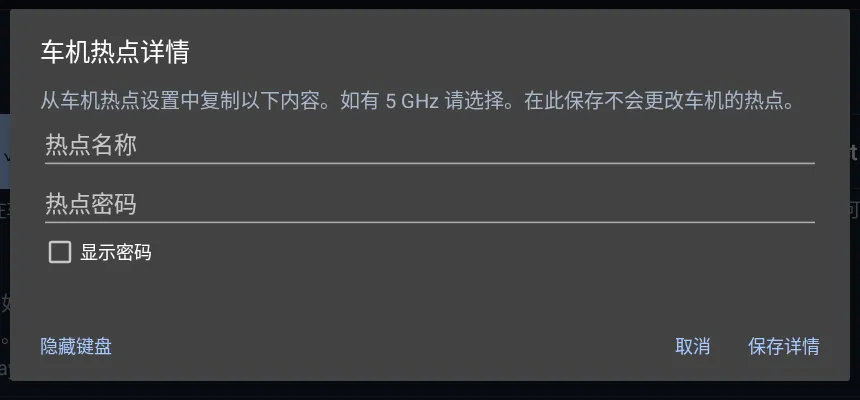
1. “热点名称”填写车机系统热点的 SSID,逐字核对大小写、空格和中文字符。名称不能为空,最多 32 个 UTF-8 字节,中文字符通常占多个字节。
2. “热点密码”填写车机热点现有密码,长度须为 8–63 个字符。注意字母大小写和相似字符,不要把蓝牙配对码当成热点密码。
3. 必要时勾选“显示密码”检查输入;完成后点“保存详情”。若键盘遮住按钮,点“隐藏键盘”。不想更改时点“取消”。
4. 保存后确认车机热点仍处于开启状态。下次更改车机热点名称或密码时,必须回到此处同步修改,然后重新连接。
常见误区
“详情已保存”只说明应用记住了信息,不说明热点已开启、更不说明手机已连接。如果首页仍显示热点未开启,先回系统设置确认开关,而不是重复输入密码。
主界面的热点弹窗只展示名称和密码。APK 还含频段、安全类型和信道等底层资源,但不能据此认定当前页面有这些高级输入框。本教程按实际出现的界面操作。
06 配对 iPhone 并发起连接
无线传输需要蓝牙配对与 Wi-Fi 数据连接同时配合
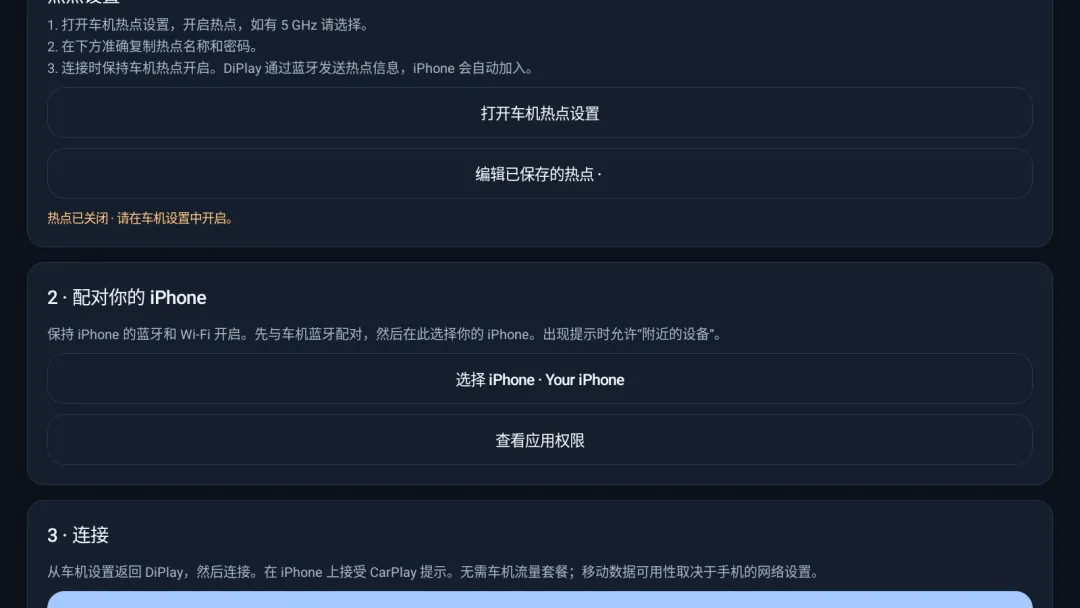
1. 在车机系统蓝牙设置开启蓝牙。在 iPhone“设置 → 蓝牙”选择车机,核对两边的配对码并确认。首次连接保持手机解锁、靠近车机。
2. 返回 DiPlay,点“选择 iPhone”。请求“附近的设备”权限时允许,再选择刚才配对的 iPhone。模拟器没有真实蓝牙手机,本次没有取得已配对列表截图。
3. 在连接设置向下滑到“3 · 连接”并点“连接手机”,也可回首页点同名按钮。iPhone 若弹出 CarPlay 许可,选择允许;USB 场景还可能有“信任”提示。
4. 等待车机显示 CarPlay。进入导航、播放一段音乐并测试 Siri/通话输入,确认触控、声音和麦克风正常。首次连接成功后再启用自动连接。
找不到手机:先确认车机系统蓝牙已配对,再回 DiPlay 刷新选择。出现“请先打开车机蓝牙并配对 iPhone”时,按提示去系统完成配对;“Your iPhone”不能作为已识别真实手机的证据。
07 无线方案二 使用 Wi-Fi Direct
车机热点方案不合适时的备选路线
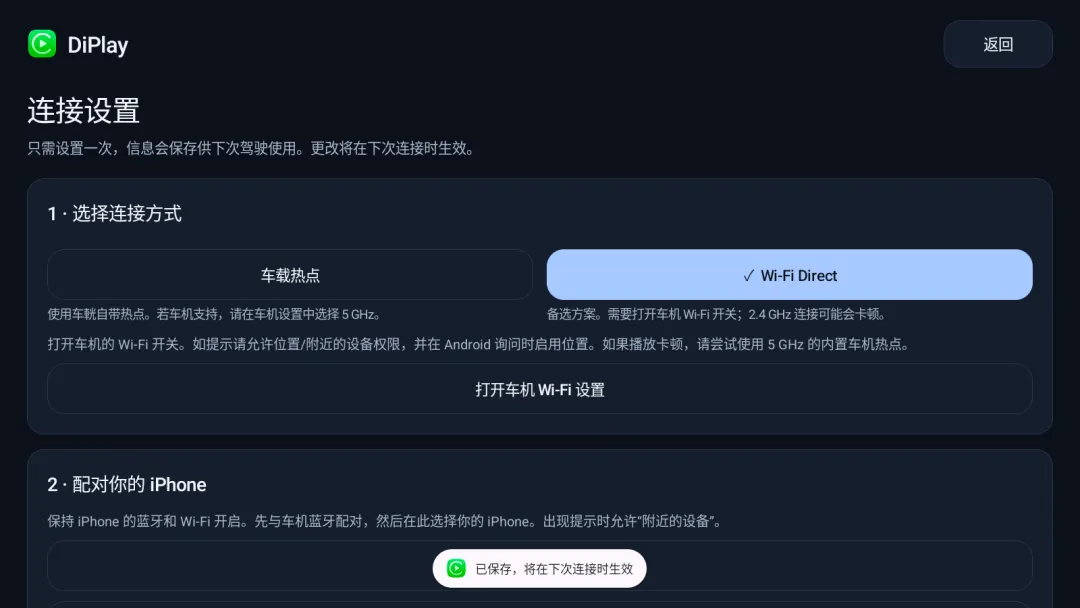
1. 进入“设置 → 打开连接设置”,点“Wi-Fi Direct”。勾号移到该选项后,热点名称和密码区域会换成 Wi-Fi 开关说明。
2. 点“打开车机 Wi-Fi 设置”,确认系统 Wi-Fi 已开启。若系统要求启用位置服务或授予位置/附近设备权限,按提示完成。
3. 保持 iPhone 蓝牙和 Wi-Fi 开启,先完成车机蓝牙配对,再回 DiPlay 选择 iPhone 并连接。此模式不使用前页手工保存的车机热点凭据。
4. 如果提示 Wi-Fi Direct 被占用,先关闭其他投屏应用。在“设置 → 权限与连接帮助 → 无线连接帮助”使用“重置 CarPlay Wi-Fi”,再重新连接。
兼容性:2.4 GHz 环境可能卡顿;应用建议改用车机内置 5 GHz 热点。Android 9 的资源说明指出,部分 P2P 功能会回退到 LocalOnlyHotspot。实际支持仍以车机状态为准;不支持无线时优先试 USB。
重置会结束现有 Wi-Fi Direct 连接,包括其他投屏应用残留的连接。它不是恢复出厂设置;应用说明表示车机正常互联网 Wi-Fi 不受影响。
08 有线 USB 连接与 VPN 提示
无需填写热点信息 | 必须使用数据接口与数据线
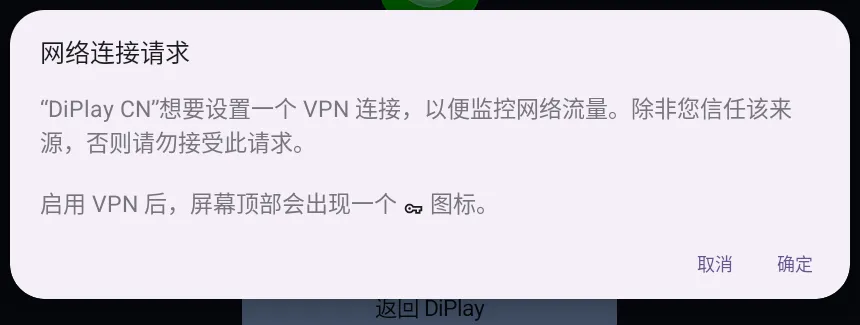
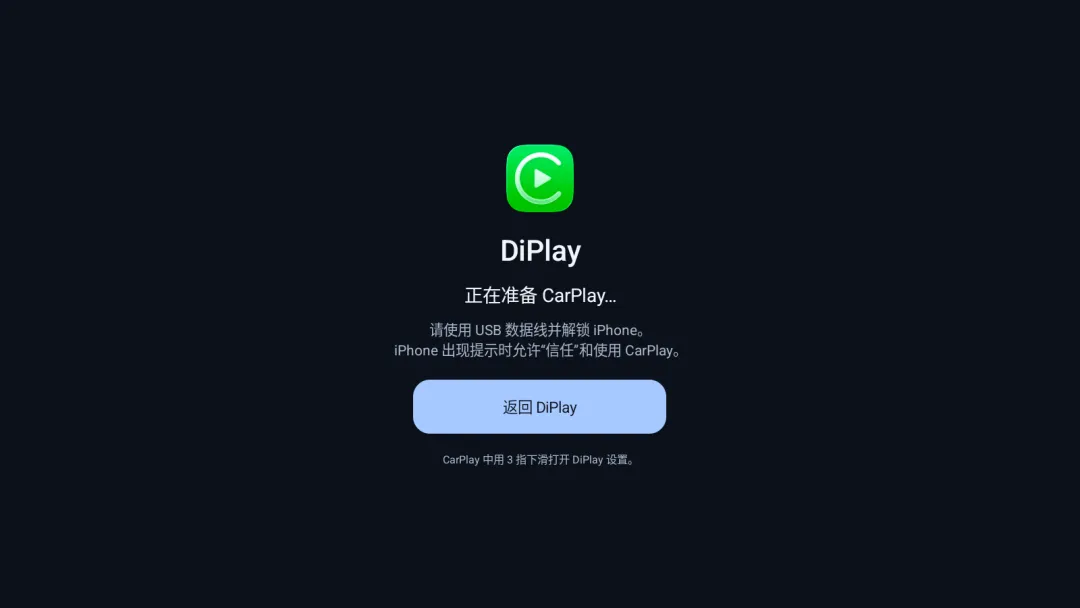
1. 首页点“通过 USB 连接”。将解锁的 iPhone 接入车机支持数据传输的 USB 口,按提示允许麦克风和通知;遇到 iPhone 的信任及 CarPlay 提示时确认。
2. 网络连接请求来自 USB 所需的本地 VPN 接口。确认请求应用为 DiPlay CN 后,如要继续 USB 流程选择“确定”。代码配置的是本地链路 IPv6 路由,并非要求购买远程 VPN 服务。
3. 若一直停在准备页,先换数据线和 USB 数据口,确认手机已解锁及授权;仅充电、未枚举到 iPhone 时不会进入 CarPlay。已有其他 VPN 时,还需检查系统是否允许本次 VPN 建立。
09 日常使用与自动连接
先完成一次稳定的手动连接,再开启自动化
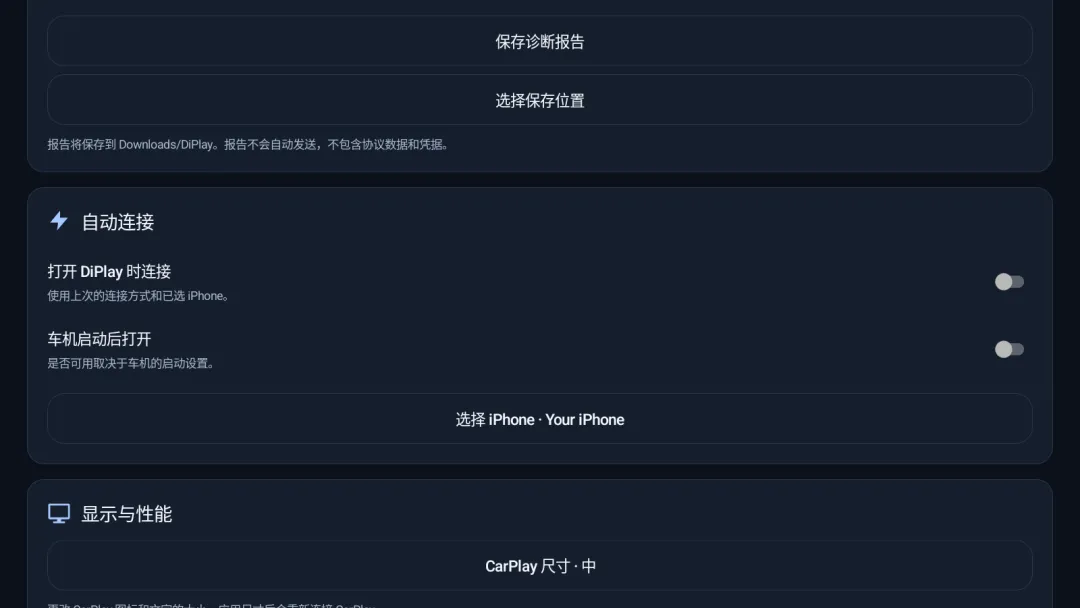
“打开 DiPlay 时连接”:使用上次连接方式与已选 iPhone。开启前确认保存的手机是常用手机、热点凭据正确,避免每次启动都连接错误目标。
“车机启动后打开”:控制开机启动应用,是否能生效取决于车机系统的启动管理。它与“打开应用后自动连接”是两项设置,需要自动启动并连接时分别检查。
进入 CarPlay 后:通过 CarPlay 中的地图、音乐和电话应用使用导航、播放与通话。具体可用应用取决于 iPhone 安装的软件及 CarPlay 支持情况;DiPlay 本身不是地图内容提供方。
打开 DiPlay 设置:投影页面提示默认用三指向下滑动。代码中存在 2–4 指的手势设置范围;如果已改过,以屏幕提示的指数量为准。普通首页直接点“设置”即可。
结束或切换:需要停用会话时使用实际界面提供的断开/退出入口;USB 可拔线结束物理连接。返回车机主页不等于主动断开。更换常用 iPhone 后重新选择手机,并检查自动连接。
10 显示与性能怎样调
建议一次只调整一项,再重新连接比较
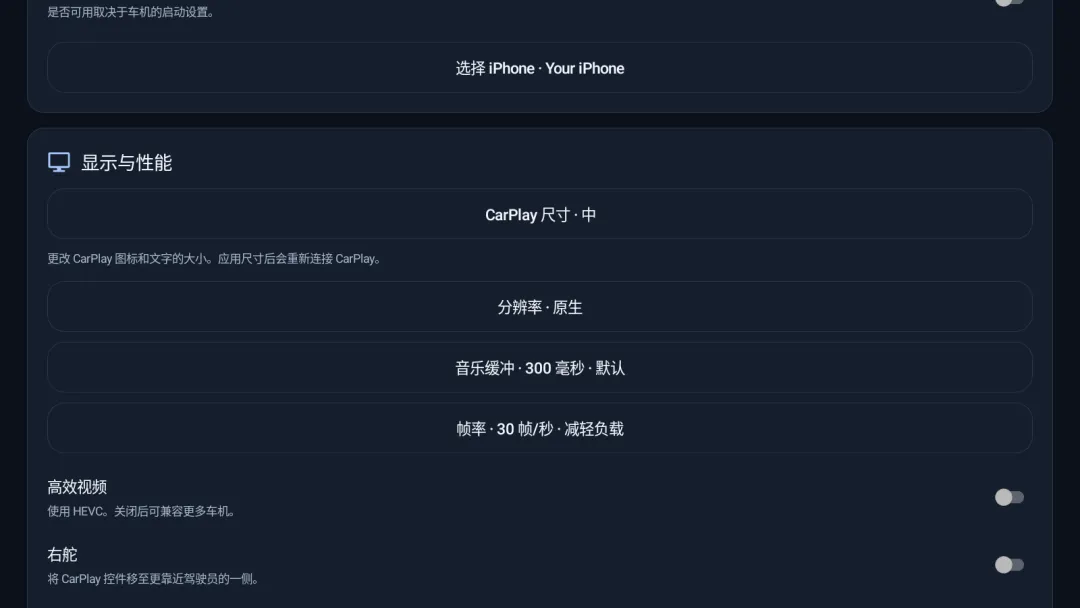
“右舵”调整控件靠近驾驶员的一侧;按实际驾驶位选择。“全屏显示”用于隐藏车机系统栏,不会让不支持的数据接口或无线芯片变得兼容。
设置页提示尺寸、分辨率、音乐缓冲和帧率的应用可能重新连接。若出现“应用并重新连接”按提示确认;普通选项保存后,请重新连接检查实际生效值,不要仅凭按钮文字判断当前会话参数。
11 声音与导航播报排查
先用自动路由,再按车机实际输出逐项试音
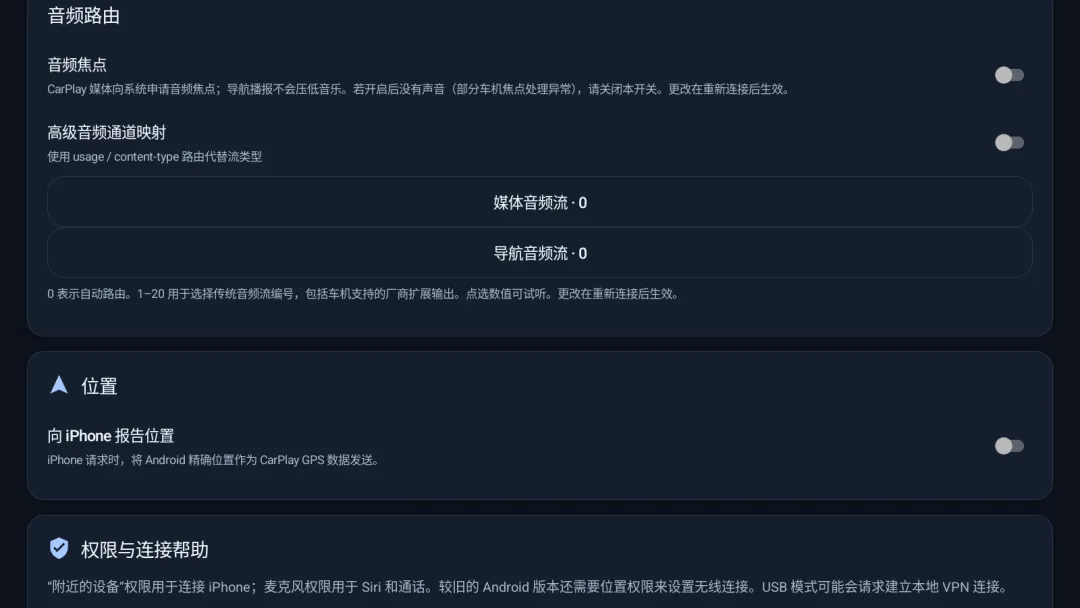
默认起点:媒体音频流为 0,导航音频流为 0,表示自动路由;本次界面中音频焦点和高级音频通道映射均未启用。先确认车机与 iPhone 音量没有静音,再测试音乐和导航。
只有导航不响:进入“设置 → 音频路由 → 导航音频流”,在低音量下点数值试听,再保存并重新连接。应用提供 1–20 的传统音频流编号,其中可能包含厂商扩展输出;并非每个编号每台车都支持。
只有音乐不响:按相同步骤检查媒体音频流。更改后重新连接,同时保持导航流不变,以便判断是哪项设置影响声音。
“音频焦点”会让 CarPlay 媒体向系统申请音频焦点;应用说明中导航不会压低音乐。部分车机启用后可能无声,这时关闭该开关再重新连接。
“高级音频通道映射”使用 usage / content-type 路由替代传统流类型。仅在了解车机路由时尝试,不能简单认定打开一定更好。资源中将 14 标注为部分比亚迪主驾扬声器,但不要将此当作所有车型的通用值。
12 位置与中文语言设置
位置上报属于可选功能 | 语言可单独设置
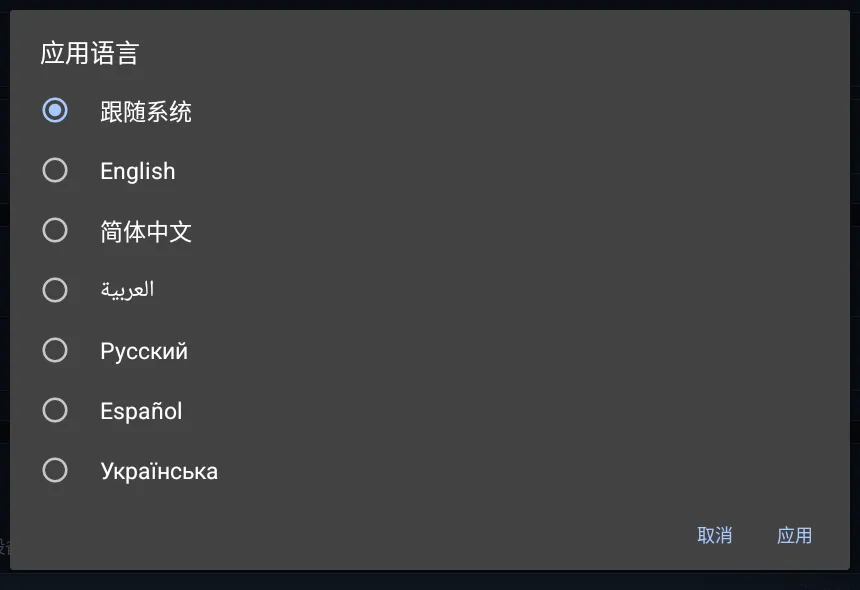
切换中文:进入“设置”并滑到最下方的“语言”,点“应用语言”,选择“简体中文”后点“应用”。“跟随系统”使用车机当前语言,系统不是中文时可主动指定中文。
可见语言选项为跟随系统、英语、简体中文、阿拉伯语、俄语、西班牙语和乌克兰语。语言变化只影响应用界面,不会把所有 iPhone 应用的语言一并改成中文。
车机位置上报:在“设置 → 位置”开启“向 iPhone 报告位置”,授予精确位置权限并确认车机定位服务可用。iPhone 请求时,应用才将 Android 位置作为 CarPlay GPS 数据发送。
定位漂移时先关闭这项上报做对照,检查车机定位是否本来就不准确;开启它并不等于保证定位更准。比亚迪的车轮速度辅助还需要车辆数据与网络 ADB,见第 16 页。
13 比亚迪 HUD 和仪表盘适配
条件功能 以下操作依据 APK 界面构建代码及中文说明,尚未实车验证
为什么你的设置里可能没有比亚迪导航
程序仅在检测到对应比亚迪组件时显示“比亚迪导航”。判断包括 HUD 输出组件、com.byd.amapservice 或 com.ts.car.someip.service 等。仪表盘地图还需要找到支持的外接/仪表显示屏;部分主题设置进一步依赖 DiLink 版本判断。
因此,普通手机、模拟器或未提供相应系统服务的车机可能完全看不到这些选项。不能通过普通权限开关补齐不存在的车辆硬件和服务,也不应将模拟器截图当成比亚迪仪表盘实拍。
先配置导航提示,再配置完整地图
1. 完成普通 CarPlay 连接,在“设置 → 比亚迪导航”查找“HUD和仪表盘导航”。有该入口时开启,用于输出导航箭头、距离和道路名称。
2. 在 iPhone 发起一条导航路线,检查 HUD/仪表是否出现转向信息。具体车型和导航应用兼容性不同,未出现提示时先确认普通 CarPlay 导航是否正常。
3. 如果还显示“仪表盘上的CarPlay地图 · 实验性”,可按需开启。通过方向盘进入车辆自己的仪表盘菜单,选择小屏导航或全屏导航。车辆菜单名称可能随车型变化。
4. 若仪表盘只有箭头,没有地图,检查仪表导航模式、地图流是否由 iPhone 提供、车型是否提供对应显示屏,以及第 15–16 页的权限/ADB 状态。
14 仪表盘地图与主屏卡片
在对应车型显示这些入口时再配置
地图外观和转向卡
“仪表盘显示内容”资源包含地图、转向提示卡、地图和官方转向卡、地图和自定义转向卡。按阅读需要选择;自定义卡由 DiPlay 叠加,官方 iOS 卡不能被当作同一控件独立移动。
“仪表盘地图大小”有标准、更大、最大等档位;标准标注为最清晰。“车辆标记”与“转向提示卡”位置项可用于校准布局,位置不合适时用对应重置按钮回到居中。自定义转向卡支持大小及按 2% 步进移动,相关改动标注为立即生效。
启用中控主屏地图卡片
1. 开启“中控屏上的仪表盘地图”,再进入系统特殊权限,允许 DiPlay“显示在其他应用上层”。
2. 回到车机默认启动器,让 DiPlay 在后台运行。卡片可点按打开 CarPlay、拖动移动、双指缩放;仪表盘上的地图不受卡片位置影响。
3. 若希望只在主屏显示,启用使用情况访问权限。应用提示未授权时,卡片可能显示在所有应用上层。
4. “主屏幕地图与仪表盘同步”开启时主屏卡片镜像仪表地图;关闭时不显示该卡片,不改变 CarPlay 主画面本身。
权限页面缺失时的 ADB 操作
先用电脑已有的调试连接连到自己的车机,并批准车机上的调试授权。下列 TARGET 替换为 adb devices 列出的车机设备 ID;同时连接多个安卓设备时必须选对目标。
adb devices
adb -s TARGET shell appops set com.shihab.diplay.cn SYSTEM_ALERT_WINDOW allow
adb -s TARGET shell appops set com.shihab.diplay.cn GET_USAGE_STATS allow
用于地图主题自动跟随时,授权后返回“自动地图设置 · ADB”,点“检查并启用”;应用说明表示正在进行的 CarPlay 会重新连接一次。权限授予不代表所有 ADB 扩展都可用,第 16 页的网络 ADB 是另一项条件。
“与其他启动器共享实时地图”默认关闭。仅在使用支持 DiPlay 的启动器时开启;应用说明提醒开启后车机上的其他应用也可请求该地图。
15 车辆数据与网络 ADB 扩展
先确认网络 ADB 就绪 再逐项开启需要的功能
在车机开发者选项中开启系统提供的网络 ADB,然后返回 DiPlay 点“检查 ADB 访问”。车机若弹出调试信任窗口,确认来源后允许 DiPlay;需要持续使用时可勾选始终允许。不同车机开启入口不同,本教程不提供未验证的工程菜单密码。
可见功能及依赖
车辆电量:打开“向 iPhone 提供车辆电量”,DiPlay 读取到电量/续航才会向 iPhone 声明电动车身份。按实际车辆选择充电接口,中国车辆通常对应 GB/T;低电量提醒按需要设置。没有读数时不能认定电动车路线功能已启用,变更需要重新连接。
车轮速度:需要先开启“向 iPhone 报告位置”,再启用“隧道中的车轮速度”。应用向手机提供速度和挡位用于辅助位置推算,需网络 ADB,并会重新连接。
仪表歌曲:将当前歌曲名、歌手及播放/暂停状态送到仪表音乐卡片,来源显示为比亚迪“其他”。应用说明标注立即生效,但仍需网络 ADB 与车型支持。
按导航模式控制地图流:开启“仅在小屏或全屏导航时显示仪表盘地图”后,应用读取方向盘菜单的导航模式;说明中“关闭/导航时开启”只有箭头,小屏/全屏才请求地图。
驻车视频:本包文案标注“iOS 27”,并要求网络 ADB 能读取 P 挡状态;离开 P 挡播放器关闭,没有 ADB 时视频保持关闭。该版本条件仅为包内声明,未核实 iOS 与实车兼容性。受 FairPlay 保护的视频(如 Apple TV+)标注为不支持。
16 保存诊断报告
本次已实测导出成功 可用于区分连接与设置问题
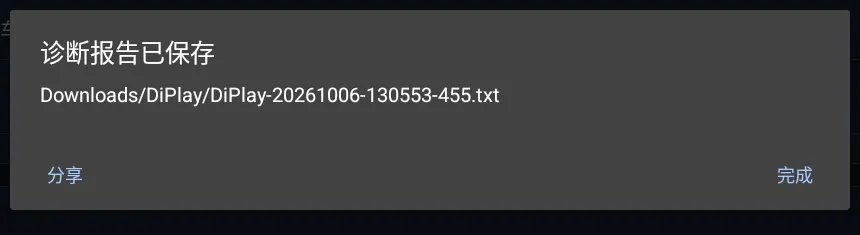
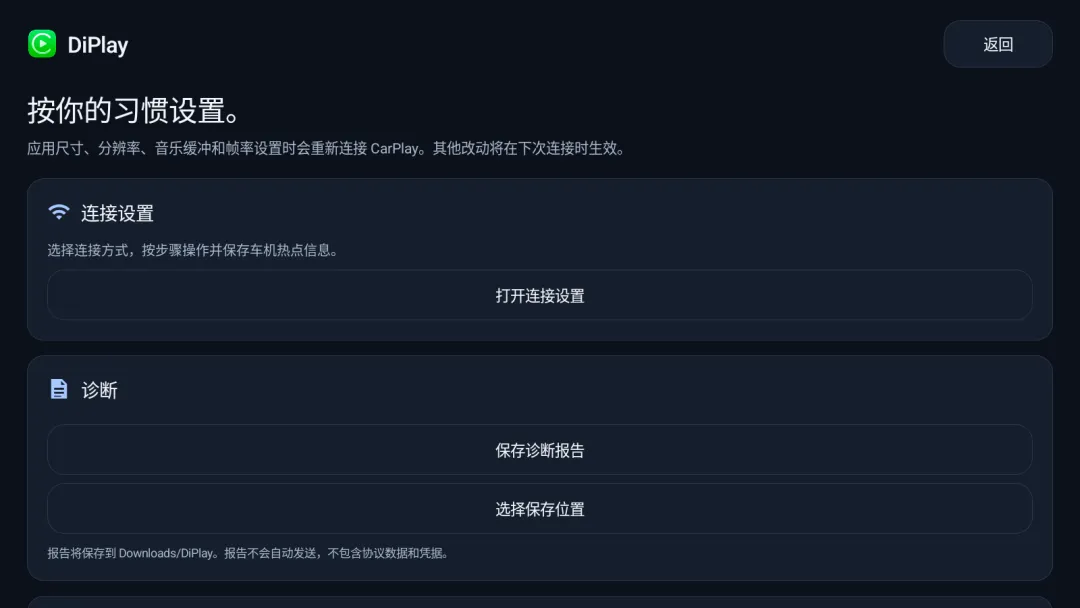
1. 问题发生后,回到“设置 → 诊断”,点“保存诊断报告”。默认保存到 Downloads/DiPlay;也可点“选择保存位置”使用系统文件选择器。
2. 成功后点“完成”;需要转交时再点“分享”。若车机没有文件选择器,优先使用默认下载目录;保存失败先检查可用空间。
3. 报告包含 Android/设备信息、连接模式、保存的视频参数、显示协商记录、启动结果和连接阶段日志。应用表示不会自动发送报告,也不包含协议载荷与凭据;分享前仍应检查设备信息。
本次日志是 Session: connecting,并出现 WaitingForIphone 与“iPhone USB device not present”。这验证了 USB 准备和导出流程,不代表已经完成 CarPlay 连接。诊断中也明确提示“保存的设置”可能不同于正在运行的会话参数。
17 常见故障排查
按出现的现象检查 每次只更改一个条件
建议反馈内容:车型与车机系统版本、iPhone 与 iOS 版本、USB/无线模式、热点频段、故障发生步骤、最近修改项和诊断报告。不要把热点密码作为普通反馈截图的一部分公开发送。
18 这个 APK 的分析结论
技术事实与应用自述分开判断
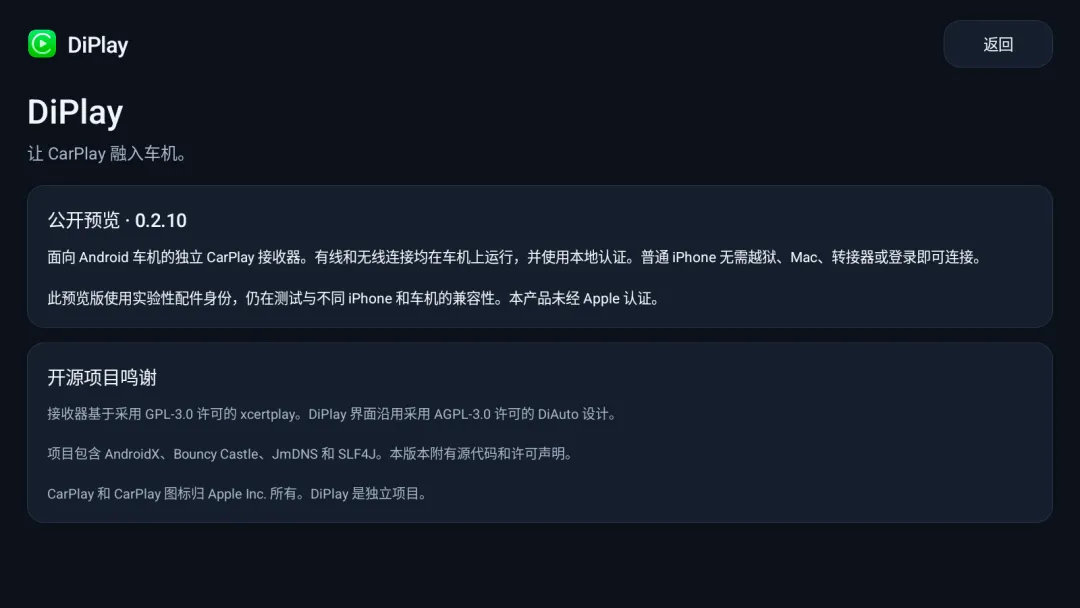
应用自述:普通 iPhone 无需越狱、Mac、转接器或登录,但使用实验性配件身份,未经 Apple 认证。代码及本次日志均显示使用本地认证,没有启用远程回退;这不等于任何未来 iOS 版本都能兼容。
边界:这里是功能与使用流程分析,不是完整安全审计或官方兼容性认证。依赖库中的 Android 车载 API 不能作为支持 Android Auto 的证据;底层存在但当前界面未暴露的配置不列为普通用户必做步骤。
19 首次使用检查单与证据
保存这页,按顺序完成一次实际车辆验收
首次连接验收
1. 安装可打开;确认系统为 Android 9+,记录应用内部版本。
2. 选 USB 或无线一种路线,完成所需权限。
3. 无线准确保存车机热点并完成蓝牙配对,或 USB 使用可传数据的接口和线。
4. iPhone 允许 CarPlay 后,车机真正出现手机的 CarPlay 主界面。
5. 检查触控、音乐、导航播报、Siri 和通话;问题分别定位。
6. 稳定后再开自动连接,测试熄火/重新启动后的行为。
7. 比亚迪扩展最后逐项启用,不把普通投屏失败与 HUD 适配混为一谈。
本次已完成与未完成
已完成:APK 清单和中文资源解析;主要界面代码核对;Android 14 安装和启动;热点/Wi-Fi Direct/显示/音频/语言界面访问;通知、麦克风、附近设备、VPN 弹窗采集;诊断报告实际保存并读取。
未完成:真实 iPhone 蓝牙/USB 握手、实际 CarPlay 视频与声音、车辆网络 ADB、比亚迪 HUD/仪表盘/车况以及驻车视频测试。反编译工具对部分方法有失败记录,未将不完整反编译结果当作已验证行为。
证据来源
A. 原 APK 的 AndroidManifest.xml:包名、版本、系统要求、权限和组件。
B. res/values-zh-rCN/strings.xml:中文界面说明与条件限制。
C. DiPlayActivity、AirPlayPersistence、DiPlayPreferences:实际入口、设置与默认值。
D. BydOutputSettings、仪表地图相关类:车型入口及显示条件。
E. CarPlayVpnService:USB 本地 VPN 路由。
F. 原 APK 实际运行截图及导出的诊断报告。
样本文件:DiPlay-cn-v0.2.10-cn.4.apk
SHA-256:
36DF5FBCA6A245BAA7F7BFD903601C34849B1E3A39FE483FBFC74BD144C5EBD1
文档中的界面截图来自模拟器,无伪造的 iPhone 或车辆成功连接画面。独立截图包保留原始 1600 × 900 PNG 及索引;HTML 版内嵌图片,可离线打开和放大查看。