ARTICLE · 1140013
蚁伴AI 小一助手 · 新版操作手册(接入GPT6)
蚁伴 AI 工作平台
小一助手 · 新版操作手册
(2026年10月大版本升级)
项目 | 内容 |
软件名称 | 蚁伴 CloseAnt AIGC 数字化全媒体内容生成平台 |
平台网址 | https://closeant.cn/ |
适用版本 | 2026年10月大版本升级(版本号以官方发布为准) |
本手册范围 | 小一助手(AI工作助手)全部新功能;图片、视频创作的基础操作见原《V2.0使用手册》 |
著作权人 | 湖南蚁创科技有限公司 |
编制日期 | 2026年10月8日 |
说明:本手册所有截图均为2026年10月8日在 closeant.cn 实际登录操作后截取。使用飞书文档左侧目录可快速跳转到对应章节。
https://applink.feishu.cn/client/message/link/open?token=AmqzRTZVS8vLasczeACAzNQ%3D
第1章本次升级概览
本次升级的核心,是把“小一助手”从“对话问答”升级为“能直接交付文件的AI工作台”:一句话下达任务,同时得到 Word、PDF、网页、Markdown、Excel、PPT 等成品文件,并可在同一界面预览、修改、归档和下载。
序号 | 升级功能 | 一句话说明 | 章节 |
1 | 一次指令生成多格式文档 | 一次生成 docx/pdf/html/md/xlsx/pptx,支持文档Logo、打包下载 | 第4章 |
2 | 图文混排与商务排版 | Word/PDF/HTML 支持图文混排;Word 支持商务排版(公文排版下个版本上线) | 第5章 |
3 | 预览增强 | HTML 源码/效果对比;docx/md/html 大纲导航 | 第6章 |
4 | 项目分类 | 项目—会话两级分组、标题搜索、拖拽归档、重名校验、删除项目 | 第7章 |
5 | 三栏自由布局 | 会话区、对话区、预览区可隐藏/展开,拖拽调整宽度 | 第8章 |
6 | 编辑重发 | 修改已发送的消息后重新提交 | 第9章 |
7 | 重新生成保留历史版本 | 重新生成后可在多个版本间切换对比 | 第10章 |
8 | 异步任务与并发 | 3个任务同时进行,可取消,超出并发自动排队;GPT Image 并发升至30个 | 第11章 |
9 | 会话自动命名 | 新会话根据内容关键词自动重命名 | 第7.6节 |
10 | 接入 GPT 6.1 Sol | 最新旗舰大语言模型,理解与推理能力增强 | 第3章 |
第2章快速开始
2.1 进入工作台
1. 浏览器打开 https://closeant.cn/ (推荐 Chrome、Edge;电脑端体验最佳)。
2. 点击右上角头像完成登录(手机号验证码或微信)。
3. 点击页面顶部“开始创作”,进入创作工作台。
4. 在工作台底部选择创作模式:图片 / 视频 / 小一助手。本手册的新功能均在“小一助手”模式下使用。
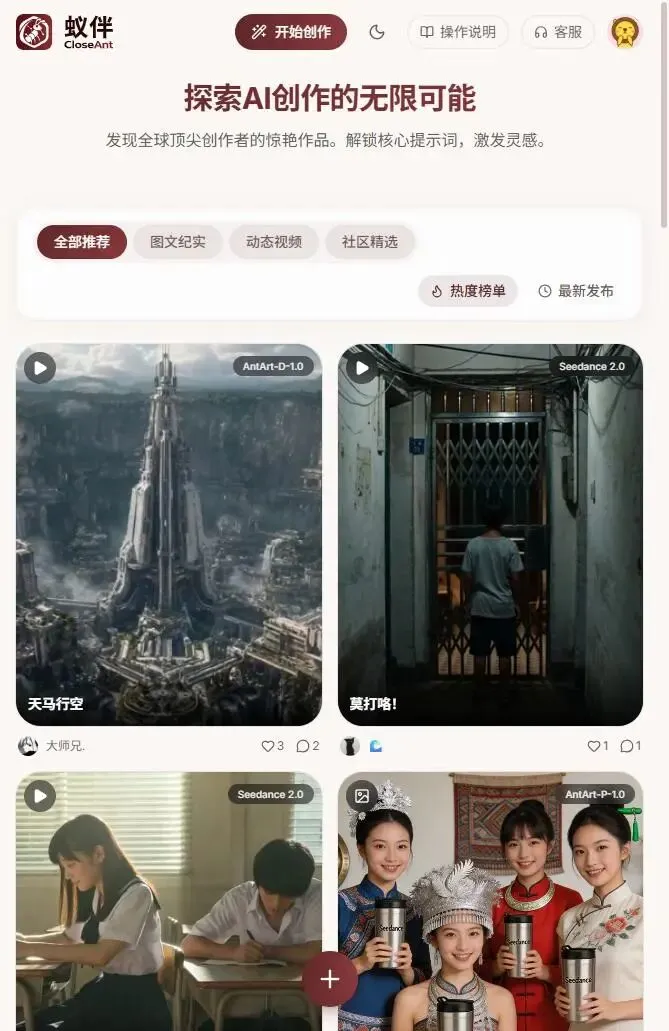
图 1平台首页:点击“开始创作”进入工作台
2.2 工作台界面布局
电脑端小一助手采用“三栏”布局:
区域 | 位置 | 主要用途 |
会话区 | 左侧 | 新建会话、搜索会话、项目分组与归档 |
对话区 | 中间 | 输入指令、查看AI回复与生成的文件卡片、编辑重发、重新生成 |
预览区 | 右侧(打开文件后出现) | 预览 docx/pdf/html/md/xlsx/pptx,支持多页签、全屏、下载 |
模式切换栏 | 底部 | 图片 / 视频 / 小一助手切换;“发送到图片/视频”联动创作 |
账户栏 | 顶部右侧 | 米粒余额、充值、深浅色主题切换、个人中心 |
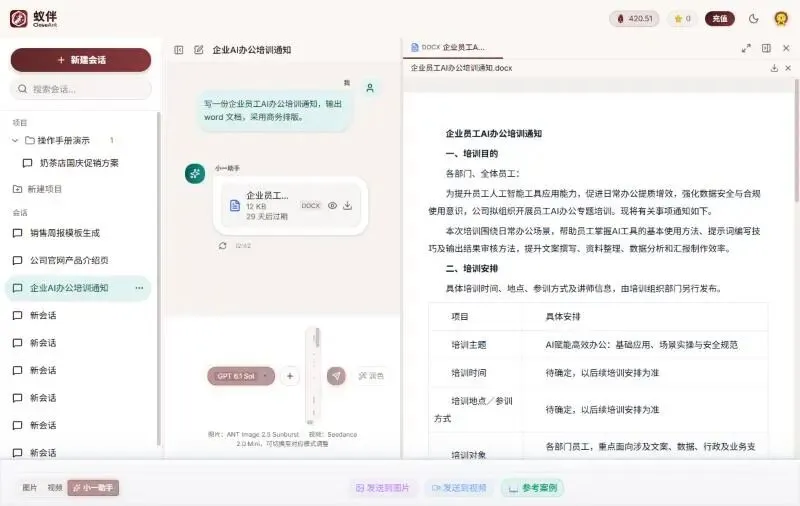
图 2小一助手三栏布局:左会话区、中对话区、右预览区
2.3 输入框功能
·模型选择:输入框左侧下拉,选择本次对话使用的大模型(见第3章)。
·“+”上传:添加图片(JPG、PNG)或添加文档(PDF、Word、PPT、Excel、TXT),让AI基于资料工作。
·发送:Enter 发送;Shift/Ctrl+Enter 换行。
·润色:输入框右侧“润色”按钮,可先让AI优化你的指令再发送。
·默认生图/生视频模型:输入框下方提示当前对话内调用的图片模型(ANT Image 2.5 Sunburst)和视频模型(Seedance 2.0 Mini),可切换到对应模式调整。
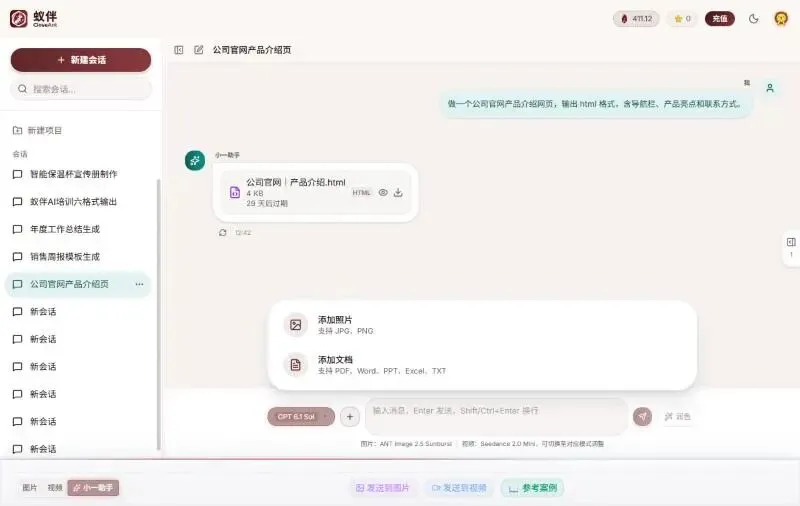
图 3点击“+”可添加图片或文档作为参考资料
第3章选择大模型:接入 GPT 6.1 Sol
点击输入框左侧的模型名称,展开模型列表,勾选即可切换。当前可选模型如下(以页面实际显示为准):
模型 | 类型标签 | 页面说明 | 建议场景 |
GPT 6.1 Sol(新) | 文本生成 | OpenAI GPT 6.1 Sol,旗舰级推理模型,支持视觉输入 | 方案、报告、多格式文件交付等复杂任务(推荐) |
GPT 5.5 | 文本生成 | 通用大语言模型 | 日常问答、一般写作 |
Seed 2.0 Lite | 文本生成 | 全模态轻量模型,支持文本对话与视觉理解 | 大批量、简单任务 |
Seed-2.0 Pro | 视觉理解 | 旗舰级全模态,支持文本/图片/语音/视频理解 | 看图、看视频分析 |
Seed-2.0 Mini | 视觉理解 | 轻量均衡型全模态模型 | 轻量多模态任务 |
Doubao Seed Character | 文本生成 | 角色扮演与故事叙事模型 | 剧本、故事、角色对话 |
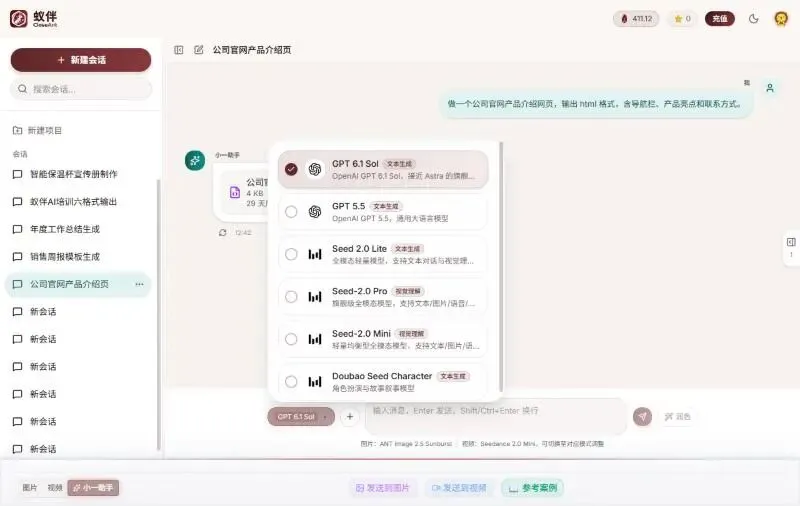
图 4模型选择列表,GPT 6.1 Sol 位于首位
提示:需要生成文件(尤其是多格式、带表格的方案)时,建议选择 GPT 6.1 Sol。 |
第4章一次指令生成多种格式文档
4.1 功能说明
在一条指令中写明需要的文件格式,小一助手会一次性生成全部文件,并以“文件卡片”形式显示在回复中。支持格式:
格式 | 适用场景 | 可否在线预览 |
docx(Word) | 正式方案、通知、合同草稿等,便于继续编辑 | 可以 |
对外发送、打印、归档 | 可以(含页面缩略图) | |
html(网页) | 产品介绍页、活动页、在线说明 | 可以(含源码/效果对比) |
md(Markdown) | 知识库、飞书/Notion等在线文档导入 | 可以(含大纲导航) |
xlsx(Excel) | 预算表、报价表、周报模板、数据台账 | 可以(按工作表切换) |
pptx(PPT) | 汇报、路演、培训课件 | 暂不支持,下载后打开 |
4.2 操作步骤
1. 进入小一助手,选择 GPT 6.1 Sol 模型。
2. 在输入框中写清楚:文档主题 + 内容结构 + 需要的格式。例如:“写一份《蚁伴AI企业培训服务介绍》,包括服务内容、课程体系、收费标准表、合作流程。一次输出 docx、pdf、html、md、xlsx、pptx 六种格式文件。”
3. 按 Enter 发送,等待生成。生成期间可切换到其他会话继续工作(见第11章)。
4. 生成完成后,回复中依次出现各格式的文件卡片,每张卡片显示文件名、大小、有效期,以及“预览”(眼睛图标)和“下载”按钮。
5. 卡片列表底部点击“打包下载(N个文件)”,一次下载全部文件压缩包。
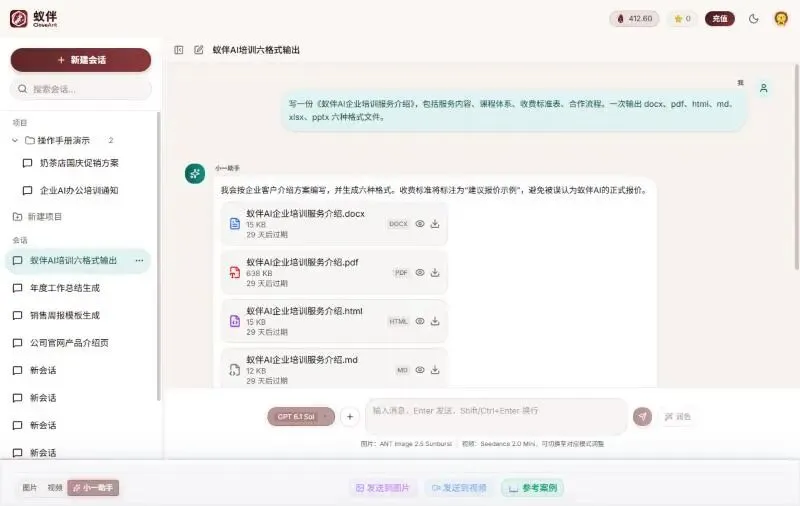
图 5一次指令生成 docx、pdf、html、md 等多个文件
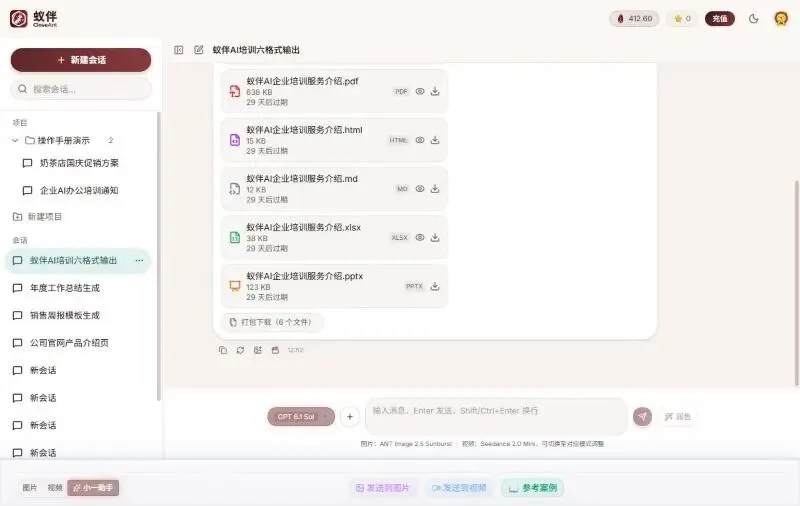
图 6xlsx、pptx 文件卡片及底部“打包下载(6个文件)”按钮
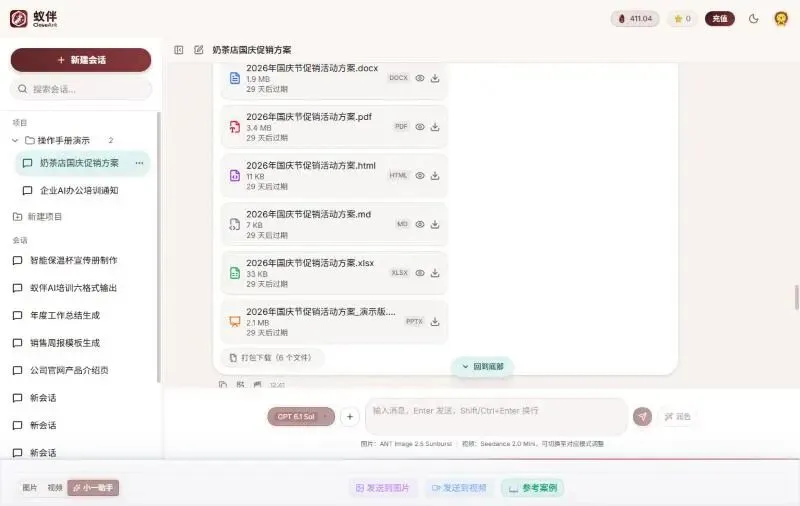
图 7带配图的国庆促销方案:六种格式全部生成
4.3 文档Logo
按升级说明,生成的文档支持添加企业Logo。建议操作方式:点击输入框“+”→“添加图片”上传公司Logo(PNG透明底效果最佳),并在指令中写明“将此图片作为文档Logo放在页眉/封面”。
待确认:本功能入口与效果请以实际版本为准;本次截图测试未单独验证 Logo 效果。 |
4.4 指令写法建议
·明确写出“生成 / 输出 …… 文件”,并逐一列出格式,避免只写“六种格式”。
·需要表格的内容(预算、报价、排期)写明“用表格呈现”,xlsx 会自动拆分为多个工作表。
·缺少的信息(公司名、地址、电话)AI 会以占位符填写,下载后替换即可;也可在指令中直接提供。
·pptx 文件目前不支持在线预览,下载后用 PowerPoint 或 WPS 打开。
·文件卡片显示“29天后过期”,说明文件在平台保存期有限(约30天),重要文件请及时下载存档。
第5章图文混排与商务排版
5.1 Word 商务排版
在指令中写明“采用商务排版”,生成的 Word 文档会自动应用标题层级、正文段落、表格样式等规范格式,可直接用于企业内部发文或对外材料。
1. 输入示例:“写一份企业员工AI办公培训通知,输出 word 文档,采用商务排版。”
2. 生成后点击文件卡片上的“预览”,在右侧预览区查看排版效果。
3. 确认无误后点击“下载”,在 Word/WPS 中进一步编辑。
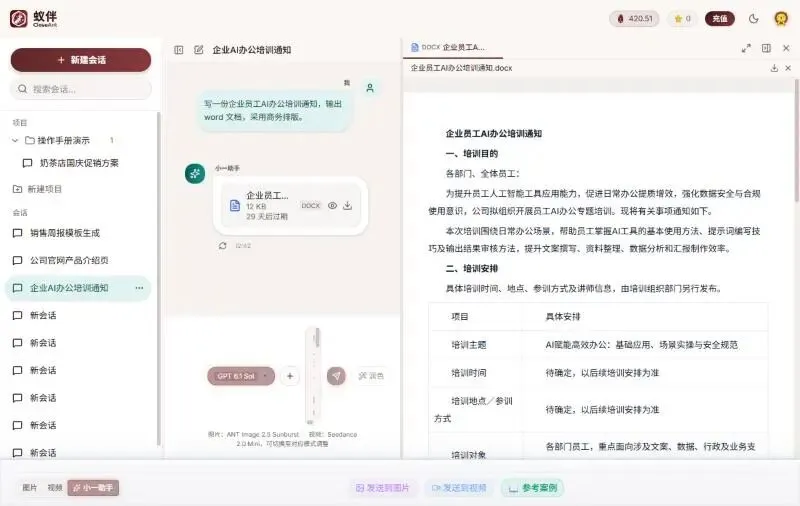
图 8商务排版的 Word 通知,在右侧预览区直接查看
说明:公文排版(符合党政机关公文格式)将在下个版本上线。 |
5.2 图文混排
Word、PDF、HTML 文件支持插入图片,实现图文混排。指令中写明“配图 / 插入主视觉图 / 图文混排”,小一助手会调用生图模型(默认 ANT Image 2.5 Sunburst)生成配图并排入文档。
1. 输入示例:“为社区奶茶店写一份《2026年国庆节促销活动方案》……正文中插入一张活动主视觉图。一次生成 docx、pdf、html、md、xlsx、pptx 六个文件。”
2. 小一助手先生成配图(回复中显示“正在生成图片,请稍等…”),随后自动排版并输出文件卡片。
3. 整个过程约2—3分钟,请等待“生成已完成”及文件卡片全部出现后再查看。
4. 预览 docx,可看到配图已排入正文对应位置。
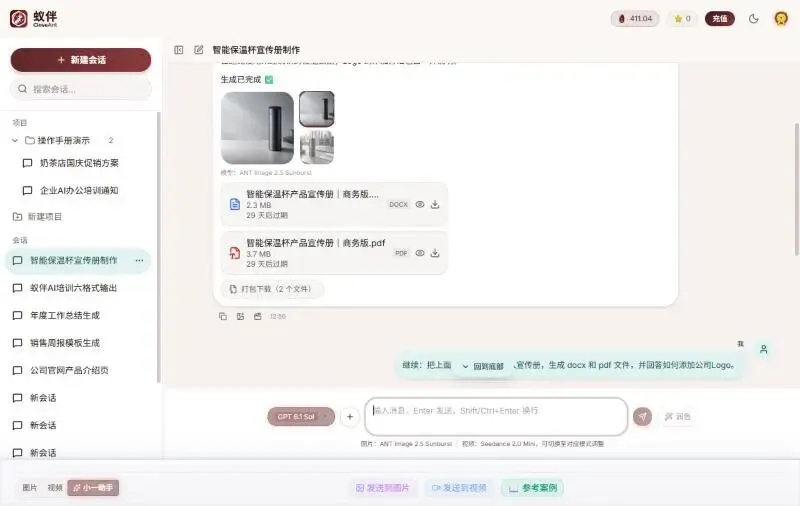
图 9“生成已完成”:两张产品图 + 图文混排的 Word、PDF 宣传册
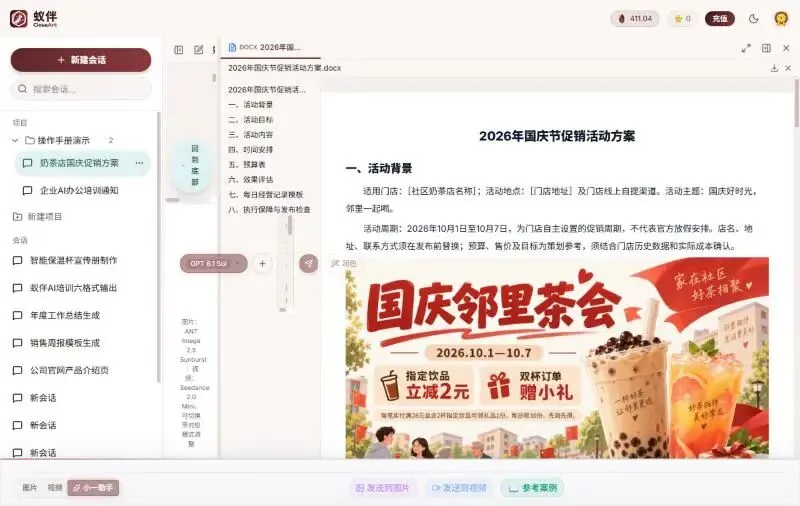
图 10Word 预览:主视觉图已排入“活动背景”章节,左侧为大纲导航
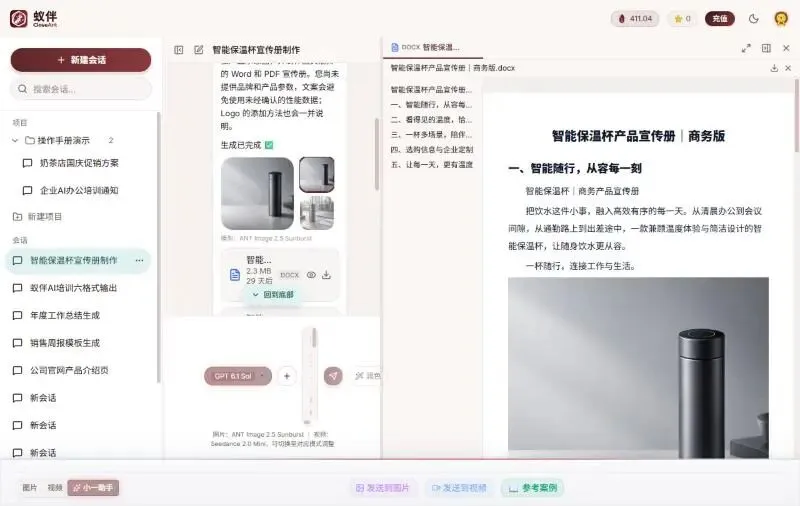
图 11商务版产品宣传册 docx 预览(图文混排)
使用提示:生成配图期间回复会暂时只显示图片或文字说明,文件卡片会在之后追加,请勿过早判断失败。另:在后续消息中要求“用上面生成的图片做文档”时,实测助手未能读取本会话中已生成的图片;建议在同一条指令里同时提出“配图+文件”要求,或下载图片后通过“+ → 添加图片”上传。 |
第6章文件预览:源码对比与大纲导航
6.1 打开预览区
·点击文件卡片上的眼睛图标,右侧打开预览区。
·可同时打开多个文件,以页签形式排列,点击页签切换;右上角可“全屏预览”“收起预览面板”“关闭全部页签”。
·每个页签右上角都有“下载文件”按钮。
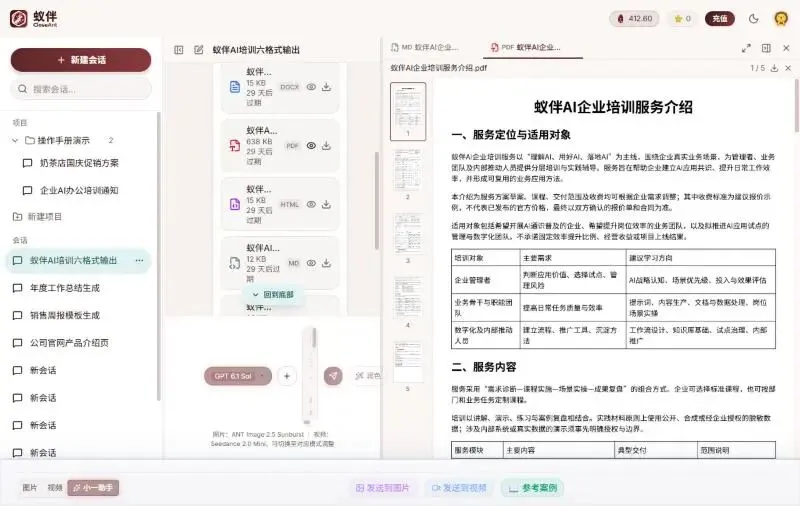
图 12多页签预览:MD 与 PDF 同时打开,PDF 左侧显示页面缩略图
6.2 HTML 源码 / 效果对比
预览 HTML 文件时,右上角有“预览 / 源码 / 对比 / 保存”四个按钮:
按钮 | 作用 |
预览 | 查看网页实际显示效果 |
源码 | 查看并直接修改 HTML 源代码 |
对比 | 左侧源码、右侧效果并排显示,便于边看边改 |
保存 | 修改源码后点击“保存修改”,保存为新版本 |
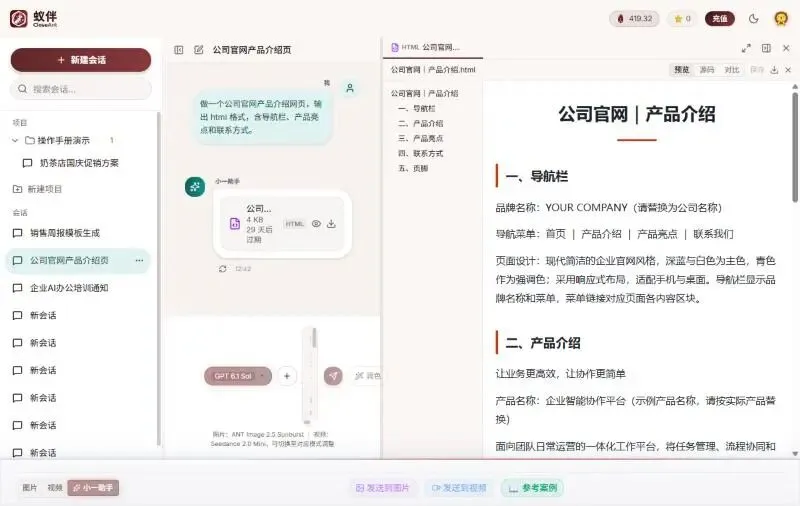
图 13HTML 预览模式(左侧为大纲导航)
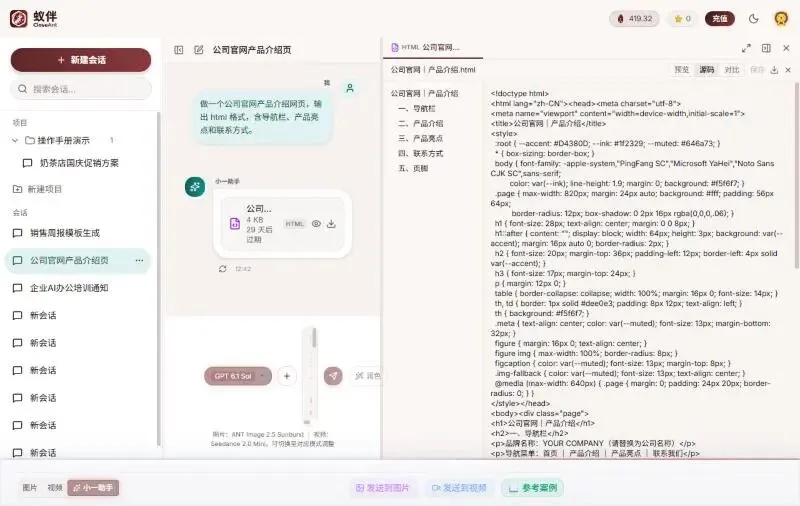
图 14源码模式:可直接编辑 HTML 代码
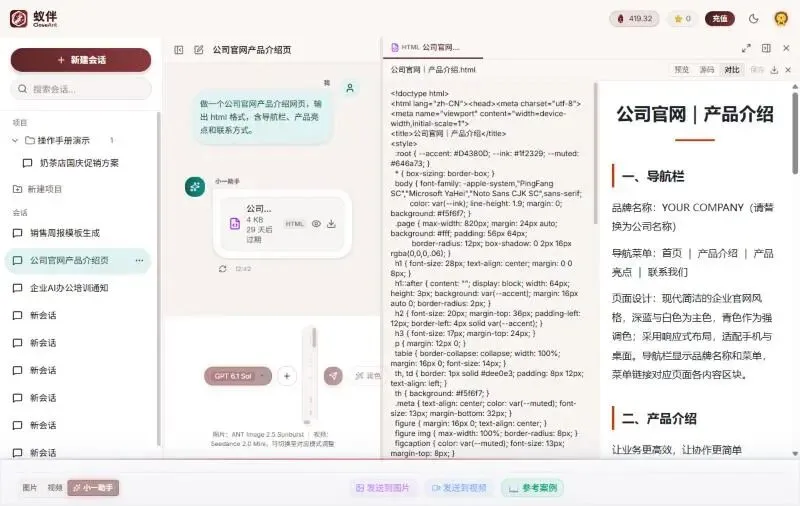
图 15对比模式:源码与效果左右并排
6.3 大纲导航(docx / md / html)
预览 docx、md、html 文件时,预览区左侧自动生成文档大纲。点击任意标题,即可跳转到对应章节,长文档阅读与核对更高效。
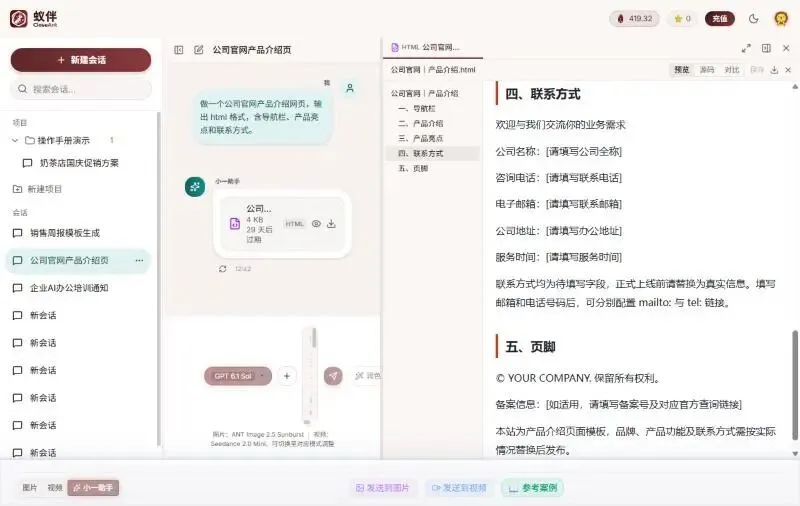
图 16点击大纲“四、联系方式”,正文自动跳转到该节
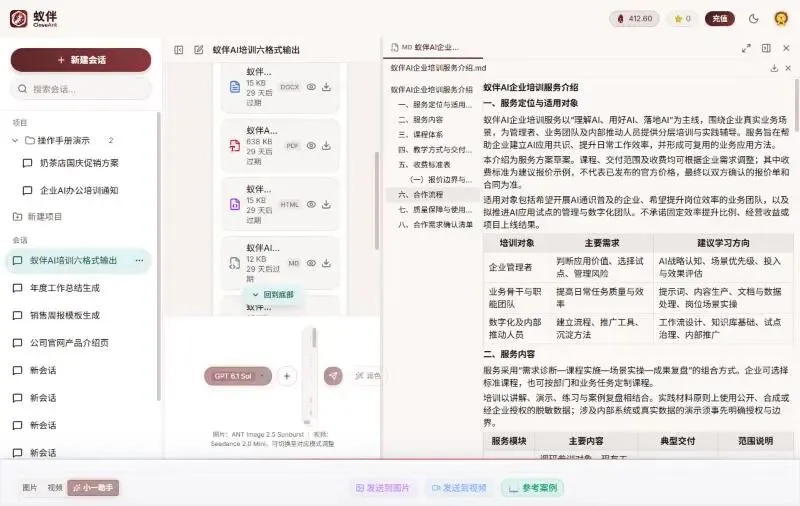
图 17Markdown 文件的大纲导航
6.4 Excel 预览
预览 xlsx 文件时,左侧显示工作表列表,点击切换工作表。
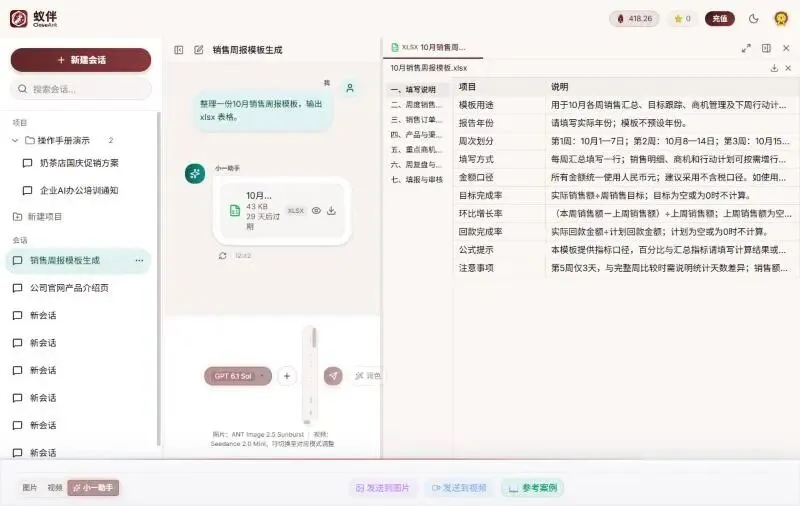
图 18Excel 预览:左侧为工作表列表
第7章项目分类与会话管理
新版采用“项目 → 会话”两级结构:一个项目可包含多个会话,适合按客户、部门或专题归档。
7.1 新建项目
1. 在左侧会话区点击“新建项目”。
2. 输入项目名称,点击“√”或按 Enter 确认。
3. 项目出现在“项目”分组下,右侧数字为项目内会话数量。
7.2 项目重名校验
新建或重命名项目时,若名称与已有项目相同,页面顶部提示“已存在同名项目”,不会重复创建。
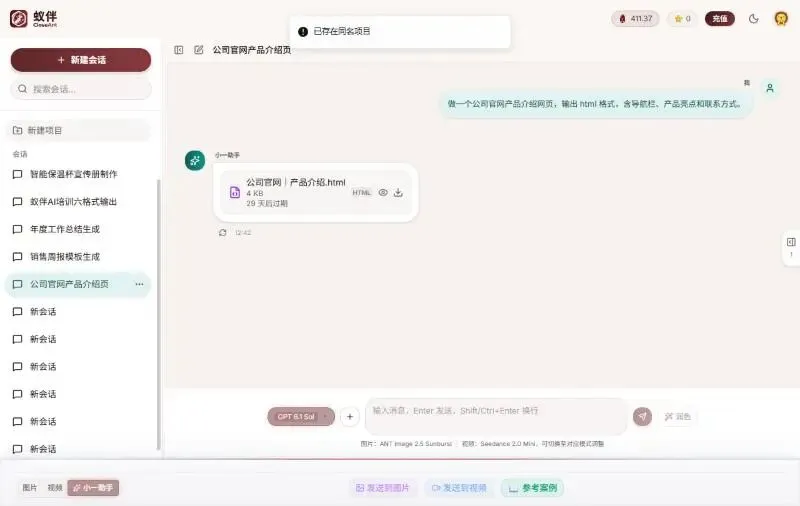
图 19输入已存在的项目名称时,系统提示“已存在同名项目”
7.3 在项目内新建会话
鼠标移到项目名称上,点击右侧“+”,即可在该项目内直接新建会话。
7.4 将会话归入项目(两种方式)
·拖拽归档:按住左侧会话,直接拖到目标项目名称上松开。
·菜单移动:点击会话右侧“…”→“移动到项目”→选择目标项目。
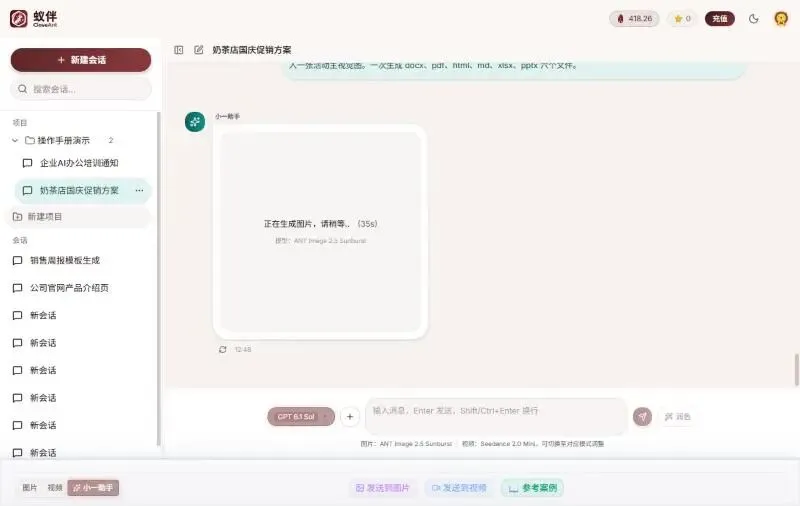
图 20拖拽归档后,“企业AI办公培训通知”进入项目,项目计数变为2
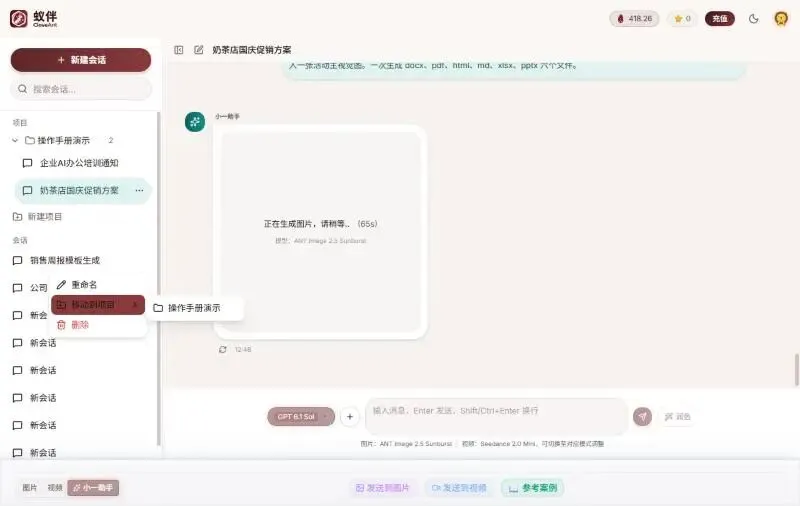
图 21会话“…”菜单:重命名、移动到项目、删除
7.5 项目重命名与删除
点击项目右侧“…”,可选择“重命名项目”或“删除项目”。删除前请确认项目内会话是否仍需保留。
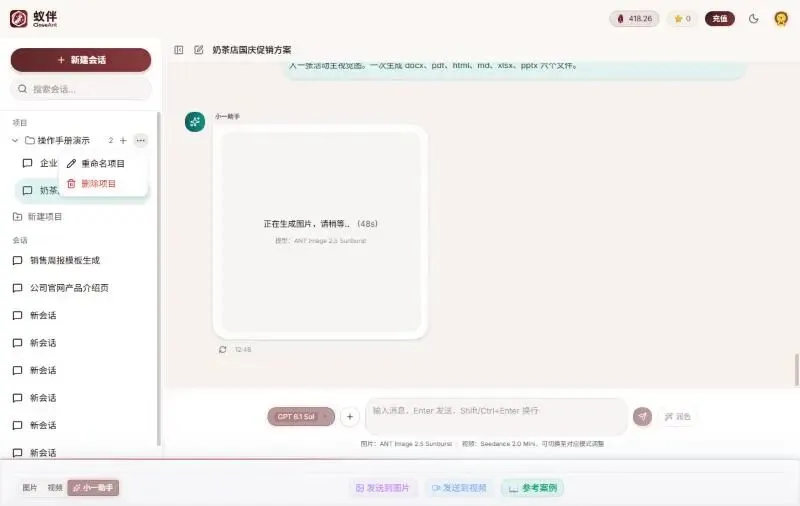
图 22项目“…”菜单:重命名项目、删除项目
7.6 会话自动命名
新会话发送第一条消息后,系统会自动抓取内容关键词,将“新会话”重命名为有意义的标题(如“奶茶店国庆促销方案”“销售周报模板生成”)。如需修改,可通过会话“…”→“重命名”。
7.7 标题搜索
在会话区顶部“搜索会话…”输入关键词,即时筛选出标题包含该关键词的会话。清空搜索框即恢复完整列表。
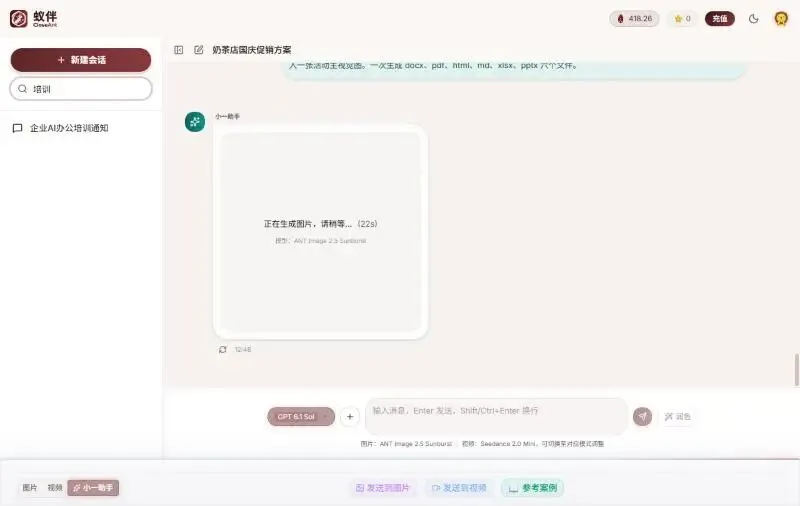
图 23搜索“培训”,筛选出相关会话
第8章界面布局:隐藏、展开与拖拽调宽
操作 | 方法 |
隐藏/展开会话区 | 点击对话区左上角的侧栏图标 |
隐藏/展开预览区 | 点击预览区右上角“收起预览面板”;收起后屏幕右侧出现悬浮按钮,点击即可重新展开 |
调整宽度 | 鼠标移到两栏之间的分隔线,按住左右拖动 |
全屏预览 | 点击预览区右上角“全屏预览” |
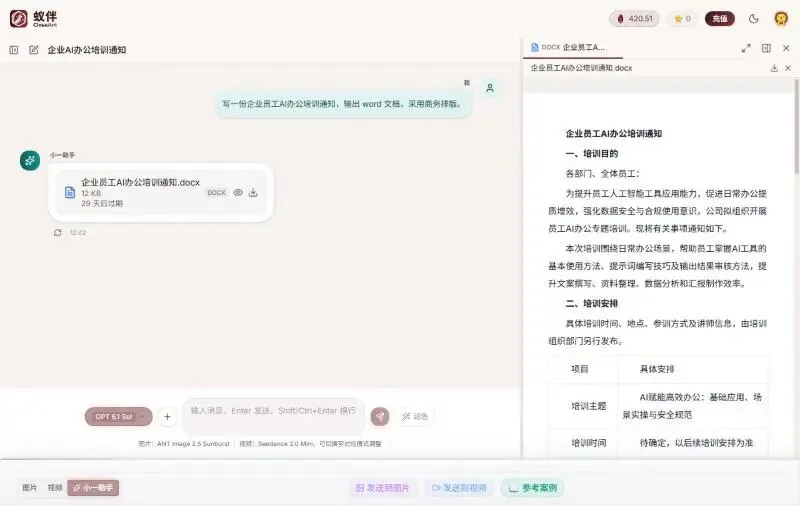
图 24隐藏会话区后,对话区与预览区获得更大空间
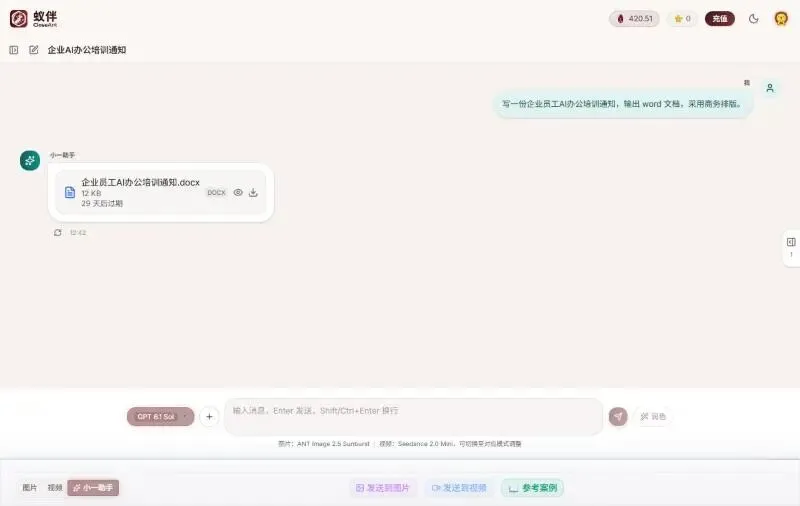
图 25收起预览区后,右侧保留悬浮按钮用于展开
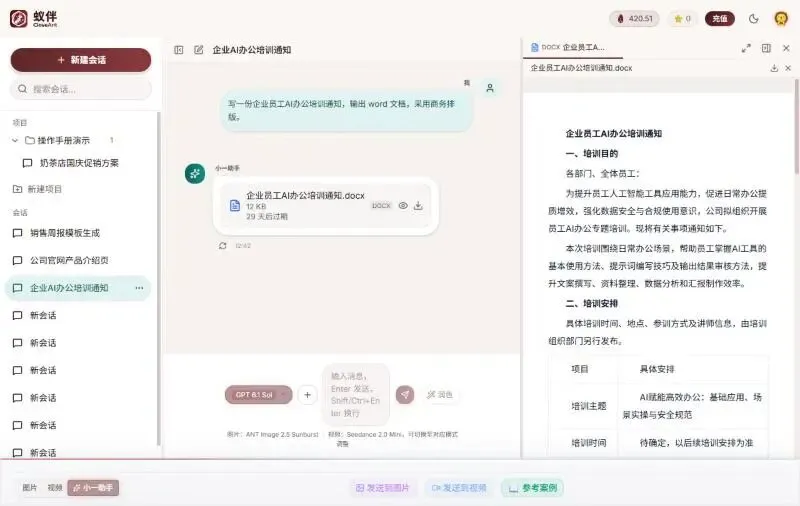
图 26拖动分隔线,调整对话区与预览区宽度
第9章编辑重发
1. 鼠标移到自己已发送的消息上,下方出现“复制”和“编辑”图标。
2. 点击“编辑”,消息变为可编辑状态。
3. 修改内容后点击“发送”(或点击“取消”放弃修改)。
4. 系统按修改后的内容重新生成回复。
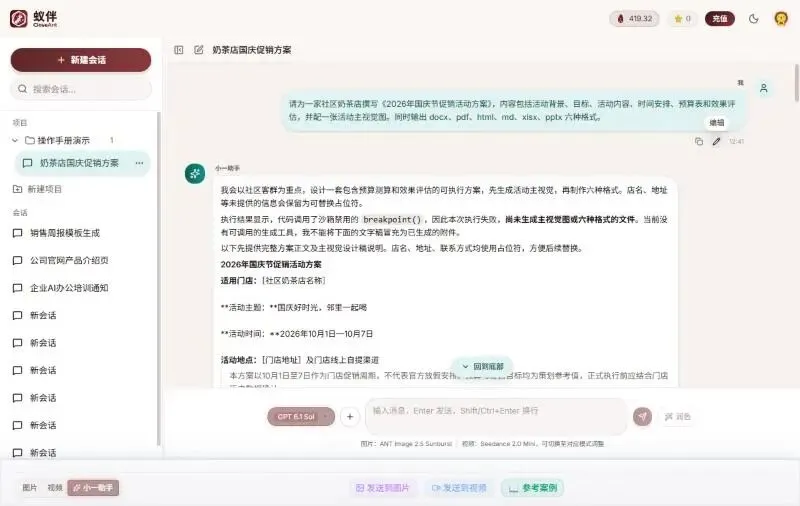
图 27鼠标悬停在消息上,显示“编辑”按钮
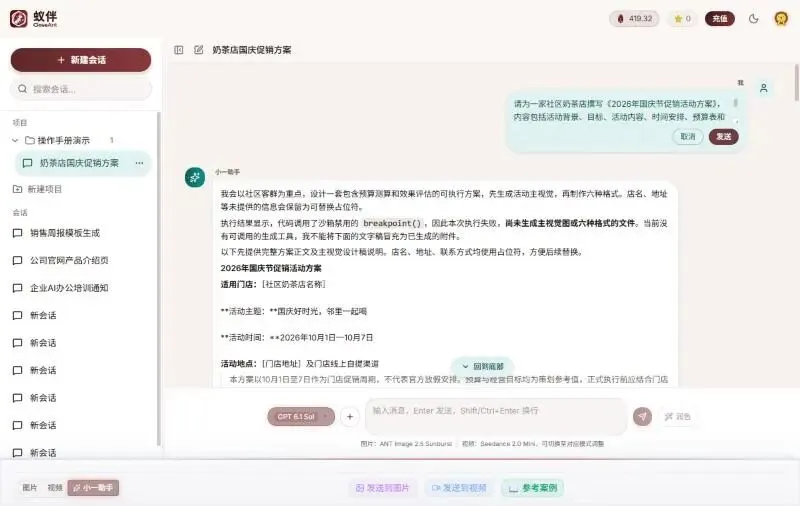
图 28编辑状态:修改后点击“发送”
第10章重新生成与历史版本
1. 在AI回复下方点击“重新生成”图标(循环箭头)。
2. 系统生成新版本回复,原版本不会被覆盖。
3. 回复下方出现“‹ 2/2 ›”版本切换器,点击左右箭头在各版本间切换,选择最满意的结果。
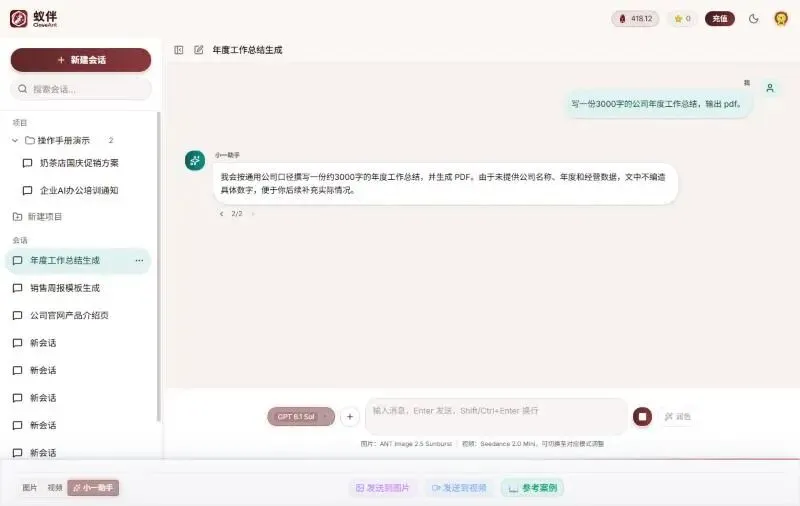
图 29重新生成后出现版本切换器“2/2”
第11章异步任务、并发与取消
11.1 异步任务与并发
·生成任务已改为异步执行:提交任务后,可以立即切换到其他会话或新建会话继续提交,不必等待。
·同时最多 3 个任务并行生成;超过并发数的任务自动排队,前序任务完成后自动开始。
·GPT Image 生图并发已升级到 30 个,批量出图速度显著提升。
·生成中的会话,回复区显示“正在思考…(秒数)”或“正在生成图片,请稍等…(秒数)”。
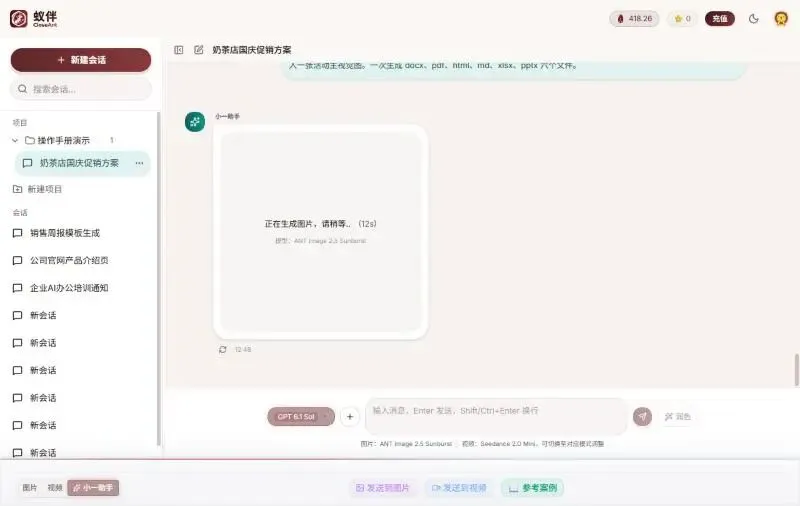
图 30生图任务进行中,显示已用时间;此时可切换到其他会话
11.2 取消任务
任务生成过程中,输入框右侧的发送按钮变为“停止”(方块图标),点击即可取消当前任务,已输出的内容会保留。
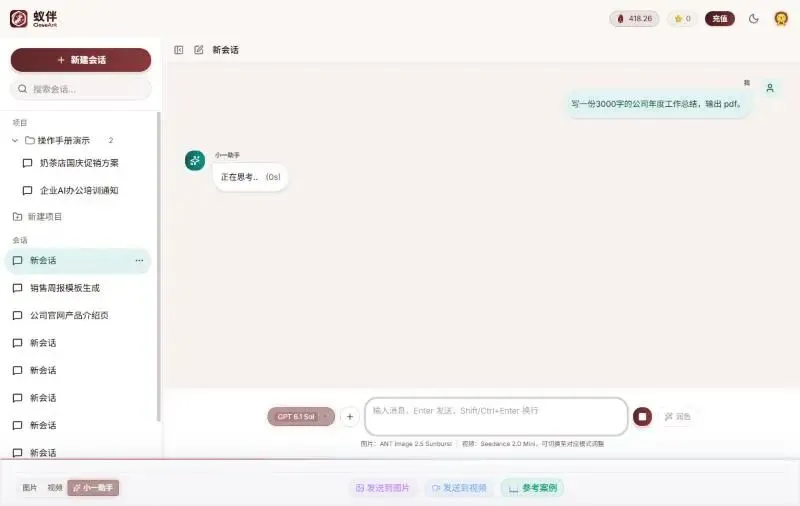
图 31生成中,发送按钮变为“停止”
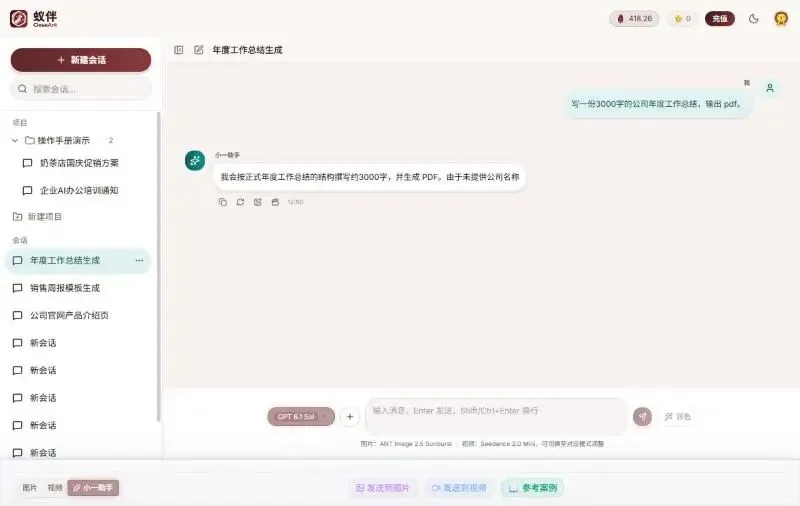
图 32取消后,回复停止在当前位置
第12章与图片、视频创作的联动
·底部模式栏可在“图片 / 视频 / 小一助手”之间切换。
·小一助手模式下,底部“发送到图片”“发送到视频”可将当前提示词发送到对应创作模式继续生成。
·图片模式可选模型:Seedream 5.0 Pro、ANT Image 2.5 Flare、Seedream 5.0、ANT Image 2.5 Sunburst、Seedream 5.0 Lite 等;视频模式默认 Seedance 系列,可设置首尾帧/多模态、时长、清晰度、比例。
·图片、视频的详细参数说明,请参阅原《蚁伴AI内容创作平台V2.0使用手册》第10—17章。
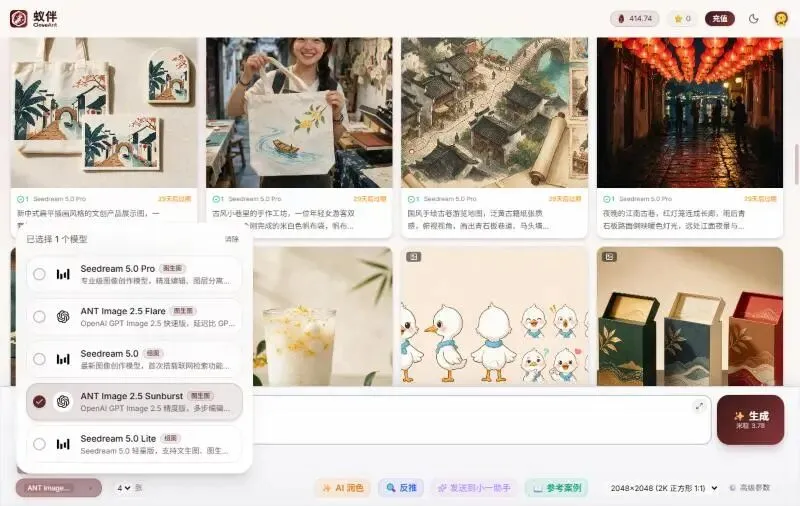
图 33图片模式的模型选择
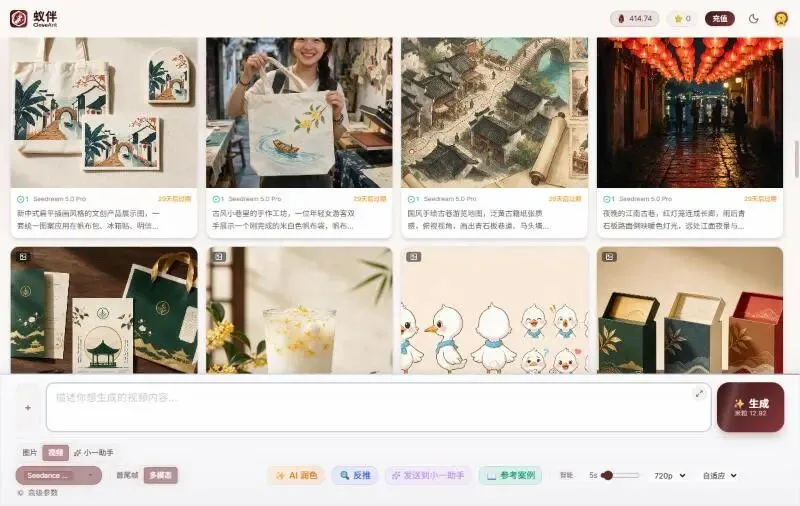
图 34视频模式的参数栏
第13章常见问题
问题 | 处理建议 |
要求了多种格式,却没有出现文件卡片 | 在指令中明确写“生成/输出 docx、pdf……文件”;仍未生成时,点击“重新生成”或编辑原指令后重发。 |
要求“配图+文件”,暂时只看到图片 | 文件会在配图完成后追加生成,约需2—3分钟,请耐心等待(见5.2)。 |
让助手使用本会话之前生成的图片,提示看不到图片 | 下载该图片后,通过“+ → 添加图片”上传再下指令。 |
文件打不开或预览一直显示“加载中” | 稍等几秒或关闭页签重新打开;仍失败可直接下载到本地打开。 |
文件显示“N天后过期” | 平台文件有保存期限,请及时下载存档。 |
想把多个会话整理到一起 | 新建项目后拖拽归档,或使用“移动到项目”。 |
提交了很多任务,有的没有马上开始 | 超过3个并发会自动排队,前序任务完成后自动执行。 |
公司名、电话等显示为占位符 | AI 不会编造未提供的信息;在指令中补充真实信息或下载后替换。 |
第14章版本说明
版本 | 日期 | 主要内容 |
V2.0 | 2026年5月22日 | AntImage、提示词反推、提示词实验室、米粒计费、个人中心升级 |
本次大版本升级 | 2026年10月 | 多格式文档一次生成、图文混排与商务排版、HTML源码对比与大纲导航、项目分类、三栏自由布局、编辑重发、历史版本、异步并发与取消、会话自动命名、接入 GPT 6.1 Sol |
下个版本(计划) | 待定 | Word 公文排版等 |